हिन्दी में PDF गाइड
PDF के रोज़मर्रा के कामों के लिए सरल हिन्दी गाइड: कई दस्तावेज़ जोड़ना, भेजने से पहले फ़ाइल छोटी करना और फ़ोटो को क्रम में PDF बनाना। हर लेख बताता है कि टूल क्या सुरक्षित रखता है, क्या बदल सकता है और डाउनलोड से पहले परिणाम कैसे जाँचें। समर्थित टूल में प्रोसेसिंग आपके ब्राउज़र में होती है।
यहाँ हिन्दी में PDF merge, PDF compress और JPG, PNG या WebP फ़ोटो को PDF में बदलने के निर्देश मिलेंगे। हर गाइड PrintxPDF टूल तक पहुँचाती है और फ़ाइल डाउनलोड करने से पहले ज़रूरी सीमाएँ बताती है।
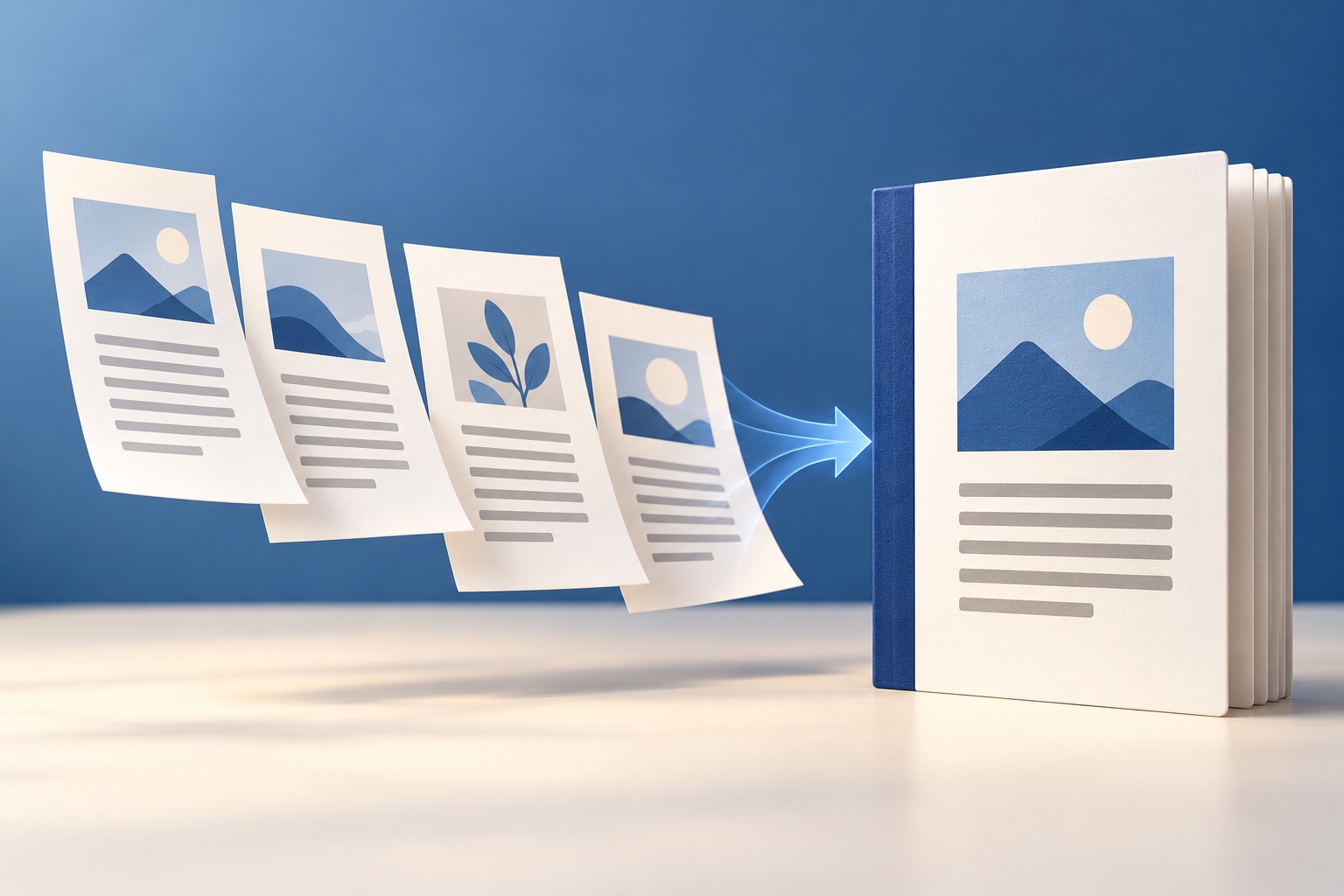
कई PDF फ़ाइलों को एक दस्तावेज़ में कैसे जोड़ें
PDF merge करने के लिए दो या अधिक फ़ाइलें चुनें, उन्हें सही क्रम में रखें और merge शुरू करें। PrintxPDF पेजों को दोबारा image नहीं बनाता, बल्कि ब्राउज़र में कॉपी करता है, इसलिए टेक्स्ट और मूल स्पष्टता बनी रहती है। नई फ़ाइल भेजने से पहले क्रम और form fields जाँचें।
गाइड पढ़ें →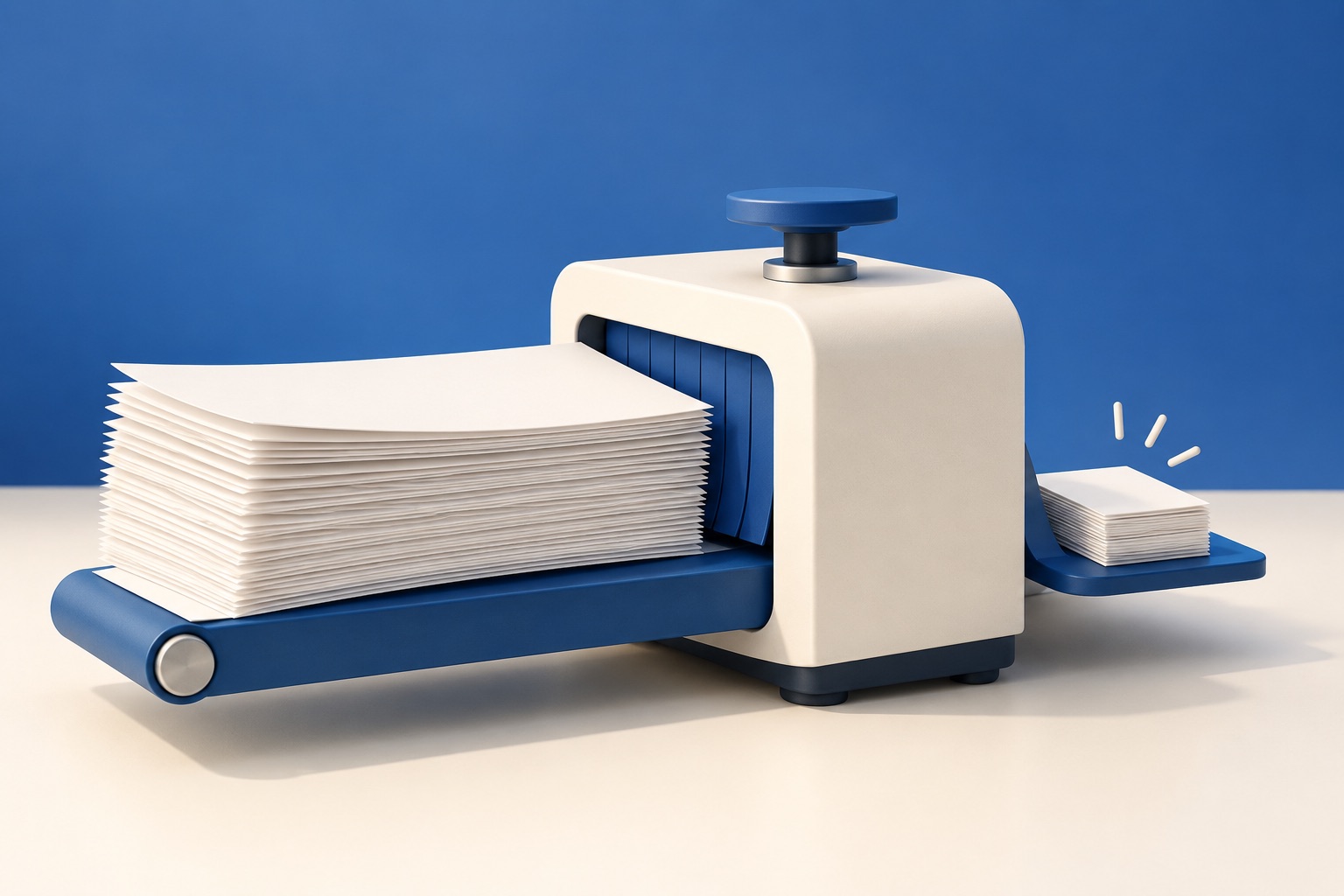
बिना टेक्स्ट खोए PDF का आकार कैसे घटाएँ
PDF का आकार घटाने के लिए पहले हल्का संपीड़न चुनें, अगर पाठ, लिंक और खोज सुरक्षित रखनी हो। तस्वीरों वाले स्कैन में अधिक संपीड़न फ़ाइल छोटी कर सकता है, लेकिन हर पृष्ठ तस्वीर बन जाता है। नई फ़ाइल की स्पष्टता जाँचने के बाद ही उसे मूल फ़ाइल की जगह रखें।
गाइड पढ़ें →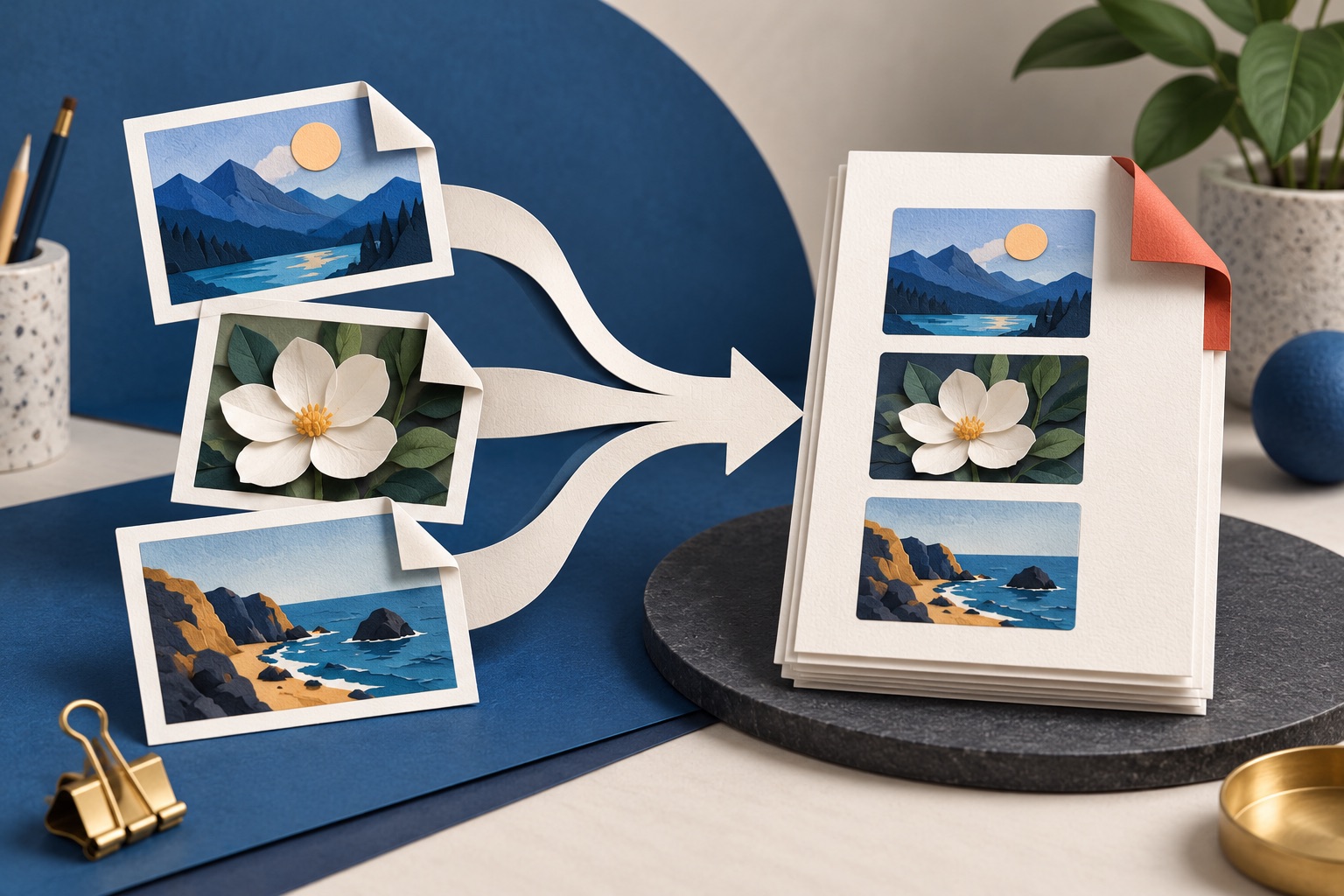
JPG, PNG और WebP छवियों को एक PDF में कैसे संयोजित करें
[JPG to PDF टूल](/tools/jpg-to-pdf) में JPG, PNG या WebP छवियां जोड़ें, उन्हें ऑन-स्क्रीन तीरों के साथ पुन: व्यवस्थित करें, फिर A4, अक्षर या छवि के समान चुनें। प्रत्येक चित्र अपना पृष्ठ बन जाता है। HEIC इस टूल द्वारा समर्थित नहीं है, इसलिए पहले HEIC को JPG में कनवर्ट करें।
गाइड पढ़ें →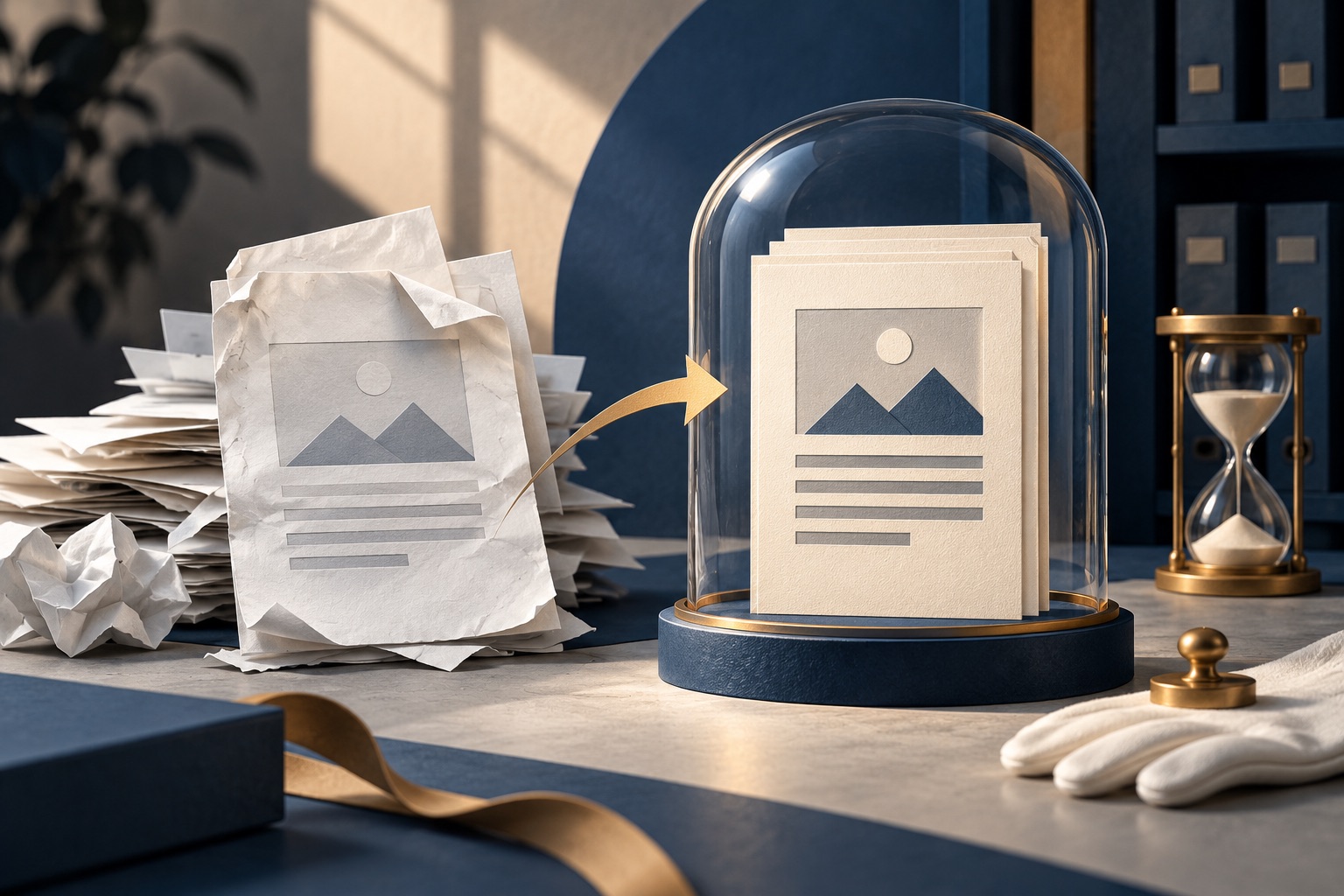
पीडीएफ/ए क्या है, और आपको वास्तव में इसकी आवश्यकता कब होती है?
पीडीएफ/ए लंबी अवधि के भंडारण के लिए बनाया गया पीडीएफ का एक प्रतिबंधित संस्करण है। इसमें फ़ाइल के अंदर उपयोग किए जाने वाले प्रत्येक फ़ॉन्ट को रखना होगा, और इसमें जावास्क्रिप्ट, एन्क्रिप्शन या अन्यत्र संग्रहीत सामग्री के लिंक शामिल नहीं हो सकते हैं। इसका मतलब यह है कि यह दशकों बाद उसी तरह से प्रस्तुत होता है, जिस मशीन पर आपका कोई भी फ़ॉन्ट इंस्टॉल नहीं है।
गाइड पढ़ें →
फोन से कागज को पीडीएफ में कैसे स्कैन करें और साफ परिणाम पाएं
पेज को समान रोशनी में सपाट रखें, फोन को सीधे उसके ऊपर और कागज के समानांतर पकड़ें, और पेज को फ्रेम में भरने दें। फिर प्रत्येक फ़ोटो को पृष्ठ के किनारों पर क्रॉप करें और उन्हें एक पीडीएफ के रूप में सहेजें। ज्यामिति और प्रकाश व्यवस्था परिणाम तय करते हैं; बाद में कोई भी प्रोसेसिंग करने पर छाया हुआ, झुका हुआ फोटो वापस आ जाता है।
गाइड पढ़ें →
पीडीएफ को मार्कडाउन में कैसे बदलें
पीडीएफ को मार्कडाउन कनवर्टर में खोलें और .md फ़ाइल डाउनलोड करें। मार्कडाउन सादा पाठ है जिसमें फ़ॉर्मेटिंग के लिए कुछ विराम चिह्न होते हैं, इसलिए शीर्षक, सूचियाँ, पैराग्राफ और लिंक चलते रहते हैं। सटीक लेआउट, कॉलम और जटिल तालिकाएँ नहीं हैं, क्योंकि मार्कडाउन में पेज की कोई अवधारणा नहीं है।
गाइड पढ़ें →
क्या यह फ़ाइल बीस वर्षों में भी खुलेगी?
आखिरी प्रारूप खुले, सार्वजनिक रूप से प्रलेखित और आदर्श रूप से पाठ के रूप में पढ़ने योग्य हैं। सादा पाठ और मार्कडाउन सबसे सुरक्षित हैं, जब लेआउट मायने रखता है तो पीडीएफ/ए सबसे अच्छा विकल्प है, सादा पीडीएफ अच्छा है लेकिन गायब फ़ॉन्ट पर टूट सकता है, DOCX काम करने योग्य है, और ऐप-केवल प्रारूप ऐप के समान ही लंबे समय तक चलते हैं।
गाइड पढ़ें →
दीर्घकालिक संग्रह के लिए एक पीडीएफ कैसे तैयार करें
पीडीएफ को संग्रहीत करने से पहले, सुनिश्चित करें कि यह खुलता है, जांचें कि स्कैन किए गए पृष्ठों में उपयोग करने योग्य टेक्स्ट है, यदि नीति की आवश्यकता है तो व्यक्तिगत मेटाडेटा हटा दें और मूल को सुरक्षित रखें। केवल तभी पीडीएफ/ए में परिवर्तित करें जब आपकी रिकॉर्ड नीति इसकी मांग करती है, फिर परिवर्तित प्रतिलिपि को सत्यापित करें और इसे चेकसम और प्रतिधारण विवरण के साथ संग्रहीत करें।
गाइड पढ़ें →
Google Chrome के लिए प्रिंट-अनुकूल विकल्प
Chrome में कोई प्रिंट-रेडी रीडर मोड नहीं है, इसलिए स्वच्छ विकल्प एक बुकमार्कलेट, एक Chrome वेब स्टोर एक्सटेंशन, DevTools, या एक वेब-आधारित क्लीनर हैं। बुकमार्कलेट सबसे सुरक्षित है: यह बुकमार्क में जावास्क्रिप्ट की एक पंक्ति है, इसके लिए किसी अनुमति की आवश्यकता नहीं है और आप उन पृष्ठों को नहीं पढ़ सकते हैं जिन पर आप इसे क्लिक नहीं करते हैं।
गाइड पढ़ें →
फ़ायरफ़ॉक्स से बेहतर प्रिंटिंग
फ़ायरफ़ॉक्स को रीडर व्यू में स्विच करने के लिए F9 दबाएँ, जो विज्ञापनों, मेनू और साइडबार को स्ट्रिप करें, फिर साफ़ लेआउट को प्रिंट करने के लिए Ctrl+P दबाएँ। फ़ायरफ़ॉक्स अपने प्रिंट मोडल में स्केल, मार्जिन, हेडर और फुटर और चयन प्रिंटिंग को भी उजागर करता है, इसलिए अधिकांश नौकरियों को बिल्कुल भी ऐड-ऑन की आवश्यकता नहीं होती है।
गाइड पढ़ें →
Mac और iPhone पर Safari से बेहतर प्रिंटिंग
मैक पर, सफ़ारी रीडर के लिए कंट्रोल-कमांड-आर दबाएँ, फिर साफ़ लेआउट प्रिंट करने के लिए कमांड-पी दबाएँ, या फ़ाइल का उपयोग करें और फिर एक पैसेज के लिए चयनित टेक्स्ट प्रिंट करें। iPhone पर, शेयर पर टैप करें, फिर शीट के शीर्ष पर विकल्प, और विज्ञापन के बिना लेख को सहेजने के लिए रीडर पीडीएफ चुनें।
गाइड पढ़ें →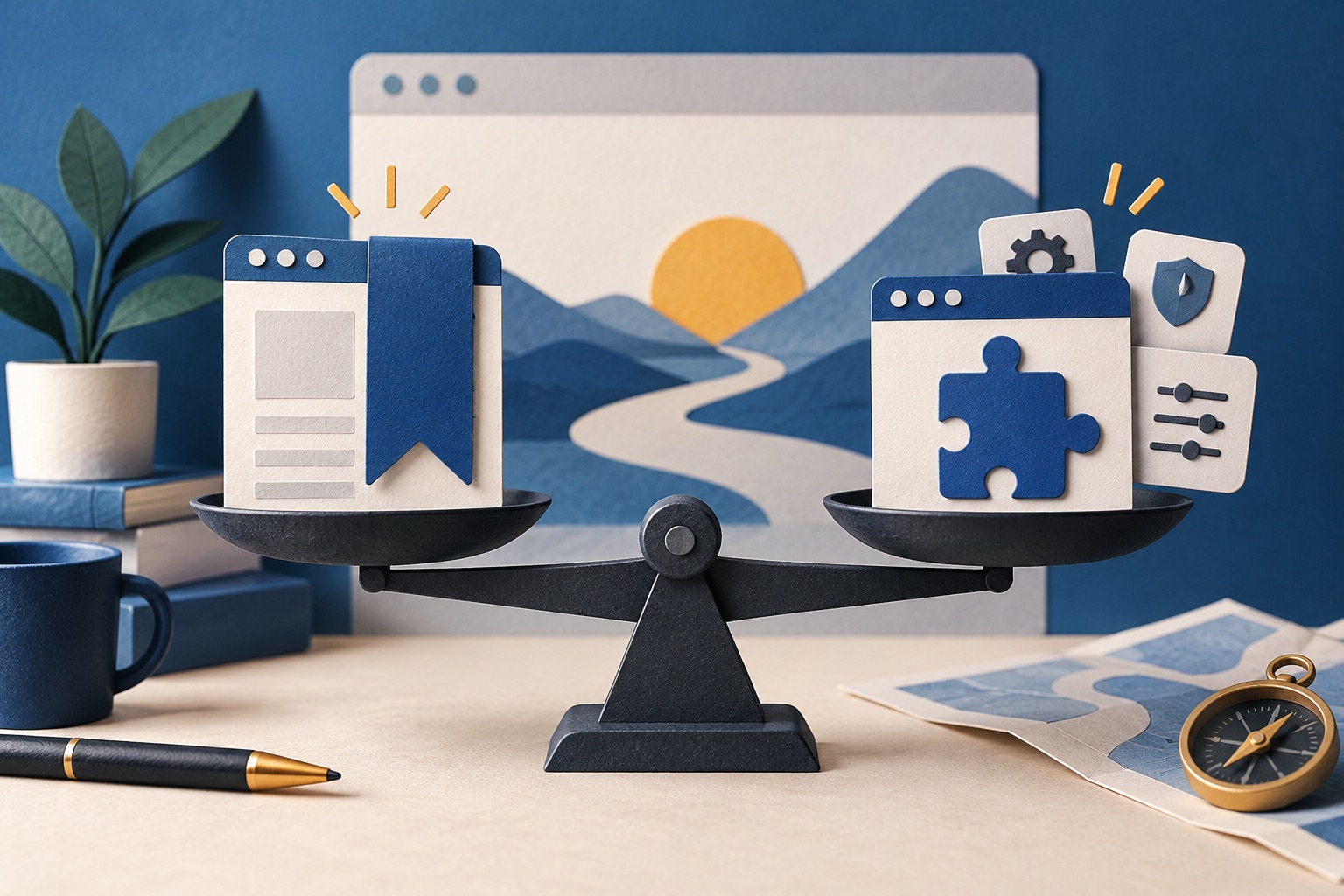
बुकमार्कलेट बनाम ब्राउज़र एक्सटेंशन: आपको किसका उपयोग करना चाहिए?
बुकमार्कलेट का उपयोग तब तक करें जब तक आपको किसी ऐसी चीज़ की आवश्यकता न हो जो केवल एक एक्सटेंशन ही कर सकता है। बुकमार्कलेट एक बुकमार्क में संग्रहीत जावास्क्रिप्ट की एक पंक्ति है: इसे किसी अनुमति की आवश्यकता नहीं है, यह केवल तभी चलता है जब आप इसे क्लिक करते हैं, हर ब्राउज़र में काम करता है, और आपकी पीठ पीछे इसे बेचा या अपडेट नहीं किया जा सकता है। एक्सटेंशन एक्सेस के साथ सुविधा खरीदते हैं।
गाइड पढ़ें →
क्रोम में एक वेब पेज को क्लीन पीडीएफ के रूप में कैसे सेव करें
क्रोम से केवल एक लेख को सहेजने के लिए, खोलें PrintxPDF के क्लीनर में पेज बनाएं या Chrome एक्सटेंशन का उपयोग करें, किसी भी बचे हुए ब्लॉक को हटा दें, फिर प्रिंट करें या PDF डाउनलोड करें चुनें। कट-ऑफ टेक्स्ट और पेज ब्रेक के लिए पूर्वावलोकन की जाँच करें। Chrome का अपना Save as PDF पृष्ठ लेआउट को प्रिंट करता है, जिसमें विज्ञापन और नेविगेशन शामिल हो सकते हैं।
गाइड पढ़ें →
किसी पीडीएफ फाइल को मुफ्त में कंप्रेस कैसे करें
ब्राउज़र-आधारित कंप्रेसर खोलें और टेक्स्ट को चयन योग्य बनाए रखने के लिए लाइट चुनें, या यदि केवल-छवि पृष्ठ स्वीकार्य हैं तो कॉपी पर मीडियम या स्ट्रॉन्ग का परीक्षण करें। आकार में कमी पीडीएफ पर निर्भर करती है। PrintxPDF कस्टम DPI या ग्रेस्केल सेटिंग्स की पेशकश नहीं करता है।
गाइड पढ़ें →
ईमेल के लिए पीडीएफ फ़ाइल का आकार कैसे कम करें
पहले अपने मेल प्रदाता की वर्तमान सीमा जांचें। PrintxPDF लाइट कम्प्रेशन प्रदान करता है, जो टेक्स्ट को चयन योग्य रखता है, और मीडियम या स्ट्रॉन्ग, जो पृष्ठों को छवियों में बदल देता है। टूल में कोई कस्टम DPI या ग्रेस्केल नियंत्रण नहीं है; यदि संपीड़न पर्याप्त नहीं है तो फ़ाइल को विभाजित करें या स्वीकृत साझाकरण लिंक का उपयोग करें।
गाइड पढ़ें →
बिना गुणवत्ता खोए पीडीएफ को कैसे कंप्रेस करें
PrintxPDF के साथ चयन योग्य टेक्स्ट को संरक्षित करने के लिए, लाइट चुनें। मीडियम और स्ट्रॉन्ग पृष्ठों को छवियों के रूप में प्रस्तुत करते हैं और विवरण को कम कर सकते हैं। कंप्रेसर में कोई कस्टम DPI नियंत्रण नहीं है; स्कैनर या छवि सॉफ़्टवेयर में स्कैन रिज़ॉल्यूशन बदलें, मूल रखें, और परिणाम की तुलना करें।
गाइड पढ़ें →
मेरी पीडीएफ फाइल इतनी बड़ी क्यों है? 8 कारण
एक पीडीएफ आमतौर पर आठ कारणों में से एक के लिए बड़ा होता है: यह एक स्कैन है जिसे छवियों के रूप में संग्रहीत किया जाता है, छवियों को पूर्ण रिज़ॉल्यूशन पर एम्बेड किया जाता है, फ़ॉन्ट को उपसमूह के बजाय पूरे एम्बेड किया जाता है, संसाधनों को प्रति पृष्ठ डुप्लिकेट किया जाता है, सेव वृद्धिशील होते हैं, छवियों को केवल दृश्य रूप से क्रॉप किया जाता है, फॉर्म और अनुलग्नक संलग्न होते हैं, या रंग प्रोफाइल और पारदर्शिता भारी होती है।
गाइड पढ़ें →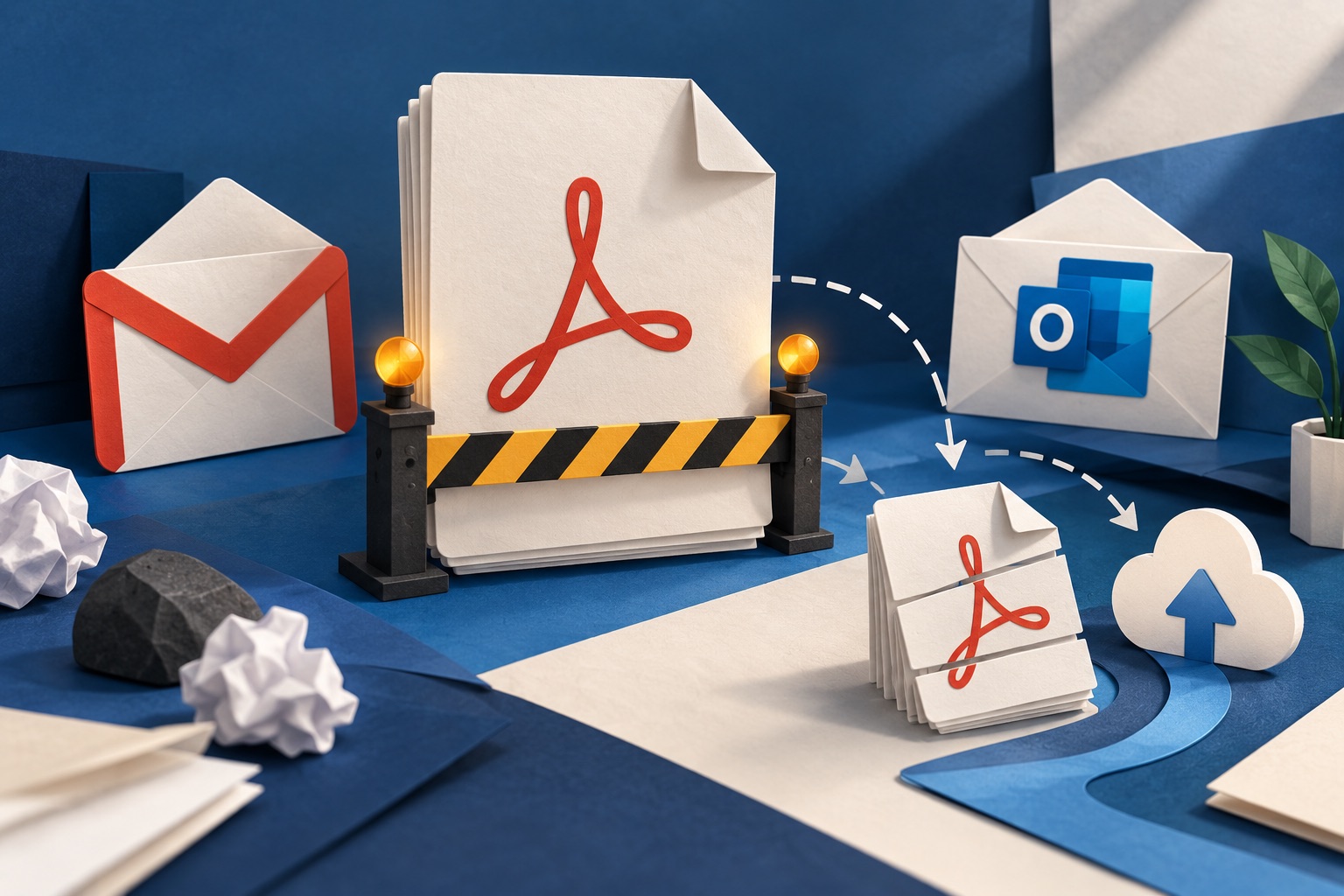
जीमेल और आउटलुक पीडीएफ अटैचमेंट सीमा: क्या करें
बहुत बड़ी पीडीएफ ईमेल करने के लिए, पहले अपने मेल प्रदाता की वर्तमान अटैचमेंट सीमा की जांच करें, फिर पीडीएफ को संपीड़ित करें और निरीक्षण करें कि पाठ और छवियां स्पष्ट रहती हैं या नहीं। यदि यह अभी भी बहुत बड़ा है, तो इसे छोटी फ़ाइलों में विभाजित करें या प्राप्तकर्ता द्वारा अनुमोदित फ़ाइल-साझाकरण सेवा का उपयोग करें। यह न मानें कि ज़िप पहले से संपीड़ित छवियों को छोटा कर देगा।
गाइड पढ़ें →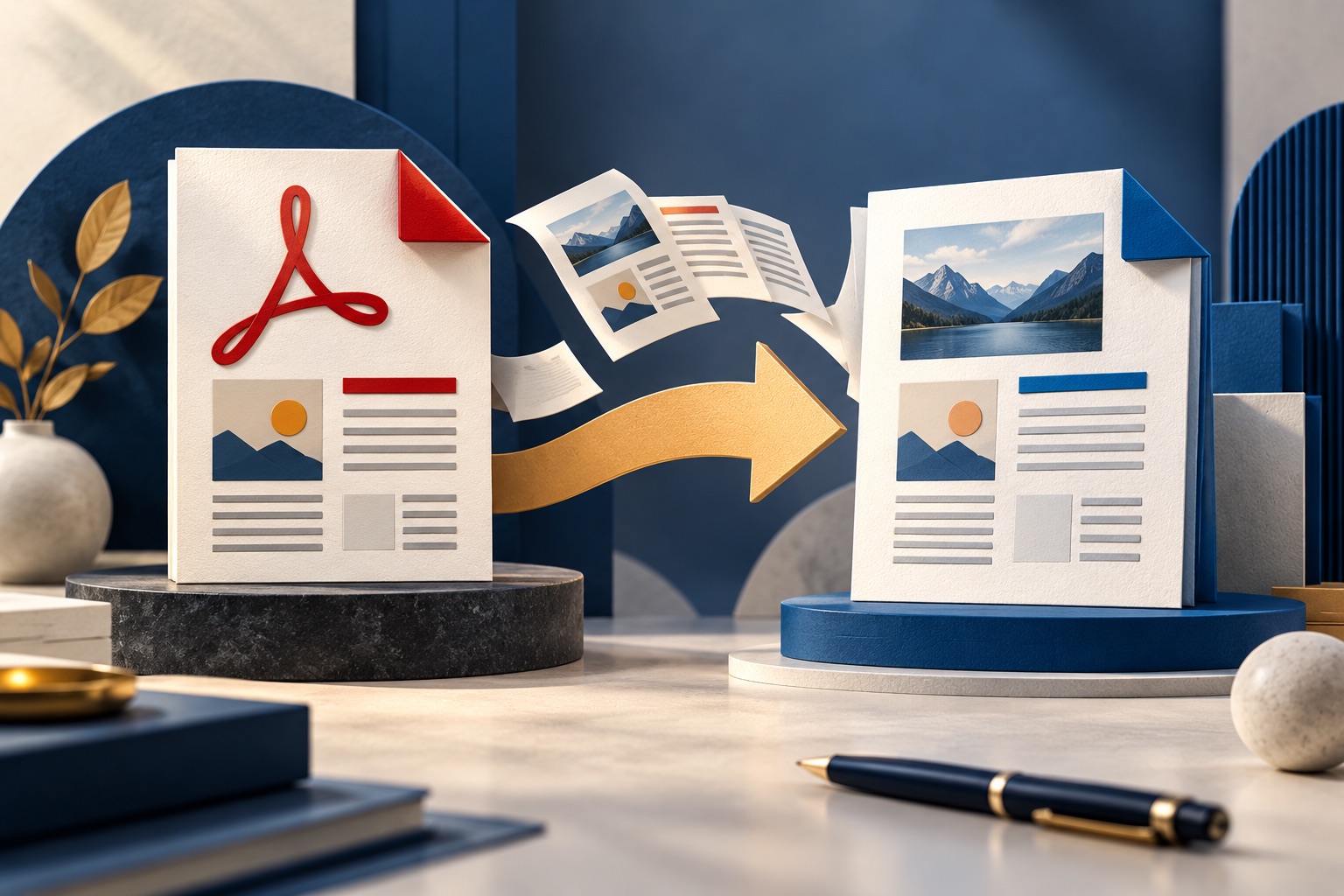
पीडीएफ को वर्ड में कैसे बदलें और फॉर्मेटिंग कैसे रखें
Microsoft Word PDF को स्वयं परिवर्तित करता है: फ़ाइल → खोलें, PDF चुनें और संकेत स्वीकार करें। Google डॉक्स ड्राइव के माध्यम से भी यही करता है। दोनों सिंगल-कॉलम टेक्स्ट को अच्छी तरह से पुनर्निर्माण करते हैं और मल्टी-कॉलम लेआउट, टेक्स्ट बॉक्स और टेबल के साथ संघर्ष करते हैं। यदि बाद में कुछ भी संपादन योग्य नहीं है, तो पीडीएफ एक स्कैन है और पहले ओसीआर की आवश्यकता है।
गाइड पढ़ें →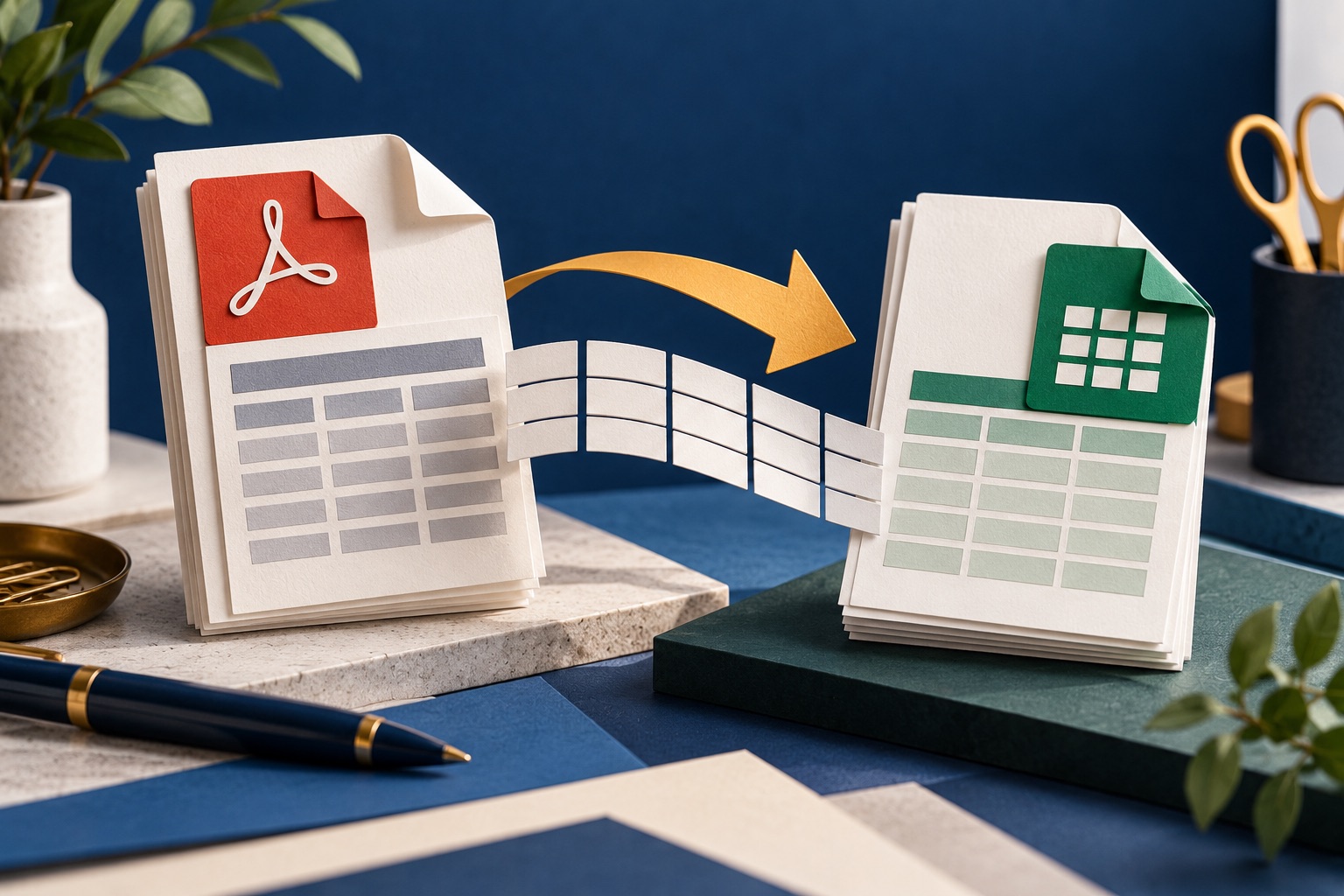
पीडीएफ टेबल को एक्सेल में कैसे बदलें
Microsoft 365 के साथ विंडोज़ पर, डेटा का उपयोग करें → डेटा प्राप्त करें → फ़ाइल से → पीडीएफ से, जो तालिकाओं को मूल रूप से पढ़ता है। अन्यथा तालिका को कॉपी करें, एक्सेल में पेस्ट करें, और इसे डेटा → टेक्स्ट से कॉलम में विभाजित करें। दोनों को एक वास्तविक टेक्स्ट परत की आवश्यकता होती है, स्कैन की गई तालिकाओं को पहले ओसीआर-एड होना चाहिए, और अव्यवस्थित तालिकाओं को फिर से टाइप करना अक्सर तेज़ होता है।
गाइड पढ़ें →
पीडीएफ से सारा टेक्स्ट कैसे निकालें
पहले परीक्षण करें कि पीडीएफ में टेक्स्ट परत है या नहीं: एक वाक्य का चयन करने का प्रयास करें। यदि टेक्स्ट हाइलाइट होता है, तो फ़ाइल को टेक्स्ट एक्सट्रैक्टर में छोड़ें और एक .txt निर्यात करें, आपको प्रत्येक पृष्ठ एक ही बार में पढ़ने के क्रम को संरक्षित करके मिलता है। यदि कुछ भी हाइलाइट नहीं किया गया है, तो पेज छवियां हैं और किसी भी निष्कर्षण के काम करने से पहले आपको ओसीआर चलाना होगा।
गाइड पढ़ें →
पीडीएफ को पावरपॉइंट स्लाइड में कैसे बदलें
PowerPoint में संपादन योग्य PDF को वास्तविक लेआउट विश्लेषण की आवश्यकता होती है, इसलिए यह ब्राउज़र टैब में नहीं चल सकता है। पीडीएफ से पावरपॉइंट यहां हमारे सर्वर पर चलता है और वास्तविक टेक्स्ट बॉक्स में टेक्स्ट के साथ एक .pptx लौटाता है, जहां वह बैठा था। यह पुनर्निर्माण का सर्वोत्तम प्रयास है, इसलिए जटिल लेआउट को व्यवस्थित करने की आवश्यकता है। हमेशा काम करने वाला फ़ॉलबैक प्रति स्लाइड एक पेज की छवि है।
गाइड पढ़ें →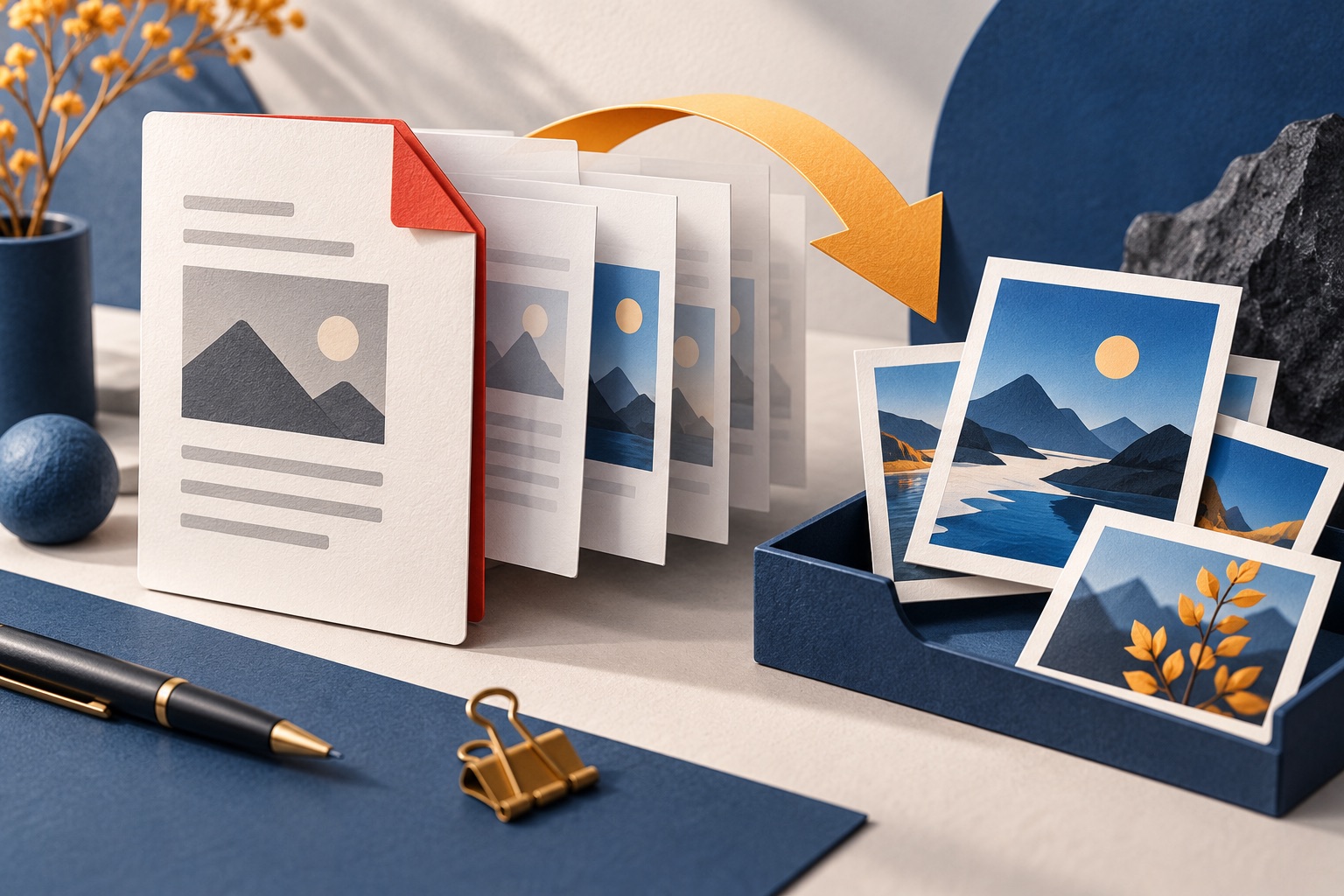
चयनित पीडीएफ पेजों को जेपीजी में कैसे बदलें
पीडीएफ पेजों को जेपीजी में बदलने के लिए, पीडीएफ-टू-इमेज टूल खोलें, पेज चुनें, एक उपयुक्त छवि रिज़ॉल्यूशन चुनें, फिर जेपीजी फाइलों को निर्यात करें और उनका निरीक्षण करें। यह प्रत्येक पृष्ठ को पिक्सेल के रूप में प्रस्तुत करता है, इसलिए टेक्स्ट और वेक्टर ग्राफ़िक्स अब संपादन योग्य या खोजने योग्य नहीं हैं। जब स्पष्ट पाठ या पारदर्शिता फ़ाइल आकार से अधिक मायने रखती है तो इसके बजाय पीएनजी का उपयोग करें।
गाइड पढ़ें →
वर्ड को पीडीएफ में कैसे बदलें और फॉन्ट कैसे रखें
वर्ड में, फ़ाइल → इस रूप में सहेजें का उपयोग करें और पीडीएफ चुनें, या फ़ाइल → निर्यात करें → पीडीएफ/एक्सपीएस बनाएं। Word प्रत्येक फ़ॉन्ट को स्वचालित रूप से एम्बेड कर सकता है। MacOS पर पीडीएफ में प्रिंट करने के बजाय "इलेक्ट्रॉनिक वितरण और पहुंच के लिए सर्वश्रेष्ठ" चुनें, क्योंकि प्रिंट रूट हाइपरलिंक और एक्सेसिबिलिटी टैग को हटा देता है।
गाइड पढ़ें →
एक एक्सेल स्प्रेडशीट को वास्तव में फिट होने वाली पीडीएफ में कैसे परिवर्तित करें
एक प्रिंट क्षेत्र सेट करें, फिर पेज लेआउट → स्केल टू फ़िट का उपयोग करें, जिसमें चौड़ाई 1 पृष्ठ पर सेट हो और ऊंचाई स्वचालित पर छोड़ दी जाए। प्रिंट टाइटल के माध्यम से दोहराई जाने वाली हेडर पंक्तियाँ जोड़ें, विस्तृत तालिकाओं के लिए लैंडस्केप पर स्विच करें, और फ़ाइल → निर्यात → पीडीएफ/एक्सपीएस बनाएं के साथ निर्यात करें। चौड़ाई और ऊंचाई दोनों को कभी भी एक पेज पर सेट न करें।
गाइड पढ़ें →
HTML को PDF में कैसे बदलें
एक बार के लिए, Ctrl+P दबाएं और गंतव्य को "पीडीएफ के रूप में सहेजें" पर सेट करें, ब्राउज़र वास्तविक टेक्स्ट और क्लिक करने योग्य लिंक प्रस्तुत करता है। दोहराने योग्य आउटपुट के लिए, @पेज और ब्रेक-इनसाइड सीएसएस के साथ पेजिनेशन को नियंत्रित करें, और हेडलेस क्रोम या पपेटियर को ड्राइव करें ताकि प्रत्येक रन एक समान फ़ाइल उत्पन्न करे।
गाइड पढ़ें →
पीएनजी छवियों को पीडीएफ में कैसे बदलें
पीएनजी छवियों को पीडीएफ में परिवर्तित करने के लिए, छवियों को एक छवि-से-पीडीएफ टूल में जोड़ें, उन्हें इच्छित पृष्ठ क्रम में रखें, एक पृष्ठ आकार या फिट विकल्प चुनें, फिर पीडीएफ को निर्यात करें और उसका निरीक्षण करें। पीएनजी स्क्रीनशॉट और आरेखों के लिए अच्छा काम करता है क्योंकि यह स्पष्ट किनारों को सुरक्षित रखता है। पारदर्शी क्षेत्र पृष्ठ की पृष्ठभूमि बन सकते हैं, इसलिए इसे भेजने से पहले परिणाम की जांच करें।
गाइड पढ़ें →
किताब खोए बिना AZW3 को EPUB में कैसे बदलें
DRM-मुक्त AZW3 ईबुक को ebook कनवर्टर के साथ EPUB में परिवर्तित किया जा सकता है। पहले पुष्टि करें कि फ़ाइल स्टोर ऐप के बाहर खुलती है और एन्क्रिप्टेड नहीं है। फिर EPUB चुनें, कनवर्ट करें और अध्याय क्रम, चित्र और फ़ॉन्ट जांचें। स्टोर से खरीदी गई किंडल पुस्तकें अक्सर संरक्षित होती हैं और इन्हें इस या किसी अन्य वैध कनवर्टर द्वारा परिवर्तित नहीं किया जा सकता है।
गाइड पढ़ें →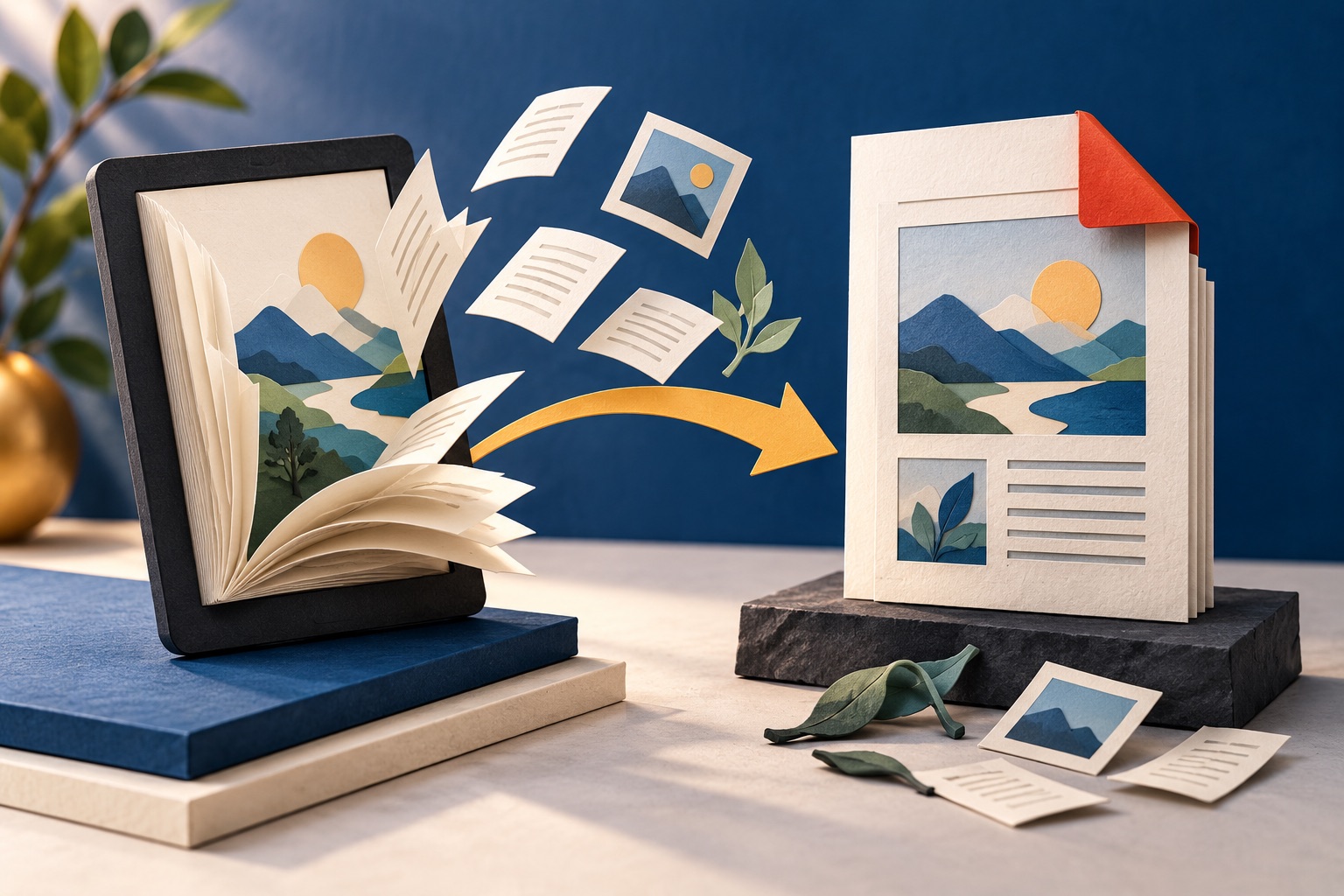
किसी EPUB को PDF में कैसे बदलें, और आप क्या छोड़ते हैं
EPUB को एक कनवर्टर पर अपलोड करें, A4 या 6 x 9 इंच जैसे पेज का आकार चुनें, मार्जिन और आधार फ़ॉन्ट आकार सेट करें, फिर पीडीएफ डाउनलोड करें। EPUB का अपना कोई पेज नहीं होता, इसलिए कनवर्टर उन्हें बनाता है। आप एक प्रिंट करने योग्य निश्चित लेआउट प्राप्त करते हैं और पाठ आकार पर पाठक का नियंत्रण खो देते हैं।
गाइड पढ़ें →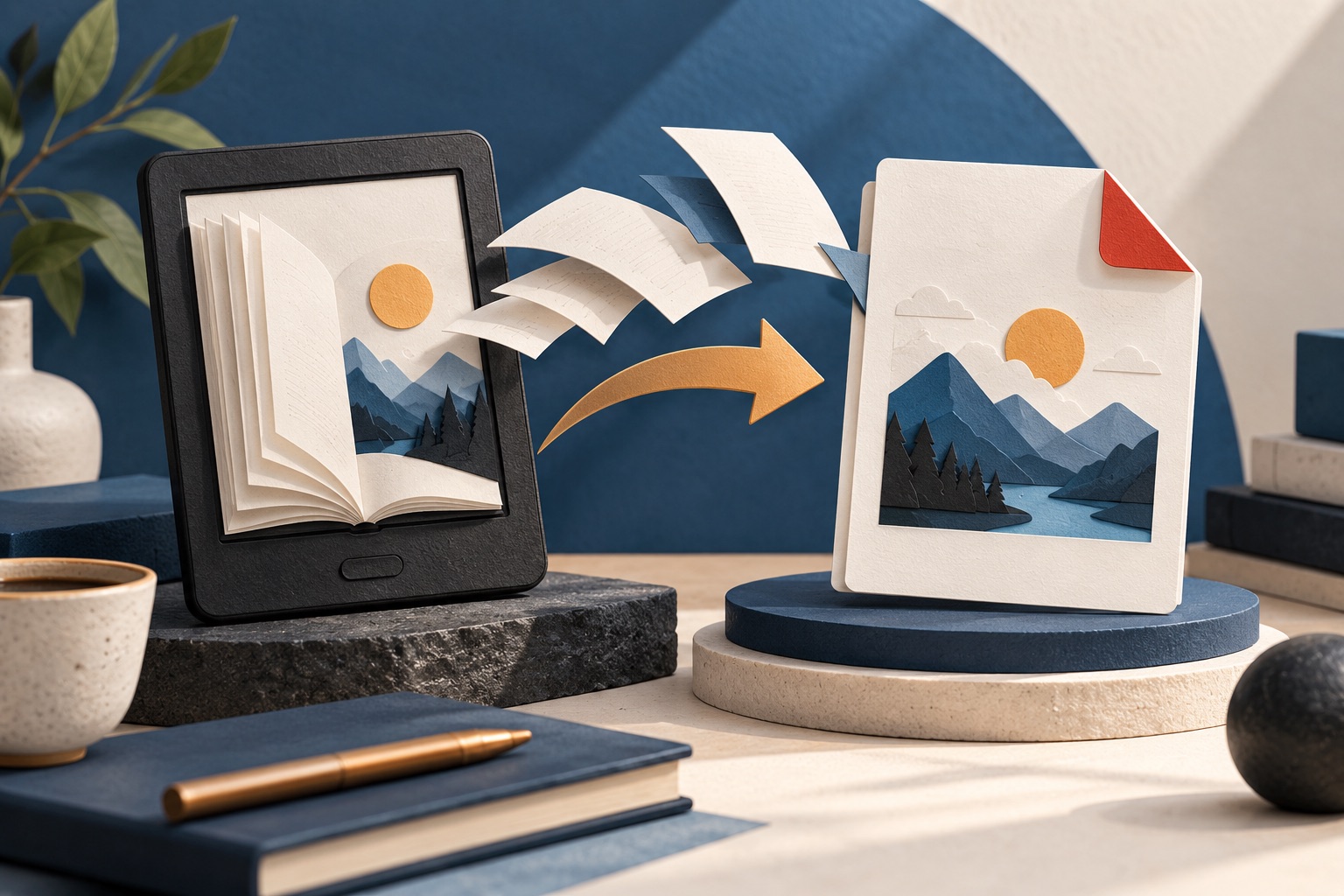
MOBI फ़ाइल को PDF में कैसे बदलें
MOBI को एक कनवर्टर पर अपलोड करें, एक पृष्ठ आकार और मार्जिन चुनें, और पीडीएफ डाउनलोड करें। MOBI सेवानिवृत्त किंडल प्रारूप है: एक पाम डेटाबेस कंटेनर के अंदर संपीड़ित HTML, जिसका अपना कोई पेज नहीं है, इसलिए कनवर्टर को उन्हें बनाना होगा। कॉपी सुरक्षा के साथ खरीदी गई फ़ाइलें बिल्कुल भी परिवर्तित नहीं होंगी।
गाइड पढ़ें →
ईबुक प्रारूपों की व्याख्या: EPUB, MOBI, AZW3, PDF और सादा पाठ
EPUB खुला मानक है और रखने के लिए सबसे अच्छा प्रारूप है। MOBI सेवानिवृत्त किंडल प्रारूप है और AZW3 इसका प्रतिस्थापन है, दोनों अमेज़न से जुड़े हुए हैं। पीडीएफ एक पुनः प्रवाहित पुस्तक के बजाय निश्चित पृष्ठों का एक समूह है। सादा पाठ सबसे अधिक टिकाऊ और सबसे कम सक्षम होता है। EPUB रखें और उससे अन्य बनाएं।
गाइड पढ़ें →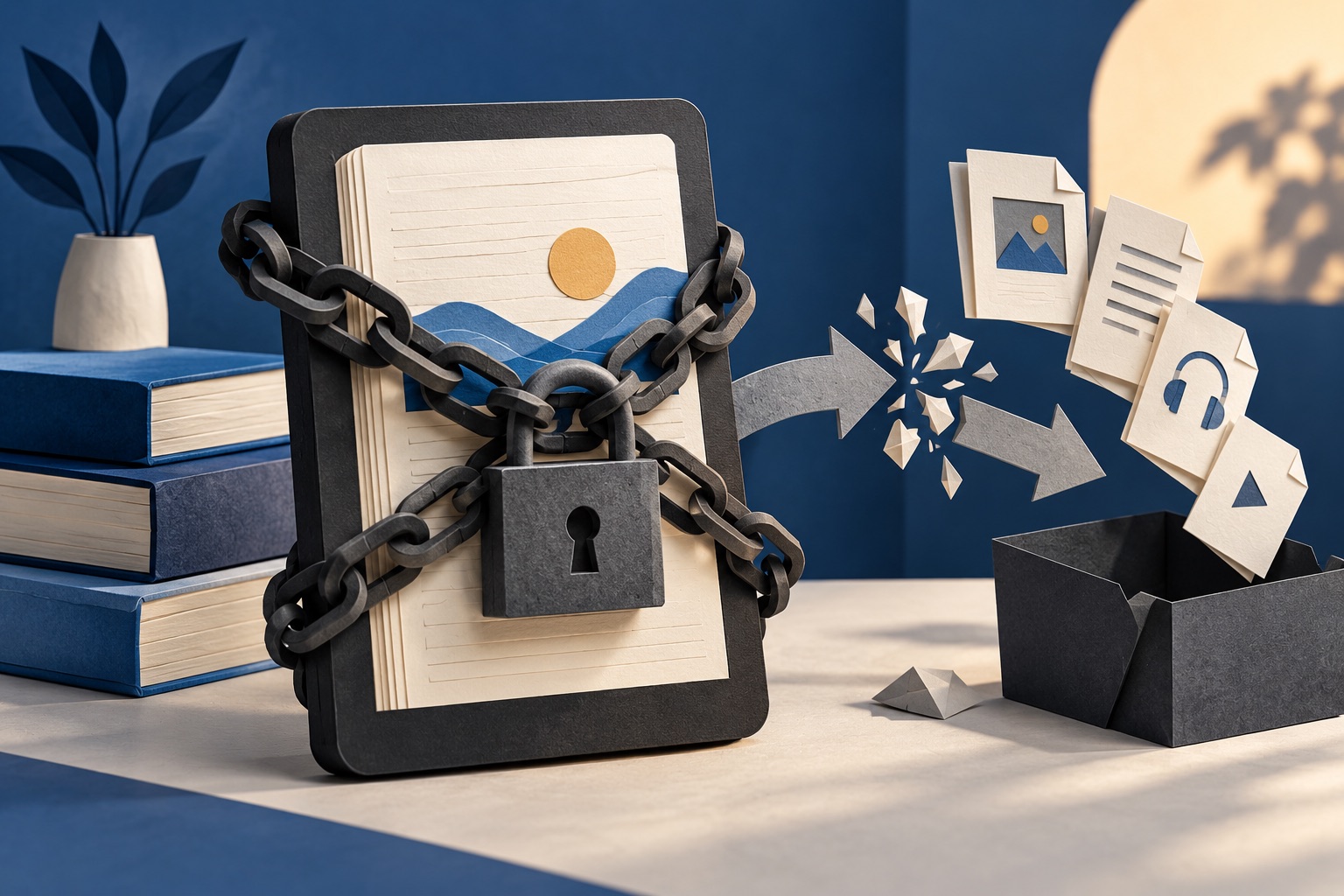
कुछ ई-पुस्तकों को परिवर्तित क्यों नहीं किया जा सकता
कुछ ई-पुस्तकें उन्हें बेचने या उधार देने वाली दुकान द्वारा एन्क्रिप्ट की जाती हैं, इसलिए अंदर का पाठ अधिकृत रीडिंग ऐप के अलावा किसी भी चीज़ के लिए अपठनीय है। वह डीआरएम है. हमारे कन्वर्टर्स इसे हटा नहीं सकते और न ही हटाएंगे। डीआरएम-मुक्त फ़ाइलें सामान्य रूप से परिवर्तित होती हैं, इसलिए व्यावहारिक उत्तर एक ऐसी प्रति प्राप्त करना है जो कभी लॉक नहीं हुई हो।
गाइड पढ़ें →
पीडीएफ को कैसे संपादित करें, और पीडीएफ में क्या संपादन नहीं किया जा सकता
पीडीएफ को एक संपादक में खोलें, उस टेक्स्ट पर क्लिक करें जिसे आप बदलना चाहते हैं, और उस पर टाइप करें। एक पीडीएफ टेक्स्ट को पैराग्राफ के बजाय व्यवस्थित रन के रूप में संग्रहीत करता है, इसलिए आप एक शब्द को सही कर सकते हैं, एक पंक्ति जोड़ सकते हैं या एक ब्लॉक को कवर कर सकते हैं, लेकिन आप एक पैराग्राफ को दोबारा प्रवाहित नहीं कर सकते हैं। बड़े बदलावों के लिए, स्रोत दस्तावेज़ को संपादित करें और एक ताज़ा पीडीएफ निर्यात करें।
गाइड पढ़ें →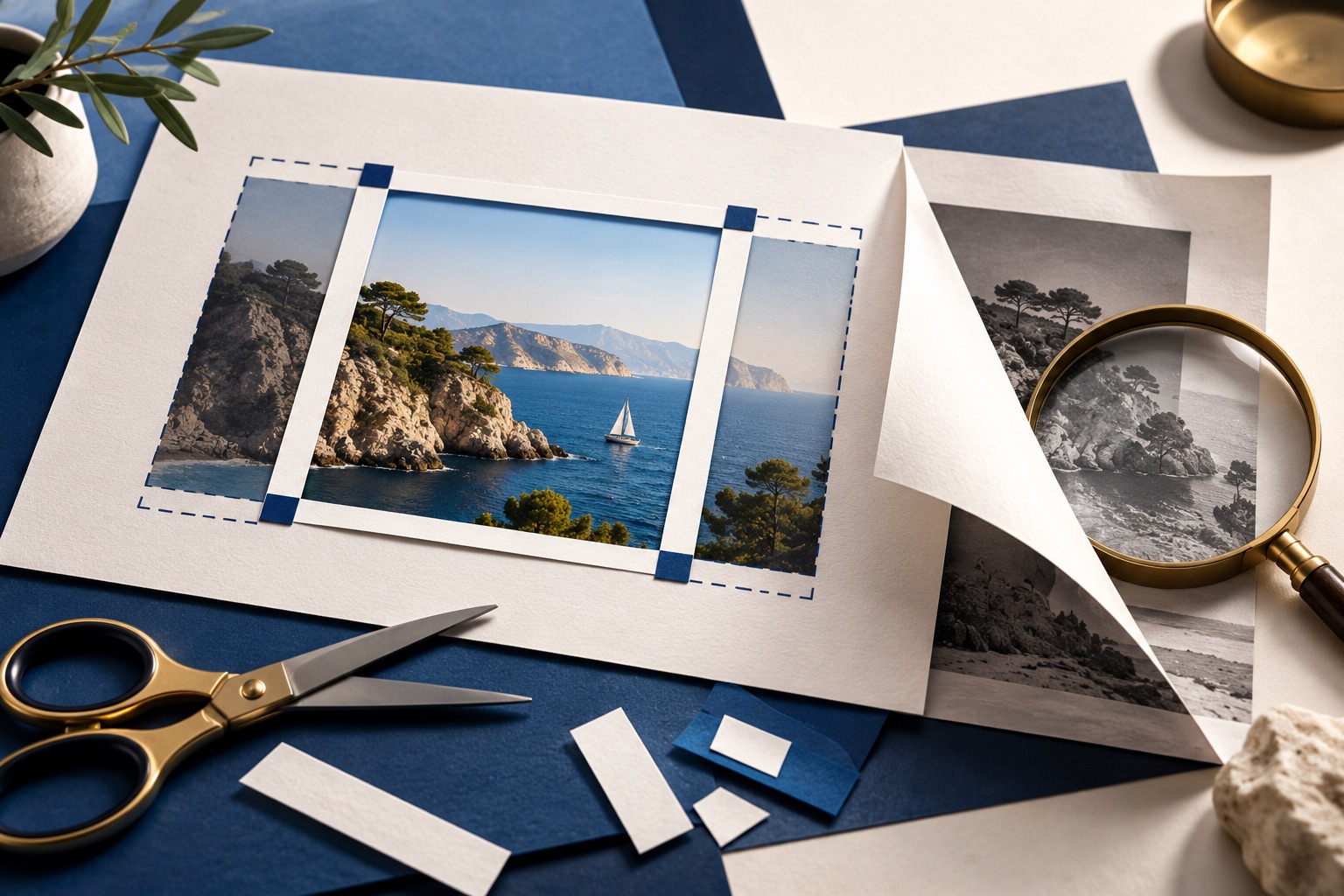
पीडीएफ को कैसे क्रॉप करें, और क्रॉप करने से कुछ भी क्यों नहीं छिपता
पीडीएफ को क्रॉप टूल में खोलें, फ्रेम को उस क्षेत्र में खींचें जिसे आप रखना चाहते हैं, चुनें कि यह एक पेज पर लागू होता है या सभी पर, और डाउनलोड करें। क्रॉपिंग से एक छोटा क्रॉपबॉक्स सेट होता है, दर्शक जो आयत बनाता है। इसके बाहर की हर चीज़ फ़ाइल में रहती है, इसलिए क्रॉप करने से संवेदनशील सामग्री कभी नहीं छिपती।
गाइड पढ़ें →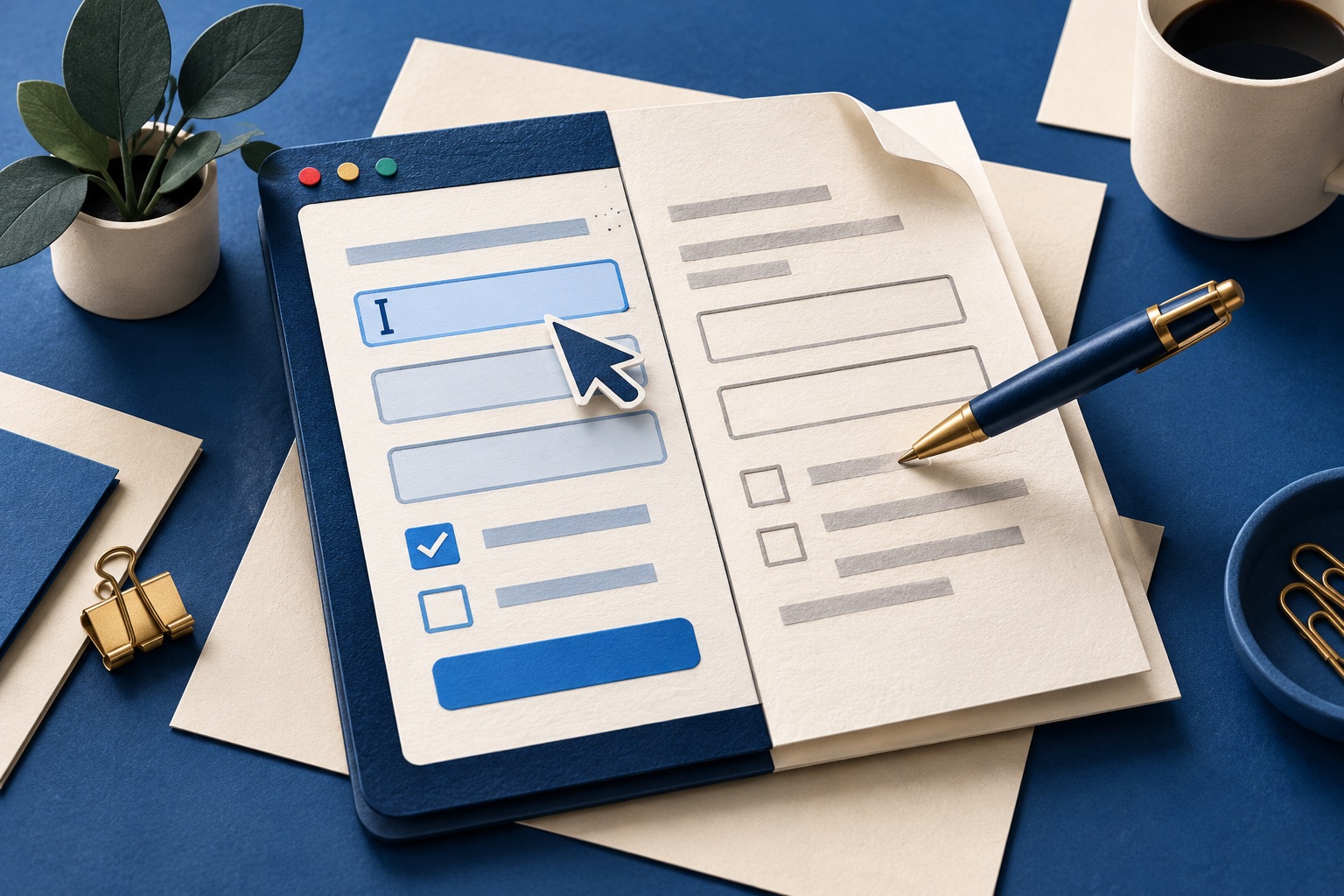
पीडीएफ फॉर्म कैसे भरें, भरने योग्य या फ्लैट
जहां उत्तर है, वहां क्लिक करें। यदि कोई कर्सर दिखाई देता है और टैब अगले बॉक्स पर जाता है, तो फ़ाइल में वास्तविक फॉर्म फ़ील्ड हैं: उनमें टाइप करें और सहेजें। यदि कुछ भी प्रतिक्रिया नहीं देता है, तो पृष्ठ एक फॉर्म का एक सपाट चित्र है, इसलिए शीर्ष पर अपने स्वयं के टेक्स्ट बॉक्स जोड़ें। परिणाम भेजने से पहले उसे समतल कर लें, अन्यथा आपके उत्तर खाली आ सकते हैं।
गाइड पढ़ें →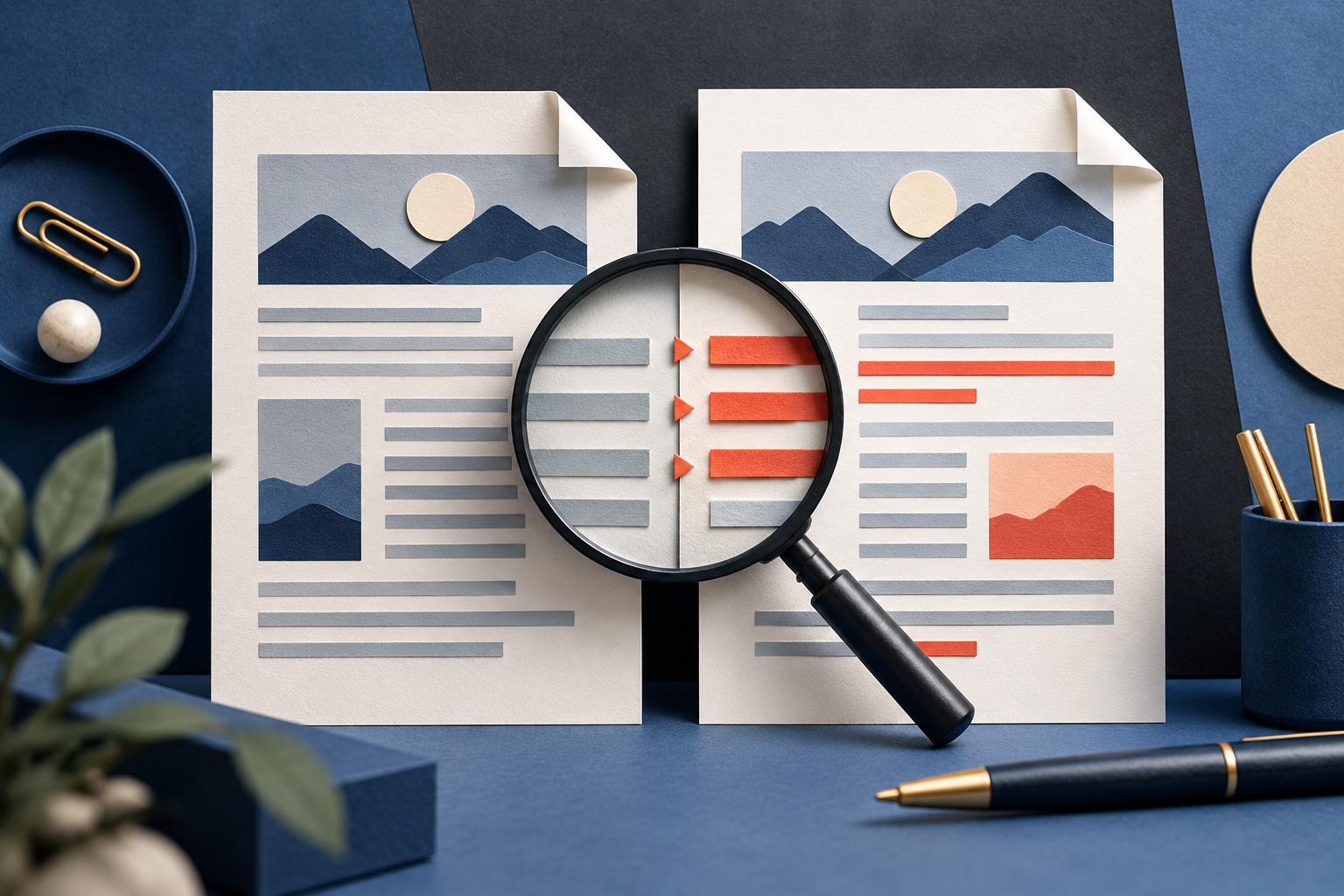
कैसे दो पीडीएफ की तुलना करें और पता लगाएं कि क्या बदलाव आया है
दोनों फ़ाइलों को एक तुलना टूल में लोड करें, बाईं ओर पुरानी और दाईं ओर नई, और उन पृष्ठों के माध्यम से चरणबद्ध करें जिन्हें यह चिह्नित करता है। एक दृश्य तुलना से पता चलता है कि पिक्सेल कहाँ भिन्न हैं, इसलिए यह स्थानांतरित या पुनर्निर्मित सामग्री को पकड़ लेता है। एक पाठ तुलना शब्दों को अलग करती है, इसलिए यह पृष्ठों के बीच पाठ स्थानांतरण से बच जाती है। यदि परिवर्तन मायने रखता है तो दोनों का उपयोग करें।
गाइड पढ़ें →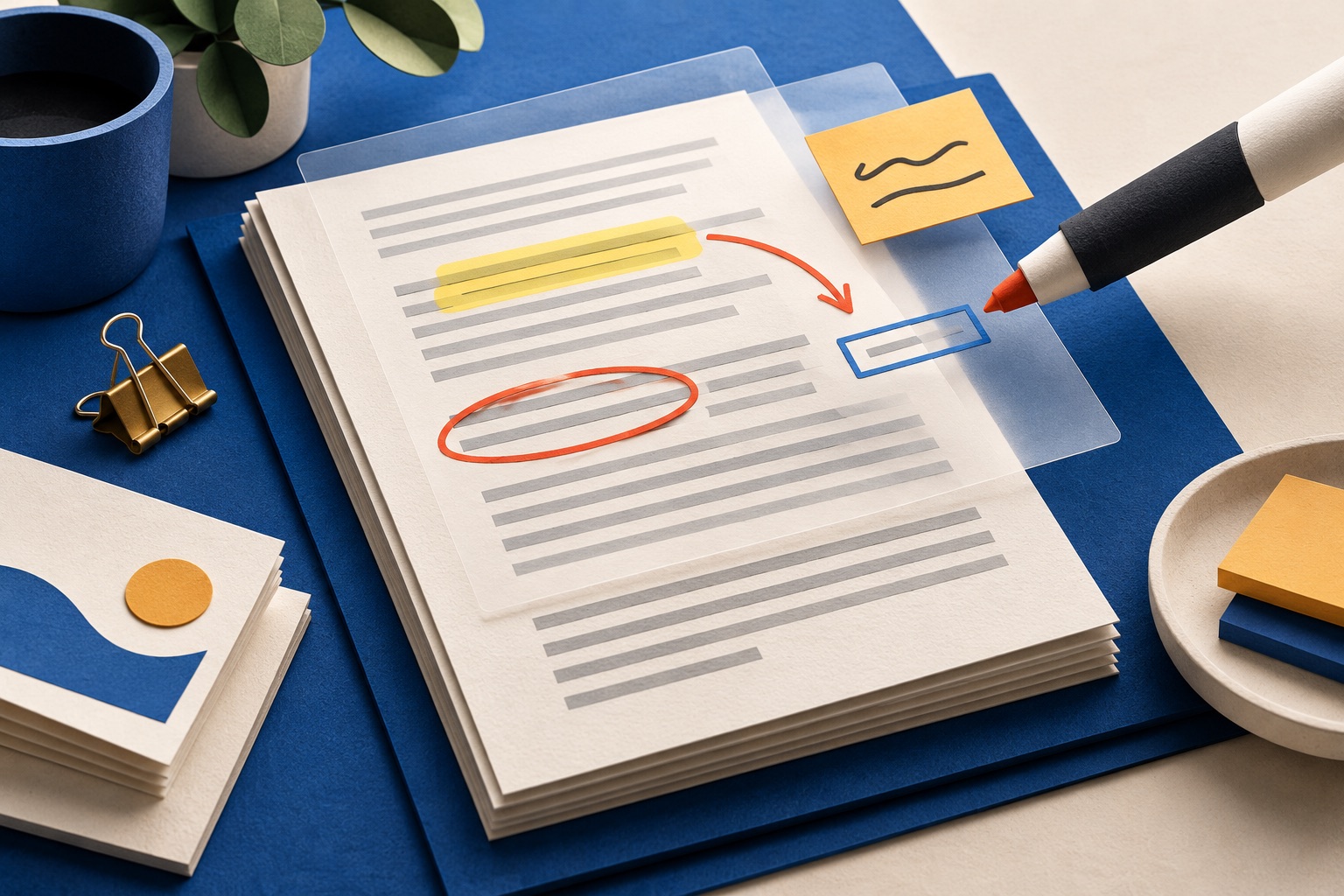
किसी पीडीएफ के मूल पाठ को बदले बिना उसे एनोटेट कैसे करें
पीडीएफ के मूल पाठ को दोबारा लिखे बिना एनोटेट करने के लिए, इसे एक ओवरले संपादक में खोलें और पृष्ठ के शीर्ष पर पाठ, हाइलाइट्स, चित्र, आकार या एक हस्ताक्षर जोड़ें। स्रोत पाठ नीचे रहता है. जब जानकारी हटानी हो तो वास्तविक संशोधन का उपयोग करें, और एक समीक्षा प्रति को केवल तभी समतल करें जब आप चाहते हैं कि एनोटेशन निश्चित पृष्ठ सामग्री बन जाए।
गाइड पढ़ें →
किसी छवि को JPG, PNG, WebP और AVIF के बीच कैसे परिवर्तित करें
छवि को कनवर्टर में खोलें, अपना इच्छित प्रारूप चुनें और परिणाम डाउनलोड करें। तस्वीरें JPG या WebP में हैं; स्क्रीनशॉट, लोगो, आरेख और पारदर्शिता की आवश्यकता वाली कोई भी चीज़ पीएनजी में होती है। गुणवत्ता के लिए कनवर्ट करना एकतरफ़ा है: JPG को PNG में बदलने से वह विवरण वापस नहीं आ सकता जिसे JPG ने पहले ही फेंक दिया है।
गाइड पढ़ें →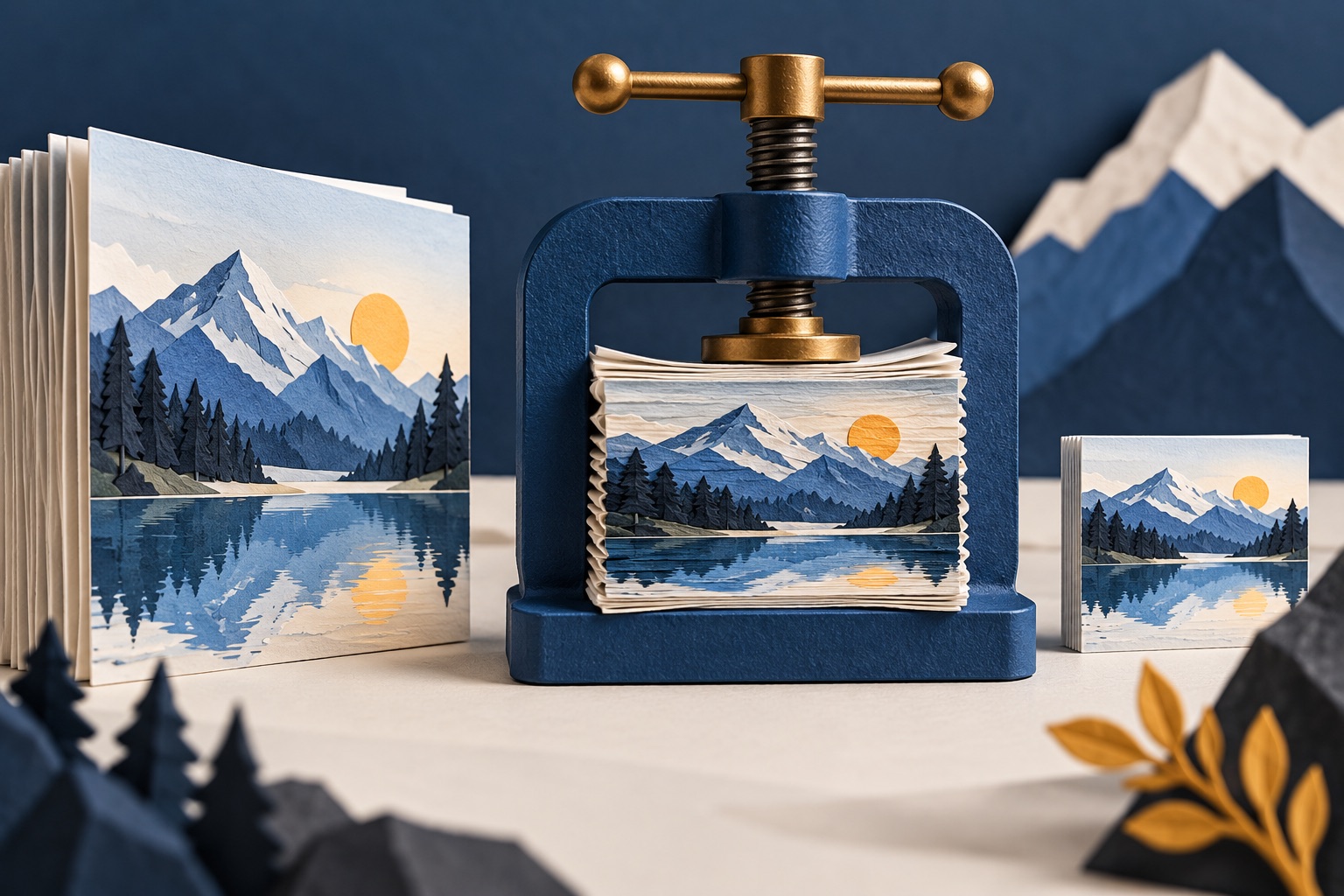
किसी छवि को खराब हुए बिना कैसे कंप्रेस करें
चित्र को कंप्रेसर में डालें, गुणवत्ता सेटिंग तब तक कम करें जब तक कि पूर्वावलोकन नरम न दिखने लगे, फिर एक पायदान पीछे जाएं और डाउनलोड करें। 75 से 80 के आसपास की गुणवत्ता अधिकांश फ़ाइल आकार और थोड़े से विवरण को हटा देती है। यदि छवि स्क्रीन पर होने की आवश्यकता से अधिक बड़ी है, तो इसके पिक्सेल आयामों को काटने से किसी भी गुणवत्ता वाले स्लाइडर की तुलना में कहीं अधिक बचत होती है।
गाइड पढ़ें →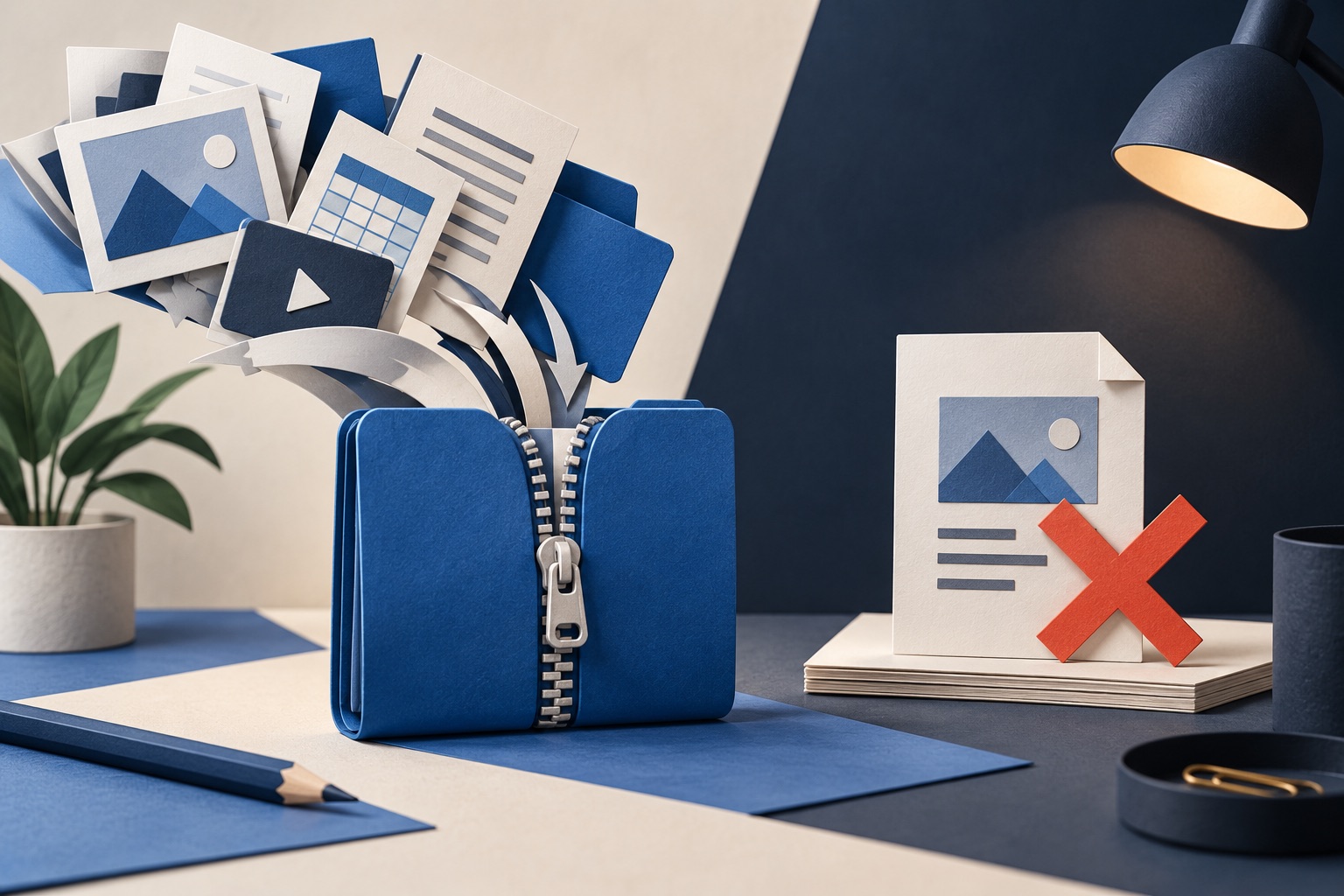
ज़िप फ़ाइल कैसे बनाएं, और कब ज़िप करना व्यर्थ है
फ़ाइलों का चयन करें, उन्हें एक ज़िप टूल में जोड़ें, और जो एकल .zip निकले उसे डाउनलोड करें। ज़िप एक ऐसी फ़ाइल है जिसमें कई फ़ाइलें होती हैं, और यह उन्हें अंदर आते ही संपीड़ित कर देती है। दस्तावेज़, स्प्रेडशीट और टेक्स्ट बहुत सिकुड़ जाते हैं। JPG, MP4 और PDF पहले से ही संपीड़ित हैं, इसलिए उन्हें ज़िप करना मुख्य रूप से उन्हें सुविधाजनक बनाता है, छोटा नहीं।
गाइड पढ़ें →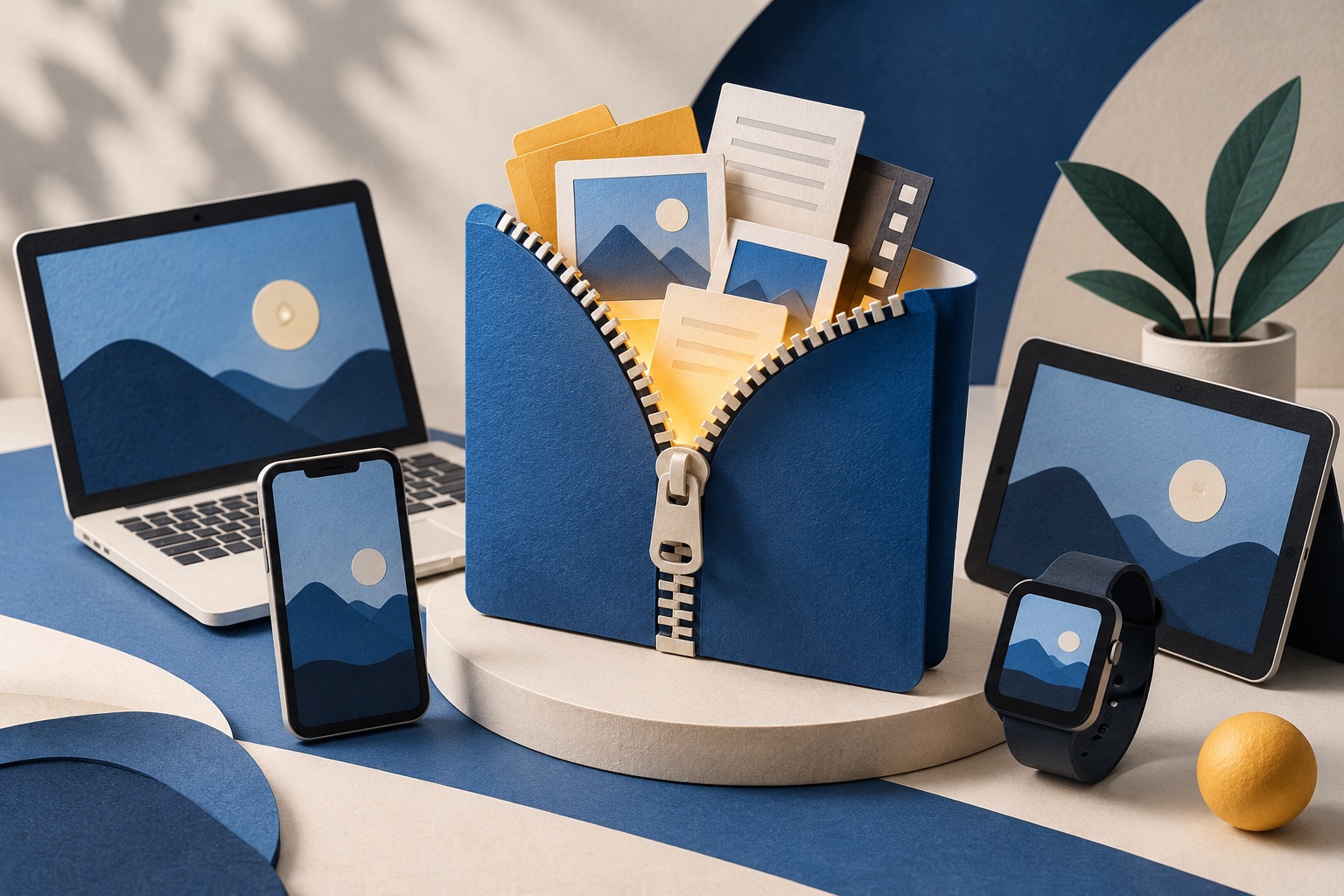
किसी भी डिवाइस पर ज़िप फ़ाइल कैसे खोलें
विंडोज़ पर राइट-क्लिक करें फ़ाइल करें और सभी निकालें चुनें। MacOS पर, इसे डबल-क्लिक करें। iPhone और Android पर, इसे फ़ाइल ऐप में टैप करें और सिस्टम इसे अनपैक कर देता है। एक ब्राउज़र टूल उनमें से किसी पर काम करता है और आपके निकालने से पहले सामग्री को सूचीबद्ध करता है। पासवर्ड से सुरक्षित ज़िप को अपने पासवर्ड की आवश्यकता होती है; इसके बिना कोई भी टूल इसे नहीं खोल सकता।
गाइड पढ़ें →
iPhone, Mac और Windows पर HEIC को JPG में कैसे बदलें
iPhone HEIC फोटो को JPG में बदलने के लिए, इमेज कनवर्टर में छवि खोलें, JPG चुनें, पूर्वावलोकन जांचें और परिवर्तित कॉपी डाउनलोड करें। मूल HEIC रखें क्योंकि JPG हानिपूर्ण संपीड़न का उपयोग करता है। भविष्य के iPhone फ़ोटो के लिए, कैमरा सेटिंग्स कैप्चर को मोस्ट कम्पेटिबल पर स्विच कर सकती हैं, जो आम तौर पर इसके बजाय JPEG को सेव करता है।
गाइड पढ़ें →
पीडीएफ फाइलों को मुफ्त में कैसे मर्ज करें
एक ब्राउज़र मर्ज टूल खोलें, प्रत्येक पीडीएफ को जोड़ें जिसे आप संयोजित करना चाहते हैं, फ़ाइलों को अपने आवश्यक क्रम में खींचें, फिर मर्ज पर क्लिक करें और एकल आउटपुट फ़ाइल डाउनलोड करें। ऑर्डर फ़ाइल सूची द्वारा, ऊपर से नीचे तक तय किया जाता है, और प्रत्येक फ़ाइल के अंदर के पेज अपना क्रम बनाए रखते हैं।
गाइड पढ़ें →
Adobe Acrobat के बिना PDF को कैसे संयोजित करें
macOS पूर्वावलोकन में मुफ़्त में PDF मर्ज कर सकता है: एक फ़ाइल खोलें, थंबनेल दिखाएं, दूसरी PDF को साइडबार में खींचें, फिर फ़ाइल का उपयोग करें, PDF के रूप में निर्यात करें। विंडोज़ 11 में कोई अंतर्निहित मर्ज नहीं है और Google ड्राइव भी फ़ाइलों को संयोजित नहीं कर सकता है, इसलिए उन प्लेटफार्मों पर एक मुफ्त ब्राउज़र-आधारित मर्ज टूल का उपयोग करें।
गाइड पढ़ें →
मौजूदा पीडीएफ में स्कैन की गई छवियां कैसे जोड़ें
पहले JPG, PNG या WebP इमेज को पीडीएफ पेजों में बदलें, फिर उस पीडीएफ को अपने मौजूदा पीडीएफ के साथ मर्ज करें। JPG से PDF टूल सीधे HEIC को स्वीकार नहीं करता है, इसलिए पहले HEIC को JPG में बदलें। एक बार जब प्रत्येक इनपुट एक पीडीएफ बन जाए, तो फाइलों को व्यवस्थित करें और एक संयुक्त दस्तावेज़ डाउनलोड करें।
गाइड पढ़ें →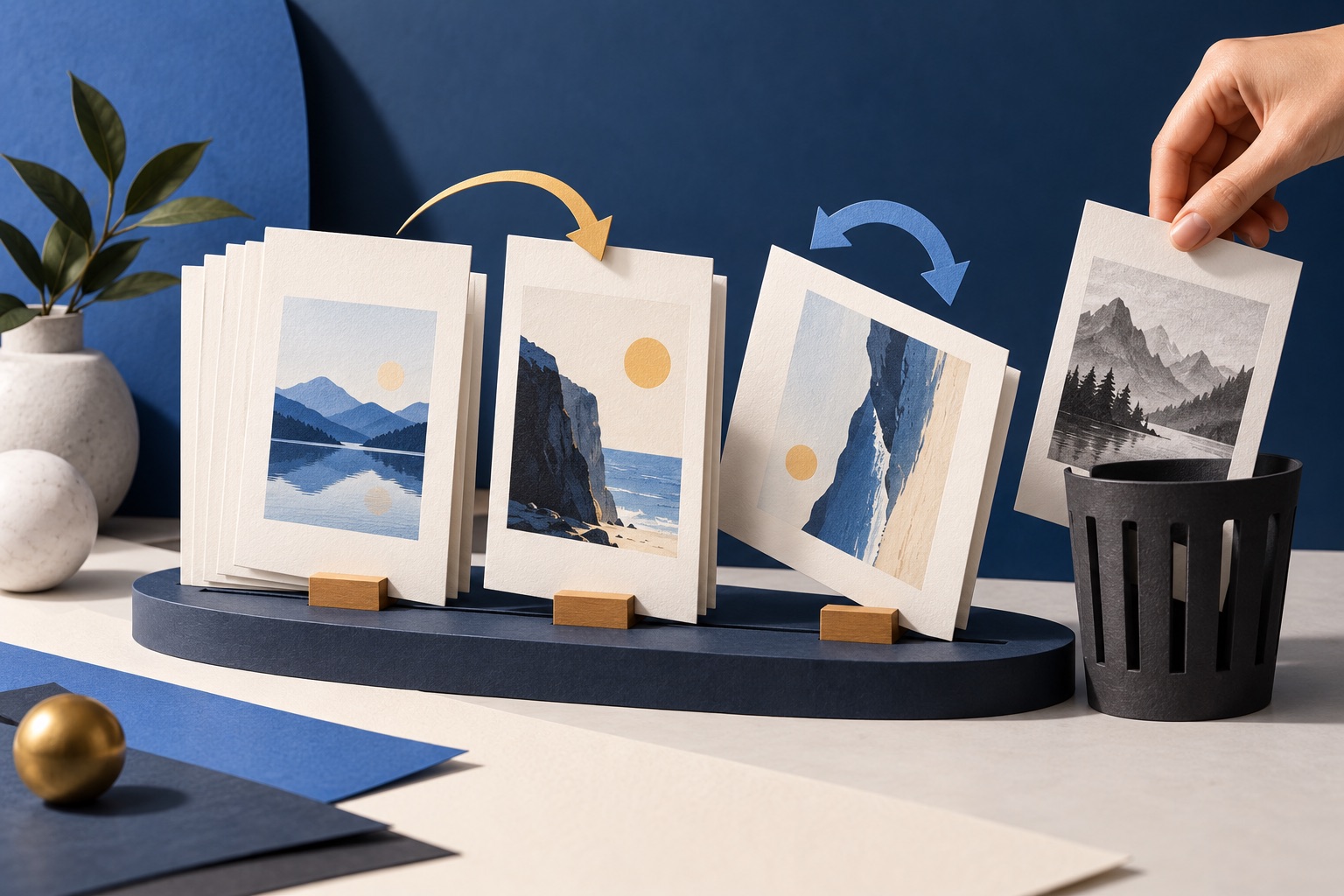
पीडीएफ पेजों को कैसे दोबारा व्यवस्थित करें, घुमाएं और हटाएं
पीडीएफ को पेज ऑर्गनाइज़र में खोलें, पेज थंबनेल को अपने इच्छित क्रम में खींचें, किसी भी किनारे वाले पेज के लिए रोटेट बटन का उपयोग करें, अवांछित पेज चुनें और उन्हें हटा दें, फिर डाउनलोड करें। रोटेशन को एक पेज प्रॉपर्टी के रूप में संग्रहीत किया जाता है, इसलिए एक घुमाया गया पेज प्रत्येक दर्शक और कागज पर घूमता रहता है।
गाइड पढ़ें →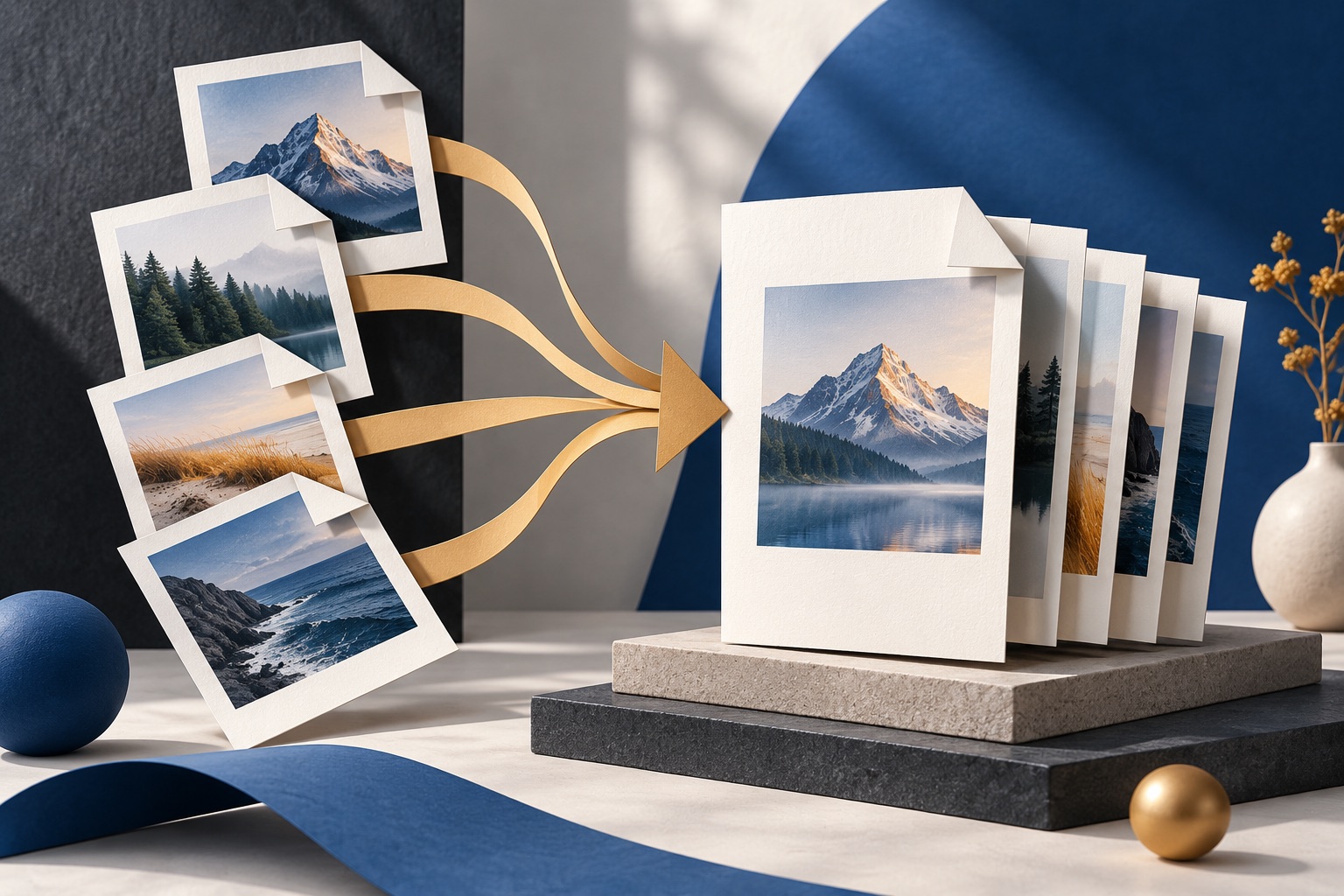
पीडीएफ फाइलों को कस्टम पेज क्रम में कैसे संयोजित करें
पीडीएफ को एक कस्टम क्रम में संयोजित करने के लिए, फ़ाइलों को अपने इच्छित क्रम में सूचीबद्ध करें, उन्हें मर्ज करें, फिर पृष्ठ थंबनेल का निरीक्षण करें और आवश्यकतानुसार पृष्ठों को स्थानांतरित करें, घुमाएँ, निकालें या हटाएँ। एक नई प्रतिलिपि सहेजें, पृष्ठ संख्या और ओरिएंटेशन जांचें, और भेजने से पहले आउटपुट खोलें। पैकेट सत्यापित होने तक मूल प्रतियाँ अपने पास रखें।
गाइड पढ़ें →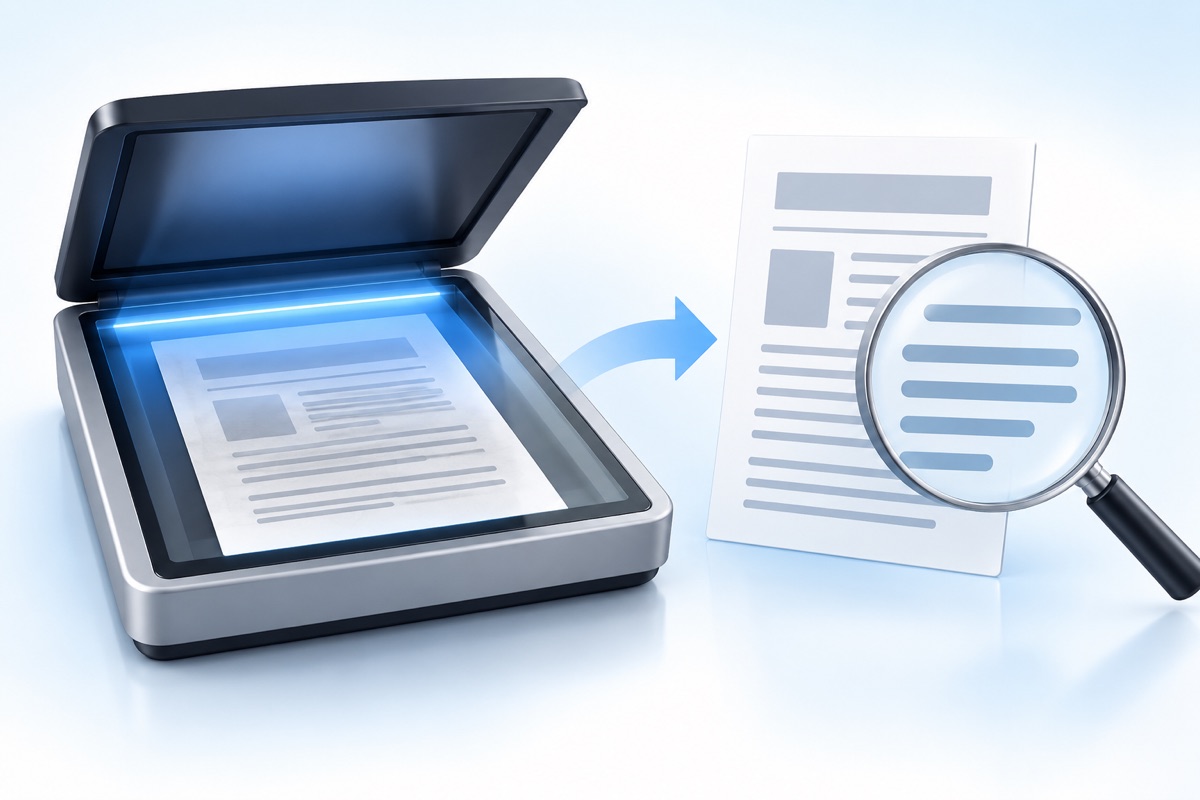
स्कैन की गई पीडीएफ को ओसीआर कैसे करें ताकि आप उसे खोज सकें
पीडीएफ को OCR टूल के माध्यम से चलाएं, दस्तावेज़ की भाषा चुनें और निर्यात करें। उपकरण प्रत्येक पृष्ठ की छवि को पढ़ता है, पात्रों को पहचानता है, और उन्हें चित्र के ऊपर स्थित एक अदृश्य पाठ परत के रूप में वापस लिखता है। पृष्ठ अपरिवर्तित दिखता है लेकिन खोजने योग्य, चयन योग्य और प्रतिलिपि बनाने योग्य हो जाता है।
गाइड पढ़ें →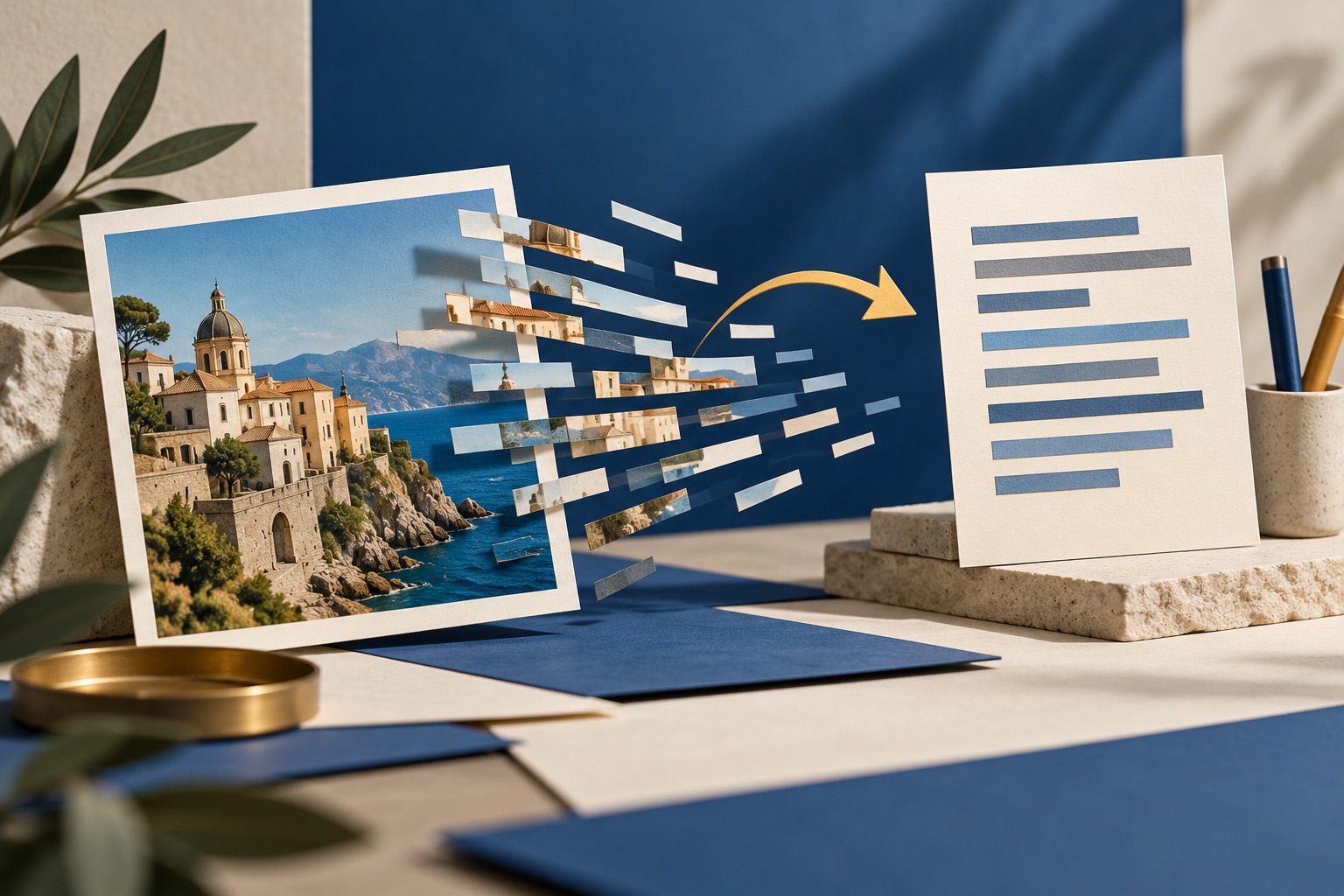
किसी छवि या फोटो से टेक्स्ट कैसे निकालें
Mac या iPhone पर, लाइव टेक्स्ट का उपयोग करके छवि में सीधे टेक्स्ट का चयन करें। विंडोज़ 11 पर, स्निपिंग टूल में स्क्रीनशॉट खोलें और टेक्स्ट क्रियाओं का उपयोग करें। कहीं और, क्रोम में छवि पर राइट-क्लिक करें और Google लेंस के साथ खोजें चुनें, फिर उस टेक्स्ट को कॉपी करें जिसे वह पहचानता है।
गाइड पढ़ें →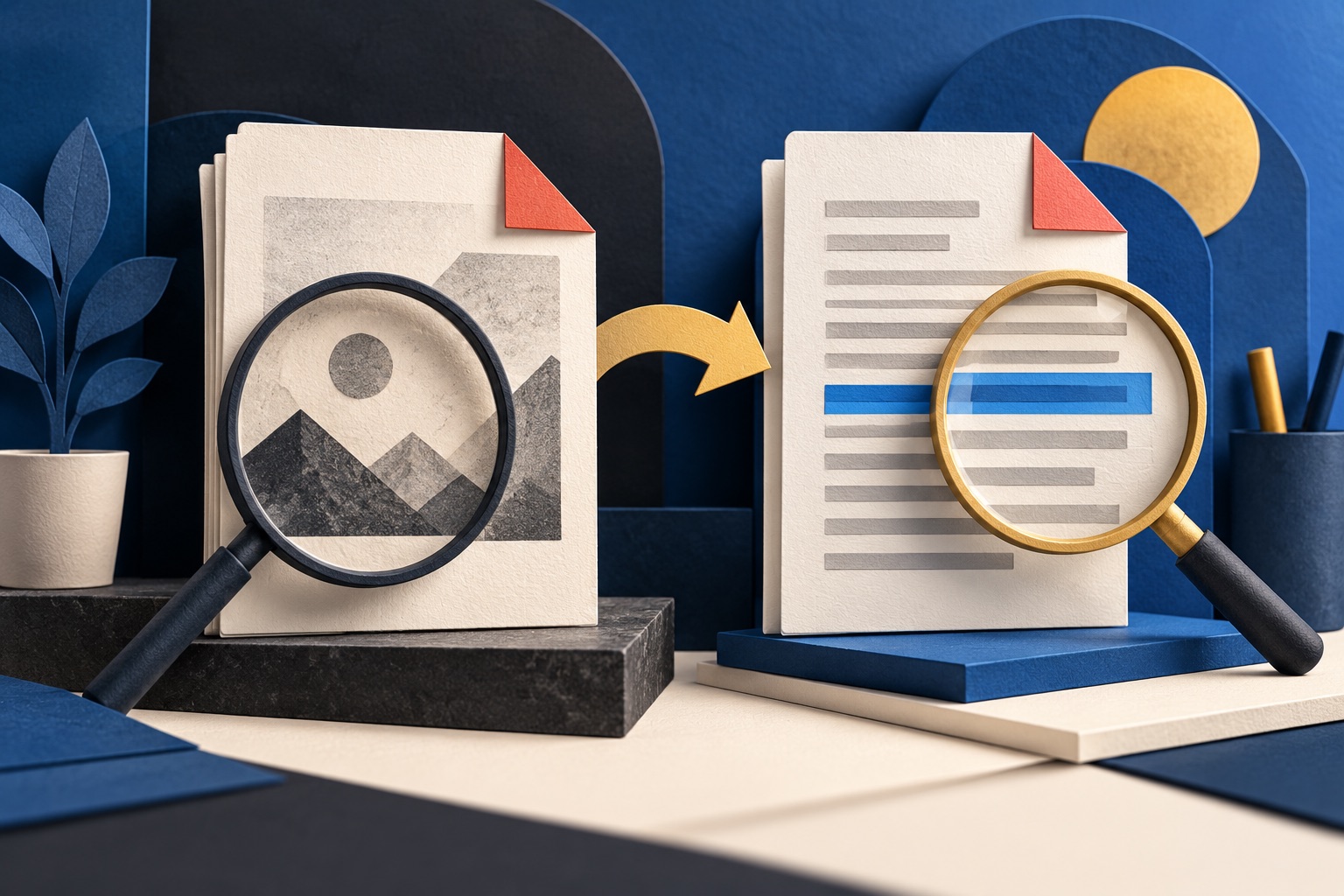
कैसे बताएं कि कोई पीडीएफ खोजने योग्य है या नहीं, और इसे ऐसा बनाएं
Ctrl+F दबाएं और उस शब्द को खोजें जिसे आप पृष्ठ पर देख सकते हैं। यदि यह नहीं मिलता है, तो अपने माउस से टेक्स्ट का चयन करने का प्रयास करें। यदि कर्सर शब्दों को हाइलाइट करने के बजाय केवल एक आयत खींचता है, तो पीडीएफ केवल छवि है और खोजने योग्य बनने के लिए ओसीआर की आवश्यकता होती है।
गाइड पढ़ें →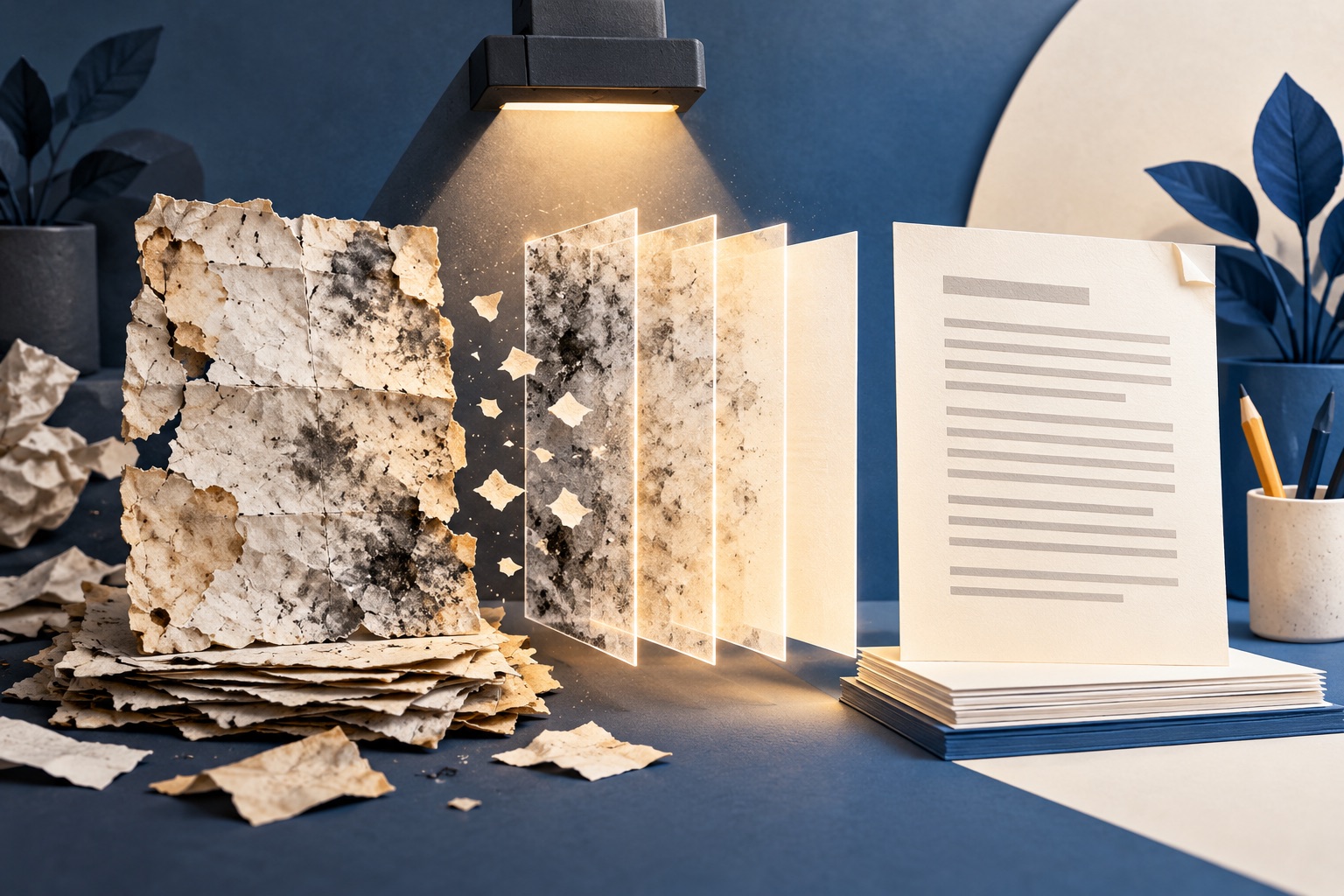
खराब स्कैन से बेहतर ओसीआर परिणाम कैसे प्राप्त करें
300 DPI पर स्कैन करें, पृष्ठ को आधे डिग्री के भीतर सीधा करें, कंट्रास्ट को तब तक बढ़ाएं जब तक कि कागज सफेद और स्याही काली न हो जाए, एक समय में एक कॉलम को संसाधित करें, और केवल वास्तव में मौजूद भाषा का चयन करें। इनपुट गुणवत्ता प्रत्येक इंजन सेटिंग पर हावी होती है जिसे आप बाद में बदल सकते हैं।
गाइड पढ़ें →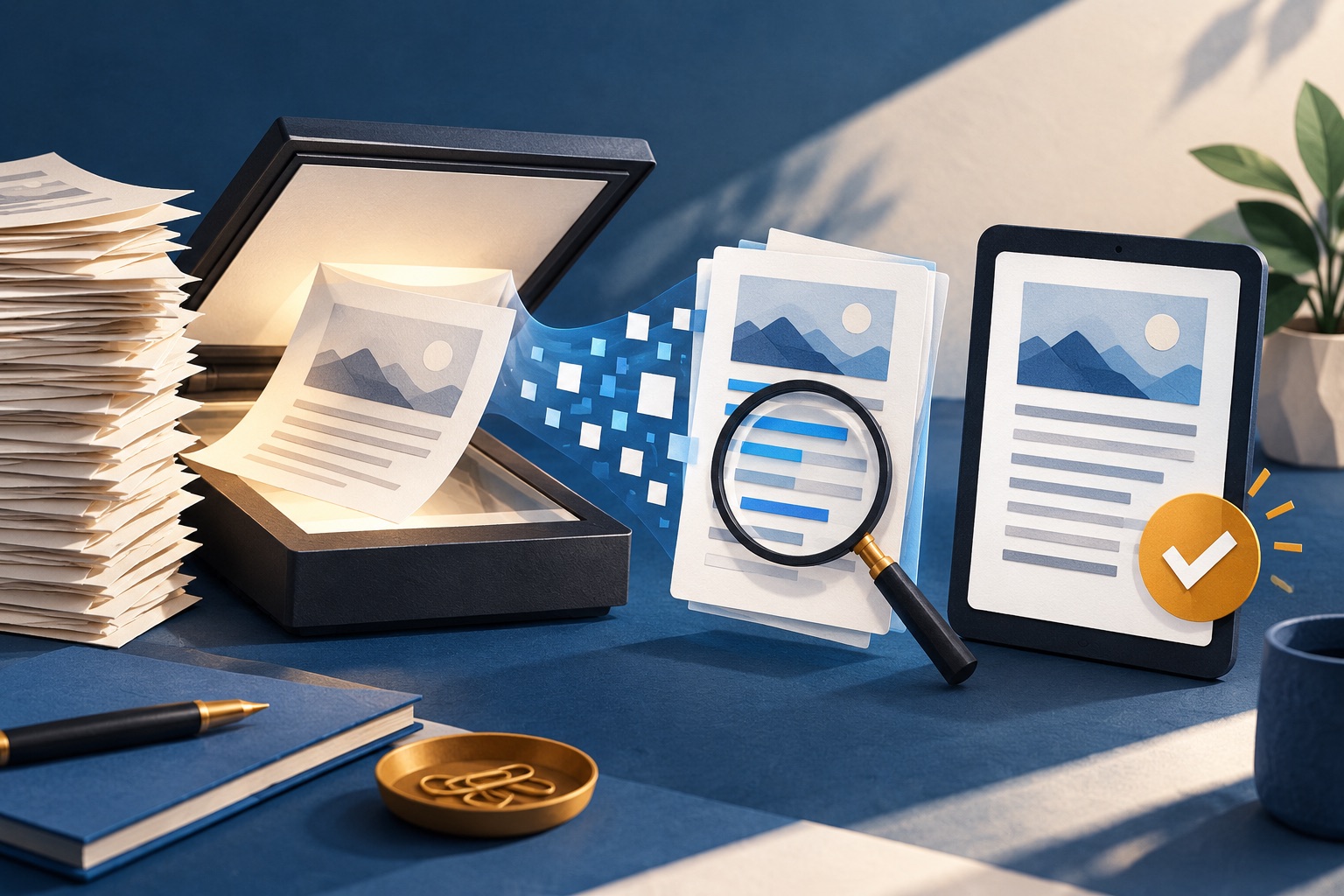
पेपर को खोजने योग्य पीडीएफ में स्कैन करें: कैप्चर करें, ओसीआर और सत्यापित करें
स्कैन किए गए पेपर को खोजने योग्य बनाने के लिए, कैप्चर करें पेज साफ़ करें, उन्हें पीडीएफ में रखें, टेक्स्ट परत जोड़ने के लिए ओसीआर चलाएं, और आउटपुट पर खोज और कॉपी का परीक्षण करें। ओसीआर छोटे, तिरछे, धुंधले या हस्तलिखित पाठ को गलत तरीके से पढ़ सकता है, इसलिए मान्यता प्राप्त पाठ का उपयोग करने से पहले पृष्ठ छवि के साथ महत्वपूर्ण नामों, संख्याओं और तिथियों की तुलना करें।
गाइड पढ़ें →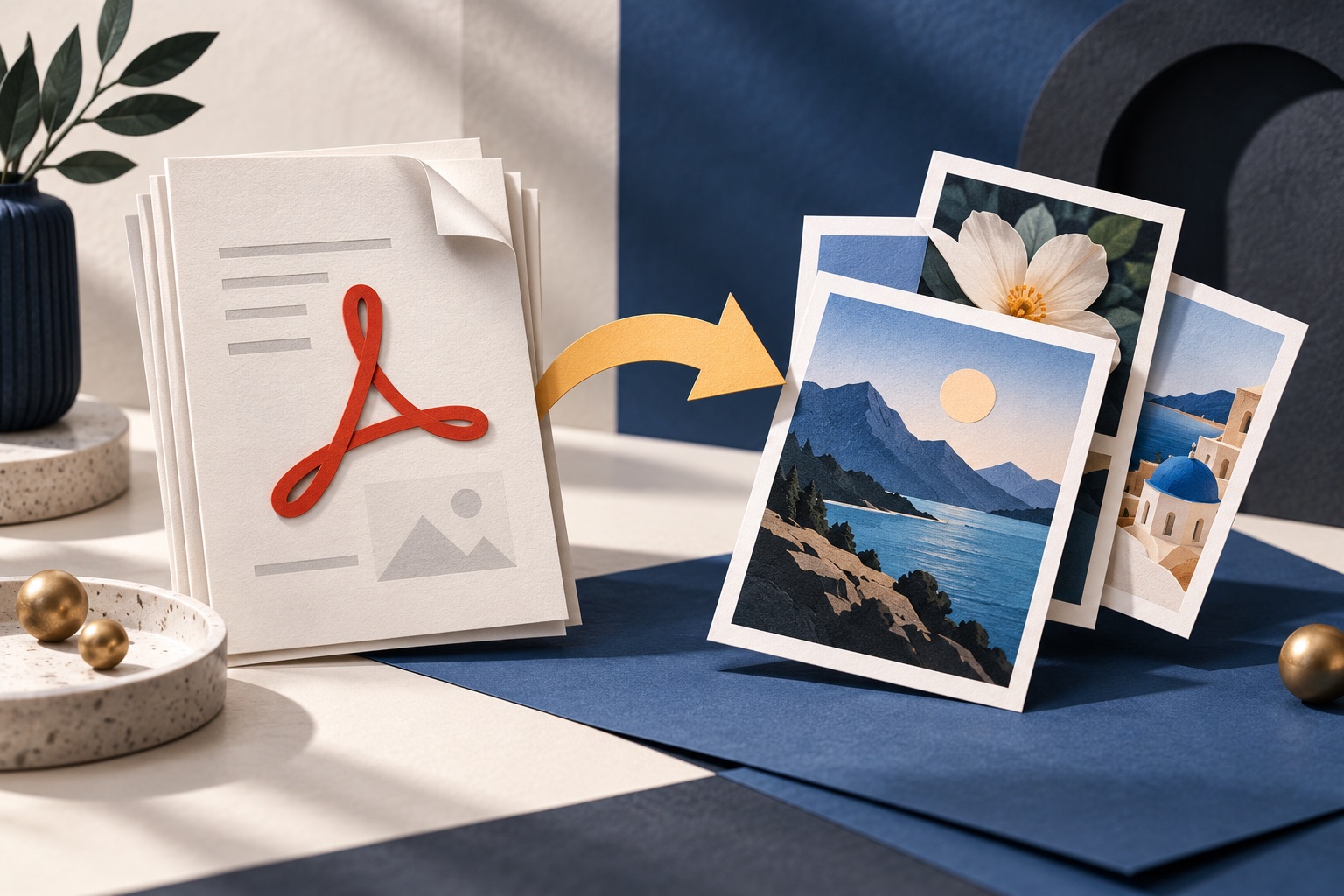
पीडीएफ पेज को JPG या PNG छवि में कैसे बदलें
कन्वर्टर में पीडीएफ खोलें, रिज़ॉल्यूशन चुनें और पेज निर्यात करें। स्क्रीन और ईमेल के लिए 144 DPI तथा प्रिंट के लिए 300 DPI चुनें। टेक्स्ट, तालिका और चित्रों वाले पेज के लिए PNG अच्छा है। फ़ोटो वाले पेज के लिए JPG अक्सर बहुत छोटी फ़ाइल देता है।
गाइड पढ़ें →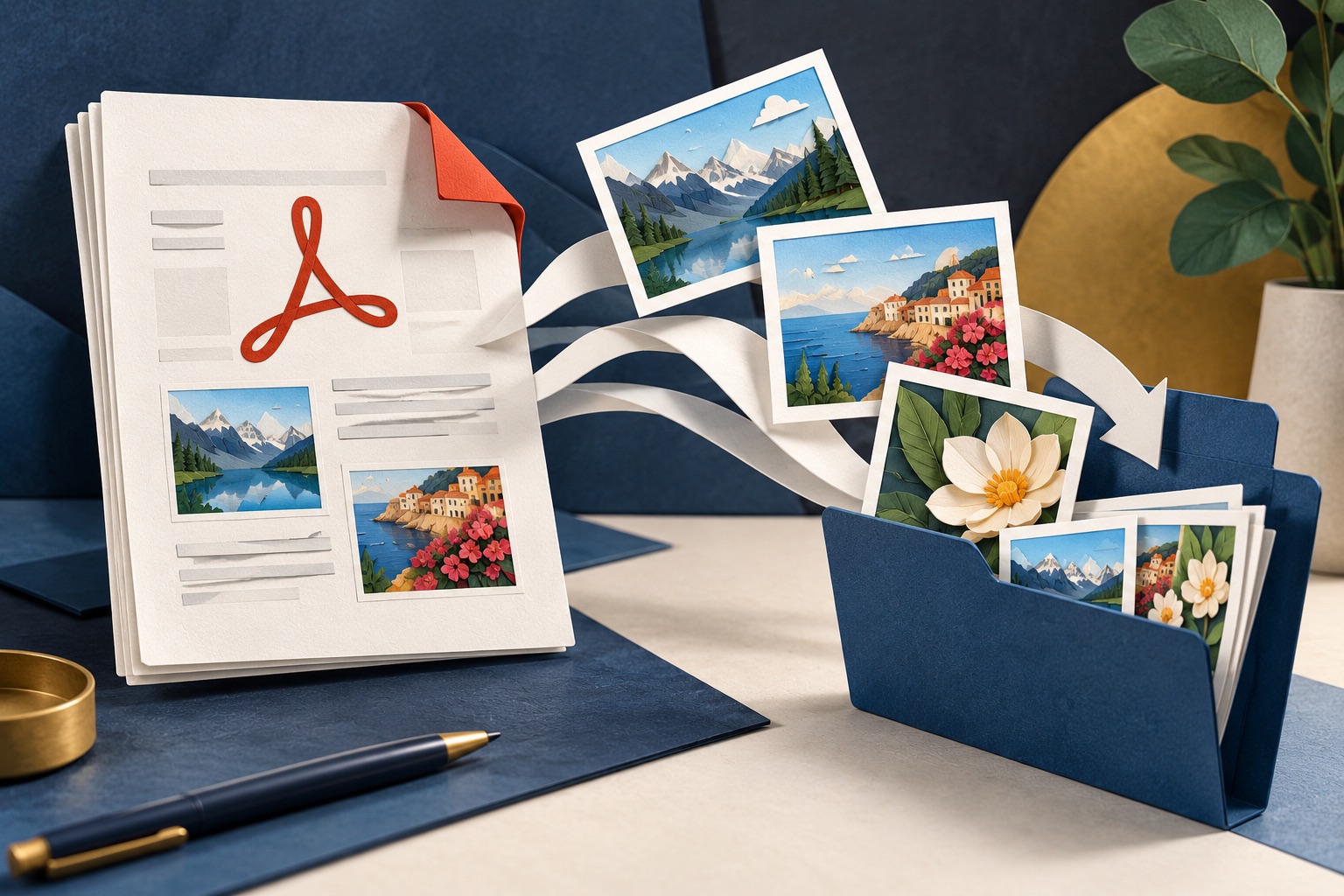
पीडीएफ से मूल छवियाँ कैसे निकालें
इमेज एक्सट्रैक्शन पीडीएफ में रखी छवि को उसके मूल पिक्सेल आकार में निकालता है। रेंडरिंग पूरे पेज को चुने हुए DPI पर नई छवि में बनाती है, जिसमें टेक्स्ट और खाली किनारे भी शामिल होते हैं। अगर आपको केवल पेज की तस्वीर चाहिए तो रेंडर करें; मूल फ़ोटो चाहिए तो उसे निकालें।
गाइड पढ़ें →
पीडीएफ पेज के लिए PNG या JPG, कौन सा चुनें?
टेक्स्ट, तालिका, रेखाचित्र, स्क्रीनशॉट या पारदर्शी पृष्ठभूमि के लिए PNG चुनें। यह बिना गुणवत्ता घटाए अक्षरों के किनारे साफ रखता है। फ़ोटो प्रधान पेज के लिए JPG चुनें, जो अक्सर बहुत छोटी फ़ाइल देता है और फ़ोटो में अंतर कम दिखता है।
गाइड पढ़ें →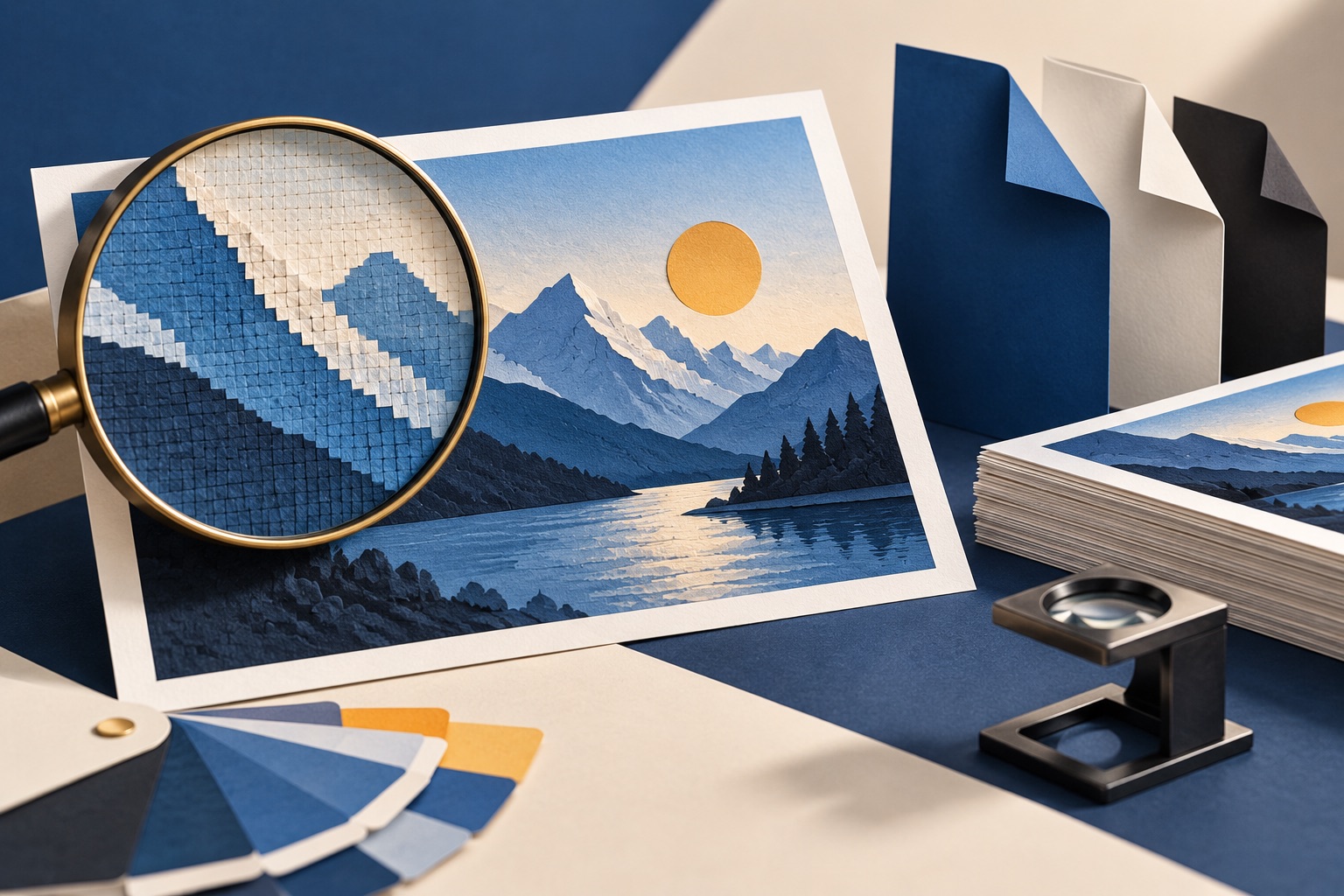
प्रिंट के लिए कितना रिज़ॉल्यूशन और कौन सा प्रारूप चाहिए?
पास से पढ़े जाने वाले प्रिंट के लिए अंतिम आकार पर 300 पिक्सेल प्रति इंच रखें। A4 के लिए 2480 × 3508 पिक्सेल, US Letter के लिए 2550 × 3300 और 4 × 6 फ़ोटो के लिए 1200 × 1800 पिक्सेल चाहिए। दूर से देखे जाने वाले पोस्टर के लिए 150 DPI पर्याप्त हो सकता है।
गाइड पढ़ें →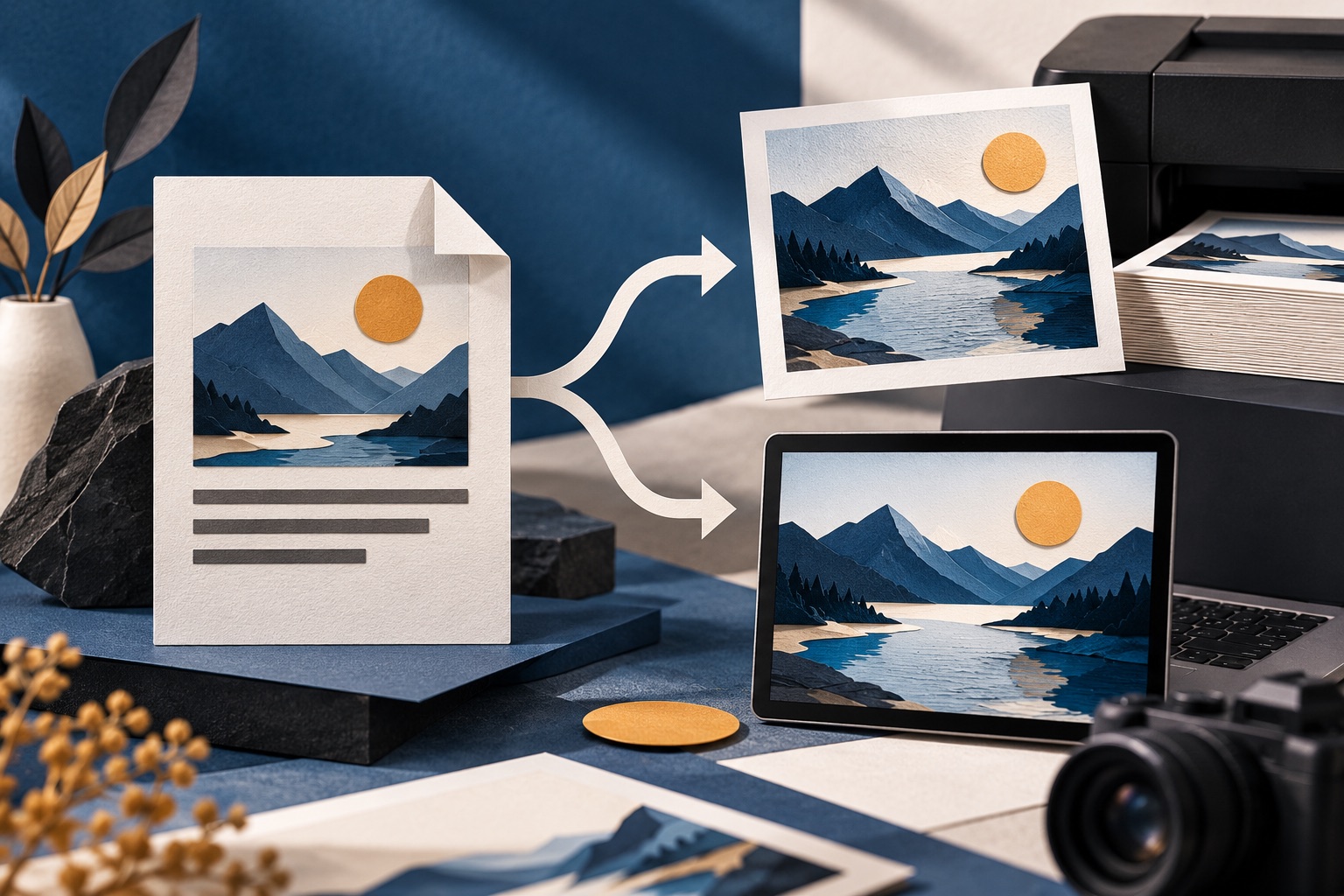
प्रिंट और वेब के लिए PDF को JPG या PNG में बदलें
PDF पेज छवि बनाने के लिए ज़रूरी पेज चुनें, फ़ोटो और छोटी फ़ाइल के लिए JPG या साफ टेक्स्ट और चित्रों के लिए PNG निर्यात करें। पिक्सेल आकार को उसके अंतिम उपयोग के अनुसार जाँचें। मूल PDF सुरक्षित रखें, क्योंकि छवि में टेक्स्ट चुना नहीं जा सकता और वेक्टर विवरण खो जाता है।
गाइड पढ़ें →
शेयर करने से पहले PDF का छिपा मेटाडेटा हटाएँ
शेयर करने से पहले PDF के दस्तावेज़ गुण और XMP साफ करें, फिर एम्बेडेड फ़ोटो तथा बाकी सामग्री अलग जाँचें। PrintxPDF का टूल सामान्य शीर्षक, लेखक, विषय, कीवर्ड, निर्माता और तारीख के फ़ील्ड साफ करता है, लेकिन तस्वीरों के EXIF, टिप्पणियाँ और अटैचमेंट नहीं हटाता।
गाइड पढ़ें →
PDF को पासवर्ड से सुरक्षित करें और सुरक्षा की सीमा समझें
PDF में खोलने वाला पासवर्ड सामग्री को एन्क्रिप्ट करता है। मालिक पासवर्ड प्रिंट या कॉपी जैसी अनुमतियाँ तय करता है, लेकिन ये प्रतिबंध सलाह मात्र हैं और कुछ टूल इन्हें अनदेखा कर सकते हैं। संवेदनशील सामग्री के लिए मजबूत खोलने वाला पासवर्ड जरूरी है।
गाइड पढ़ें →
PDF को सही तरह रेडैक्ट करें ताकि टेक्स्ट सचमुच हटे
रेडक्शन में संवेदनशील सामग्री फ़ाइल से हटनी चाहिए, केवल ढकनी नहीं। असली रेडैक्शन टूल उपयोग करें और नई PDF में चुने गए टेक्स्ट को खोज, कॉपी और टेक्स्ट निष्कर्षण से जाँचें। यदि ऐसा टूल उपलब्ध न हो, तो पेजों को छवि बनाकर PDF फिर से बनाएँ और परिणाम सावधानी से सत्यापित करें।
गाइड पढ़ें →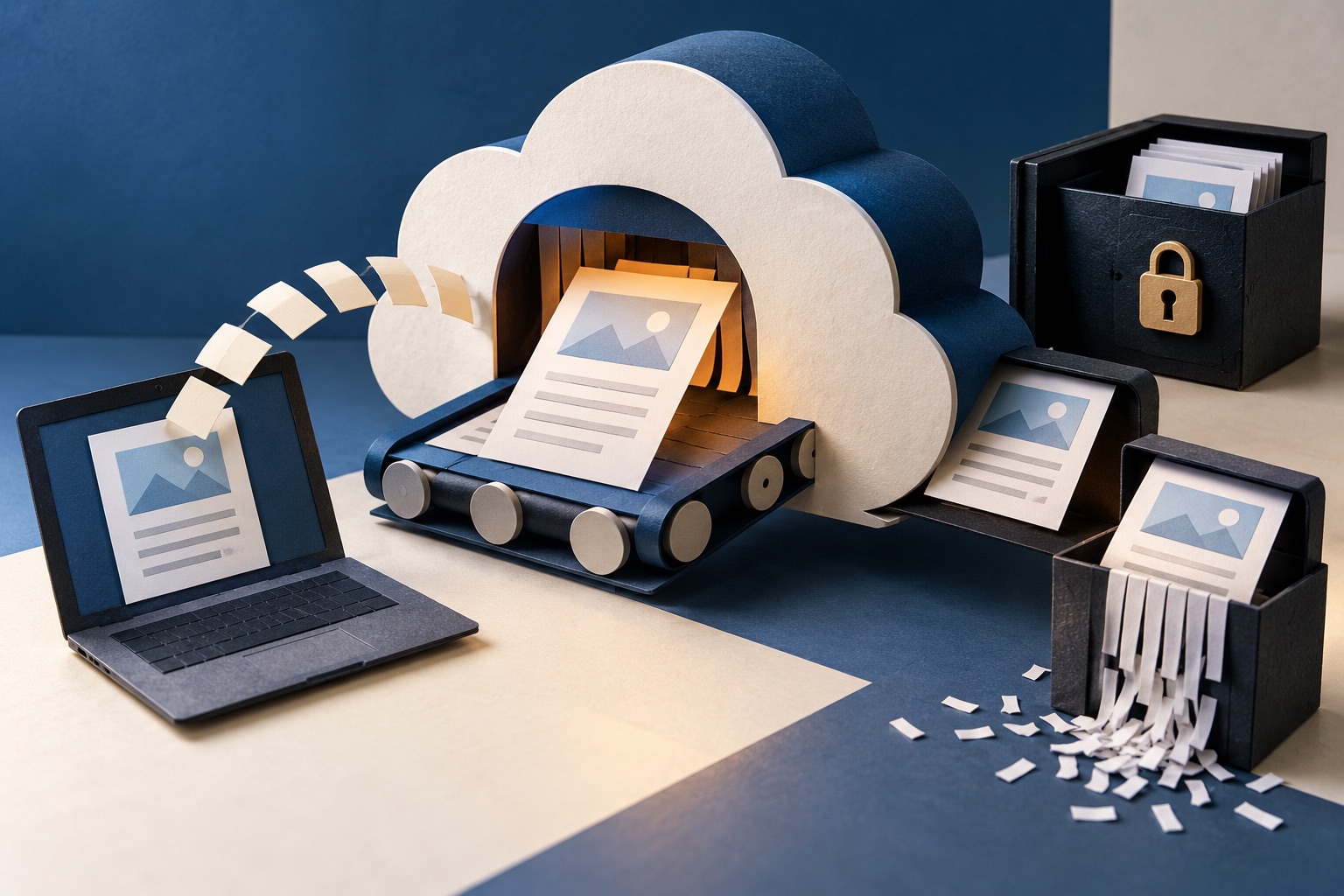
क्या ऑनलाइन PDF टूल सुरक्षित हैं? अपनी फ़ाइल का रास्ता समझें
सुरक्षा इस पर निर्भर करती है कि टूल फ़ाइल अपलोड करता है या ब्राउज़र में ही प्रोसेस करता है। अपलोड-आधारित सेवा दस्तावेज़ को सर्वर पर भेजती है। स्थानीय ब्राउज़र टूल फ़ाइल को डिवाइस पर रख सकता है। गोपनीयता नीति और नेटवर्क गतिविधि से तरीका जाँचें।
गाइड पढ़ें →
अपनी PDF से पासवर्ड कैसे हटाएँ
PDF आपकी हो या आपके पास मालिक की अनुमति हो और पासवर्ड पता हो, तो उसे खोलकर अनलॉक टूल से बिना पासवर्ड वाली प्रति सहेजें। खोलने का पासवर्ड और प्रिंट/कॉपी प्रतिबंध अलग हैं। अनधिकृत फ़ाइल का पासवर्ड बायपास न करें और खुली प्रति सुरक्षित रखें।
गाइड पढ़ें →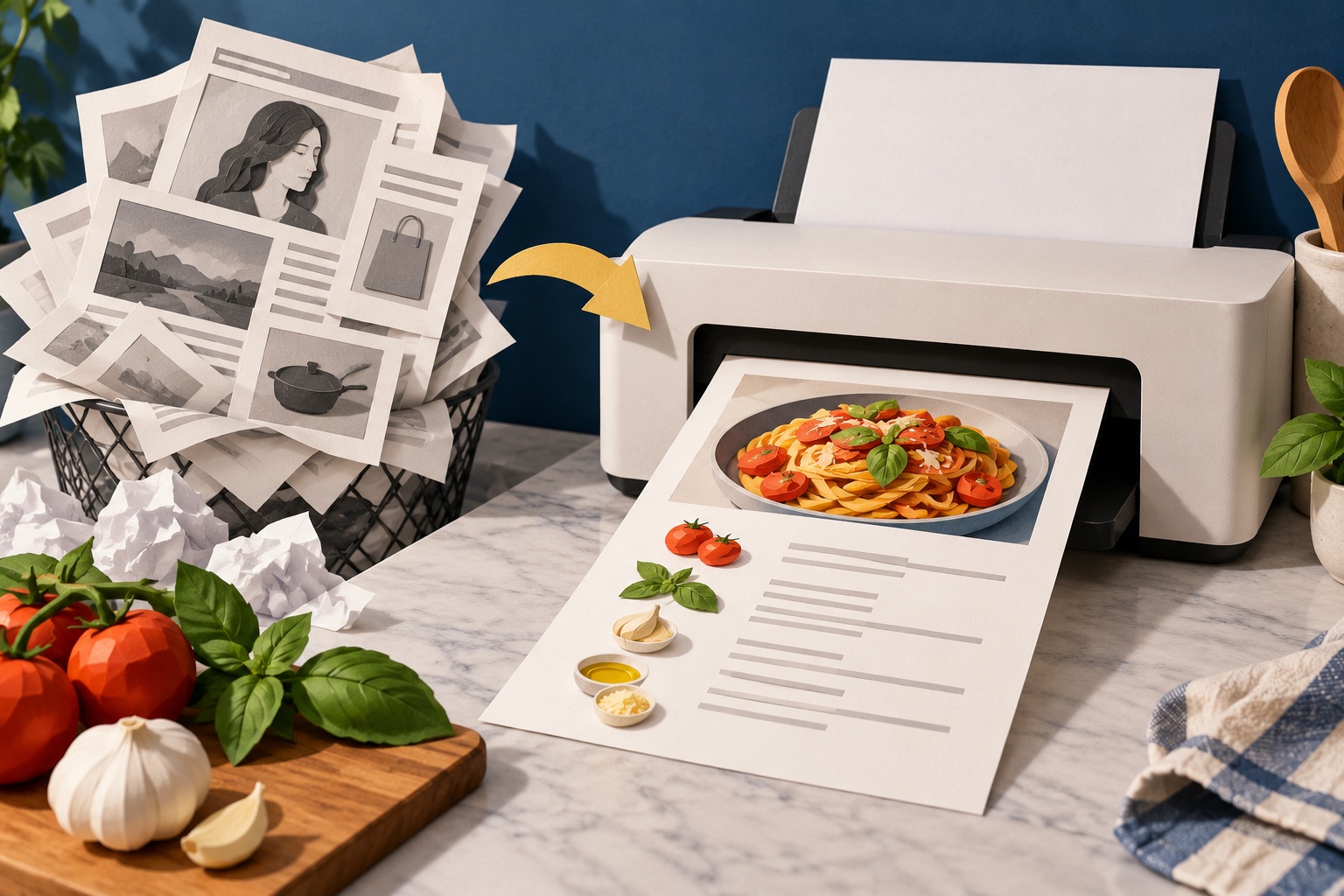
लंबी कहानी और विज्ञापनों के बिना रेसिपी प्रिंट करें
पहले रेसिपी कार्ड का Print Recipe बटन देखें। इससे आम तौर पर केवल सामग्री और विधि वाला पेज खुलता है। बटन न हो तो वेबसाइट का पता प्रिंटर-फ्रेंडली टूल में डालें, कहानी और विज्ञापन हटाएँ, फिर प्रिंट करें। इससे कई पेजों की जगह एक साफ प्रति मिल सकती है।
गाइड पढ़ें →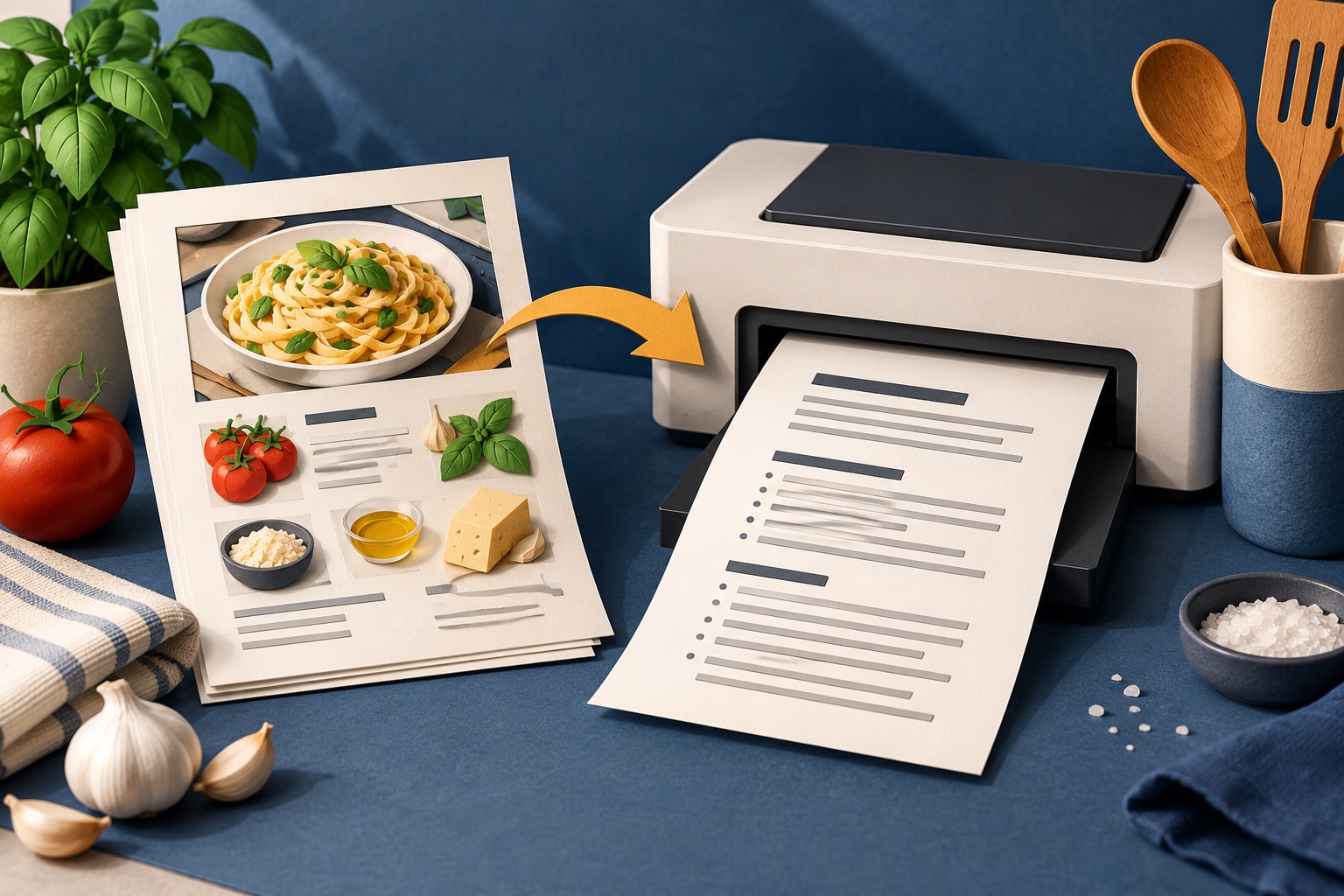
रेसिपी को तस्वीरों के बिना कैसे प्रिंट करें
रेसिपी को तस्वीरों के बिना प्रिंट करने के लिए प्रिंटर-फ्रेंडली टूल में इमेज विकल्प बंद करें या साइट के प्रिंट दृश्य में Include images हटाएँ। ब्राउज़र का Background graphics विकल्प तस्वीरें बंद नहीं करता, क्योंकि लेख के भीतर की फ़ोटो अलग सामग्री होती हैं।
गाइड पढ़ें →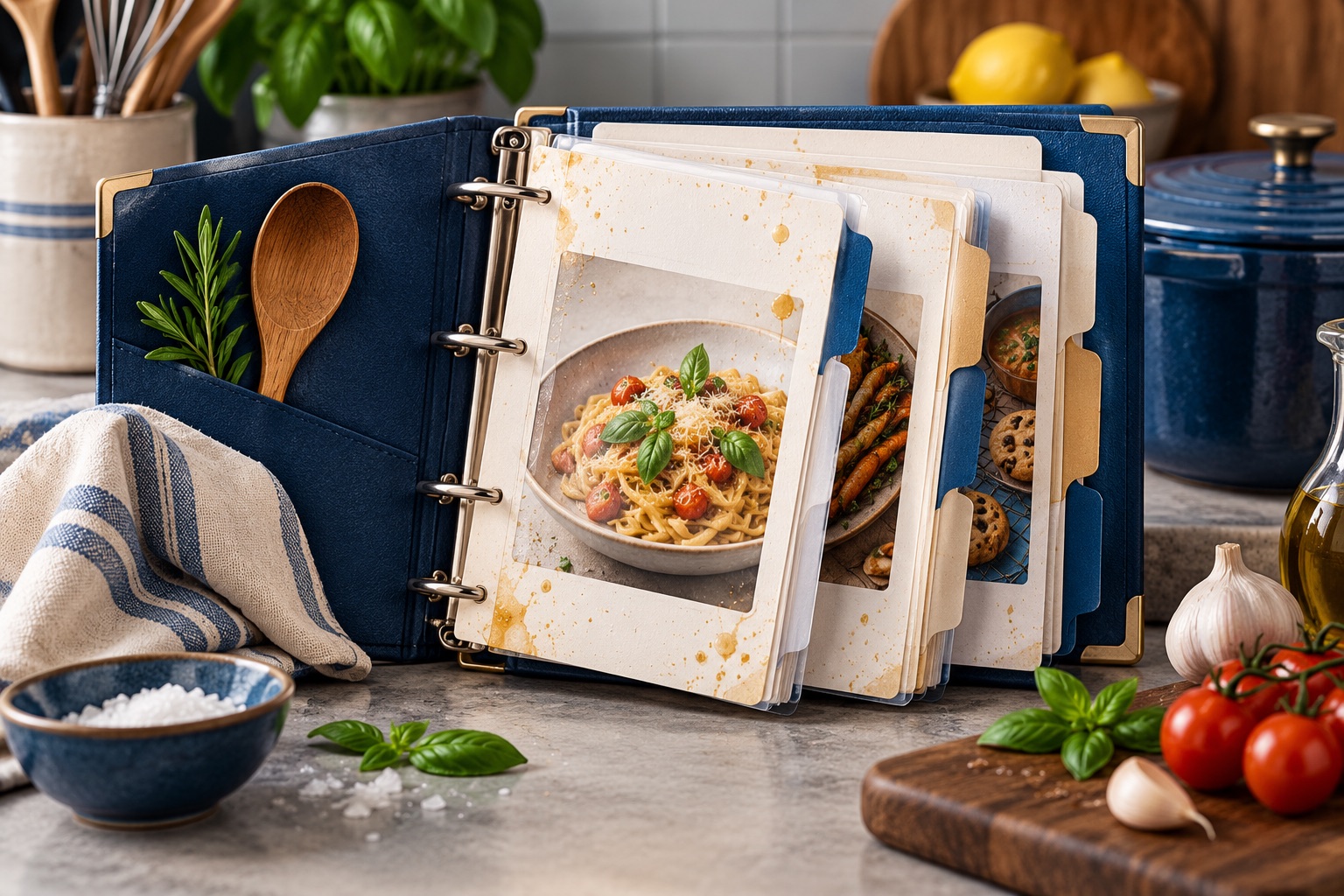
रसोई में टिकने वाली प्रिंटेड रेसिपी बाइंडर बनाएँ
सभी रेसिपी एक जैसे पेज आकार में प्रिंट करें, उन्हें शीट प्रोटेक्टर में रखें और दो इंच की D-ring बाइंडर में श्रेणी के अनुसार व्यवस्थित करें। शुरुआत में ऐसा इंडेक्स रखें जिसे नई रेसिपी जोड़ने पर अपडेट कर सकें। बार-बार उपयोग होने वाले पन्नों की सुरक्षा भी सोचें।
गाइड पढ़ें →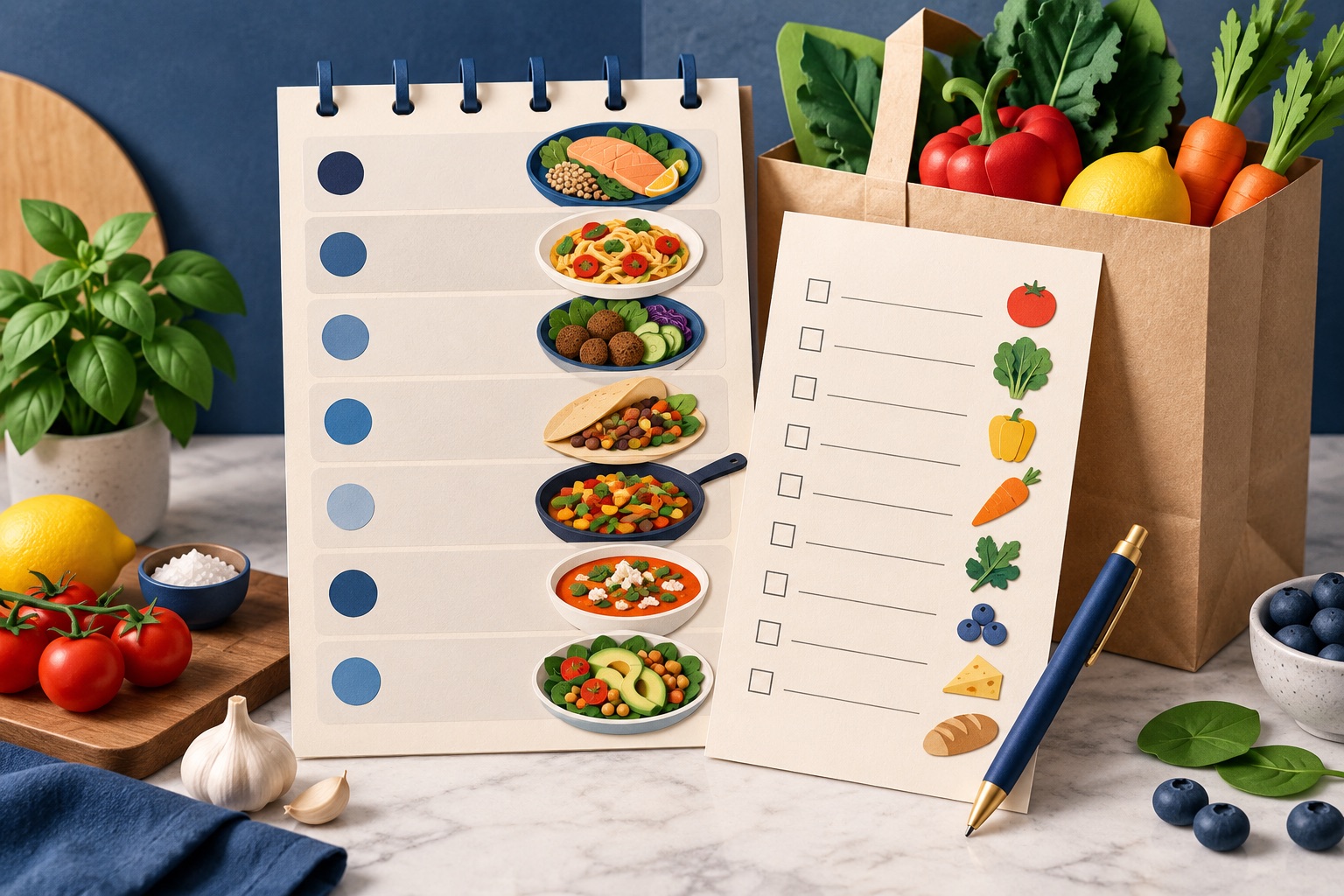
प्रिंट करने योग्य साप्ताहिक भोजन योजना और खरीदारी सूची बनाएं
एक पेज पर सात दिनों और नियोजित भोजन के लिए जगह रखें। पीछे खरीदारी सूची को दुकान के विभागों के अनुसार व्यवस्थित करें और सप्ताह की रेसिपी एक PDF में जोड़ें। फ्रिज और खरीदारी के लिए अलग-अलग प्रति प्रिंट करें।
गाइड पढ़ें →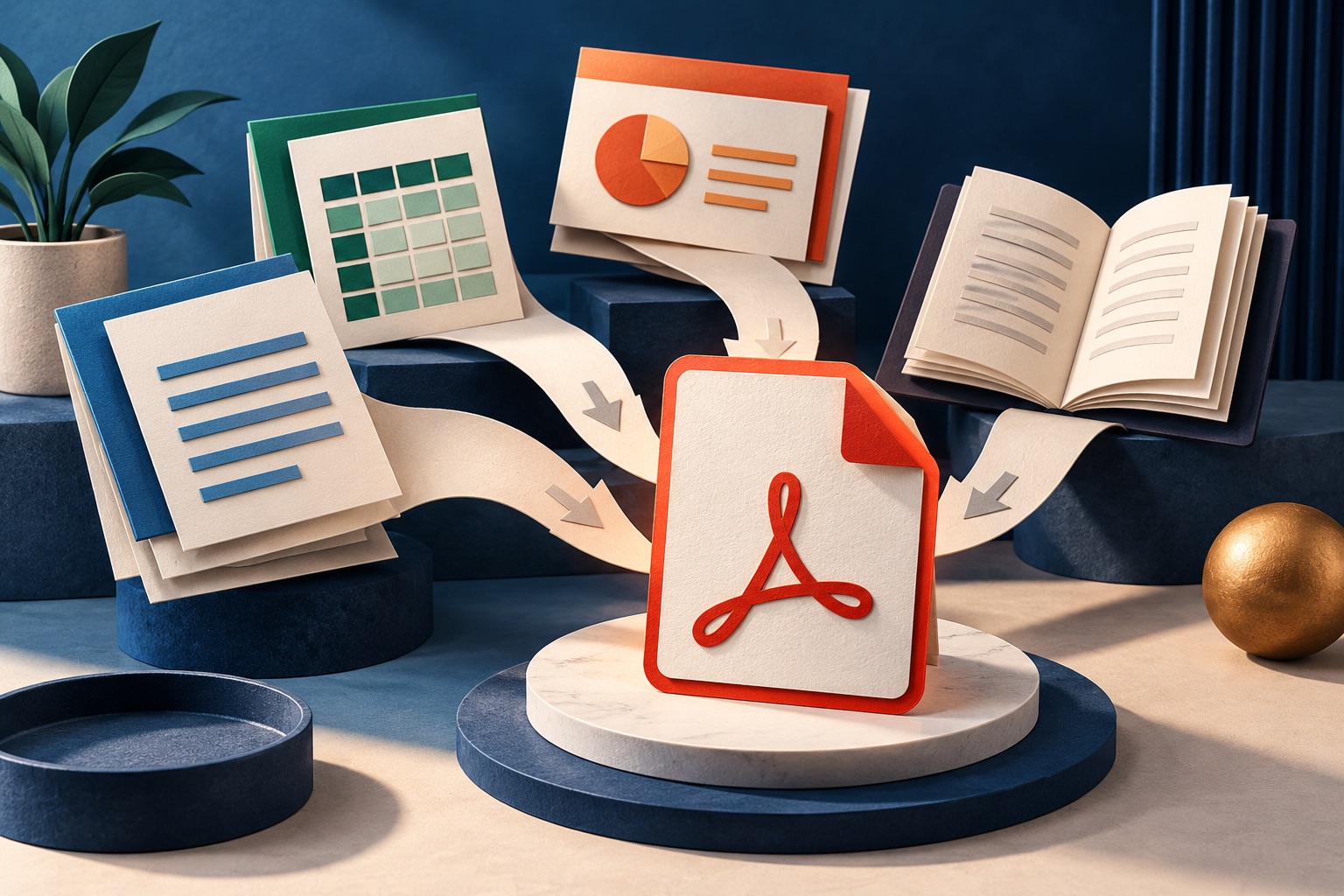
Word, Excel, PowerPoint या ebook से PDF कैसे बनाएं
स्रोत फ़ाइल के अनुसार कन्वर्टर चुनें, मूल फ़ाइल को अलग रखें और बनी PDF में फ़ॉन्ट, पेज ब्रेक, वर्कशीट, चित्र तथा लिंक जाँचें। Word और Excel कन्वर्ज़न ब्राउज़र में चलते हैं। PowerPoint और ebook रूपांतरण सर्वर पर फ़ाइल अपलोड करते हैं, इसलिए गोपनीयता और खाता सीमा पहले देखें।
गाइड पढ़ें →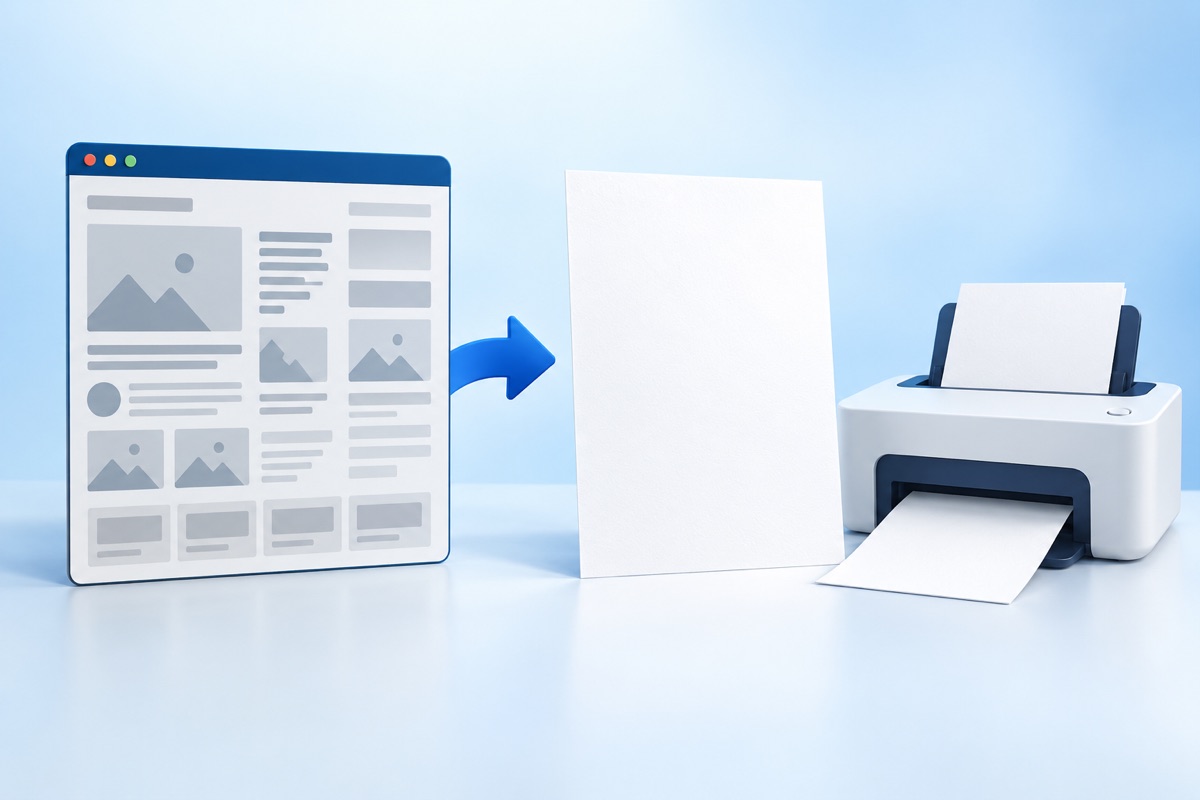
वेब पेज को विज्ञापन के बिना कैसे प्रिंट करें
वेब पेज का URL प्रिंटर-फ्रेंडली टूल में डालें या ब्राउज़र का Reader mode चालू करें, फिर प्रिंट करें। दोनों विज्ञापन, मेनू और साइडबार हटाने में मदद करते हैं। साफ प्रति अक्सर कई शीट और रंगीन स्याही बचाती है।
गाइड पढ़ें →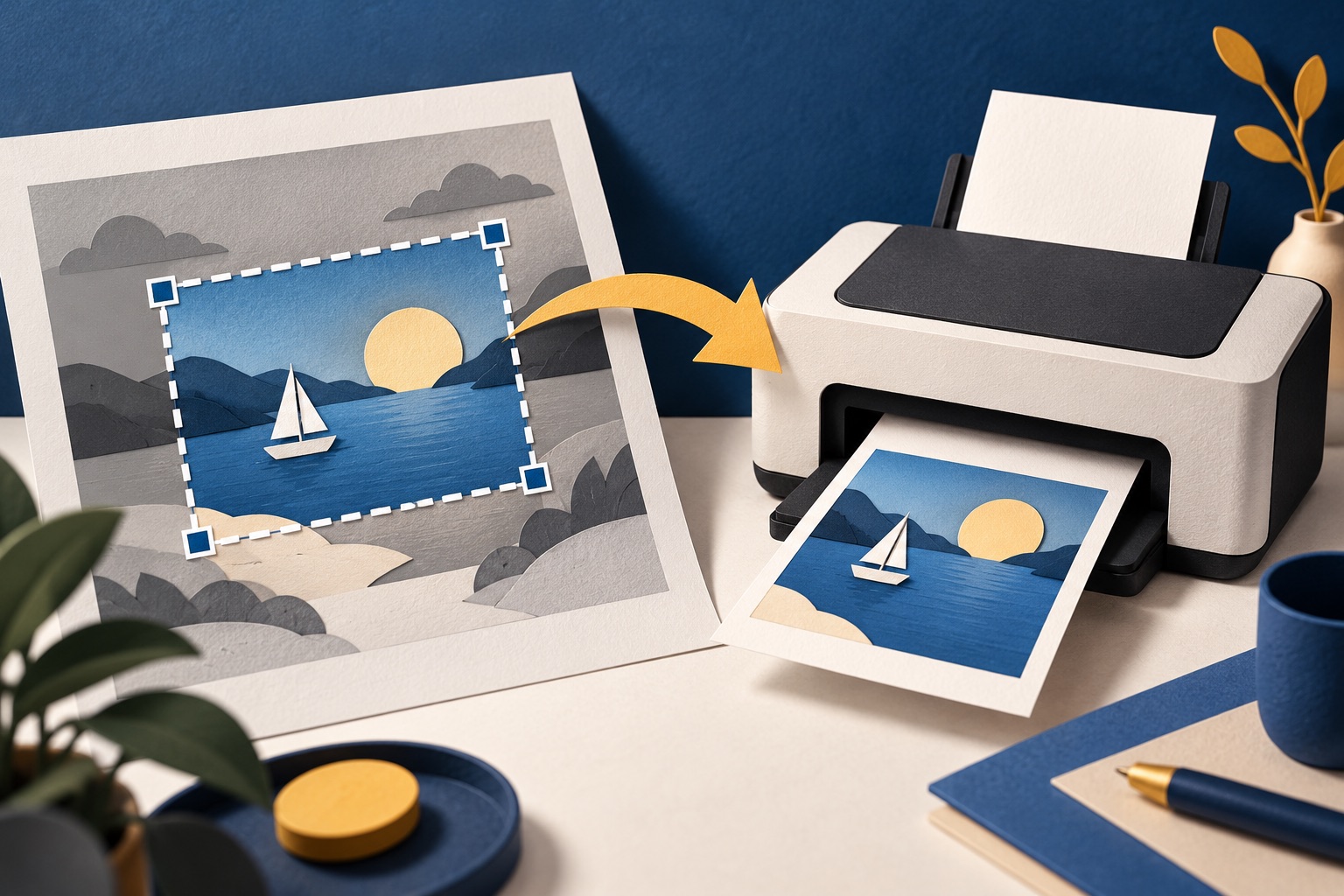
वेब पेज का केवल चुना हुआ हिस्सा कैसे प्रिंट करें
ज़रूरी टेक्स्ट चुनें, Ctrl+P या Mac पर Cmd+P दबाएँ और प्रिंट संवाद में Selection only चुनें। विकल्प तभी दिख सकता है जब संवाद खोलते समय चयन सक्रिय हो। फोन पर टेक्स्ट कॉपी करके नोट्स या क्लीनर में प्रिंट करें।
गाइड पढ़ें →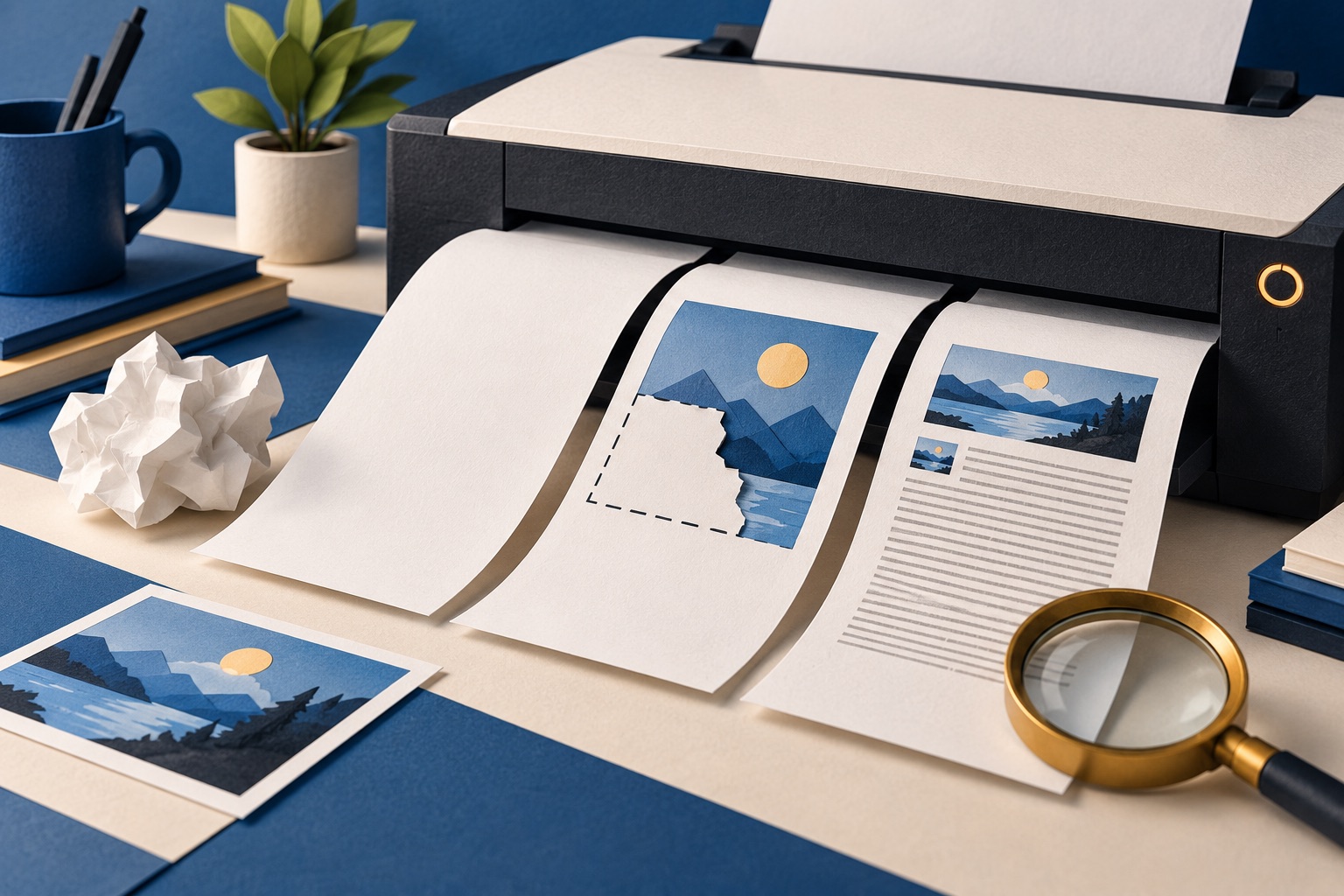
वेब पेज प्रिंट नहीं हो रहा? खाली पेज, गायब चित्र और छोटे टेक्स्ट ठीक करें
अधिकतर प्रिंट समस्याएँ पेज की चौड़ाई, बंद बैकग्राउंड ग्राफ़िक्स या खराब प्रिंट CSS से आती हैं। पूर्वावलोकन में कागज़ और दिशा जाँचें, स्केल थोड़ा घटाएँ, जरूरी हो तो बैकग्राउंड चालू करें और क्लीनर दृश्य आज़माएँ।
गाइड पढ़ें →
वेब पेज कागज़ पर प्रिंट करें या PDF में सहेजें?
खोजने, साझा करने, संग्रह करने या तारीख वाला रिकॉर्ड रखने के लिए साफ PDF सहेजें। हाथ से नोट करने, स्क्रीन से दूर पढ़ने या भौतिक फ़ाइल बनाने के लिए कागज़ प्रिंट करें। PDF कम जगह लेती है और बाद में प्रिंट की जा सकती है।
गाइड पढ़ें →
वेब पेज प्रिंट में कट क्यों जाता है और इसे कैसे ठीक करें
प्रिंट पूर्वावलोकन में कागज़ आकार और दिशा जाँचें, स्केल थोड़ा घटाएँ और मार्जिन ठीक करें। फिर भी सामग्री कटे तो चौड़े मेनू हटाकर Reader या क्लीनर दृश्य से प्रिंट करें, या पहले PDF बनाकर हर पेज देखें।
गाइड पढ़ें →
WordPress में प्रिंट बटन कैसे जोड़ें
एक पोस्ट में जल्दी बटन चाहिए तो Custom HTML ब्लॉक में लिंक जोड़ें। कई पोस्ट पर बटन चाहिए तो शॉर्टकोड या थीम फ़िल्टर उपयोग करें। WooCommerce ऑर्डर पेज लॉगिन से सुरक्षित होते हैं, इसलिए उन्हें सार्वजनिक URL क्लीनर नहीं, साइट का प्रिंट संवाद चाहिए।
गाइड पढ़ें →
ऐसी प्रिंट स्टाइलशीट कैसे लिखें जो सही काम करे
प्रिंट नियमों को @media print में रखें, नेविगेशन और विजेट छिपाएँ, लेख को एक कॉलम बनाएं और @page से मार्जिन तय करें। चित्रों तथा शीर्षकों पर break-inside और break-after नियंत्रित करें। DevTools के बजाय वास्तविक Ctrl+P पूर्वावलोकन में पेज ब्रेक जाँचें।
गाइड पढ़ें →
अपनी वेबसाइट को प्रिंटर-फ्रेंडली कैसे बनाएं
अपने पेज का प्रिंट पूर्वावलोकन खोलें और नेविगेशन तथा विजेट छिपाएँ, डार्क मोड के रंग बदलें, लिंक पते दिखाएँ, तालिका और चित्रों को पेज के बीच टूटने से बचाएँ, और शीर्षक, URL तथा तारीख छापें। सबसे आम कमी यह है कि टीम ने पूर्वावलोकन कभी देखा ही नहीं।
गाइड पढ़ें →
किसी भी वेबसाइट में प्रिंट या PDF बटन कैसे जोड़ें
एक लिंक जोड़ें जो मौजूदा URL को प्रिंटर-फ्रेंडली दृश्य में खोले, या ऐसा बटन दें जो window.print() चलाए। दोनों साधारण HTML से बनते हैं। प्रिंट स्टाइल में बटन छिपाएँ और Wix जैसे iframe में लिंक वाला तरीका रखें, क्योंकि एम्बेड अपना ही फ्रेम प्रिंट कर सकता है।
गाइड पढ़ें →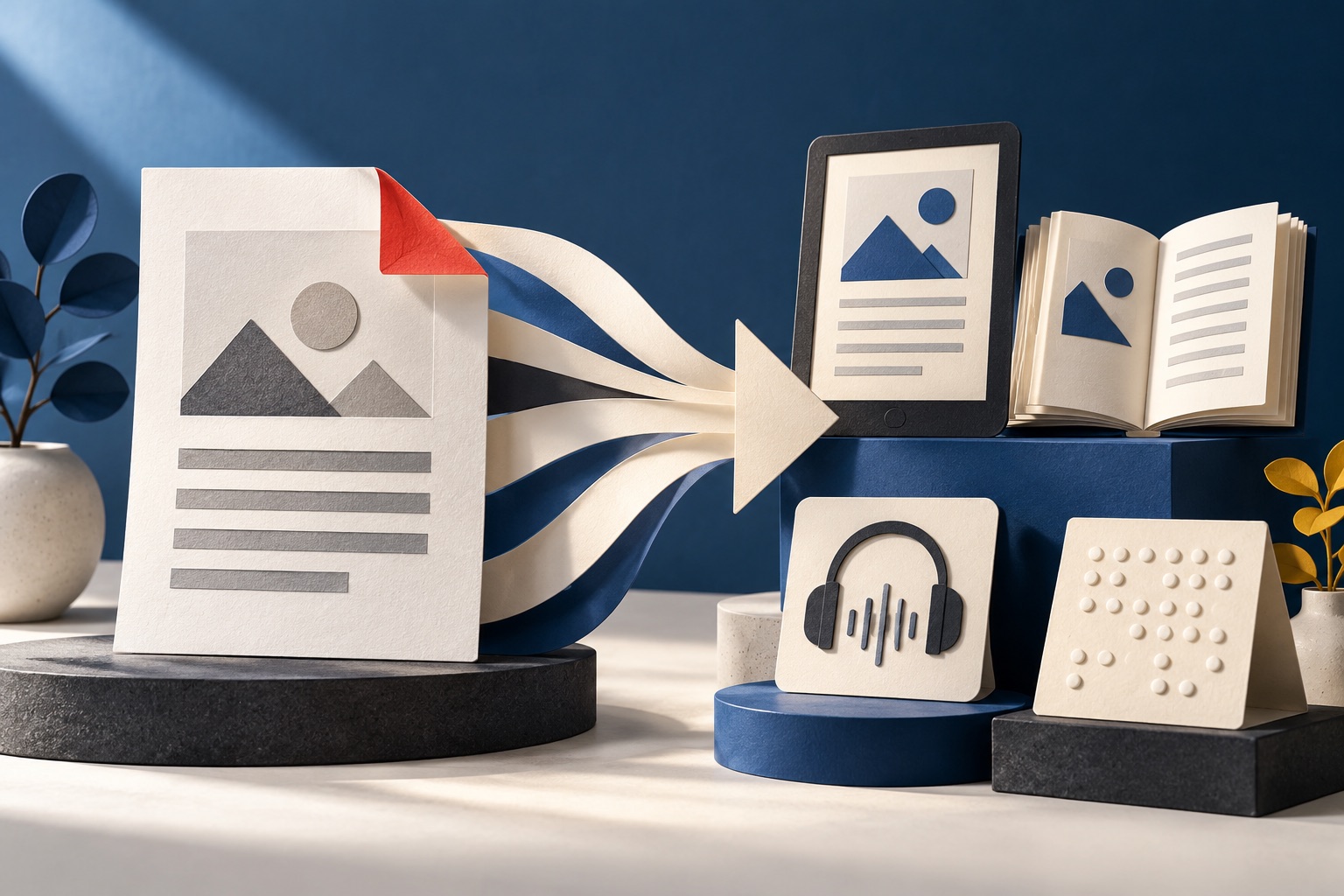
PDF को सुलभ प्रकाशन प्रारूपों के लिए कैसे तैयार करें
पहले पुष्टि करें कि PDF को बदलने का अधिकार आपके पास है। तय करें कि पाठक को स्प्रेडशीट, स्लाइड या रीफ़्लो होने वाला ebook चाहिए, फिर उपयुक्त सामग्री ही बदलें। नए प्रारूप में रीडिंग क्रम, शीर्षक, लेबल, तालिका, चित्र और वैकल्पिक टेक्स्ट की मानवीय समीक्षा करें।
गाइड पढ़ें →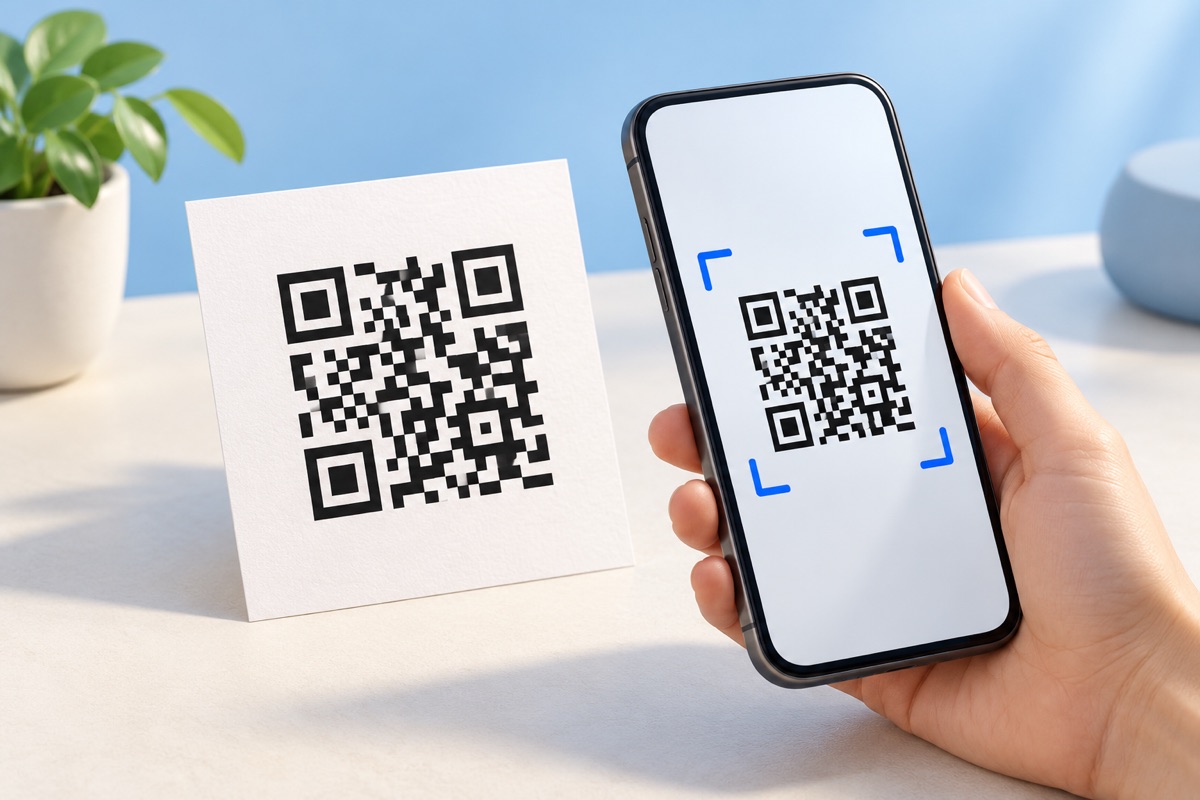
ऐसा QR कोड बनाएं जो कागज़ से भी स्कैन हो
QR कोड को वेक्टर SVG में निर्यात करें, हाथ में पकड़े जाने वाले प्रिंट पर कम से कम 2 सेमी चौड़ा रखें और चार मॉड्यूल की खाली जगह चारों ओर छोड़ें। हल्के बैकग्राउंड पर गहरा रंग रखें, सामान्य उपयोग के लिए error correction M चुनें और असली प्रिंट से स्कैन करें।
गाइड पढ़ें →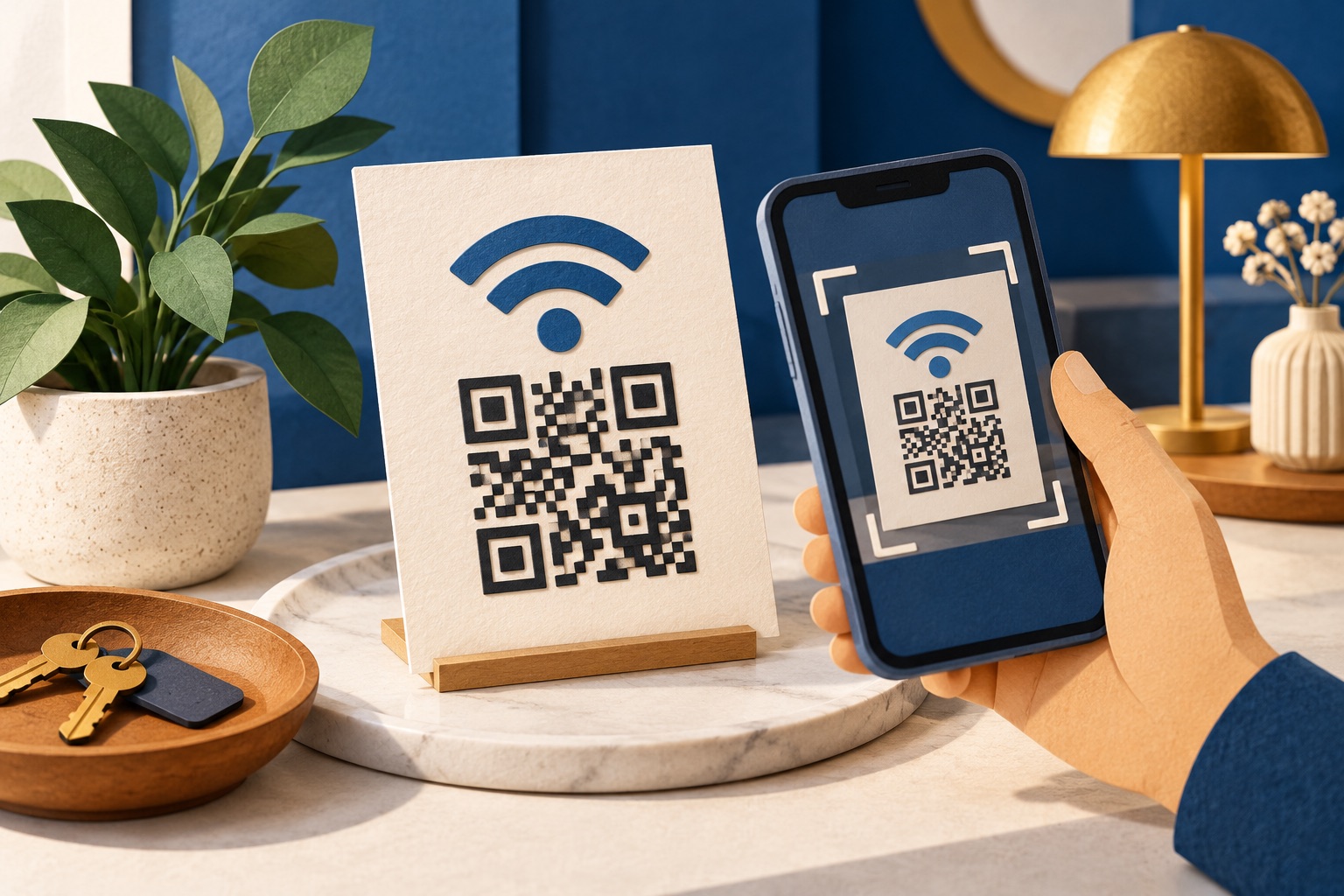
ऐसा Wi-Fi QR कोड बनाएं जिसे मेहमान आसानी से स्कैन करें
नेटवर्क नाम, पासवर्ड और सुरक्षा प्रकार Wi-Fi QR जनरेटर में डालें। कोड WIFI:T:WPA;S:NetworkName;P:Password;; संरचना में जानकारी रखता है और कई फोन कैमरे से स्कैन कर सकते हैं। पासवर्ड कोड से पढ़ा जा सकता है, इसलिए केवल guest network साझा करें।
गाइड पढ़ें →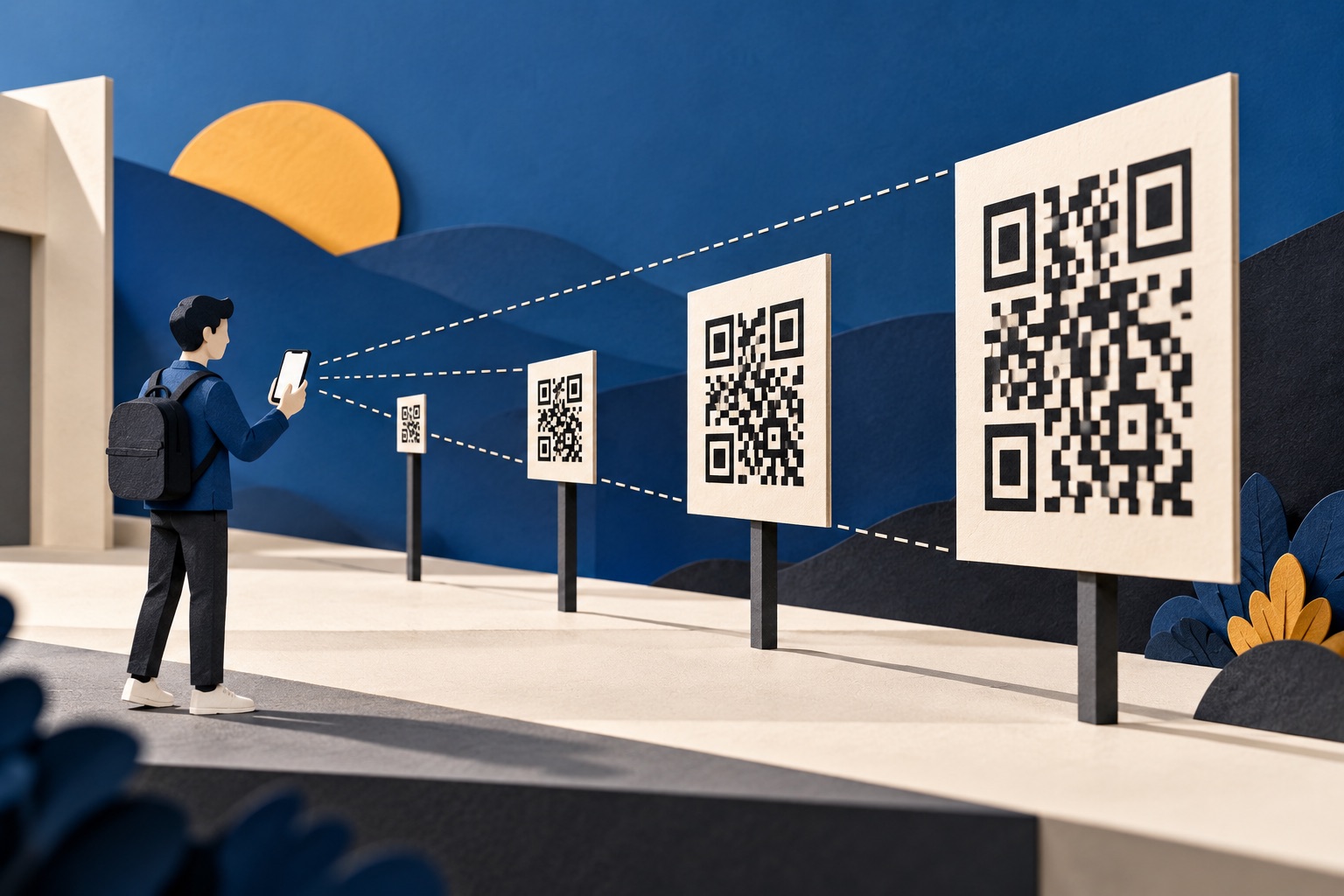
QR कोड किस आकार का होना चाहिए? दूरी का नियम
10:1 नियम से शुरुआत करें: स्कैन दूरी का कम से कम दसवाँ हिस्सा QR कोड की चौड़ाई रखें। 30 सेमी दूरी के लिए लगभग 3 सेमी और 3 मीटर के लिए लगभग 30 सेमी कोड रखें। हाथ में पकड़े जाने वाले प्रिंट के लिए 2 सेमी से छोटा न रखें।
गाइड पढ़ें →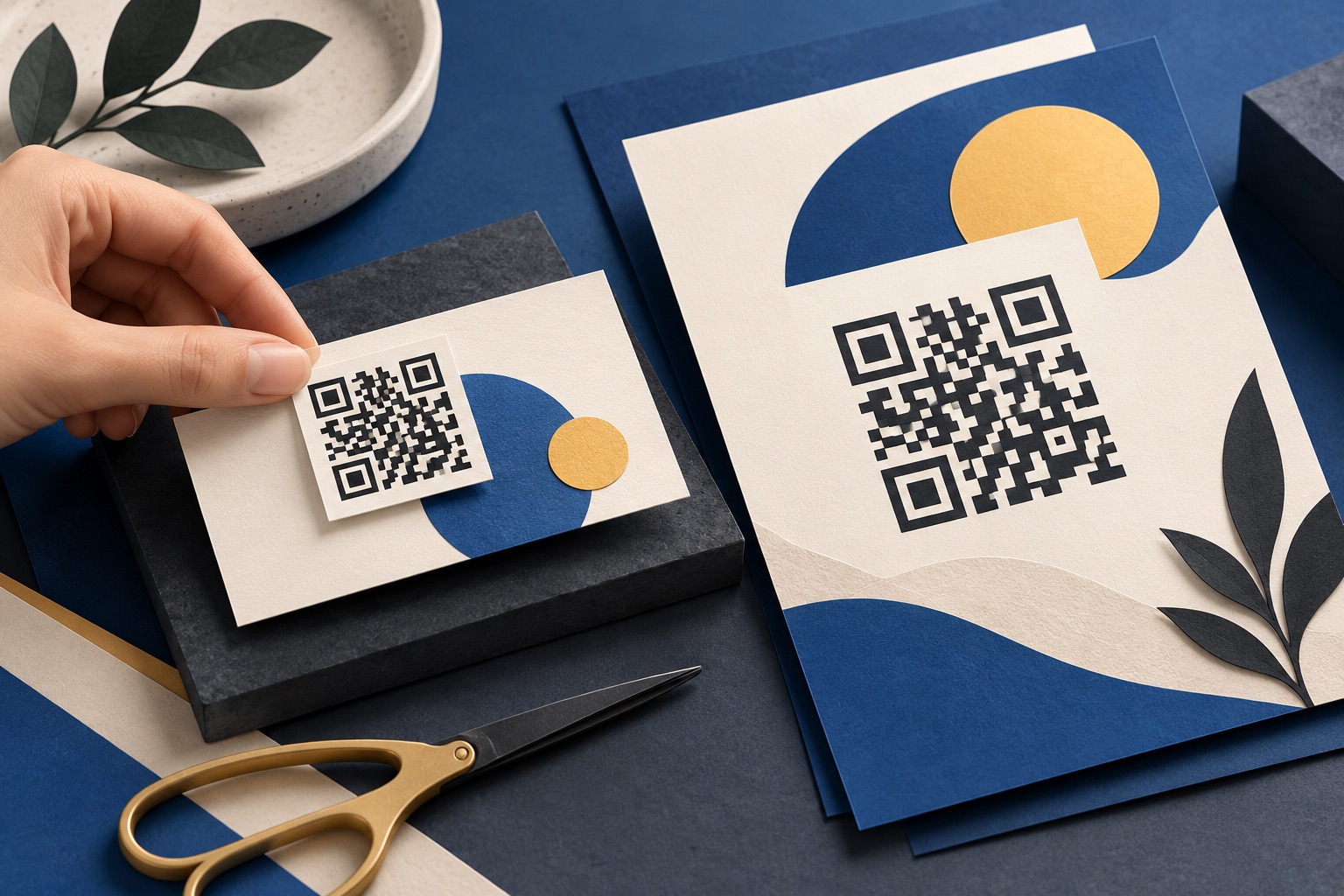
विज़िटिंग कार्ड या फ्लायर पर QR कोड कैसे लगाएँ
संपर्क विवरण साझा करने के लिए vCard या बदल सकने वाले पेज के लिए छोटा URL चुनें। कोड लगभग 20 से 25 मिमी रखें, चारों ओर खाली जगह दें और कटने वाले किनारे से कम से कम 5 मिमी दूर रखें। छपाई से पहले एक नमूना कार्ड स्कैन करें।
गाइड पढ़ें →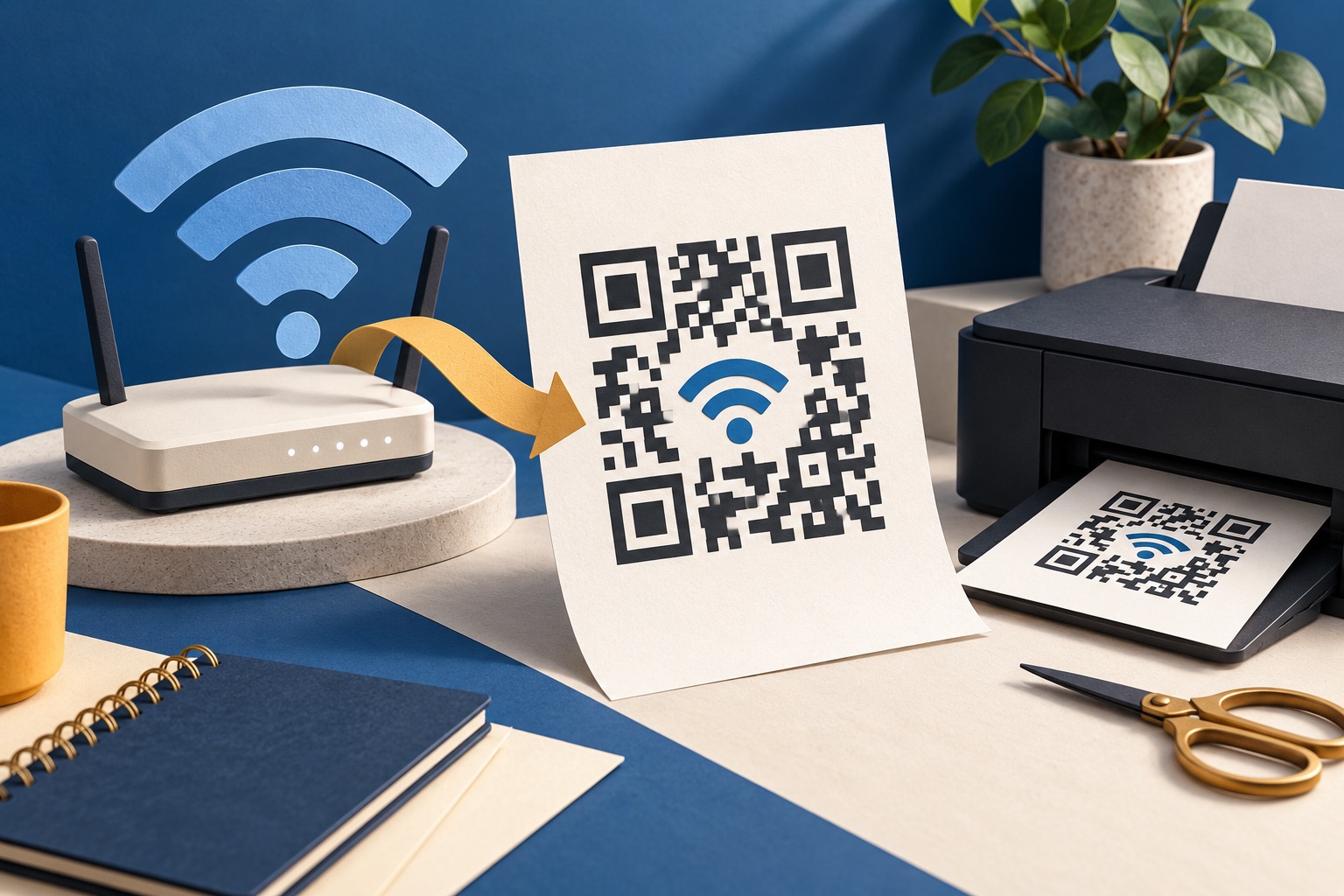
Wi-Fi QR कोड बनाकर प्रिंट करने योग्य PDF में जोड़ें
नेटवर्क नाम और सुरक्षा प्रकार चुनें, पासवर्ड QR जनरेटर में डालकर कोड डाउनलोड करें। उसे एक पेज के हैंडआउट में जोड़ें और मैन्युअल कनेक्शन निर्देश भी लिखें। कई फोन से प्रिंट स्कैन करें। जो कोड पढ़ सकता है वह नेटवर्क विवरण पा सकता है, इसलिए केवल इच्छित जगह साझा करें।
गाइड पढ़ें →
प्रिंट करते समय स्याही कैसे बचाएँ
ड्राफ्ट गुणवत्ता और केवल काली स्याही को डिफॉल्ट बनाएं, बैकग्राउंड ग्राफ़िक्स बंद करें और सजावटी चित्र हटाएँ। ग्रेस्केल हमेशा रंगीन स्याही बचाए, यह जरूरी नहीं। प्रिंट की जरूरत घटाने के लिए पहले पेज साफ करें, सही रेंज चुनें और पठनीयता बनाए रखते हुए सेटिंग बदलें।
गाइड पढ़ें →
डुप्लेक्स प्रिंटर के साथ या बिना दोनों तरफ़ा प्रिंट करें
डुप्लेक्स प्रिंटर पर Print on both sides चुनें। पोर्ट्रेट दस्तावेज़ के लिए सामान्यतः Flip on long edge रखें। डुप्लेक्स यूनिट न हो तो पहले विषम पेज छापें, शीट की दिशा जाँचकर वापस डालें और फिर सम पेज उल्टे क्रम में छापें। पहले चार पेज पर परीक्षण करें।
गाइड पढ़ें →
पढ़ने में कठिन बनाए बिना पेज पर अधिक सामग्री फिट करें
पहले मार्जिन घटाएँ, क्योंकि इससे अक्षर छोटे किए बिना छपने की जगह बढ़ सकती है। फिर स्केल को 90 या 80 प्रतिशत करें और जरूरत हो तभी प्रति शीट दो पेज रखें। लगातार पढ़े जाने वाले टेक्स्ट को लगभग 9 pt या बड़ा रखें, और स्प्रेडशीट को अलग से सेट करें।
गाइड पढ़ें →
कम प्रिंट करके कागज़ और स्याही की बर्बादी घटाएँ
सबसे बड़ा शुरुआती बदलाव प्रिंटर में डुप्लेक्स और ग्रेस्केल डिफॉल्ट करना है, क्योंकि यह हर काम पर लागू होता है। फिर हर बार पूर्वावलोकन देखें, पूरा दस्तावेज़ नहीं बल्कि जरूरी पेज छापें और पहले PDF में सहेजकर विचार करने का समय रखें।
गाइड पढ़ें →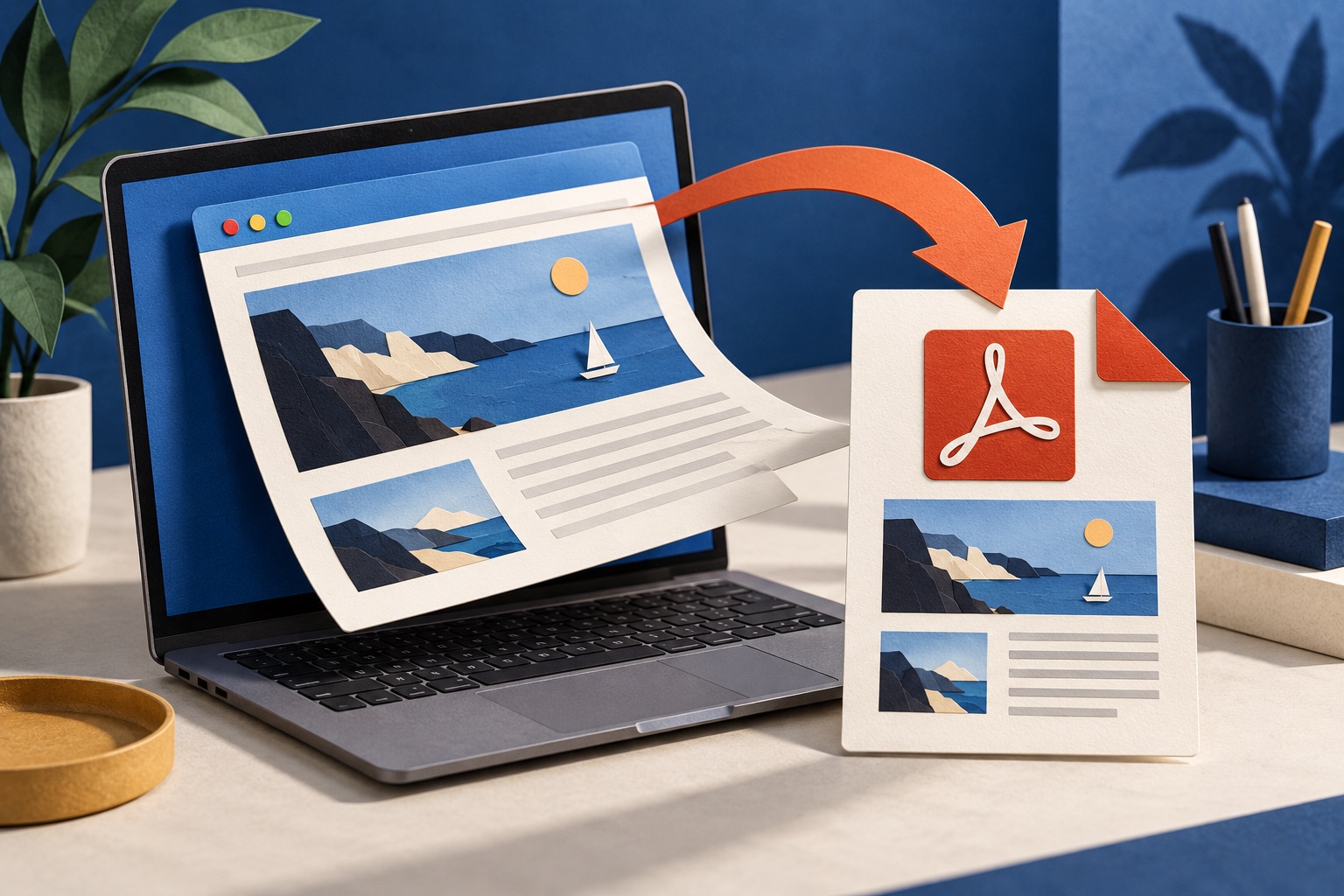
Chrome और किसी भी ब्राउज़र में वेब पेज को PDF कैसे सहेजें
Windows पर Ctrl+P या Mac पर Cmd+P दबाएँ, Destination में Save as PDF चुनें और Save करें। डेस्कटॉप ब्राउज़र यह सुविधा देते हैं। सहेजी गई PDF में टेक्स्ट चुना और लिंक क्लिक किया जा सकता है। जरूरत से बाहर के पेजों से बचने के लिए पेज रेंज तय करें।
गाइड पढ़ें →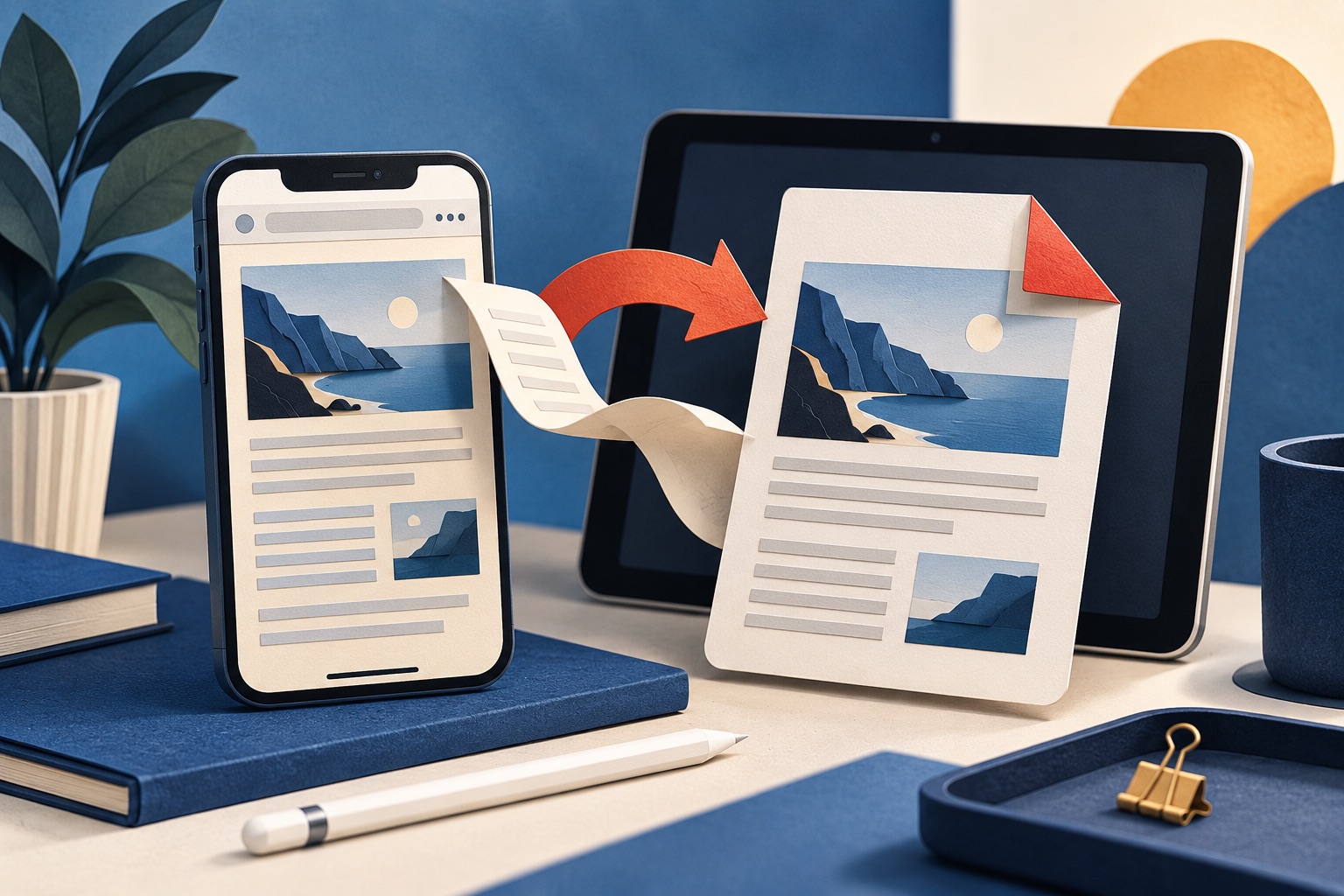
iPhone और iPad पर वेब पेज को PDF कैसे सहेजें
Safari में पेज खोलें, Share दबाएँ, पेज शीर्षक के नीचे Options में PDF चुनें और Save to Files दबाएँ। पूरे पेज की तस्वीर चाहिए तो स्क्रीनशॉट लें, थंबनेल खोलें, Full Page चुनें और PDF के रूप में सहेजें।
गाइड पढ़ें →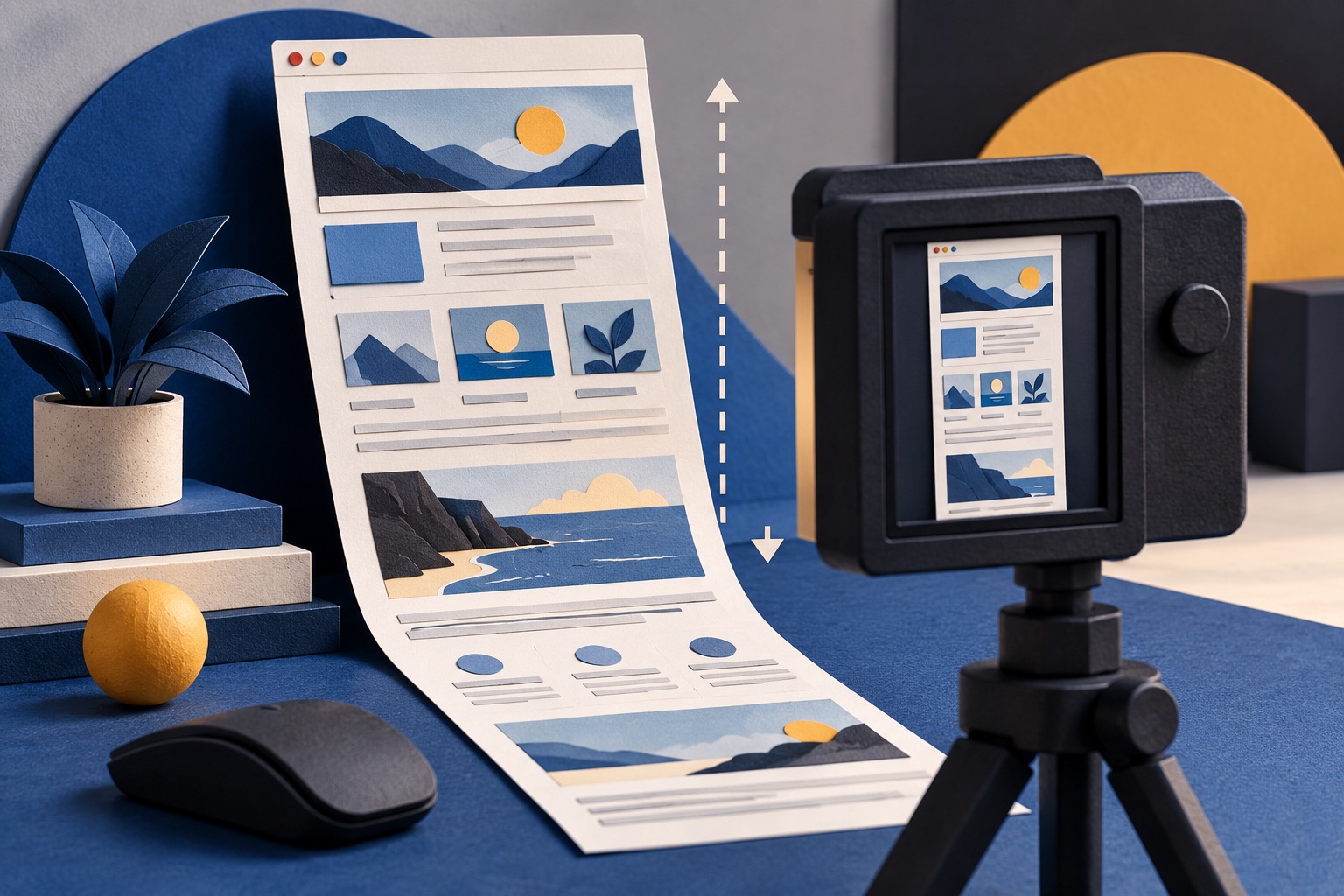
वेबसाइट का पूरा लंबा पेज स्क्रीनशॉट कैसे लें
Chrome में F12 से DevTools खोलें, Ctrl+Shift+P दबाएँ, screenshot खोजें और Capture full size screenshot चुनें। Firefox तथा Edge में पेज पर दायाँ क्लिक करके Take Screenshot या Web capture विकल्प देखें। परिणाम आम तौर पर पूरा पेज दिखाने वाली लंबी PNG होती है।
गाइड पढ़ें →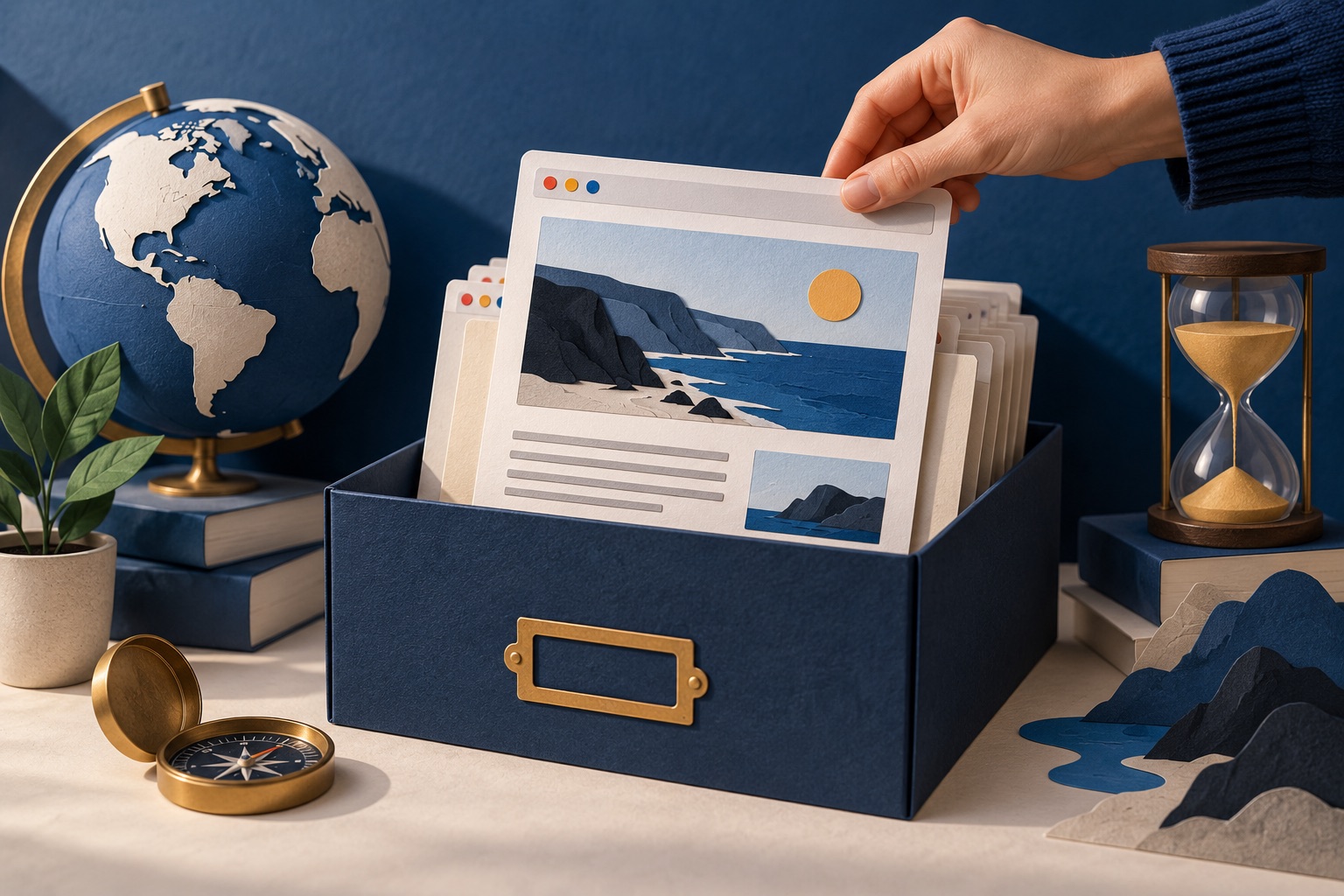
वेब पेज को ऐसे आर्काइव करें कि बाद में भी मिले
तीन प्रतियाँ रखें: सार्वजनिक Wayback Machine पर URL भेजें, पढ़ने योग्य ऑफलाइन रिकॉर्ड के लिए अपनी PDF सहेजें और दृश्य प्रमाण के लिए पूरे पेज का स्क्रीनशॉट रखें। लॉगिन या paywall वाले पेज सार्वजनिक आर्काइव में नहीं दिखते, इसलिए अपनी प्रति सुरक्षित रखना जरूरी है।
गाइड पढ़ें →
बदलते वेब पेज को PDF में सहेजें और परिणाम जाँचें
जरूरी सामग्री लोड होने दें, फिर Reader या प्रिंट-फ्रेंडली दृश्य अथवा ब्राउज़र का Print और Save as PDF विकल्प उपयोग करें। हर पेज, लिंक और टेक्स्ट जाँचें। PDF एक समय का स्नैपशॉट है, स्क्रिप्ट, टिप्पणियाँ, खाते की स्थिति या भविष्य के बदलावों का पूरा आर्काइव नहीं।
गाइड पढ़ें →
बिना प्रिंट किए PDF पर हस्ताक्षर कैसे करें
PDF को हस्ताक्षर टूल में खोलें। माउस या उंगली से हस्ताक्षर बनाएं, टाइप करें या पारदर्शी PNG अपलोड करें। उसे हस्ताक्षर लाइन पर रखें, आसपास के टेक्स्ट के आकार से मिलाएँ, तारीख जोड़ें और डाउनलोड की गई फ़ाइल फिर खोलकर जाँचें।
गाइड पढ़ें →
क्या इलेक्ट्रॉनिक हस्ताक्षर कानूनी रूप से बाध्यकारी है?
कई सामान्य लेनदेन में इलेक्ट्रॉनिक हस्ताक्षर को केवल डिजिटल होने के कारण अमान्य नहीं कहा जा सकता। अमेरिका में ESIGN और राज्य के UETA नियम लागू हो सकते हैं। EU eIDAS इलेक्ट्रॉनिक हस्ताक्षर को केवल इलेक्ट्रॉनिक रूप के कारण अस्वीकार करने से रोकता है, जबकि qualified हस्ताक्षर को हस्तलिखित हस्ताक्षर का समकक्ष मानता है। अपवाद और स्थानीय नियम जाँचें।
गाइड पढ़ें →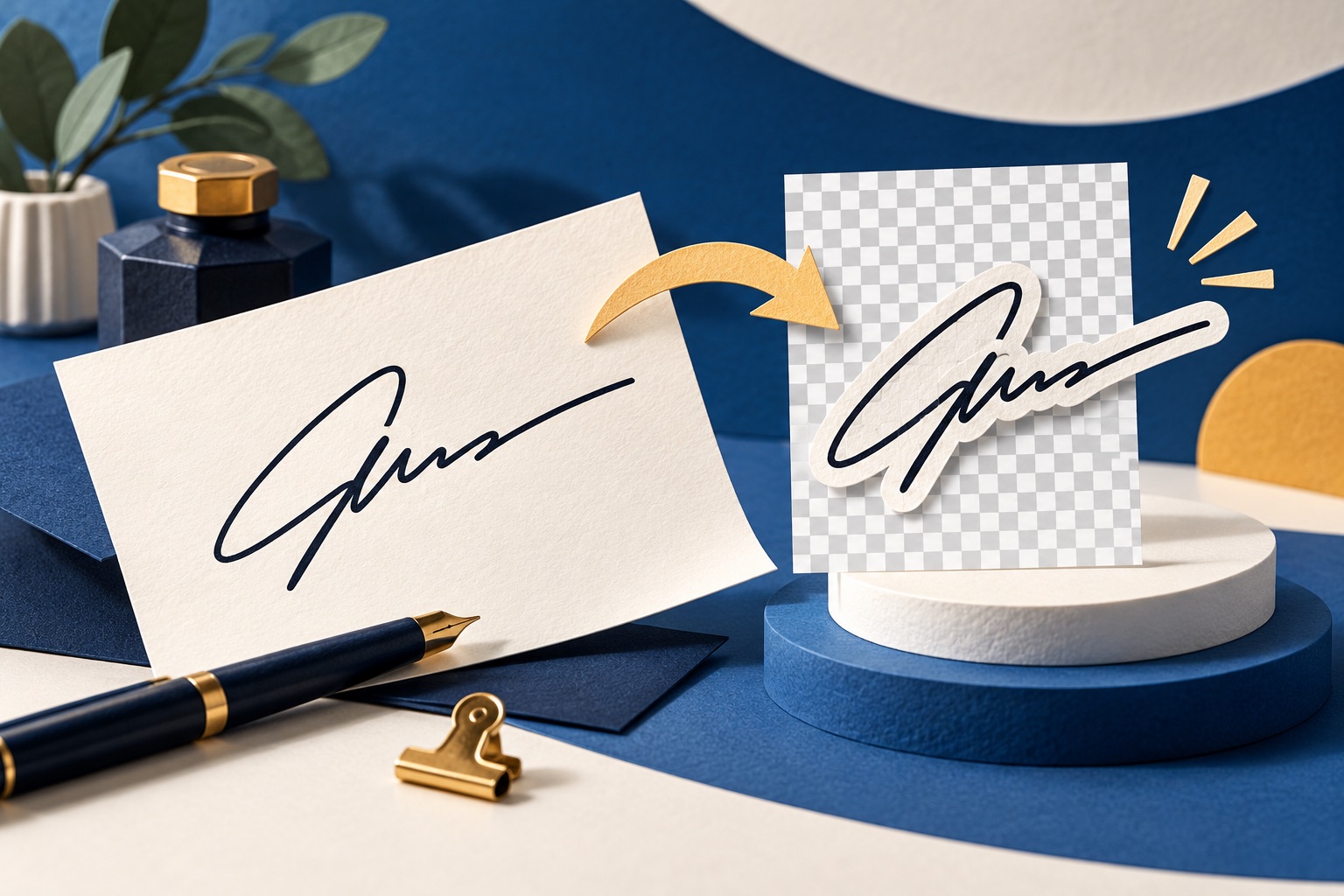
पारदर्शी पृष्ठभूमि वाली साफ हस्ताक्षर छवि बनाएं
बिना लाइन वाले सफेद कागज़ पर काली कलम से हस्ताक्षर करें, समान दिन की रोशनी में फोटो लें और किनारों तक क्रॉप करें। कंट्रास्ट बढ़ाकर कागज़ सफेद करें, फिर सफेद को पारदर्शी बनाकर PNG में सहेजें। प्रिंट के लिए लगभग 1000 पिक्सेल चौड़ाई से शुरुआत करें।
गाइड पढ़ें →
PDF फ़ॉर्म को स्क्रीन पर भरें और हस्ताक्षर करें
पहले फ़ॉर्म का प्रकार देखें। खाली जगह पर क्लिक करने से टेक्स्ट कर्सर आए तो यह interactive AcroForm है और आप फ़ील्ड में लिख सकते हैं। कुछ न हो तो PDF सपाट स्कैन हो सकती है; उसके ऊपर टेक्स्ट बॉक्स रखें। भेजने से पहले भरे हुए मान flatten करें।
गाइड पढ़ें →
PDF पर बिना प्रिंट किए हस्ताक्षर कैसे करें: टाइप, हाथ से बनाए या डिजिटल
पहले प्राप्तकर्ता से पूछें कि किस तरह का हस्ताक्षर स्वीकार है। सामान्य स्वीकृति के लिए PDF में हस्ताक्षर की छवि बनाकर या टाइप करके सही जगह रखें। पहचान और दस्तावेज़ में बदलाव का क्रिप्टोग्राफिक प्रमाण चाहिए तो प्रमाणपत्र-आधारित डिजिटल हस्ताक्षर लें।
गाइड पढ़ें →
PowerPoint को PDF में कैसे बदलें और स्लाइड लेआउट सुरक्षित रखें
PowerPoint में File और Export या Save As खोलें, PDF चुनें, फिर स्लाइड या हैंडआउट विकल्प सेट करें। निर्यात के बाद PDF खोलकर फॉन्ट, चित्र, लिंक और कटे हुए किनारों की जाँच करें।
गाइड पढ़ें →
PDF को PowerPoint में कैसे बदलें और क्या संपादन योग्य रहेगा
PDF को PowerPoint में बदलने वाला कन्वर्टर चुनें और तैयार PPTX डाउनलोड करें। सरल स्लाइडों में टेक्स्ट और चित्र संपादन योग्य हो सकते हैं, जबकि स्कैन, जटिल लेआउट और चार्ट के लिए OCR या हाथ से सुधार की जरूरत पड़ सकती है।
गाइड पढ़ें →
PowerPoint स्लाइड हैंडआउट कैसे प्रिंट करें और कागज़ बचाएँ
PowerPoint के Print विकल्प में Full Page Slides मेनू से Handouts चुनें। प्रति शीट 3, 4, 6 या 9 स्लाइड चुनें, दिशा तय करें और पहले पूर्वावलोकन में टेक्स्ट का आकार जाँचें।
गाइड पढ़ें →
ऐसी प्रस्तुति स्लाइड कैसे डिज़ाइन करें जो कागज़ पर भी साफ दिखे
स्लाइडों को प्रिंट में उपयोगी रखने के लिए बड़ा पठनीय पाठ, उच्च कंट्रास्ट, हल्की पृष्ठभूमि और सरल चार्ट रखें। स्क्रीन पर दिखने वाले रंग पर निर्भर न रहें; PDF बनाकर सामान्य आकार पर पढ़ने की जाँच करें।
गाइड पढ़ें →
PDF को अलग-अलग पेजों या पेज रेंज में कैसे बाँटें
PDF splitter में फाइल खोलें और चुनें कि हर पेज अलग फाइल बनेगा या निर्धारित पेज रेंज अलग दस्तावेज़ बनेंगी। पेज क्रम और आउटपुट नाम देखकर डाउनलोड करें।
गाइड पढ़ें →
PDF से खास पेज निकालकर नई फाइल कैसे बनाएं
Extract pages टूल खोलें, जरूरी पेज नंबर चुनें और निकाले गए पेजों को नई PDF के रूप में सहेजें। पेज क्रम और आउटपुट की जाँच के बाद ही उसे साझा करें।
गाइड पढ़ें →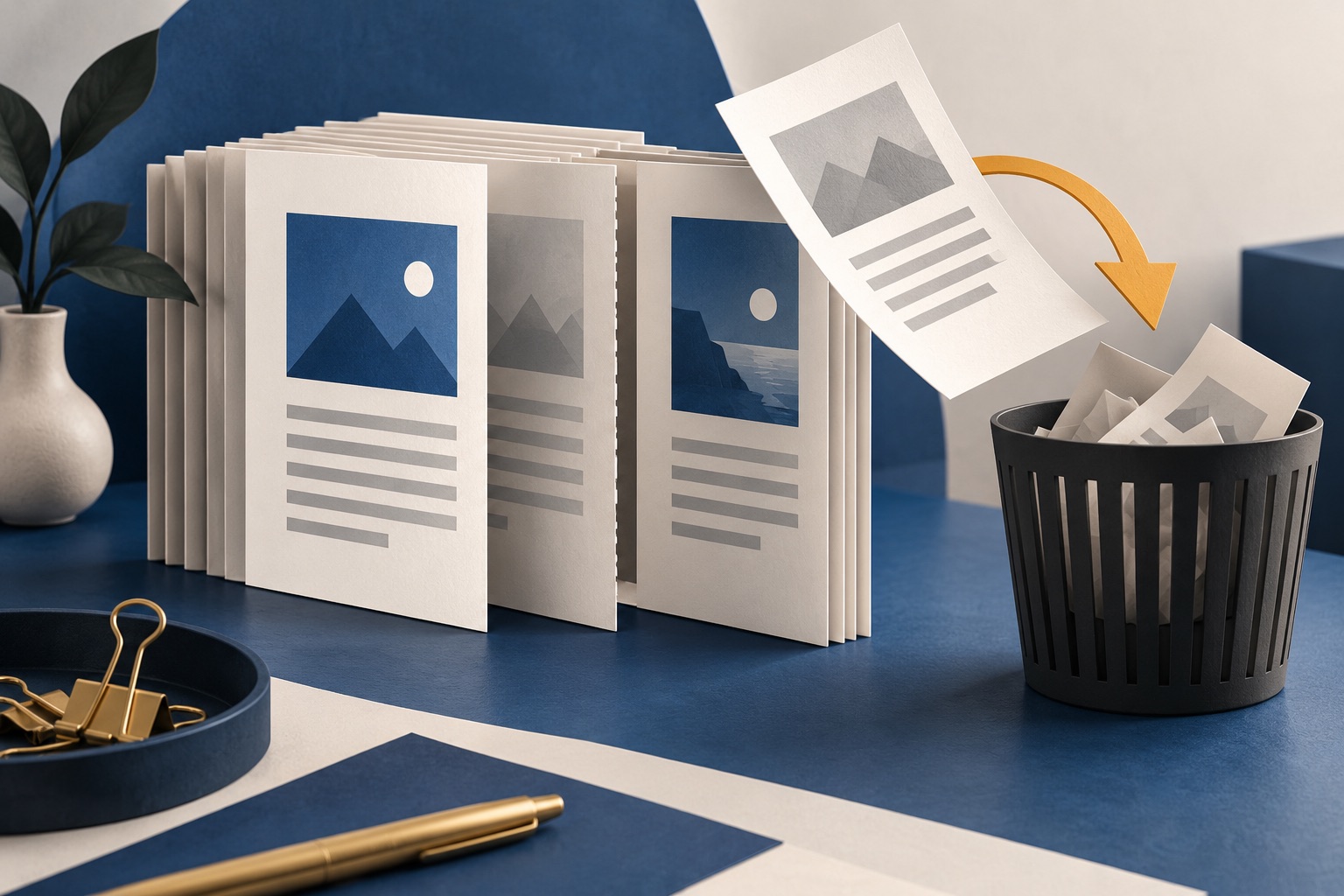
PDF से पेज कैसे हटाएँ और नई फाइल जाँचें
PDF organizer में थंबनेल खोलें, हटाने वाले पेज चुनें और नई प्रति डाउनलोड करें। क्रम, पेज संख्या और सामग्री जाँचें। मूल फाइल को सुरक्षित रखें, खासकर हस्ताक्षरित दस्तावेज़ में।
गाइड पढ़ें →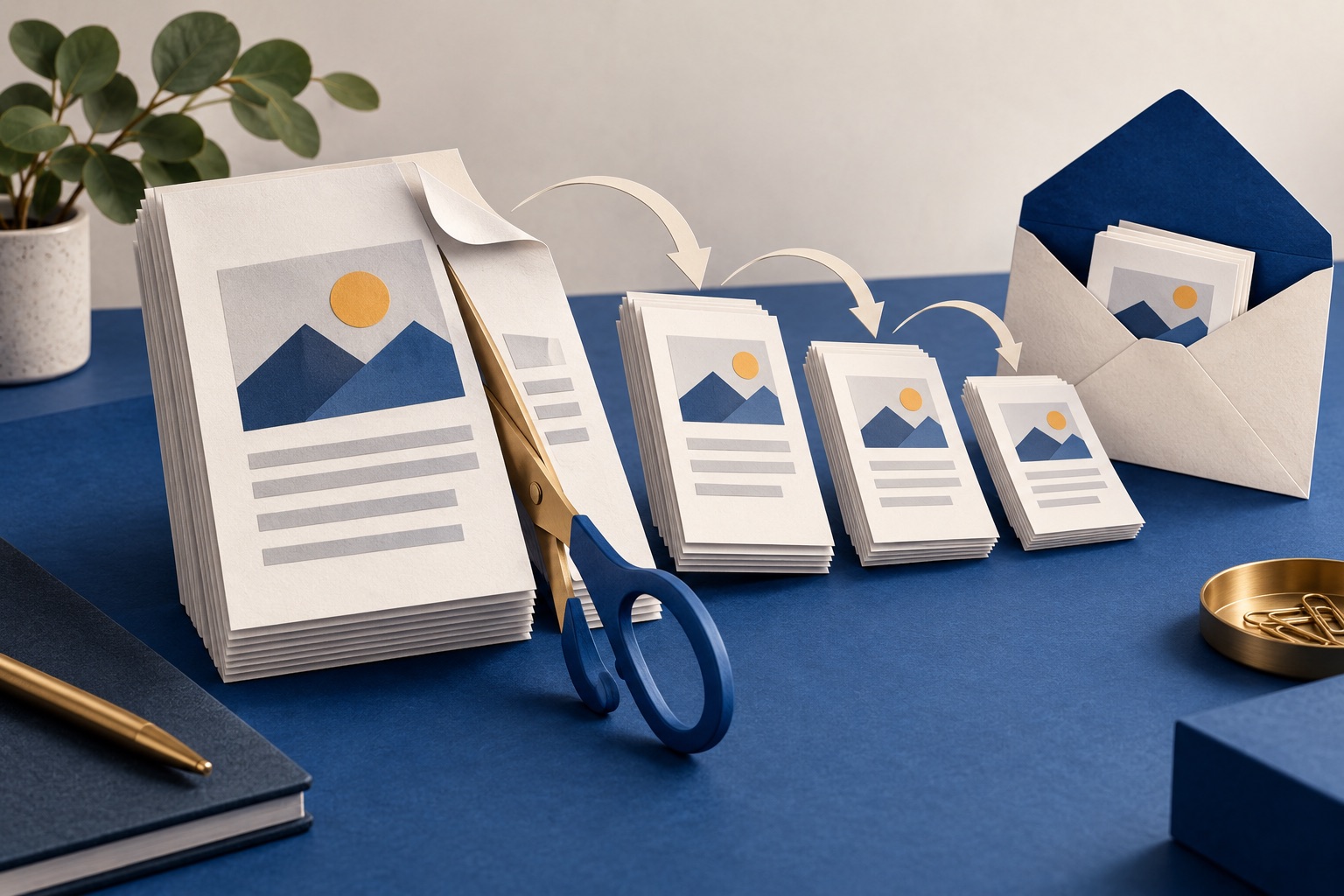
ईमेल सीमा में भेजने के लिए बड़ी PDF को कैसे छोटा या बाँटें
PDF का आकार घटाने के लिए पहले मध्यम संपीड़न आजमाएँ और पाठ की पठनीयता जाँचें। फिर भी सीमा से बड़ी हो तो तार्किक पेज रेंज में बाँटें या संगठन की स्वीकृत सुरक्षित लिंक सेवा से साझा करें।
गाइड पढ़ें →
शोध लेख और जर्नल पेपर को साफ और किफायती तरीके से कैसे प्रिंट करें
जर्नल PDF को ब्राउज़र पेज से नहीं, डाउनलोड की गई मूल PDF से प्रिंट करें। एक पेज प्रति शीट और वास्तविक आकार से शुरू करें। दो तरफ़ा या दो पेज प्रति शीट तभी चुनें जब छोटे अक्षर पढ़ने योग्य रहें।
गाइड पढ़ें →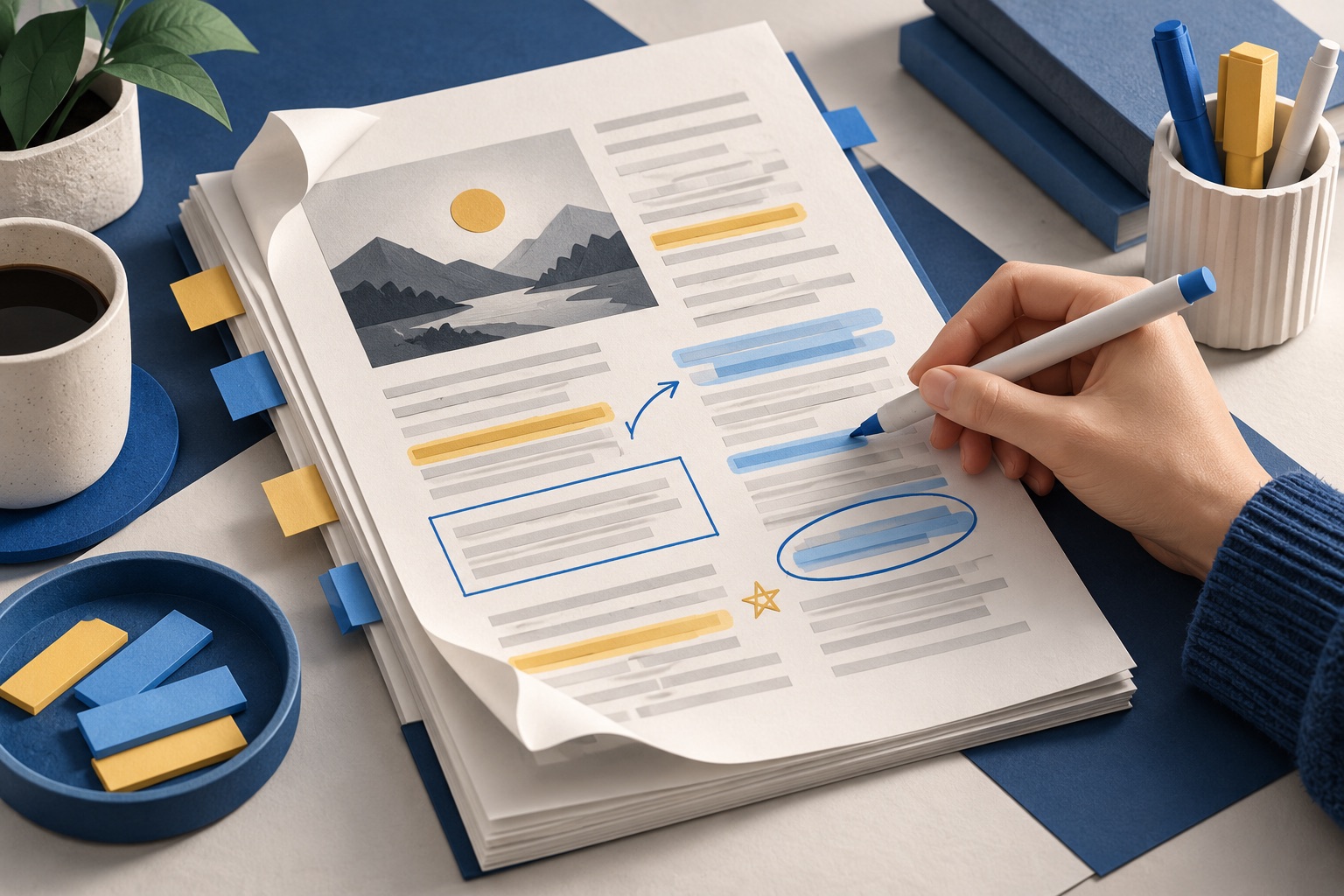
पढ़ाई के लिए PDF पर प्रभावी हाइलाइट और नोट कैसे बनाएं
पहले लेख को बिना निशान के पढ़ें, फिर मुख्य विचारों को सीमित रंग कोड से हाइलाइट करें और हर निशान के साथ अपने शब्दों में छोटा नोट लिखें। मूल प्रति सुरक्षित रखें।
गाइड पढ़ें →
वेब पेज को APA, MLA और Chicago शैली में कैसे उद्धृत करें
वेब पेज का संदर्भ लिखने से पहले लेखक, प्रकाशित या संशोधित तारीख, पेज शीर्षक, वेबसाइट का नाम और स्थायी URL दर्ज करें। फिर चुनी हुई शैली की नवीनतम नियमावली के अनुसार इन्हें क्रम में रखें।
गाइड पढ़ें →
लेक्चर स्लाइड कम पन्नों में कैसे प्रिंट करें और नोट्स रखें
हैंडआउट विकल्प से एक शीट पर तीन स्लाइड और नोट लाइनें, या छह स्लाइड चुनें। पहले वास्तविक आकार पर जाँचें कि अक्षर पढ़े जा सकते हैं और एनिमेशन के कारण दोहराए पेज तो नहीं बने।
गाइड पढ़ें →
PDF में DRAFT या CONFIDENTIAL वॉटरमार्क कैसे जोड़ें
Watermark टूल में PDF खोलें, टेक्स्ट चुनें, फिर आकार, रंग, opacity और स्थान सेट करें। सभी पेजों पर लागू करने से पहले पूर्वावलोकन देखें। वॉटरमार्क सामग्री को हटाता या सुरक्षित नहीं करता।
गाइड पढ़ें →
PDF में पेज नंबर कैसे जोड़ें और कवर को छोड़ें
Page number tool में स्थिति, प्रारूप और शुरुआती नंबर चुनें। कवर खाली रखना हो तो पहले पेज को छोड़ें, फिर नई PDF खोलकर क्रम और पठनीयता जाँचें।
गाइड पढ़ें →
PDF के हर पेज पर header या footer कैसे जोड़ें
Header या footer tool में बाएँ, बीच और दाएँ स्थानों का टेक्स्ट लिखें, मार्जिन सेट करें और पेज रेंज चुनें। preview में देखें कि नई पंक्ति मूल सामग्री से नहीं टकराती।
गाइड पढ़ें →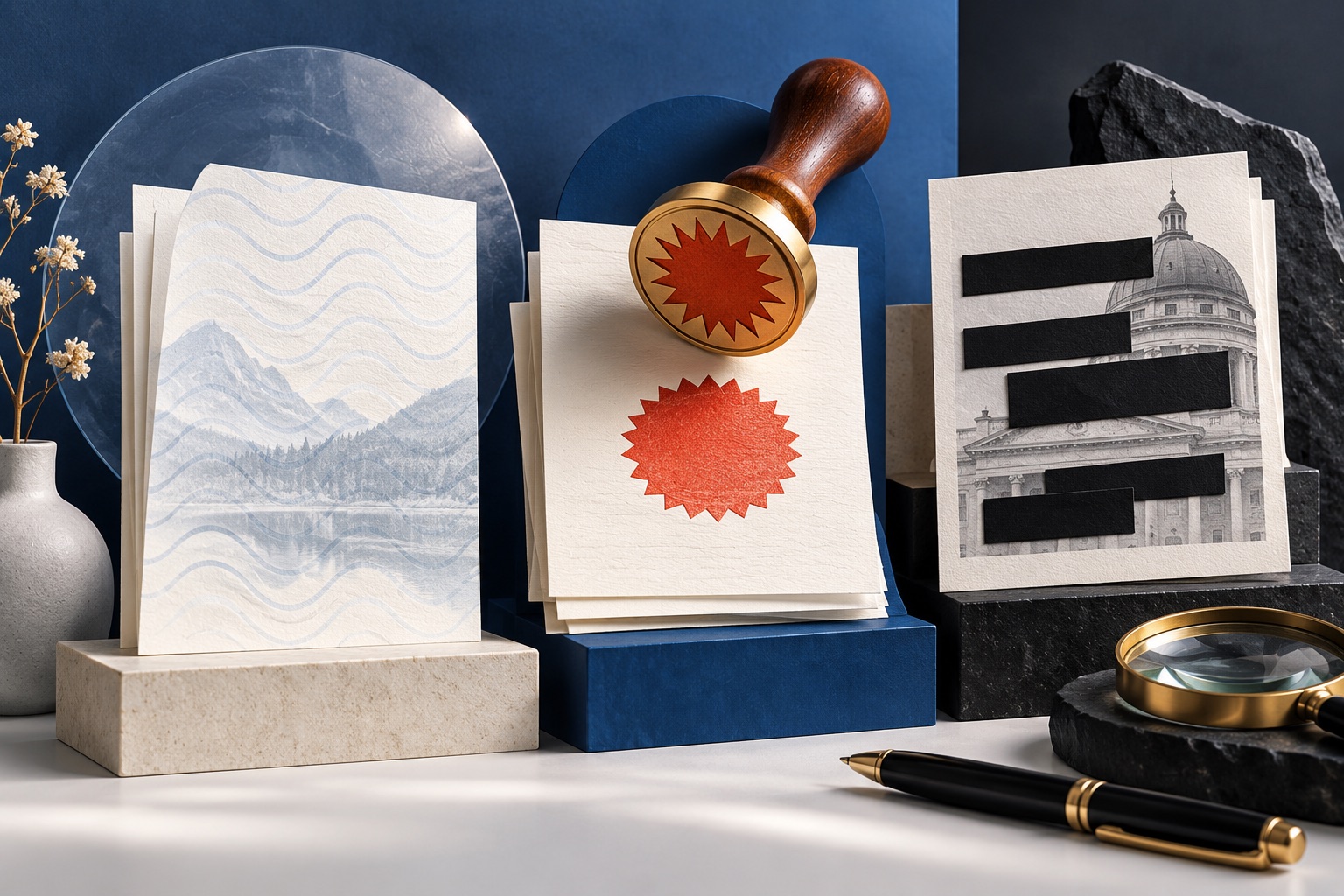
PDF में watermark, stamp या redaction: कौन सा निशान चुनें
पूरे दस्तावेज़ की स्थिति बताने के लिए watermark, किसी पेज पर स्वीकृति दर्ज करने के लिए stamp, और निजी जानकारी हटाने के लिए सत्यापित redaction चुनें। ये एक दूसरे के विकल्प नहीं हैं।
गाइड पढ़ें →
बिना विज्ञापन वाला लेख PDF में कैसे सेव करें
बिना विज्ञापन वाला लेख सेव करने के लिए PrintxPDF Web Page Cleaner खोलें, सार्वजनिक URL डालें और साफ़ पेज जाँचें। फिर ब्राउज़र से उसे प्रिंट करें या PDF के रूप में सेव करें। पेज लोड होने के बाद सफ़ाई टैब में होती है; URL पाने के लिए पहले PrintxPDF अपना रीडर आज़माता है और उसके विफल या धीमे होने पर सार्वजनिक रीडर सेवाओं को URL भेजा जा सकता है। निजी पेज के लिए URL देने के बजाय टेक्स्ट पेस्ट करें या स्थानीय फ़ाइल खोलें।
गाइड पढ़ें →
वेब रसीद को साफ़ तरीके से कैसे प्रिंट करें
वेब रसीद साफ़ प्रिंट करने के लिए पहले खरीदारी वाली साइट का Download या Print विकल्प चुनें। अगर रसीद सार्वजनिक पेज पर विज्ञापनों और मेन्यू से घिरी हो, तो Web Page Cleaner में खोलकर साफ़ दृश्य को PDF में सेव करें। लॉगिन के पीछे का निजी पेज पेस्ट किए URL से नहीं खुल सकता। संग्रह से पहले रकम, तारीख, टैक्स और ऑर्डर नंबर जाँचें।
गाइड पढ़ें →
बिना विज्ञापन रेसिपी कैसे प्रिंट करें
बिना विज्ञापन रेसिपी प्रिंट करने के लिए पहले वेबसाइट का “Print recipe” या “Jump to recipe” विकल्प देखें। अगर केवल सार्वजनिक और अव्यवस्थित पेज है, तो [Web Page Cleaner](/print) प्रिंट या PDF के लिए साफ़ दृश्य बना सकता है। सामग्री, मात्रा, तापमान और चरण जाँचें; कुछ साइटें जानकारी को खुलने वाले हिस्सों में छिपाती हैं।
गाइड पढ़ें →
डायनामिक वेब पेज को रिकॉर्ड के रूप में कैसे सेव करें
डायनामिक वेब पेज को रिकॉर्ड के रूप में सेव करने से पहले वह स्थिति चुनें जिसे सुरक्षित रखना है—जैसे तारीख, कीमत या खोज परिणाम। साइट का डाउनलोड या प्रिंट विकल्प उपलब्ध हो तो वही लें; ब्राउज़र से PDF सेव करें और दिख रहे डेटा की पुष्टि करें। Web Page Cleaner सार्वजनिक पेज साफ़ कर सकता है, पर स्क्रिप्ट से लोड सामग्री छूट सकती है। URL और देखने का समय साथ रखें।
गाइड पढ़ें →
ब्राउज़र से प्रिंट करते समय मार्जिन कैसे ठीक करें
ब्राउज़र से प्रिंट करते समय मार्जिन ठीक करने के लिए प्रिंट प्रीव्यू खोलें और प्रिंट करने से पहले Margins, Scale और Paper size बदलें। पहले डिफ़ॉल्ट मार्जिन आज़माएँ; सामग्री कटे तो स्केल कम करें या कस्टम मार्जिन चुनें। प्रिंटर की भौतिक सीमा और वेबसाइट का CSS भी असर डालता है। सब प्रिंट करने से पहले एक पेज जाँचें।
गाइड पढ़ें →
डार्क बैकग्राउंड वाला वेब पेज कैसे प्रिंट करें
डार्क बैकग्राउंड वाला वेब पेज प्रिंट करने के लिए ब्राउज़र प्रीव्यू खोलें और देखें कि बैकग्राउंड रंग शामिल हैं या नहीं। रंग न दिखें तो Print settings में Background graphics चालू करें; स्याही बचानी हो तो साइट का लाइट थीम या साफ़ दृश्य चुनें। पूरा पेज प्रिंट करने से पहले एक पेज पर कंट्रास्ट और छोटा टेक्स्ट जाँचें।
गाइड पढ़ें →
प्रिंट के लिए सुलभ संस्करण कैसे बनाएँ
प्रिंट के लिए सुलभ संस्करण बनाने हेतु सामग्री सरल रखें, स्पष्ट शीर्षक और उपयोगी लिंक बनाए रखें, और PDF सेव करने से पहले पढ़ने का क्रम जाँचें। Web Page Cleaner समर्थित पेजों से दृश्य अव्यवस्था हटा सकता है; फिर PDF को कीबोर्ड या स्क्रीन रीडर से जाँचें।
गाइड पढ़ें →
साझा करने से पहले वेब पेज कैसे साफ़ करें
तय करें कि दूसरे व्यक्ति को क्या देखना चाहिए। PDF साझा करने से पहले नाम, लिंक और निजी जानकारी जाँचें। सामग्री छिपाने के लिए वास्तविक रेडैक्शन करें, केवल दिखने वाला निशान नहीं।
गाइड पढ़ें →
लंबा लेख खराब पेज कटे बिना कैसे प्रिंट करें
प्रीव्यू में छोटे मार्जिन और पढ़ने योग्य स्केल आज़माएँ। लेख गलत जगह टूटे तो स्केल बदलें या Web Page Cleaner से साफ़ संस्करण बनाकर हर पेज ब्रेक फिर जाँचें।
गाइड पढ़ें →
वेब पेज के चुने हुए हिस्से को PDF में कैसे सेव करें
अगर सिर्फ एक सेक्शन चाहिए, तो संबंधित टेक्स्ट और लिंक अपने नियंत्रण वाले दस्तावेज़ में कॉपी करके PDF सेव करें। यह न मानें कि “प्रिंट” केवल चयनित टेक्स्ट निर्यात करेगा।
गाइड पढ़ें →
वेब पेज से सेव किया PDF कैसे जाँचें
PDF के पहले, बीच और आखिरी हिस्से को मूल पेज से तुलना करें। शीर्षक, तालिका, लिंक, तारीख और जरूरी संख्याएँ भी जाँचें।
गाइड पढ़ें →यह गाइड हिन्दी में है। लिंक से खुलने वाले टूल का इंटरफ़ेस अभी अंग्रेज़ी में है।