पीडीएफ से मूल छवियाँ कैसे निकालें
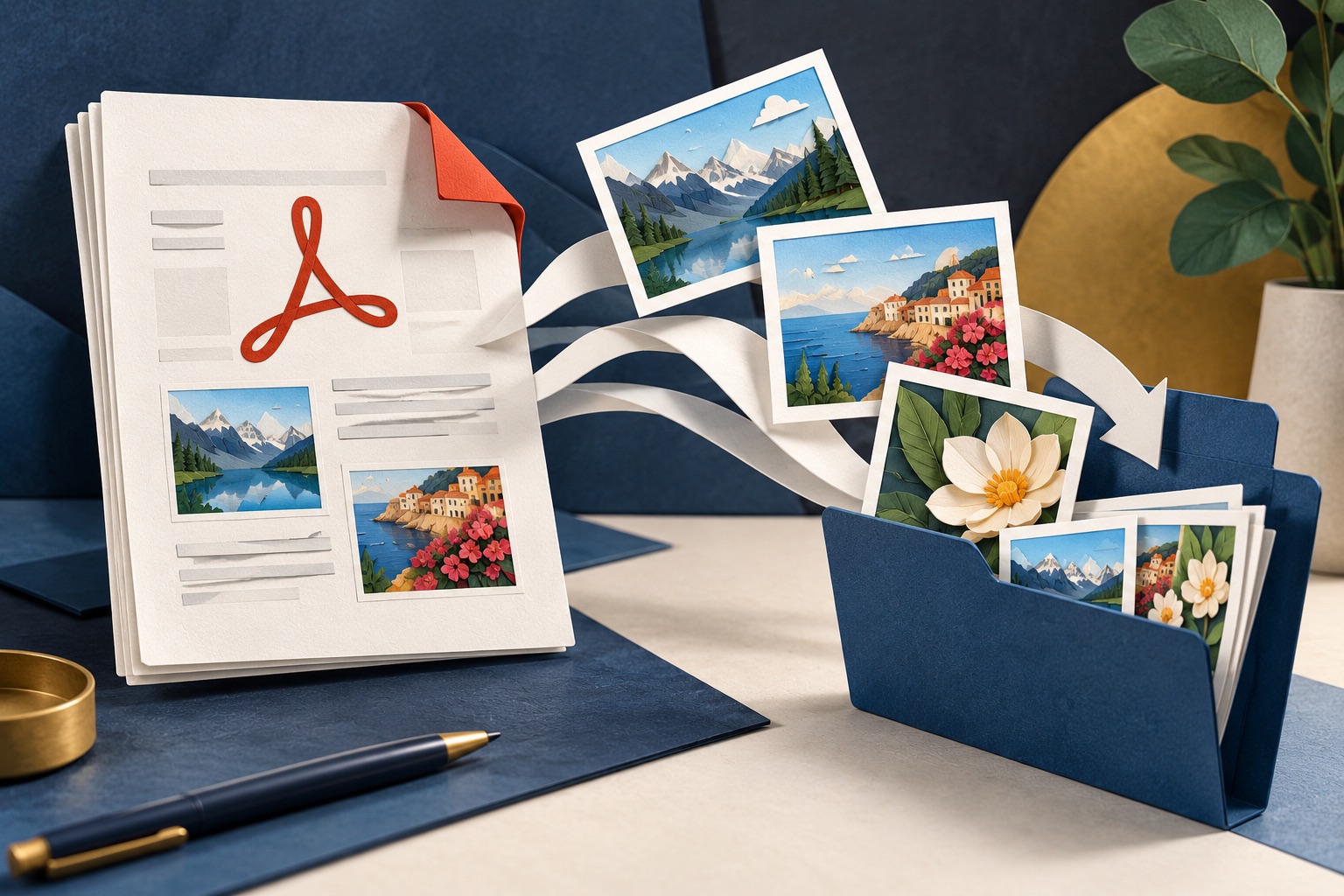
इमेज एक्सट्रैक्शन पीडीएफ में रखी छवि को उसके मूल पिक्सेल आकार में निकालता है। रेंडरिंग पूरे पेज को चुने हुए DPI पर नई छवि में बनाती है, जिसमें टेक्स्ट और खाली किनारे भी शामिल होते हैं। अगर आपको केवल पेज की तस्वीर चाहिए तो रेंडर करें; मूल फ़ोटो चाहिए तो उसे निकालें।
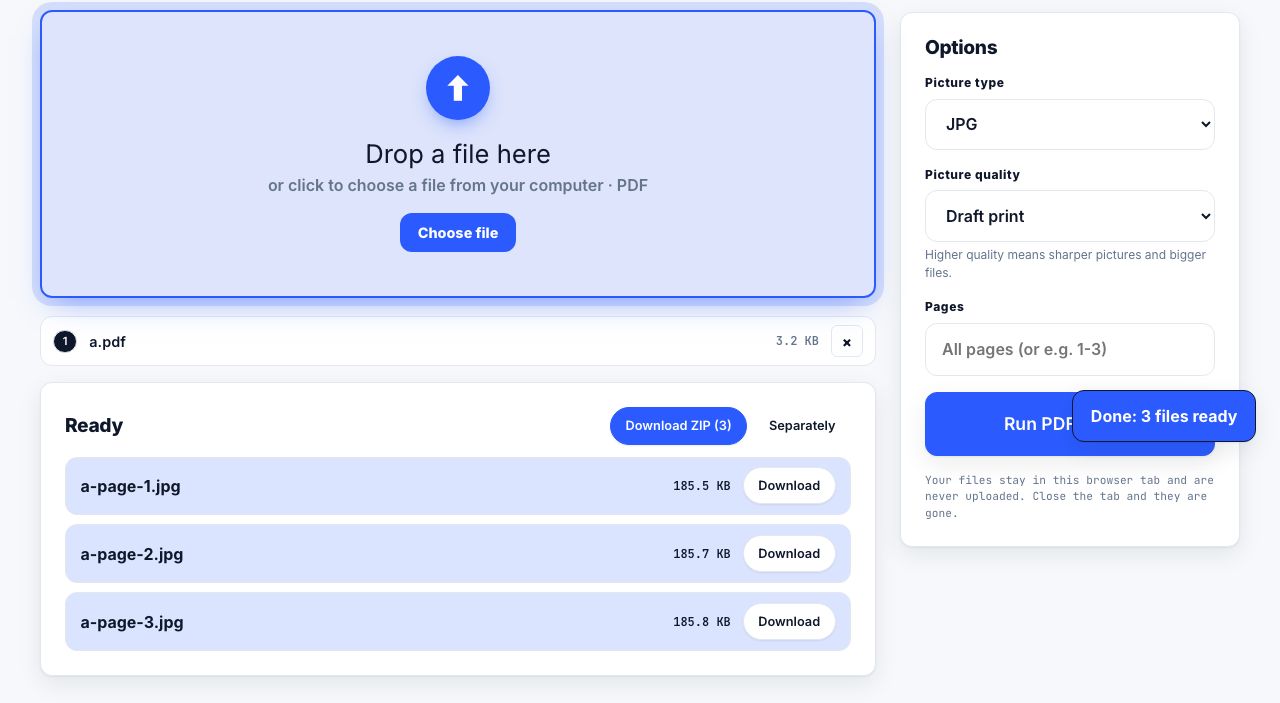
पीडीएफ के पेज 4 की तस्वीर निकालने का अर्थ दो अलग काम हो सकते हैं। पहला, पेज 4 का पूरा चित्र बनाना। दूसरा, उस पेज पर डिज़ाइनर द्वारा रखी गई मूल फ़ोटो वापस पाना। पहले काम को रेंडरिंग और दूसरे को इमेज एक्सट्रैक्शन कहते हैं। मूल पिक्सेल पाने के लिए एक्सट्रैक्शन चुनें।
रेंडर करना और छवि निकालना
| तुलना | पेज रेंडर करना | छवि निकालना |
|---|---|---|
| आउटपुट | पूरा पेज | केवल पीडीएफ में रखी फ़ोटो |
| पिक्सेल आकार | चुने हुए DPI पर निर्भर | मूल छवि का आकार |
| गुणवत्ता | नई छवि फिर से सैंपल होती है | एम्बेड की गई छवि बिना अतिरिक्त संपीड़न के मिलती है |
| टेक्स्ट और पृष्ठभूमि | शामिल | शामिल नहीं |
| वेक्टर चार्ट | हाँ | नहीं, क्योंकि वह इमेज ऑब्जेक्ट नहीं है |
| उपयोग | झलक, स्लाइड और पूरे पेज का प्रिंट | फ़ोटो, लोगो या स्कैन वापस पाना |
पीडीएफ के अंदर क्या रखा होता है
पीडीएफ में हर तस्वीर एक ऑब्जेक्ट होती है और उस पर संपीड़न विधि लागू होती है। JPG डेटा सीधे रखा गया हो तो वही JPG वापस मिल सकती है। बिना नुकसान वाले पिक्सेल PNG के लिए उपयुक्त होते हैं। JPEG 2000 स्कैन किए गए अभिलेखों में मिल सकता है और उसे PNG या TIFF में बदलना उपयोगी हो सकता है। काले-सफेद फैक्स या दस्तावेज़ स्कैन बहुत छोटे, एक-बिट चित्र हो सकते हैं। कुछ छोटी इमेज पेज के निर्देशों में सीधे लिखी होती हैं, इसलिए हर एक्सट्रैक्टर उन्हें नहीं ढूँढता।
ब्राउज़र में छवियाँ निकालें
- पीडीएफ खोलेंपीडीएफ से JPG टूल में फ़ाइल चुनें और पेज रेंडर करने के बजाय इमेज निकालने का विकल्प चुनें।
- मिली हुई इमेज देखेंटूल पेजों पर इमेज ऑब्जेक्ट खोजकर उनका पिक्सेल आकार और प्रारूप दिखाता है। एक पेज में एक या कई छवियाँ हो सकती हैं।
- आकार जाँचेंयदि लोगो केवल 180 × 60 पिक्सेल का है, तो पेज पर बड़ा दिखने के बावजूद वह छोटा लोगो ही है। डाउनलोड से पहले पिक्सेल आकार जाँचें।
- चुनें और डाउनलोड करेंज़रूरी छवियाँ चुनें या पेज की सभी छवियाँ लें। अलग छवि सीधे डाउनलोड हो सकती है, जबकि कई छवियों का ZIP पेज और ऑब्जेक्ट के नाम से व्यवस्थित रहता है।
पीडीएफ में एम्बेड की गई छवियाँ निकालें या पूरा पेज रेंडर करें। pdf-to-jpg
कमांड लाइन से निकालना
कई फ़ाइलों पर काम करते समय Poppler का pdfimages उपयोगी है। पहले सूची देखें, ताकि पेज, आकार, रंग और फ़िल्टर की जानकारी मिल जाए। फिर पूरी पीडीएफ या चुने हुए पेज निकालें।
# पीडीएफ में हर इमेज की सूची देखें
pdfimages -list brochure.pdf

# मूल प्रारूप में सभी इमेज निकालें
pdfimages -all brochure.pdf out/img

# केवल पेज 2 से 4 तक
pdfimages -all -f 2 -l 4 brochure.pdf out/img
सूची में प्रभावी x-ppi और y-ppi भी दिखते हैं। ये बताते हैं कि पेज पर छवि वास्तव में किस रिज़ॉल्यूशन पर रखी गई है। यदि छवि 72 ppi पर फैलाई गई है, तो वह प्रिंट में नरम दिखेगी। बाद में उसे बड़ा करने से खोया हुआ विवरण वापस नहीं आएगा।
निकाली गई फ़ोटो उम्मीद से खराब क्यों लग सकती है
एक्सट्रैक्शन पीडीएफ में रखे मूल डेटा को लौटाता है, लेकिन यह पीडीएफ बनाते समय रखे गए संस्करण का मूल है, कैमरे से ली गई सबसे अच्छी फ़ोटो नहीं। Word या Acrobat फ़ाइल छोटी करने के लिए तस्वीरों को पहले ही कम रिज़ॉल्यूशन में बदल सकता है। पेज पर बहुत फैलाई गई छोटी फ़ोटो प्रिंट में टूट सकती है। एक ही तस्वीर कई टाइलों में कटी हो सकती है, जिन्हें क्रम से जोड़ना पड़ेगा। पारदर्शी कटआउट में तस्वीर और उसका मास्क अलग वस्तुओं में हो सकते हैं।
कब एक्सट्रैक्शन काम नहीं करेगा
चार्ट, लोगो और डायग्राम अक्सर वेक्टर आकृतियों तथा टेक्स्ट से बने होते हैं, अलग पिक्सेल छवि से नहीं। ऐसे पेज पर तस्वीर दिखने के बावजूद निकालने के लिए इमेज ऑब्जेक्ट नहीं मिल सकता। उसे 300 या 600 DPI पर रेंडर करें और ज़रूरत हो तो क्रॉप करें। स्कैन किया हुआ दस्तावेज़ इसका उलटा उदाहरण है: पूरा पेज एक बड़ी छवि हो सकता है, इसलिए निकालने पर किनारों सहित पूरी शीट मिलती है।
किसी छवि को निकाल पाना उसे दोबारा प्रकाशित करने का लाइसेंस नहीं देता। रिपोर्ट, पत्रिका और ब्रोशर की तस्वीरों का उपयोग अक्सर केवल उसी प्रकाशन तक सीमित होता है। उपयोग से पहले लाइसेंस की जाँच करें। निकाली हुई तस्वीरों से नया दस्तावेज़ बनाने के लिए उन्हें एक साफ पीडीएफ में जोड़ें।
यह गाइड हिन्दी में है। लिंक से खुलने वाले टूल का इंटरफ़ेस अभी अंग्रेज़ी में है।
अक्सर पूछे जाने वाले सवाल
पीडीएफ से छवि निकालने और पीडीएफ को छवियों में बदलने में क्या अंतर है?
छवि में बदलने पर हर पेज चुने हुए रिज़ॉल्यूशन पर नई तस्वीर बनता है। निकालने पर पीडीएफ में पहले से रखी छवि मिलती है, उसके मूल पिक्सेल आकार में और बिना अतिरिक्त संपीड़न के।
मेरी पीडीएफ से कोई छवि क्यों नहीं मिली?
पेज में लाइव टेक्स्ट, वेक्टर चित्र या चार्ट हो सकता है, अलग इमेज ऑब्जेक्ट नहीं। पूरे पेज को रेंडर करके देखें।
क्या पीडीएफ से मूल से अधिक रिज़ॉल्यूशन की छवि मिल सकती है?
नहीं। फ़ाइल में एम्बेड की गई छवि ही उपलब्ध सबसे उच्च रिज़ॉल्यूशन है। उसे 600 DPI पर रेंडर करने से नया विवरण नहीं बनता।
एक फ़ोटो कई फ़ाइलों में क्यों निकली?
कुछ पीडीएफ निर्माता बड़ी तस्वीर को कई पट्टियों में बाँटते हैं। पारदर्शी छवि में मास्क अलग हो सकता है। पट्टियों को सही क्रम में जोड़ें और मास्क को पारदर्शिता के रूप में मिलाएँ।
क्या पीडीएफ से छवि निकालना कानूनी है?
तकनीकी रूप से यह फ़ाइल पढ़ना है, लेकिन तस्वीर पर कॉपीराइट लागू रहता है। रिपोर्ट, पत्रिका और ब्रोशर में लगी तस्वीर को दोबारा प्रकाशित करने से पहले अनुमति या लाइसेंस जाँचें।