Como extrair as imagens originais de um PDF
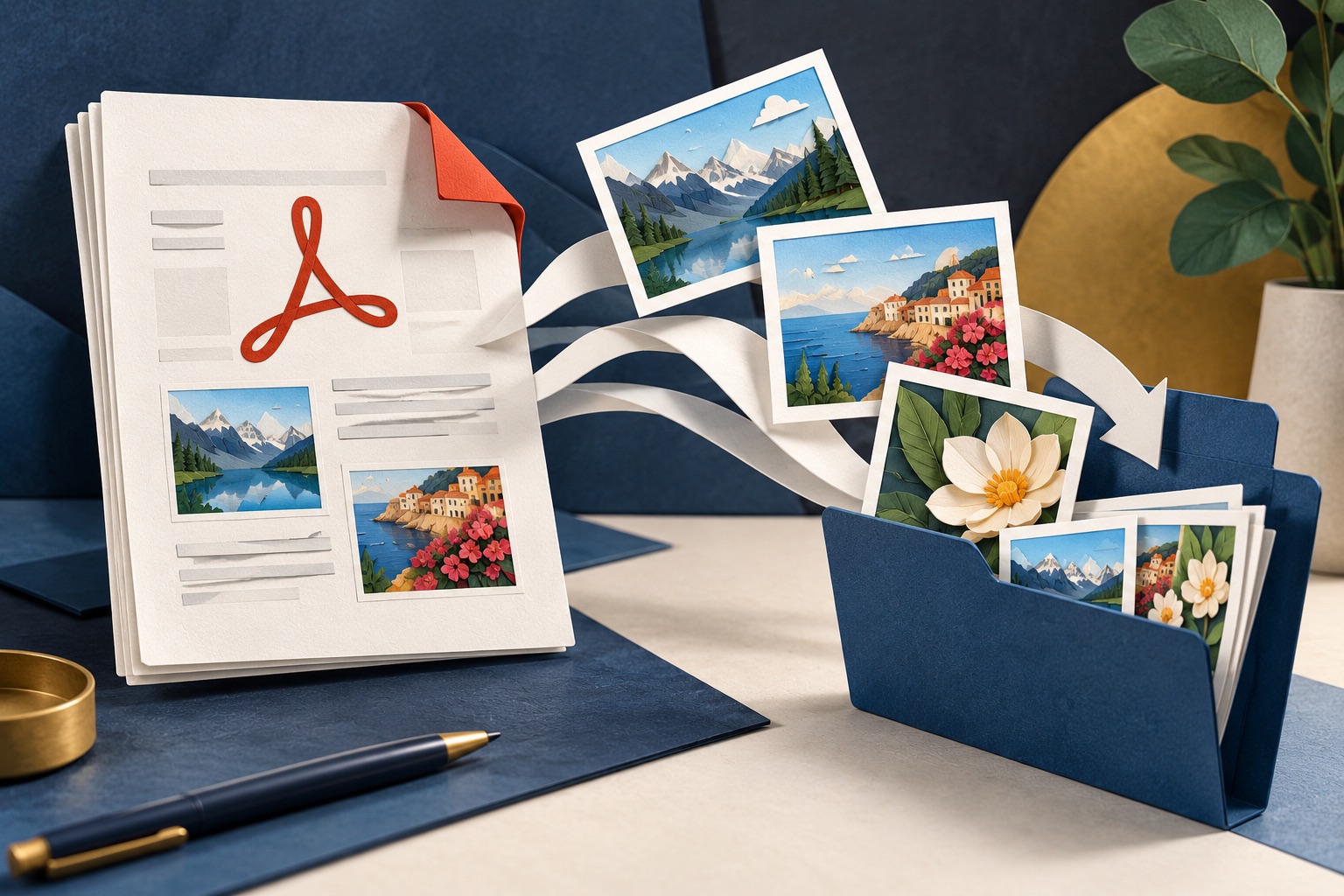
A extração extrai o objeto de imagem incorporado do PDF byte por byte, de modo que uma foto salva como JPEG dentro do arquivo volta como o mesmo JPEG em seu tamanho de pixel original. Em vez disso, a renderização repinta a página inteira na resolução que você escolher, refazendo a amostra da foto e adicionando o texto e as margens ao redor.
As pessoas pedem a mesma coisa de duas maneiras muito diferentes. "Traga-me a foto da página 4" pode significar *dê-me um instantâneo da página 4*, ou pode significar *dê-me a fotografia real que o designer colocou na página 4*. O primeiro é a renderização. A segunda é a extração. Apenas a extração retorna os pixels originais.
Renderização versus extração
| Renderizar a página | Extrair a imagem | |
|---|---|---|
| O que você obtém | Uma imagem da página inteira | Apenas a foto, cortado exatamente como foi incorporado |
| Dimensões de pixel | Qualquer DPI que você escolher | As dimensões originais, sejam elas quais forem |
| Qualidade | Reamostradas mais uma vez | Byte por byte idêntico ao que foi incorporado |
| Plano de fundo e text | Incluído | Excluído |
| Funciona em gráficos vetoriais | Sim | Não, não há objeto de imagem para extrair |
| Uso típico | Visualizações, slides, impressão de uma página | Recuperar uma foto, reutilizar um logotipo, arquivar uma digitalização |
O que está realmente armazenado dentro de um PDF
Cada imagem em um PDF é um objeto com um filtro de compactação anexado, e esse filtro informa o que você pode recuperar:
- DCTDecode, o objeto contém dados JPEG literalmente. A extração é uma cópia direta: o JPEG que sai é o JPEG que entrou, sem nenhuma perda adicional.
- FlateDecode, pixels brutos compactados sem perdas. Eles ficam melhores como PNG e são exatamente tão nítidos quanto no dia em que foram colocados.
- JPXDecode, JPEG 2000, comum em arquivos digitalizados e alguns PDFs criados em Mac. Menos editores o abrem, portanto, converter para PNG ou TIFF na saída geralmente é sensato.
- CCITTFaxDecode e JBIG2Decode, digitalizações em preto e branco de um bit, a saída clássica de uma máquina de fax ou de um scanner de documentos em modo de texto. Arquivos minúsculos, sem cinzas.
- Imagens inline, pequenos gráficos escritos diretamente no fluxo de conteúdo da página em vez de armazenados como objetos separados. Alguns extratores ignoram isso completamente.
Extraia imagens em seu navegador
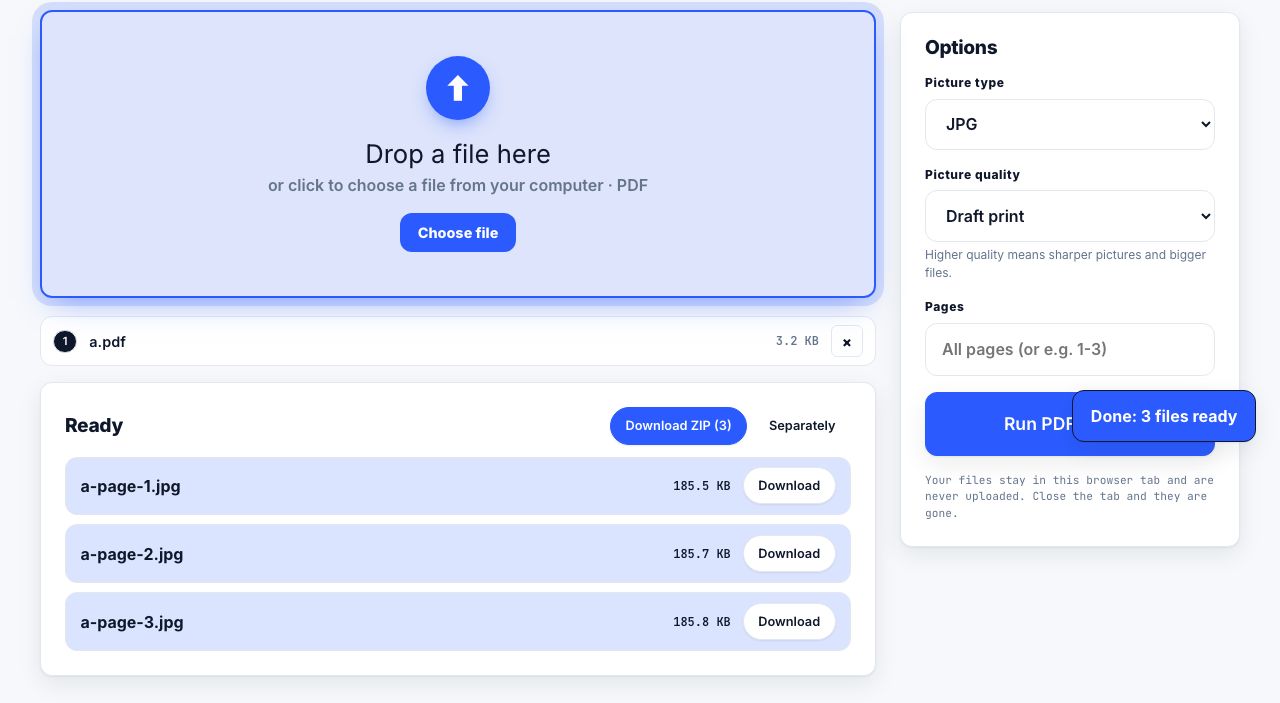
- Abra o arquivoSolte o PDF na ferramenta PDF para JPG e mude para extração de imagem em vez de renderização de página.
- Deixe-o digitalizar os objetosA ferramenta percorre cada página e lista os objetos. objetos de imagem que encontrar, com o tamanho e formato de pixel de cada um. Uma página pode conter uma ou cinquenta imagens.
- Verifique as dimensões antes de pegar qualquer coisaUm logotipo listado como 180 × 60 px é um logotipo pequeno, não importa quão grande pareça na página. Esse número informa imediatamente se vale a pena extrair a imagem.
- Selecione o que desejaMarque imagens individuais ou coloque tudo em uma página. Regras decorativas, faixas gradientes e logotipos de cabeçalho repetidos geralmente são ruídos que você pode ignorar.
- BaixarBaixar imagens individuais diretamente; uma seleção é baixada como um ZIP, nomeado por página e objeto para que você possa diferenciá-los.
Extraia imagens incorporadas ou renderize páginas inteiras, tanto no navegador quanto gratuitamente. pdf-to-jpg
O método da linha de comando
Poppler envia pdfimages, que é a implementação de referência para este trabalho e vale a pena conhecer se você lida com PDFs em massa. Comece listando o que está no arquivo antes de extrair qualquer coisa.
# List every image: page, dimensions, colour space, filter, DPI as placed
pdfimages -list brochure.pdf

# Extract everything in its native format (JPEG stays JPEG, rest becomes PNG/TIFF)
pdfimages -all brochure.pdf out/img

# Only pages 2 to 4
pdfimages -all -f 2 -l 4 brochure.pdf out/img
A saída -list inclui uma coluna x-ppi e y-ppi, que informa a resolução efetiva de cada imagem *conforme aparece na página*. Uma imagem listada em 72 ppi foi esticada e será impressa suavemente, não importa o que você faça depois.
Por que uma imagem extraída às vezes é decepcionante
A extração retorna os bytes originais, mas "original" significa tudo o que foi armazenado no momento em que o PDF foi criado, não o que o fotógrafo fotografou. Quatro coisas geralmente acontecem antes desse ponto:
- O aplicativo de autoria reduziu a resolução. O Microsoft Word compacta as imagens inseridas por padrão, e as predefinições do Acrobat, como "Reduzir tamanho do arquivo", reamostram as imagens para cerca de 150 ppi. Essa decisão está incorporada e não pode ser desfeita.
- A imagem é ampliada na página. Uma foto de 600 × 400 esticada em toda a largura A4 está sendo exibida com aproximadamente 70 ppi. Ela fica bem na tela e se desfaz no papel.
- Ela foi dividida em blocos. Alguns pipelines de exportação cortam uma fotografia em tiras horizontais. Você obtém seis imagens que devem ser remontadas em ordem.
- A transparência fica em um objeto separado. Uma imagem recortada é armazenada como a imagem mais uma SMask, um canal alfa em escala de cinza. Extraia apenas a imagem e você obterá um retângulo com o fundo de volta.
Quando a extração não ajuda
Gráficos, logotipos e diagramas criados no Illustrator ou exportados de uma planilha geralmente são arte vetorial: caminhos e preenchimentos, não pixels. Não há nenhum objeto de imagem para extrair, então pdfimages não encontra nada em uma página que contenha visivelmente um gráfico. Em vez disso, renderize essa página em 300 ou 600 DPI ou corte-a posteriormente. Por outro lado, um documento digitalizado é o caso oposto: a página inteira é uma imagem gigante, portanto, extraí-la fornece a folha inteira, incluindo as margens.
Antes de reutilizar qualquer coisa
Ser capaz de extrair uma imagem de um documento não lhe concede uma licença para usá-la. Bancos de fotos, imagens de imprensa e figuras de periódicos são rotineiramente incorporados em PDFs sob termos que abrangem apenas aquela publicação.
Depois de ter as imagens desejadas, você pode reconstruí-las em um PDF limpo ou ler a resolução necessária para impressão antes de enviá-las para o papel.
Este guia está em português. A interface da ferramenta aberta pelo link ainda está em inglês.
Perguntas frequentes
O que é qual a diferença entre extrair e converter um PDF em imagens?
A conversão renderiza cada página em uma nova imagem na resolução que você escolher. A extração copia os objetos de imagem que já estavam dentro do arquivo, em suas dimensões originais em pixels e sem compactação adicional.
Por que a extração não encontrou imagens em meu PDF?
A página provavelmente é arte vetorial ou texto ativo, e não uma fotografia. Gráficos, logotipos e texto composto são desenhados como caminhos e glifos, portanto não há nenhum objeto de imagem para extrair. Em vez disso, renderize a página.
Posso obter uma imagem de resolução mais alta que a do PDF?
Não. A imagem incorporada tem a resolução mais alta que existe no arquivo. Renderizar a página em 600 DPI amplia os mesmos pixels; ele não recupera detalhes que foram descartados quando o PDF foi criado.
Por que uma foto aparece como vários arquivos de imagem?
Alguns pipelines de exportação agrupam imagens grandes em faixas, e imagens recortadas armazenam sua transparência como um objeto de máscara separado. Remonte as tiras em ordem e recombine a máscara como um canal alfa em um editor.
Extrair imagens de um PDF é legal?
Tecnicamente, é apenas ler o arquivo, mas os direitos autorais ainda se aplicam ao que você encontra. As imagens incorporadas em relatórios, periódicos e brochuras geralmente são licenciadas apenas para essa publicação, portanto, verifique antes de republicar.
PDF to JPG · Todas as ferramentas · Todos os guias em português · English guides