أدلة PDF باللغة العربية
أدلة عملية لأكثر المهام شيوعاً مع ملفات PDF: جمع المستندات، تقليل الحجم قبل الإرسال، وتحويل الصور إلى ملف مرتب. يوضح كل دليل ما الذي تحتفظ به الأداة وما الذي قد يتغير وكيفية فحص النتيجة. وتُذكر المعالجة المحلية للأدوات التي تدعمها.
تعرّف على طريقة دمج ملفات PDF وضغطها وتحويل صور JPG أو PNG أو WebP إلى صفحات PDF. تربط الأدلة بأدوات PrintxPDF وتشرح القيود المهمة قبل تنزيل الملف الناتج.
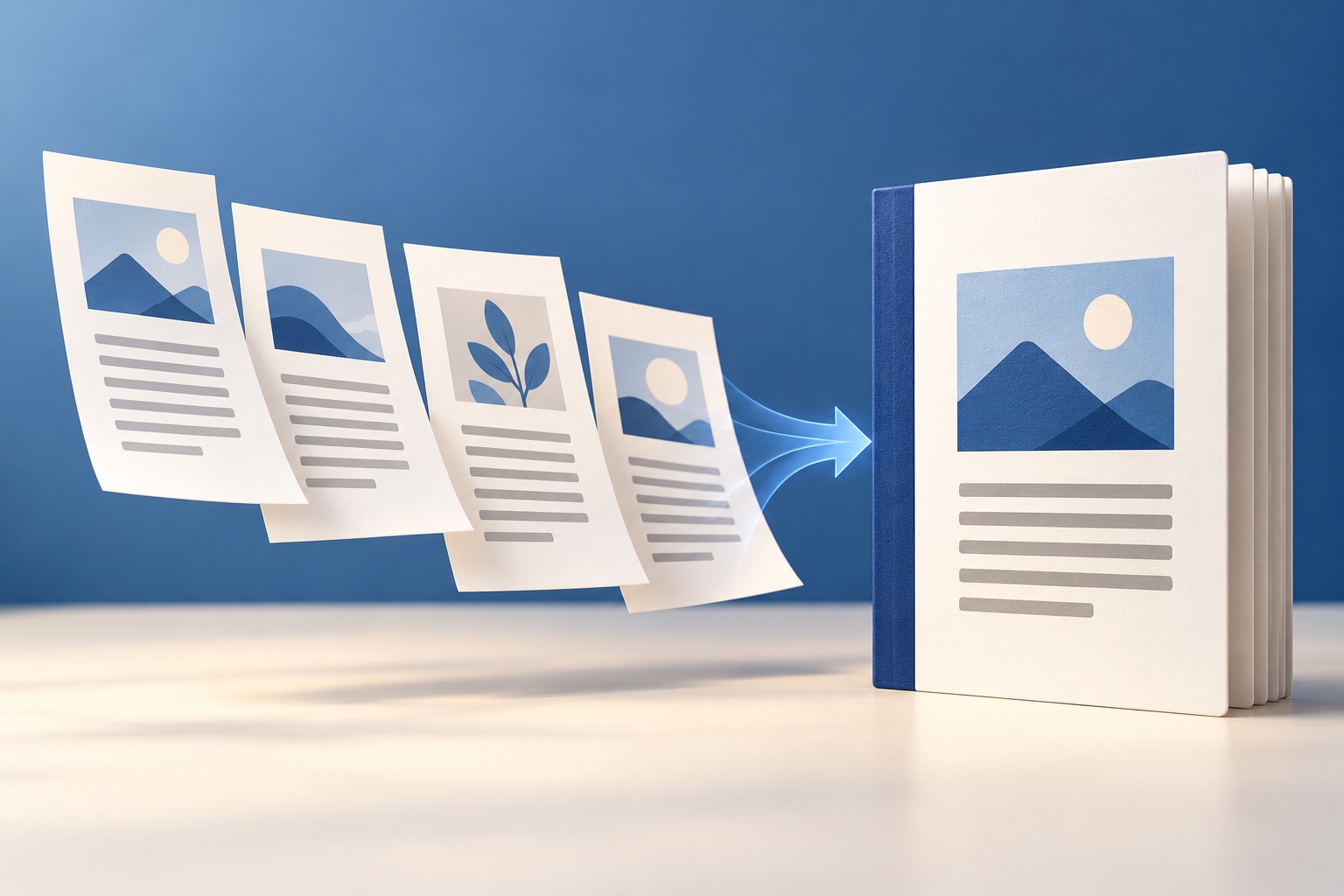
كيفية دمج عدة ملفات PDF في ملف واحد
لدمج ملفات PDF، اختر ملفين أو أكثر، ورتبها ثم ابدأ الدمج. تنسخ PrintxPDF الصفحات داخل المتصفح دون إعادة رسمها، لذلك تبقى جودة النص والصور كما في الأصل. افتح الملف الناتج وتحقق من ترتيب الصفحات والحقول قبل مشاركته.
اقرأ الدليل →
كيفية ضغط ملف PDF مع الحفاظ على النص
لتقليل حجم PDF، ابدأ بالضغط الخفيف إذا كنت تحتاج إلى النص والروابط والبحث. قد تصغر الملفات الممسوحة ضوئياً أكثر مع المستويات الأقوى، لكنها تحول الصفحات إلى صور. قارن الحجم الناتج وافحص وضوحه قبل استبدال النسخة الأصلية.
اقرأ الدليل →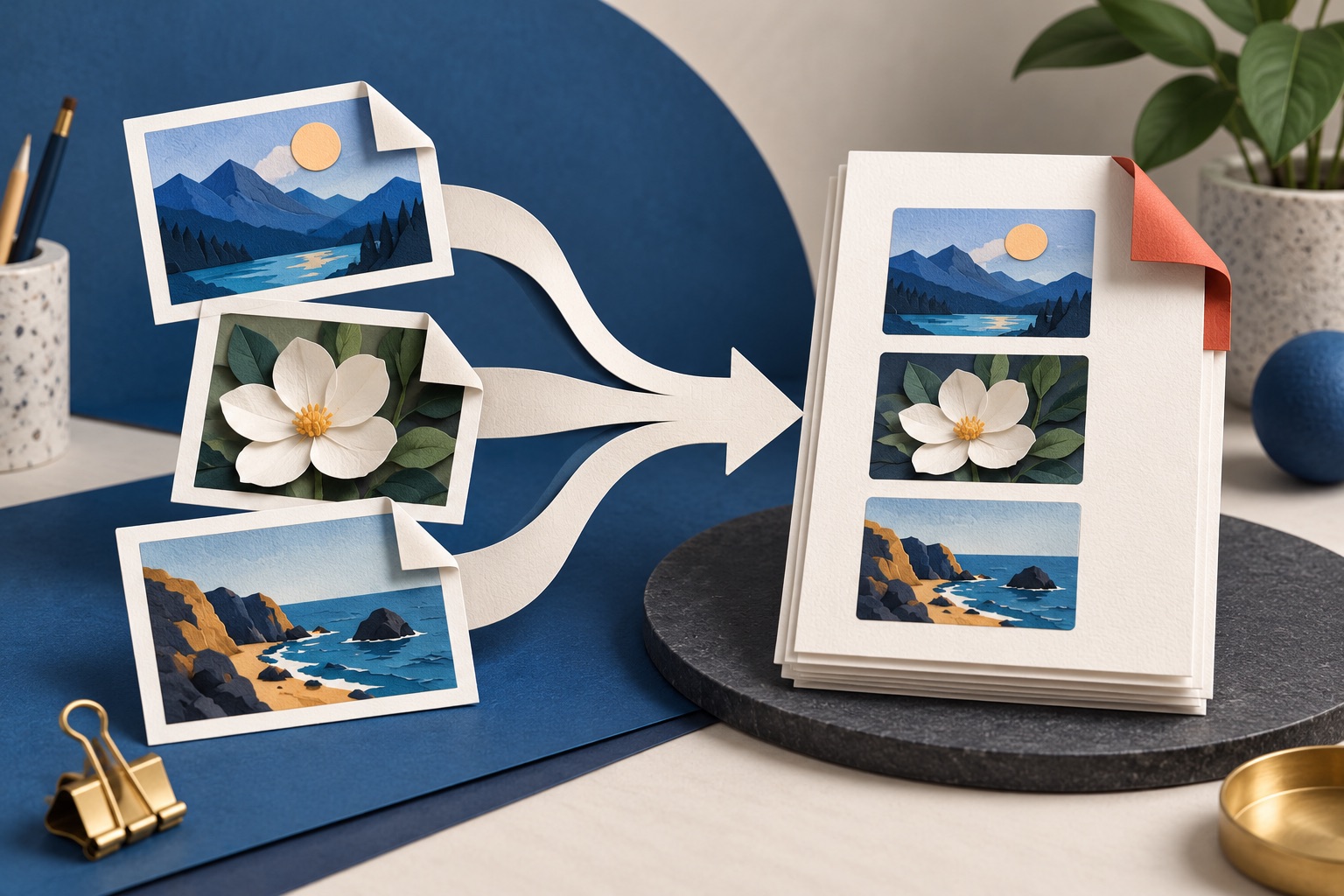
كيف تجمع صور JPG وPNG وWebP في ملف PDF واحد؟
اختر صور JPG أو PNG أو WebP، رتبها حسب التسلسل المطلوب وحدد حجم الصفحة والاتجاه، ثم أنشئ PDF وافحص كل صفحة قبل المشاركة.
اقرأ الدليل →
ما هو PDF/A ومتى تحتاج إليه لحفظ المستندات على المدى الطويل؟
PDF/A نسخة من PDF مصممة للأرشفة طويلة الأمد. تفرض قيودا تساعد على عرض المستند بصورة أكثر اتساقا، مثل تضمين الخطوط المستخدمة. استخدمها عندما تطلبها جهة الاستلام أو سياسة السجلات، ثم تحقق من النسخة المحولة واحتفظ بالأصل.
اقرأ الدليل →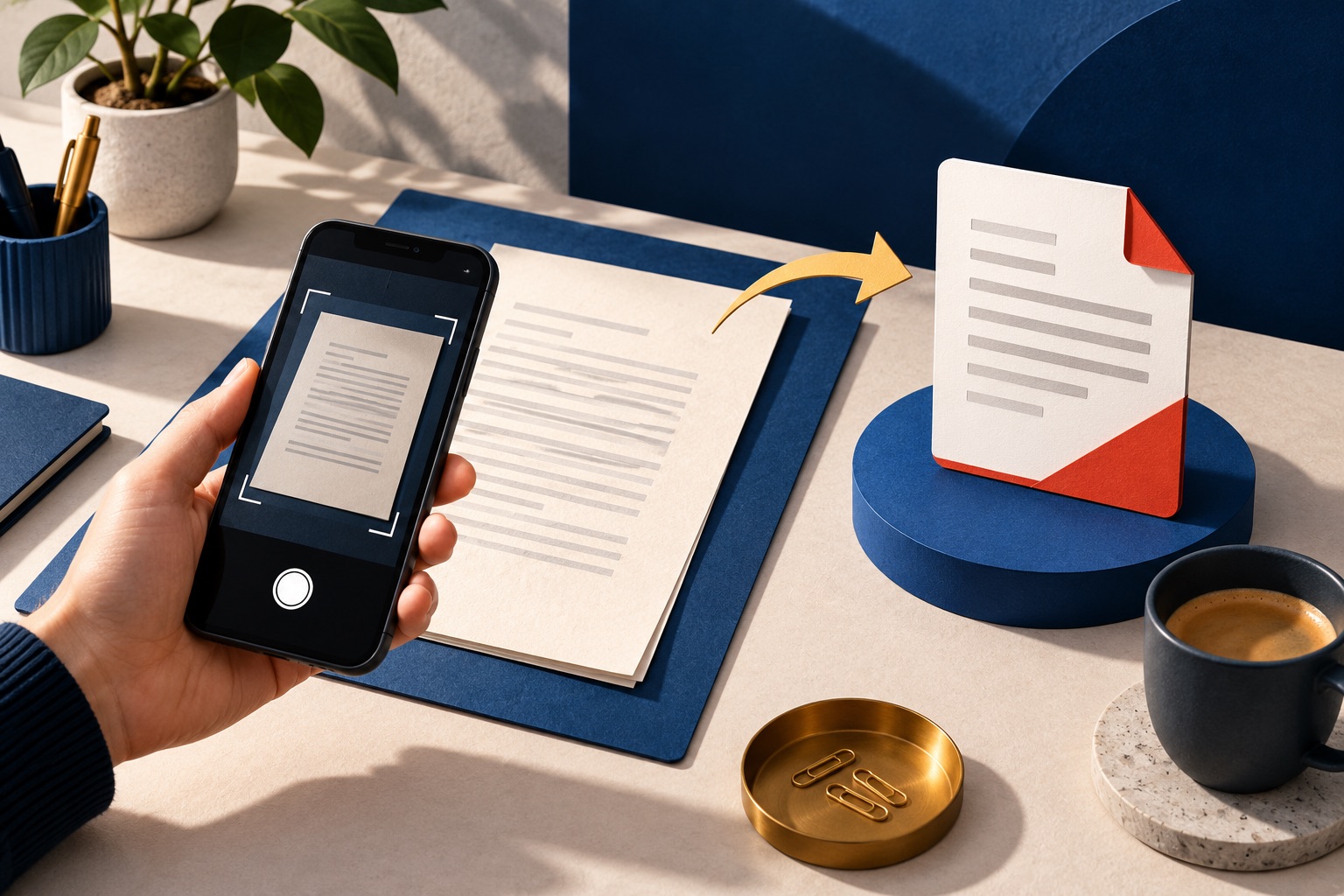
كيف تمسح ورقة إلى PDF بالهاتف وتحصل على صورة واضحة؟
ضع الورقة على سطح مستو تحت إضاءة متجانسة، واجعل الهاتف موازيا لها حتى تظهر الحواف كاملة. قص الصورة عند أطراف الصفحة، ورتب الصفحات ثم احفظها في PDF. أضف OCR إذا كنت تحتاج إلى البحث في النص.
اقرأ الدليل →
كيف تحول PDF إلى Markdown وما الذي يبقى من التنسيق؟
افتح PDF في أداة التحويل إلى Markdown، ثم نزّل ملف .md وافحص العناوين والروابط والقوائم. النص البسيط ينتقل عادة بصورة جيدة، أما التخطيط الدقيق والجداول المعقدة فيحتاج إلى مراجعة.
اقرأ الدليل →
هل سيظل هذا الملف مفتوحا بعد عشرين عاما؟ اختر صيغة قابلة للبقاء
للنصوص البسيطة اختر نصا عاديا أو Markdown، وللمستند الذي يجب أن يحتفظ بتخطيطه استخدم PDF/A عندما تطلبه سياسة الأرشفة. احتفظ بالأصل والنسخ المهمة وافحصها دوريا.
اقرأ الدليل →
كيف تجهز ملف PDF للأرشفة طويلة الأمد؟ قائمة تحقق عملية
افتح PDF وتحقق من الصفحات والبحث والنص، احتفظ بالأصل، وسجل بيانات المصدر. أزل البيانات الوصفية فقط إذا اقتضت السياسة، وحوّل إلى PDF/A عند وجود متطلب ثم تحقق من الناتج.
اقرأ الدليل →
خيارات طباعة صفحات الويب في Google Chrome دون فوضى
يتيح Chrome وضع Reading الجانبي، لكنه ليس دائما تخطيطا للطباعة. جرّب أولا معاينة الطباعة، أو استخدم bookmarklet أو إضافة موثوقة تعمل عند النقر. راجع صلاحيات الإضافة ومواقع الوصول قبل تثبيتها.
اقرأ الدليل →
كيف تطبع صفحة ويب بشكل أفضل في Firefox؟
للمقالات التي يدعمها Firefox، افتح Reader View ثم الطباعة. استخدم معاينة الطباعة لضبط المقياس والهوامش. إذا احتجت إضافة، افحص الناشر والصلاحيات والتحديثات في متجر Firefox الرسمي.
اقرأ الدليل →
كيف تطبع صفحة ويب من Safari على Mac وiPhone؟
على Mac افتح المقال في Reader ثم استخدم الطباعة أو حفظ PDF. على iPhone افتح قائمة المشاركة واختر خيارات الإرسال المتاحة مثل Reader PDF إن ظهرت. افحص الملف قبل إرساله.
اقرأ الدليل →
Bookmarklet أم إضافة متصفح: أيهما تختار لتنظيف صفحات الويب؟
اختر bookmarklet إذا كانت مهمتك بسيطة وتريد تشغيلها عند النقر دون تثبيت إضافة. اختر إضافة موثوقة إذا كنت تحتاج ميزات متكررة، مع تقليل صلاحياتها ومراجعة سياسة الخصوصية.
اقرأ الدليل →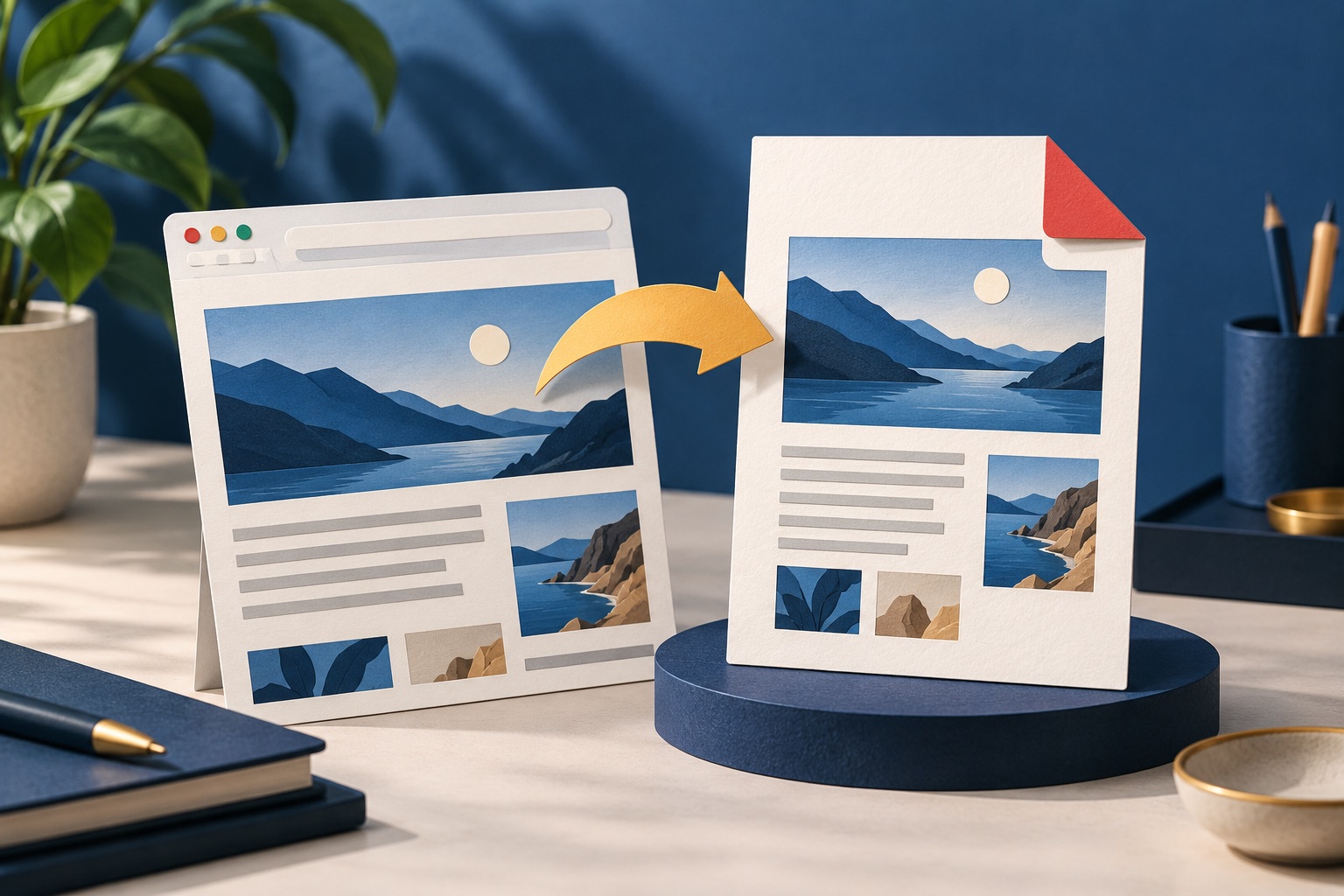
كيف تحفظ صفحة ويب نظيفة كملف PDF في Chrome؟
افتح الصفحة العامة في Chrome، واستخدم عرض القراءة أو أداة تنظيف موثوقة إن كانت متاحة، ثم اطبع إلى PDF. افحص المعاينة والحدود والنص والصور قبل حفظ الملف.
اقرأ الدليل →
كيف تضغط ملف PDF مجانا وتختار الإعداد المناسب؟
افتح أداة ضغط PDF واختر مستوى خفيفا أولا. قارن حجم الناتج بوضوح الصور وبقاء النص قابلا للتحديد والبحث. احتفظ بالأصل قبل اعتماد النسخة المضغوطة.
اقرأ الدليل →
كيف تقلل حجم PDF لإرساله بالبريد الإلكتروني؟
تحقق من الحد لدى المرسل والمستلم، ثم اضغط PDF بدرجة معتدلة. إذا بقي أكبر من الحد فاستخرج الصفحات الضرورية أو قسّم الملف، أو استخدم رابط مشاركة معتمدا.
اقرأ الدليل →
كيف تضغط PDF دون أن تفقد وضوح النص والصور؟
لا يمكن ضمان ضغط كل PDF بلا أي فقد. ابدأ بخيار خفيف، وافحص النص والصور والبحث وOCR، واحتفظ بالنسخة الأصلية قبل استخدام الملف المضغوط.
اقرأ الدليل →
لماذا حجم ملف PDF كبير؟ ثمانية أسباب شائعة
غالبا تكبر PDF بسبب صفحات ممسوحة كصور، أو صور ضخمة، أو خطوط وبيانات إضافية. افحص الملف أولا، ثم اختر ضغطا تدريجيا أو أزل المحتوى غير الضروري.
اقرأ الدليل →
مرفق PDF كبير في Gmail أو Outlook: ما الخيارات؟
حد المرفقات يتغير بحسب مزود الخدمة ونوع الحساب وسياسة العمل. افحص الحد الظاهر لحسابك، ثم اضغط PDF أو استخرج صفحات أو قسّم الملف، أو شاركه برابط معتمد.
اقرأ الدليل →
كيف تحول PDF إلى Word وتحافظ على أكبر قدر من التنسيق؟
افتح PDF في Word أو استخدم محولا إلى DOCX، ثم قارن الصفحات بالنص الأصلي. الملفات الممسوحة تحتاج OCR، والتنسيق المعقد غالبا يحتاج تعديلا يدويا.
اقرأ الدليل →
كيف تحول جدول PDF إلى Excel وتكتشف الأرقام الخاطئة؟
استورد الجدول من PDF باستخدام Power Query إذا كان Excel يدعمه، أو حوّله إلى XLSX. افحص الأعمدة والأرقام والتواريخ والمجاميع يدويا قبل استخدام البيانات.
اقرأ الدليل →
كيف تستخرج النص الكامل من PDF إلى ملف نصي؟
حدد كلمة في PDF أولا. إذا كان النص قابلا للتحديد فاستخرجه إلى TXT، وإذا كانت الصفحات صورا فاستخدم OCR ثم راجع ترتيب القراءة والأرقام والحروف.
اقرأ الدليل →
كيف تحول PDF إلى شرائح PowerPoint قابلة للتعديل؟
حوّل PDF إلى PPTX، ثم افتح الشرائح وافحص تخطيط كل صفحة. قد تكون النصوص قابلة للتحرير جزئيا فقط؛ استخدم صورة الصفحة إذا كان التطابق المرئي أهم.
اقرأ الدليل →
كيف تحول صفحات محددة من PDF إلى صور JPG؟
في أداة PDF إلى JPG اختر أرقام الصفحات المطلوبة، وحدد الدقة بحسب الاستخدام، ثم نزّل الصور وافحص أبعادها ووضوحها قبل إرسالها.
اقرأ الدليل →
كيف تحول مستند Word إلى PDF وتحافظ على الخطوط؟
من Word اختر حفظ أو تصدير إلى PDF، ثم افتح النسخة وافحص الخطوط واتجاه العربية وفواصل الصفحات. احتفظ بملف DOCX لتتمكن من التحرير لاحقا.
اقرأ الدليل →
كيف تحول جدول Excel إلى PDF من دون قص الأعمدة؟
حدد منطقة الطباعة في Excel، واختر الاتجاه وحجم الورق، ثم استخدم معاينة فواصل الصفحات. صدّر إلى PDF وافحص أن الأعمدة والأرقام لا تقطع أو تصغر أكثر من اللازم.
اقرأ الدليل →
كيف تحول HTML أو صفحة ويب إلى PDF قابل للطباعة؟
افتح صفحة HTML في المتصفح واختر الطباعة إلى PDF، أو استخدم أداة تحويل مناسبة. انتظر تحميل المحتوى، واضبط الهوامش والمقياس، ثم افحص الصور والروابط والصفحات.
اقرأ الدليل →
كيف تحول صورة PNG إلى PDF وتحافظ على وضوحها؟
ارفع PNG إلى أداة الصور إلى PDF، وحدد اتجاه الصفحة وملاءمة الصورة. افحص الخلفية الشفافة والنص في الناتج، واحتفظ بالصورة الأصلية.
اقرأ الدليل →
كيف تحول AZW3 إلى EPUB دون إفساد بنية الكتاب؟
استخدم محولا لملف AZW3 غير المحمي بحقوق DRM، إذا كان لديك حق تحويله. بعد إنشاء EPUB افتح الكتاب وتحقق من ترتيب الفصول والخطوط العربية والبيانات الوصفية.
اقرأ الدليل →
كيف تحول EPUB إلى PDF وما الذي قد يتغير في الكتاب؟
اختر ملف EPUB تملك حق تحويله، وحدد حجم الصفحة والخط إن أمكن، ثم أنشئ PDF وافحص الفهرس واتجاه العربية والصور. التنسيق الثابت لا يحافظ على كل مزايا الكتاب المرن.
اقرأ الدليل →
كيف تحول ملف MOBI إلى PDF وتفحص الصفحات؟
تحقق من أن لديك حق تحويل ملف MOBI وأنه غير محمي بـ DRM. استخدم محولا متوافقا، ثم افتح PDF وافحص ترتيب الفصول واللغة والصفحات قبل الطباعة.
اقرأ الدليل →
صيغ الكتب الإلكترونية: EPUB وMOBI وAZW3 وPDF والنص العادي
اختر EPUB للنص الذي يحتاج تغيير حجم الخط، وPDF للتخطيط الثابت والطباعة، والنص أو Markdown للأرشفة البسيطة. تحقق من توافق الجهاز ووجود DRM قبل التحويل.
اقرأ الدليل →
لماذا لا يمكن تحويل بعض الكتب الإلكترونية؟ شرح DRM والخيارات المسموحة
بعض الكتب تستخدم DRM لربط القراءة بحساب أو تطبيق، وقد يمنع ذلك التحويل إلى صيغة أخرى. تحقق من شروط المتجر واطلب صيغة بديلة رسمية بدلا من تجاوز الحماية.
اقرأ الدليل →
كيف تعدل ملف PDF وما الذي لا يستطيع التحرير تغييره؟
يمكنك إضافة تعليق أو نص أو توقيع مرئي إلى PDF، لكن ذلك لا يعني إعادة كتابة النص الأصلي. حدد نوع التغيير المطلوب، واحتفظ بالأصل، واستخدم redaction عند حذف بيانات حساسة.
اقرأ الدليل →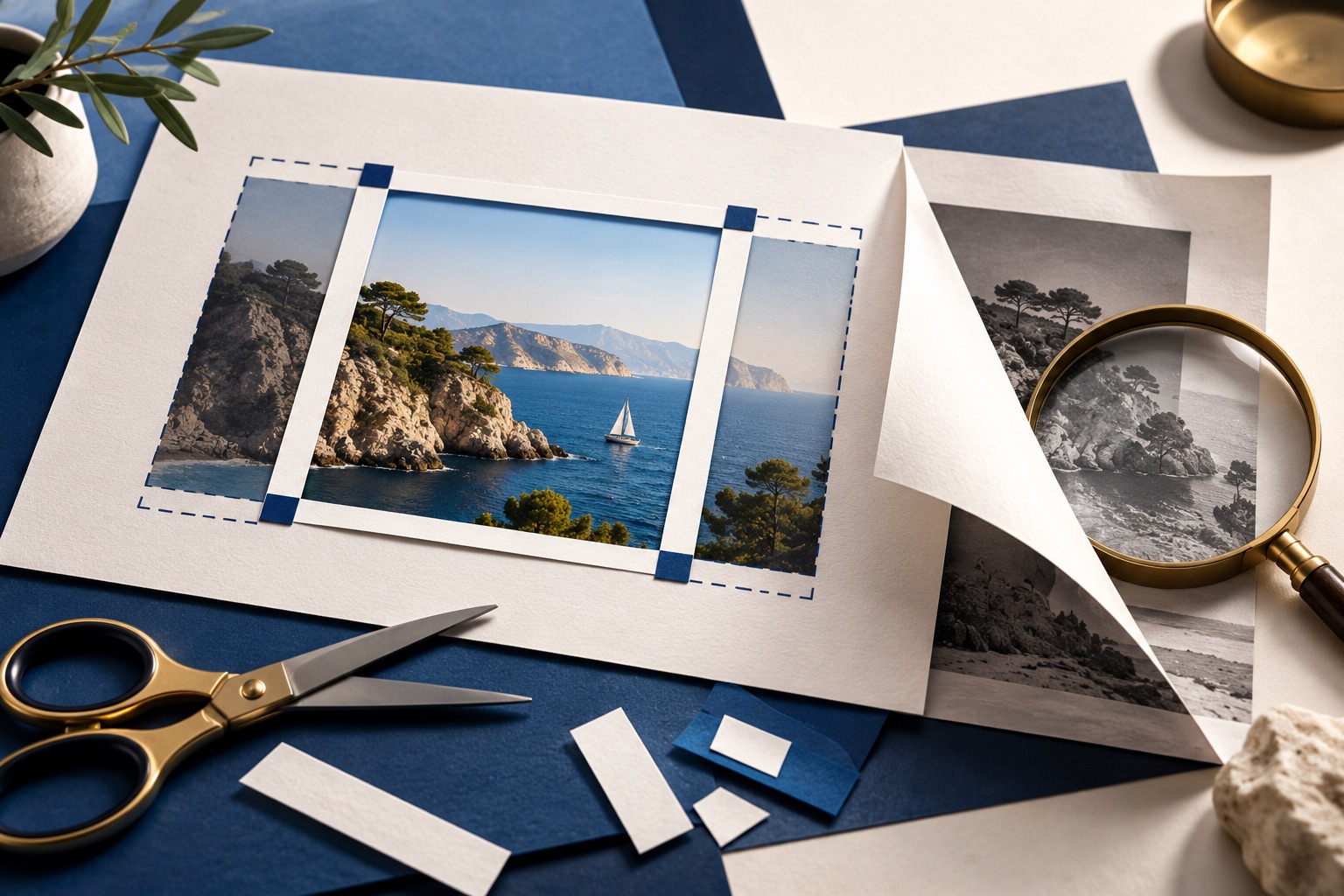
كيف تقص صفحة PDF ولماذا لا يخفي القص المعلومات؟
قص PDF يغيّر الجزء الظاهر أو حدود الصفحة، لكنه قد يترك المحتوى خارج الإطار داخل الملف. استخدمه لتحسين العرض فقط، واستعمل redaction لإزالة المعلومات فعليا.
اقرأ الدليل →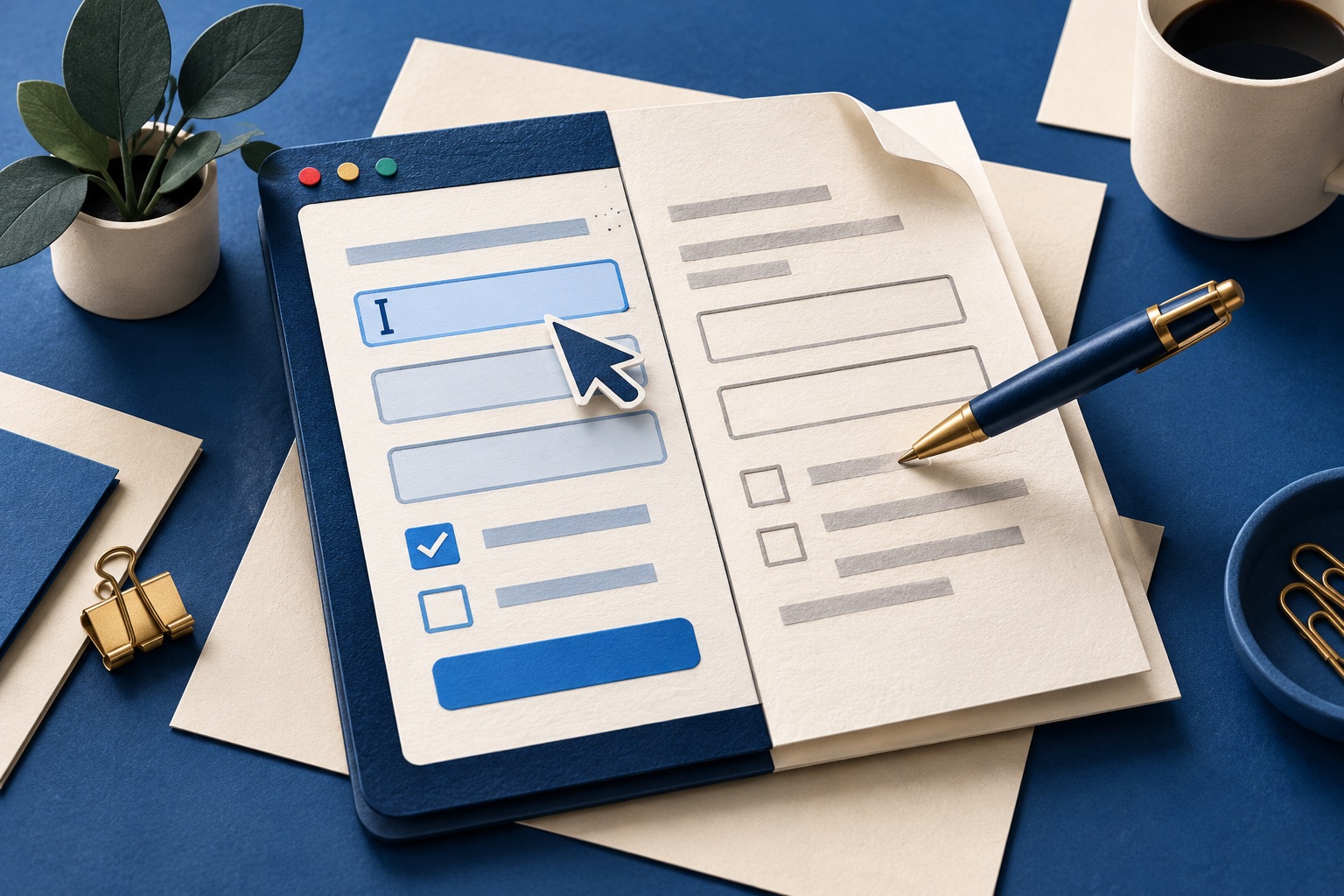
كيف تملأ نموذج PDF سواء كان تفاعليا أو مسطحا؟
انقر داخل الحقول واملأها إذا كان PDF تفاعليا. إذا كانت الصفحة مسطحة، استخدم أداة إضافة نص وضعه في المواضع المحددة، ثم راجع الحقول والتاريخ والتوقيع قبل الإرسال.
اقرأ الدليل →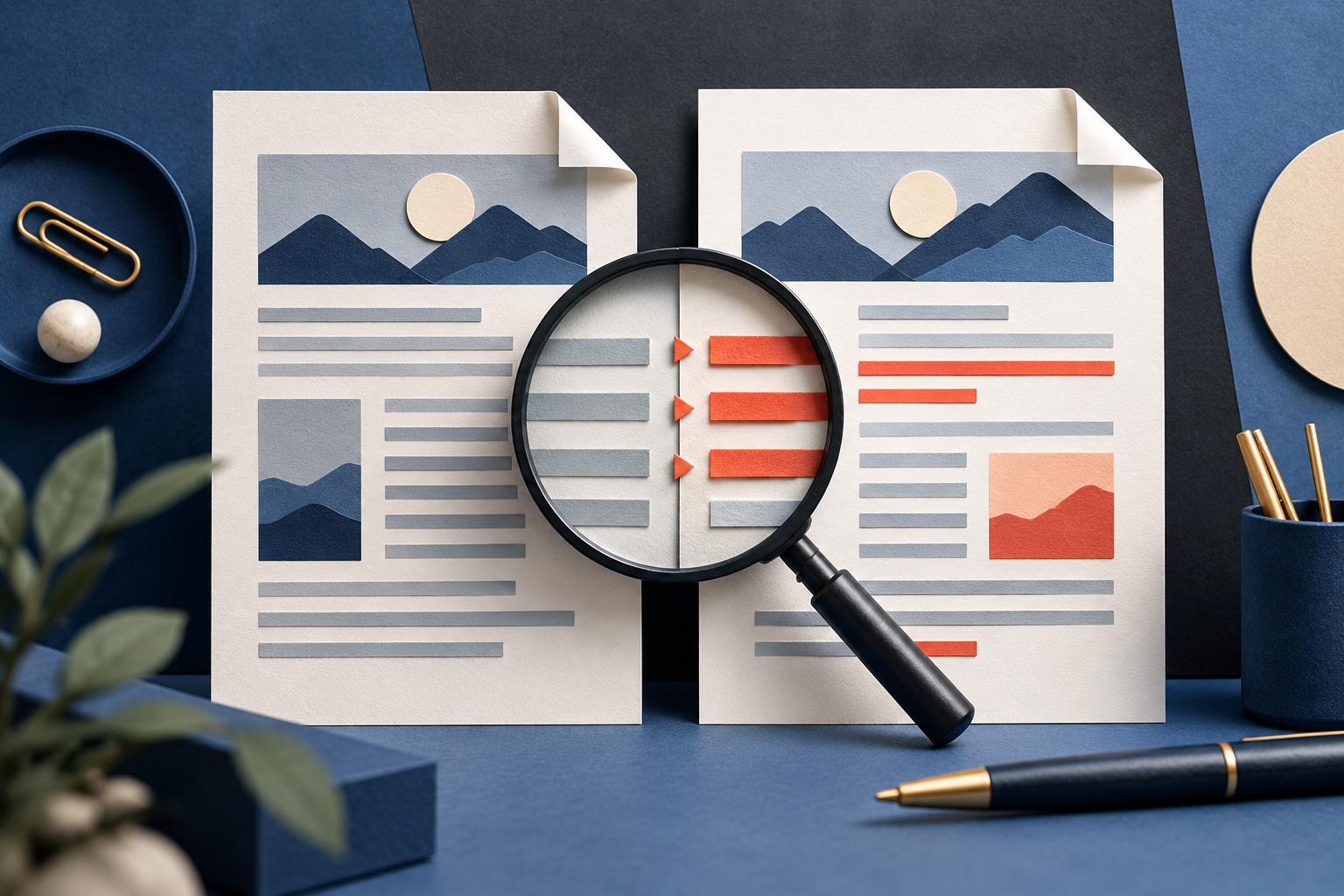
كيف تقارن ملفي PDF وتكتشف ما الذي تغير؟
تحقق من عدد الصفحات والعناوين، ثم استخدم أداة مقارنة نصية أو مرئية على نسختين. راجع كل اختلاف مهم يدويا، لأن OCR والتخطيط قد ينتجان فروقا غير حقيقية.
اقرأ الدليل →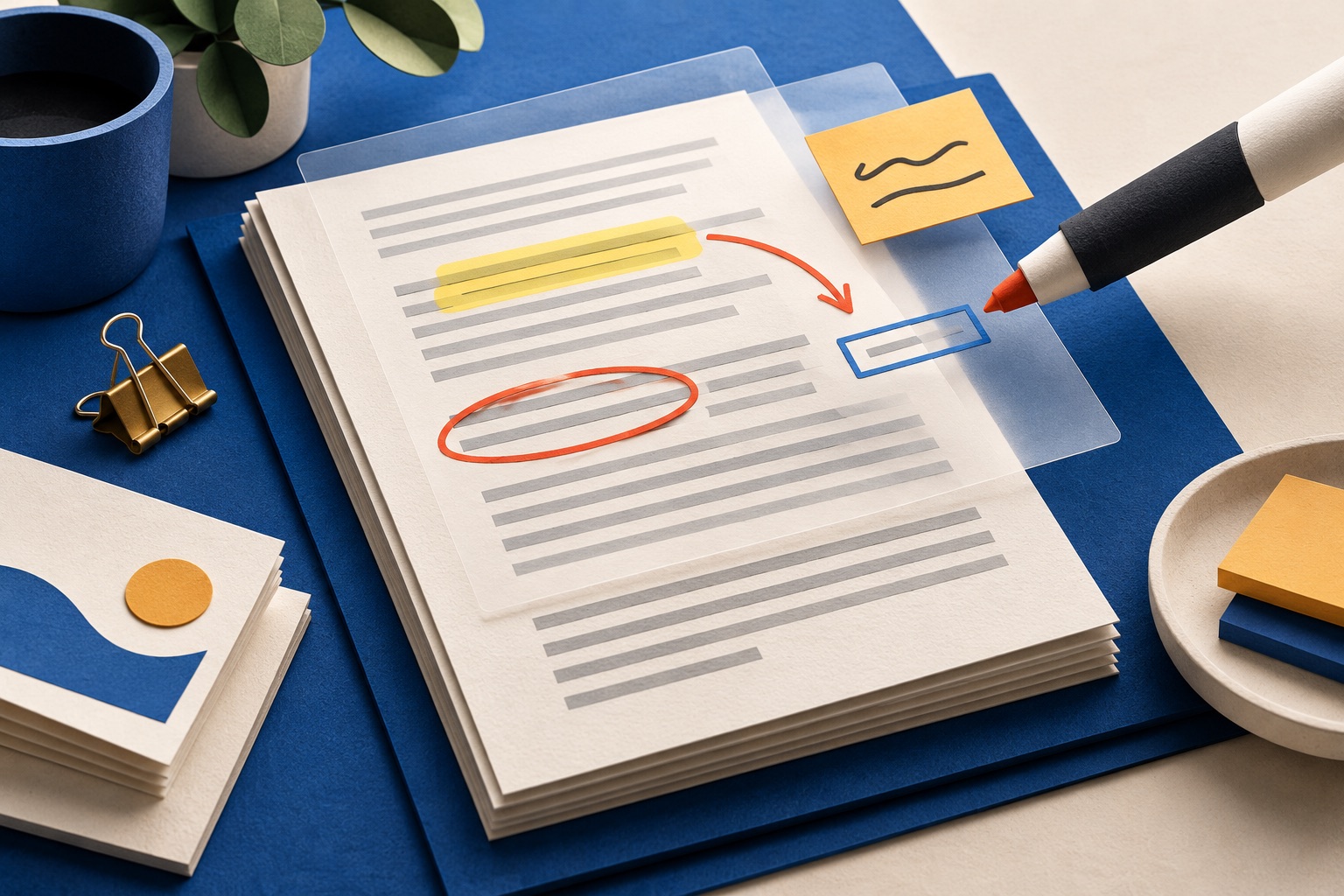
كيف تعلّق على PDF دون تغيير نصه الأصلي؟
استخدم أدوات التعليق لإضافة نص أو تمييز أو تعليق كطبقة فوق الصفحة. احفظ نسخة منفصلة، ولا تصف ذلك بأنه تعديل للنص الأصلي أو إزالة للمحتوى.
اقرأ الدليل →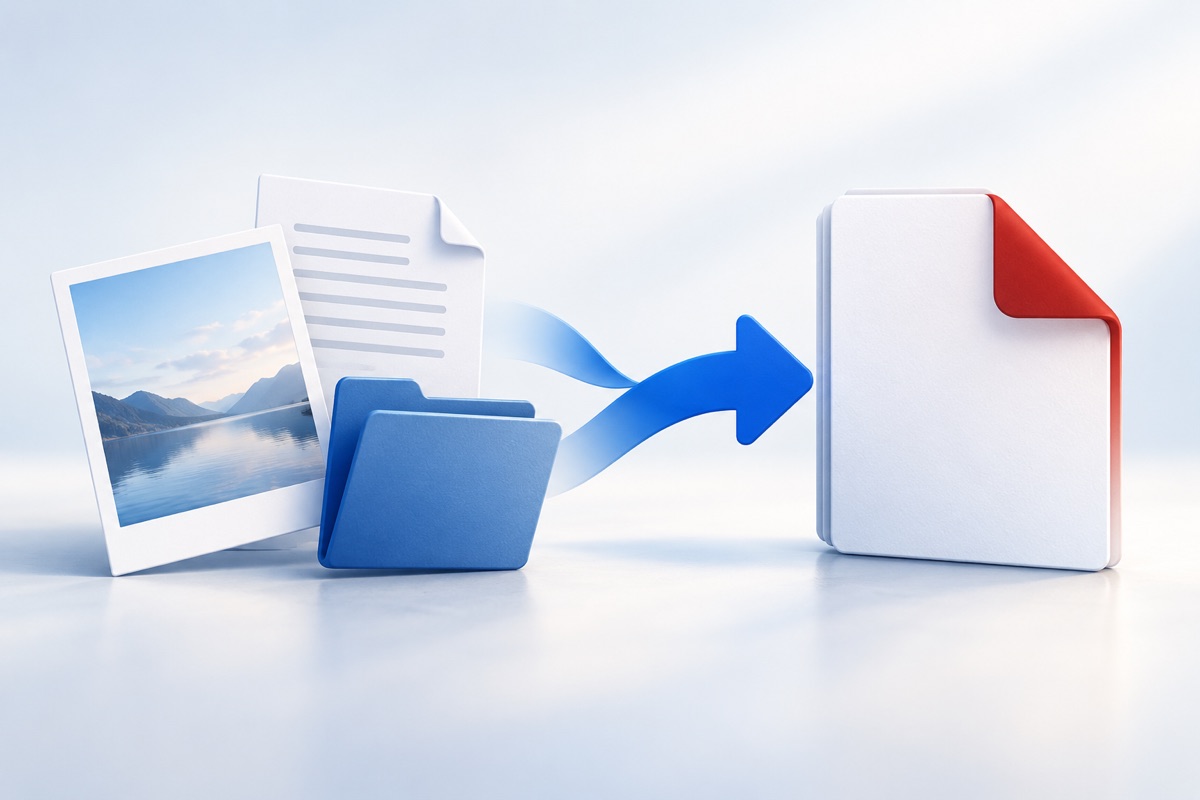
كيف تحول صورة بين JPG وPNG وWebP وAVIF؟
اختر JPG للصور الفوتوغرافية، وPNG للشفافية والحواف الواضحة، وWebP أو AVIF لتقليل حجم الويب إذا كانت المنصة تدعمهما. افحص الجودة بعد التحويل.
اقرأ الدليل →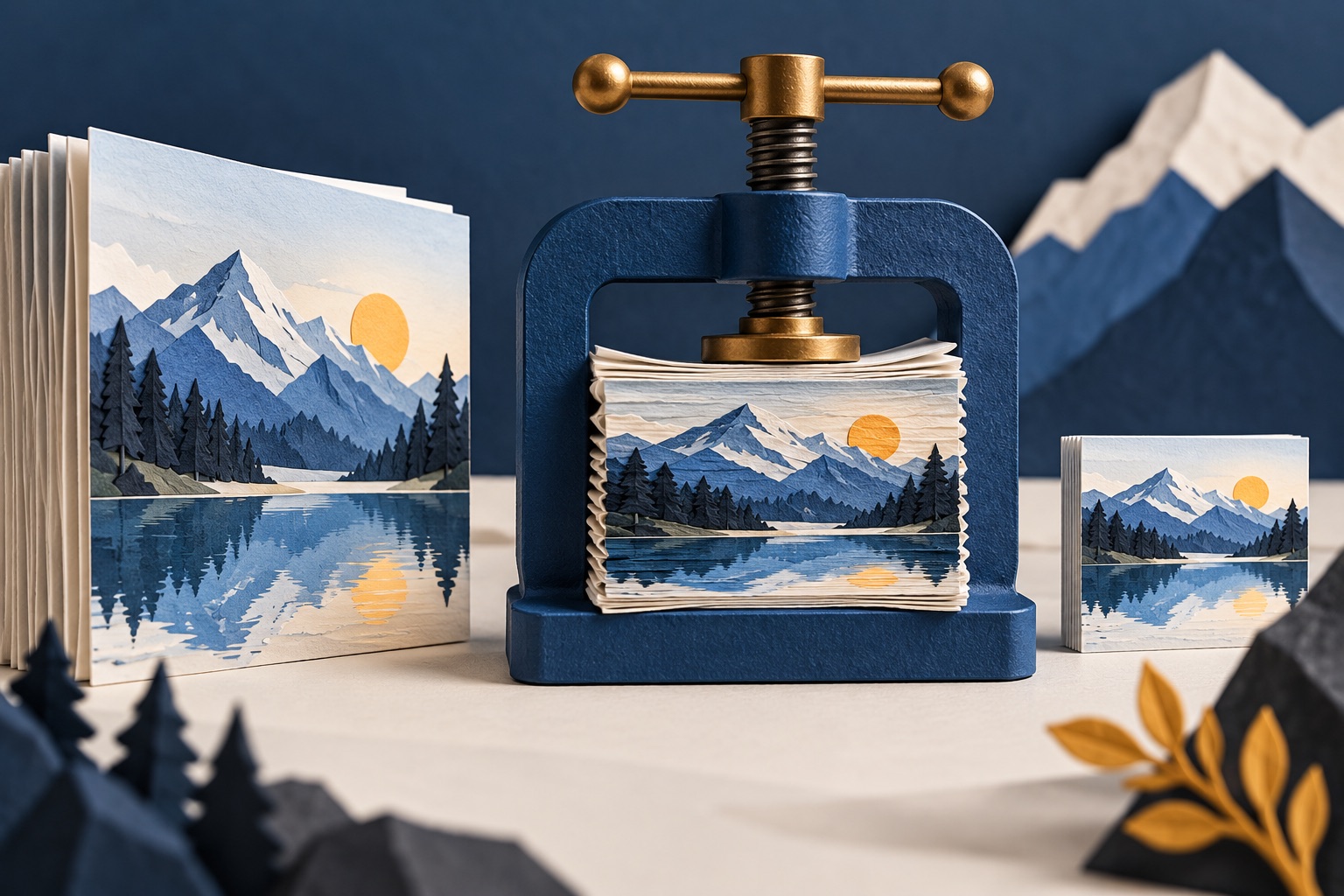
كيف تضغط صورة دون أن يبدو شكلها متضررا؟
ابدأ بتحديد الأبعاد المناسبة للعرض، ثم اضغط نسخة تدريجيا واختر JPG أو WebP للصورة وPNG للشفافية. افحص التفاصيل قبل استبدال الأصل.
اقرأ الدليل →
كيف تنشئ ملف ZIP ومتى يكون الضغط بلا فائدة؟
حدد الملفات وأنشئ أرشيفا بصيغة ZIP من مدير الملفات. يفيد في جمع ملفات متعددة، لكن صور JPG وPDF المضغوطة قد لا تصغر كثيرا. افتح الأرشيف للتحقق من اكتماله.
اقرأ الدليل →
كيف تفتح ملف ZIP على الكمبيوتر والهاتف؟
استخدم مدير الملفات المدمج أو أداة موثوقة لعرض محتويات ZIP ثم استخراجها إلى مجلد واضح. لا تفتح أرشيفا من مصدر مجهول، وافحص رسالة كلمة المرور أو التلف.
اقرأ الدليل →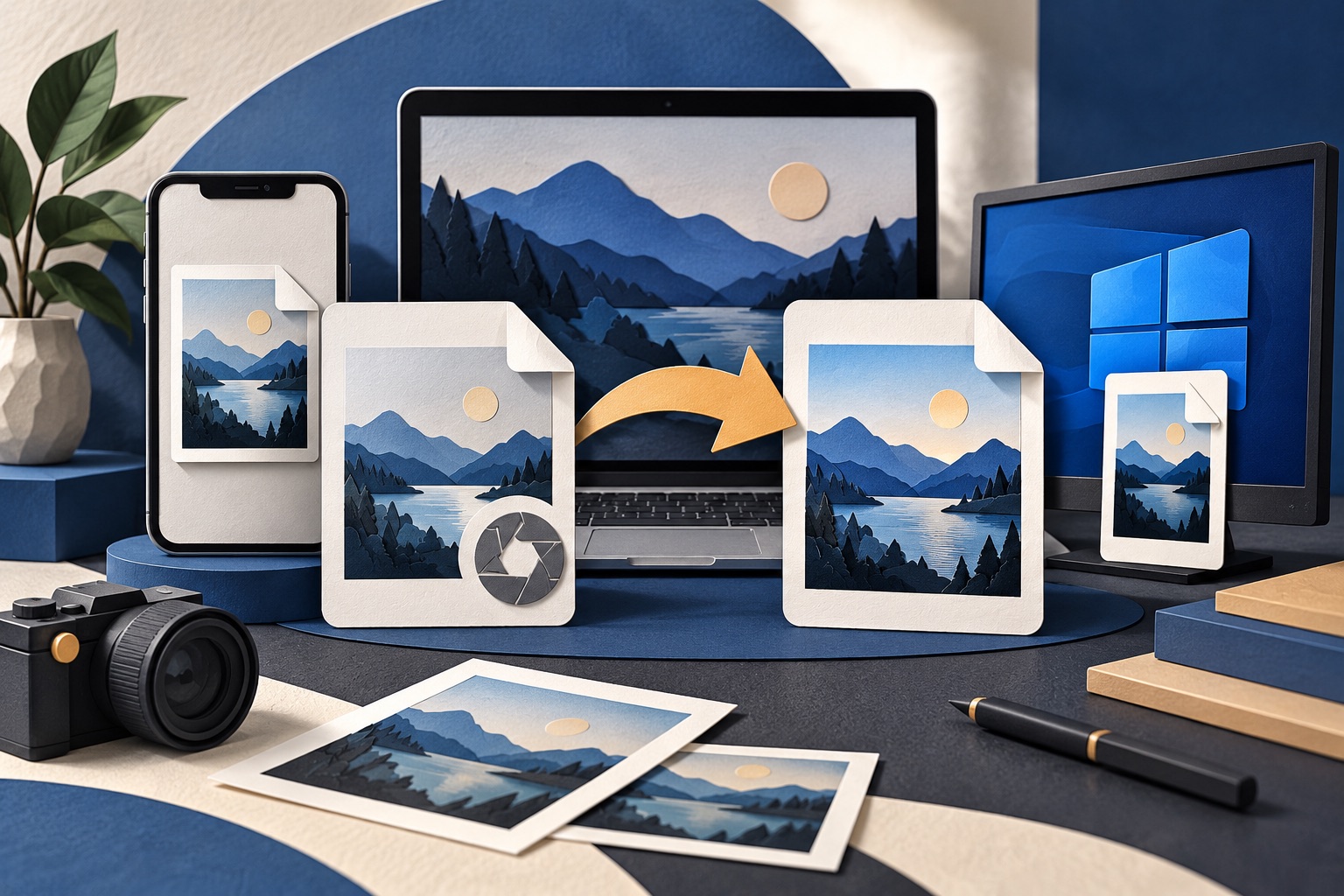
كيف تحول HEIC إلى JPG على iPhone وMac وWindows؟
استخدم محولا إلى JPG أو صدّر الصورة من تطبيق الصور على الجهاز. افحص الدقة واللون والبيانات الوصفية، ويمكنك تغيير إعداد الكاميرا لالتقاط صور متوافقة مستقبلا.
اقرأ الدليل →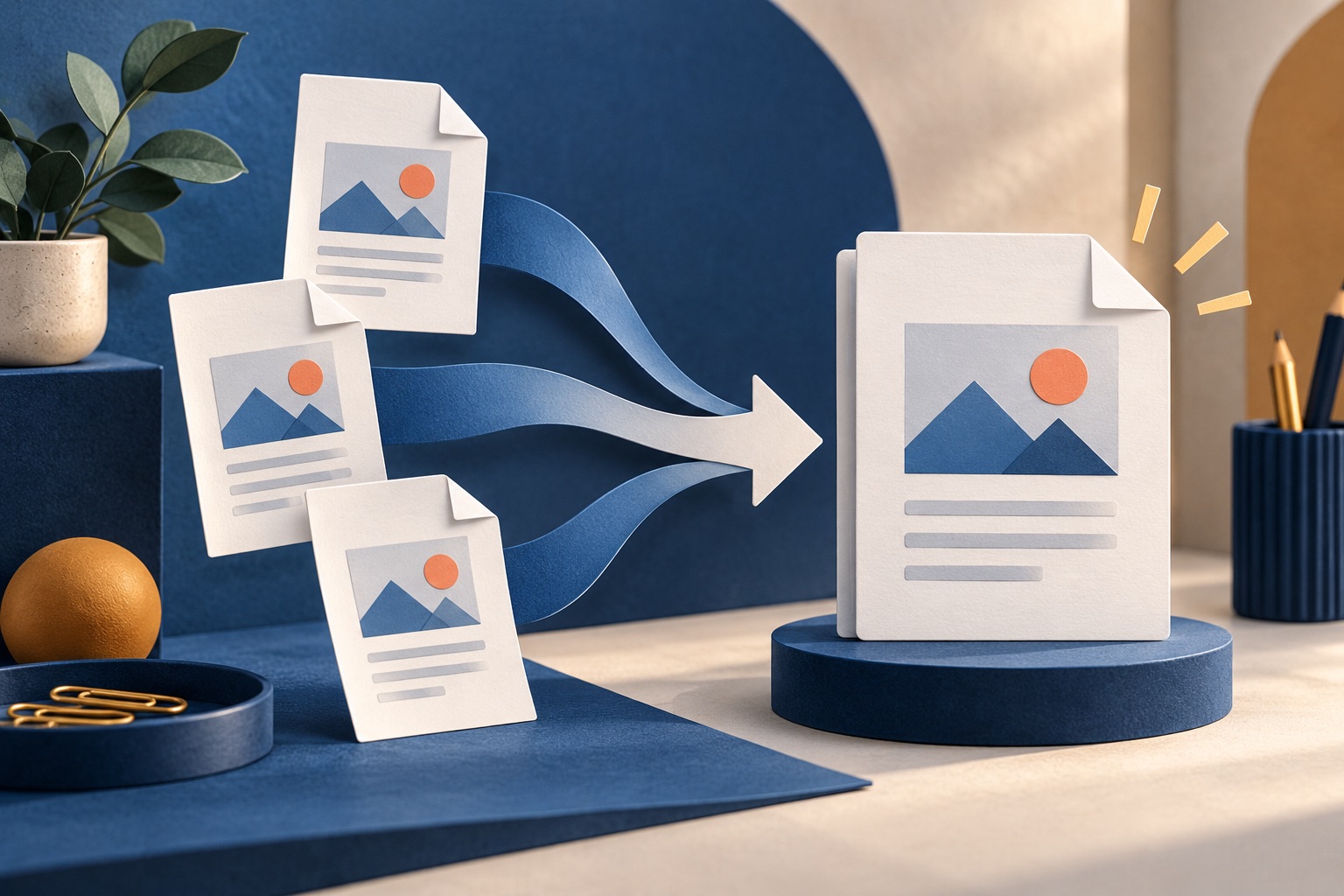
كيف تدمج ملفات PDF مجانا وتحافظ على ترتيبها؟
حدد ملفات PDF، رتبها بالسحب إلى التسلسل المطلوب، ثم ادمجها ونزّل نسخة جديدة. افتح الناتج وتحقق من ترتيب الصفحات واكتمال المستند.
اقرأ الدليل →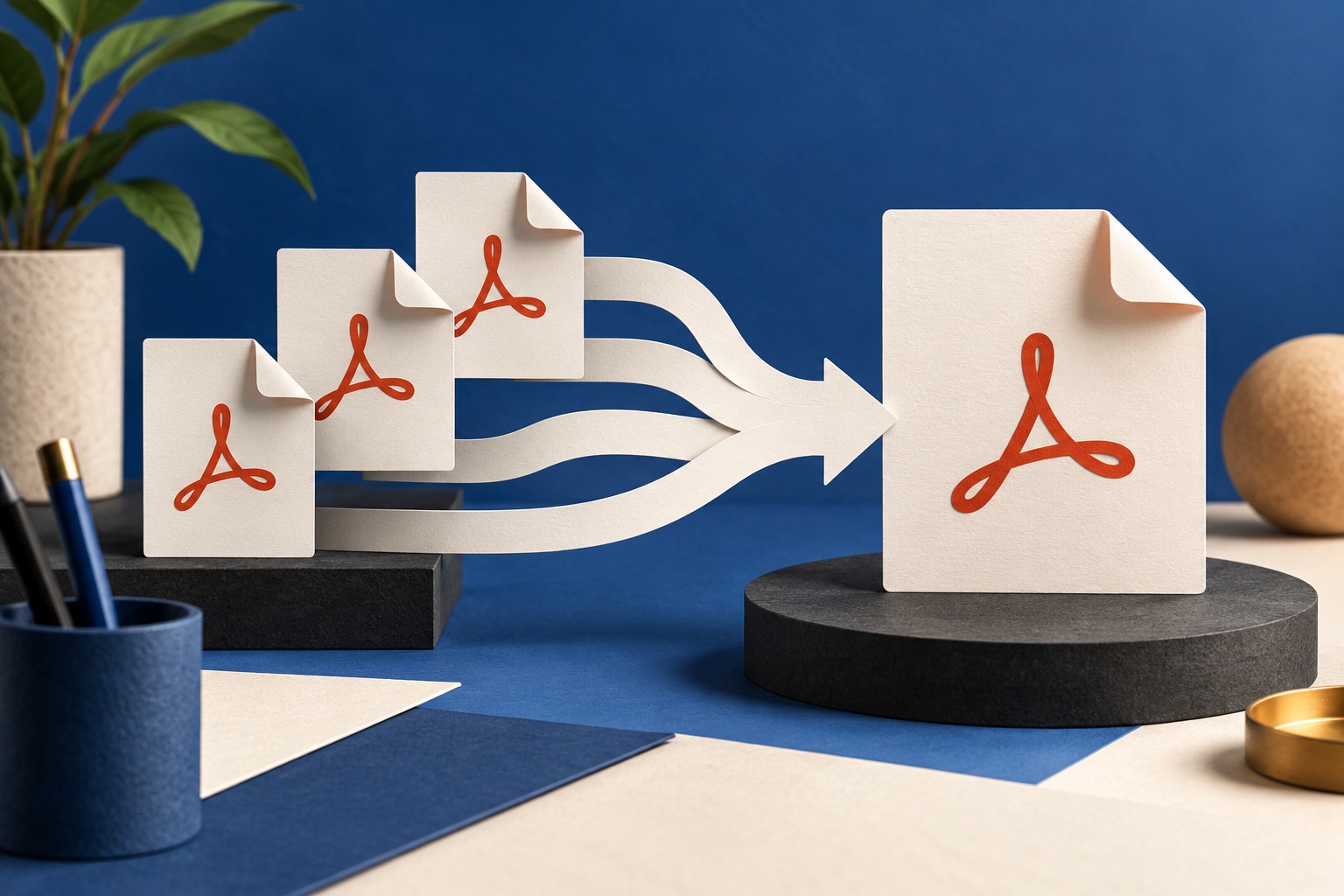
كيف تجمع ملفات PDF دون Adobe Acrobat؟
يمكنك جمع ملفات PDF باستخدام أداة ويب أو تطبيق نظام يدعم الدمج. رتب الصفحات قبل التنفيذ، ثم تحقق من اكتمال الملف والتوقيعات والروابط بعده.
اقرأ الدليل →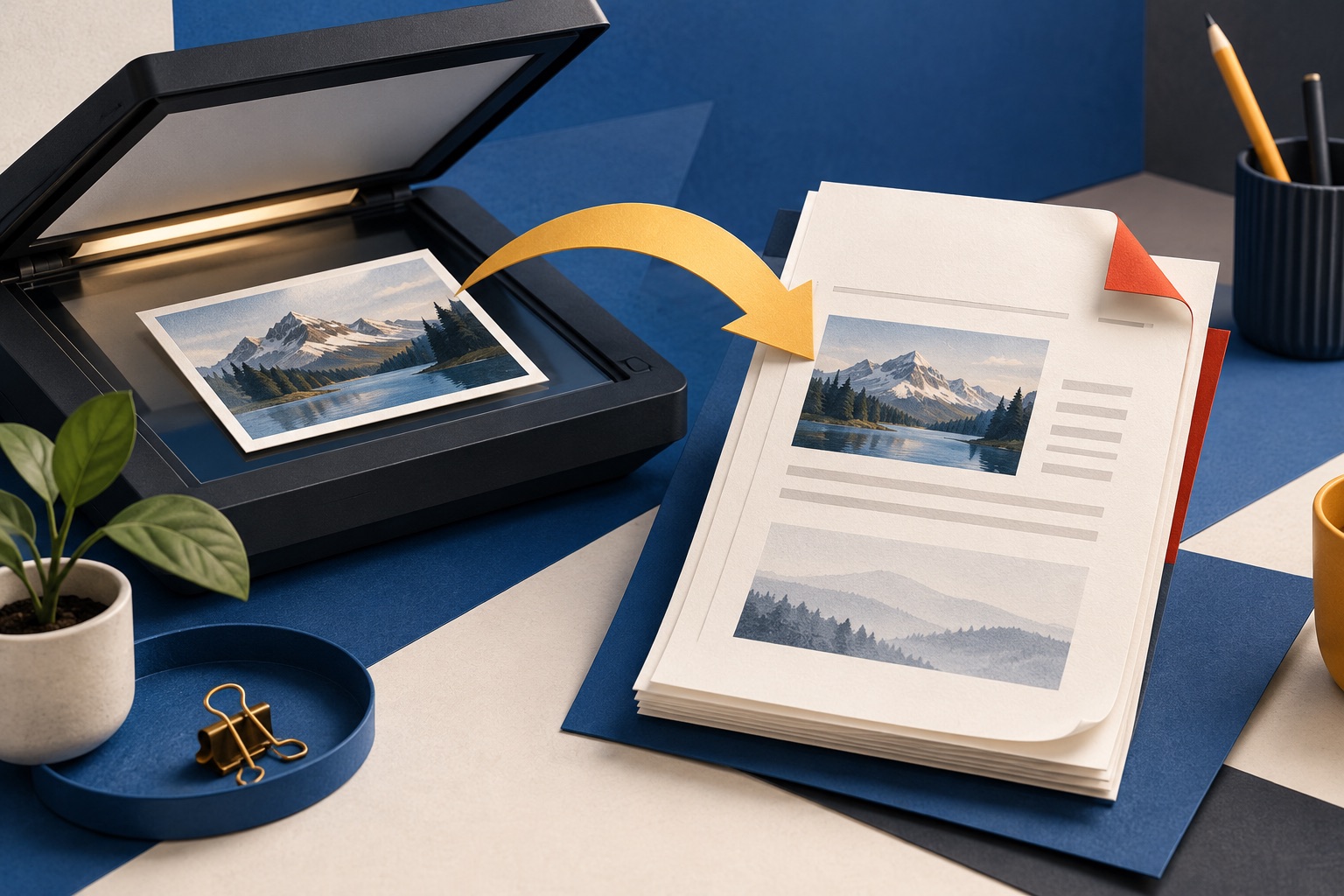
كيف تضيف صورا ممسوحة إلى ملف PDF موجود؟
حوّل الصور الممسوحة إلى PDF، ثم ادمج الملف الجديد مع المستند الموجود بالترتيب المطلوب. راجع الاتجاه والهوامش وجودة الصفحات بعد الدمج.
اقرأ الدليل →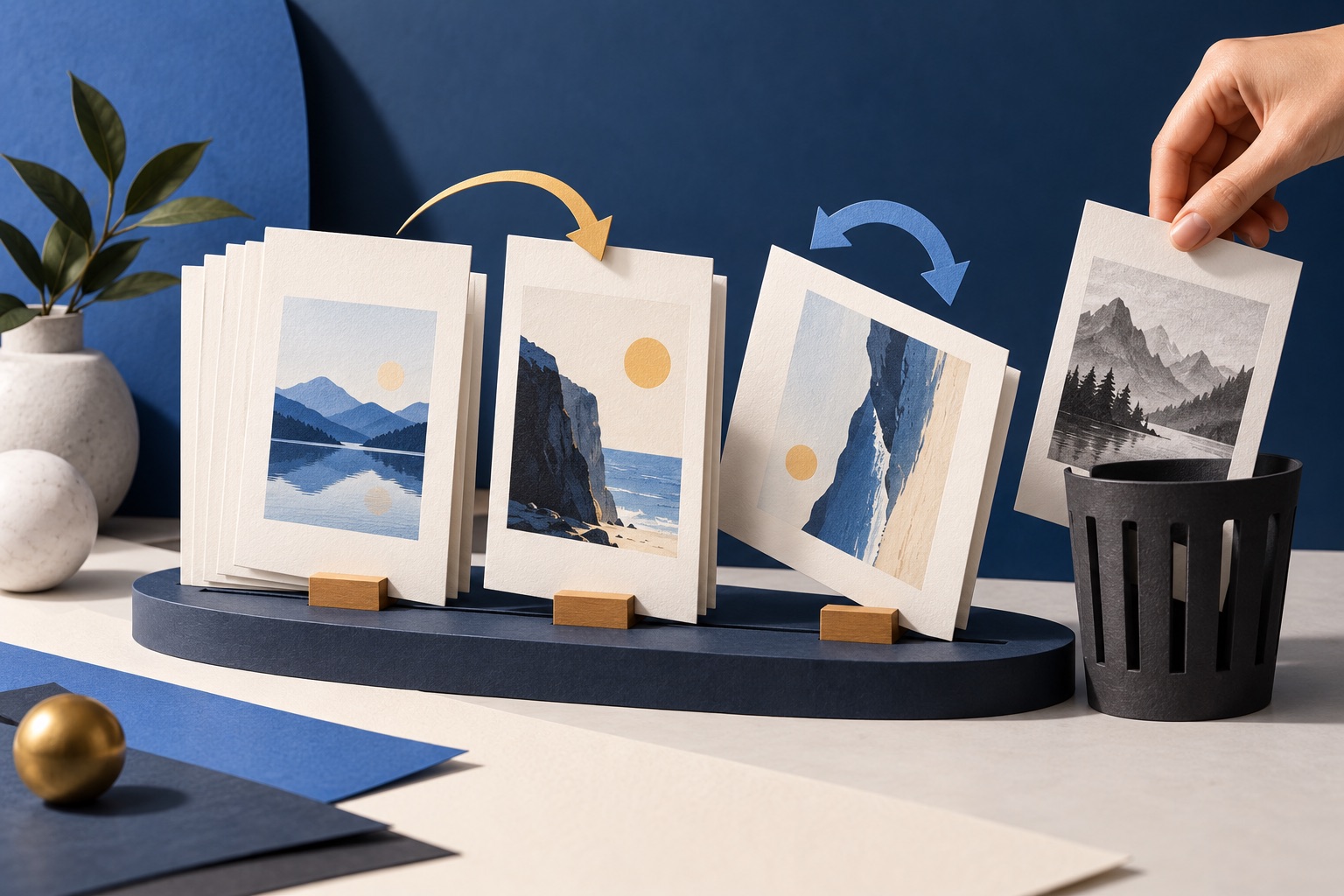
كيف تعيد ترتيب صفحات PDF أو تدوّرها أو تحذفها؟
افتح منظم PDF واعرض الصور المصغرة، ثم اسحب الصفحات إلى ترتيبها الصحيح. دوّر الصفحات المائلة أو احذف غير المطلوبة، وبعدها راجع الناتج كله.
اقرأ الدليل →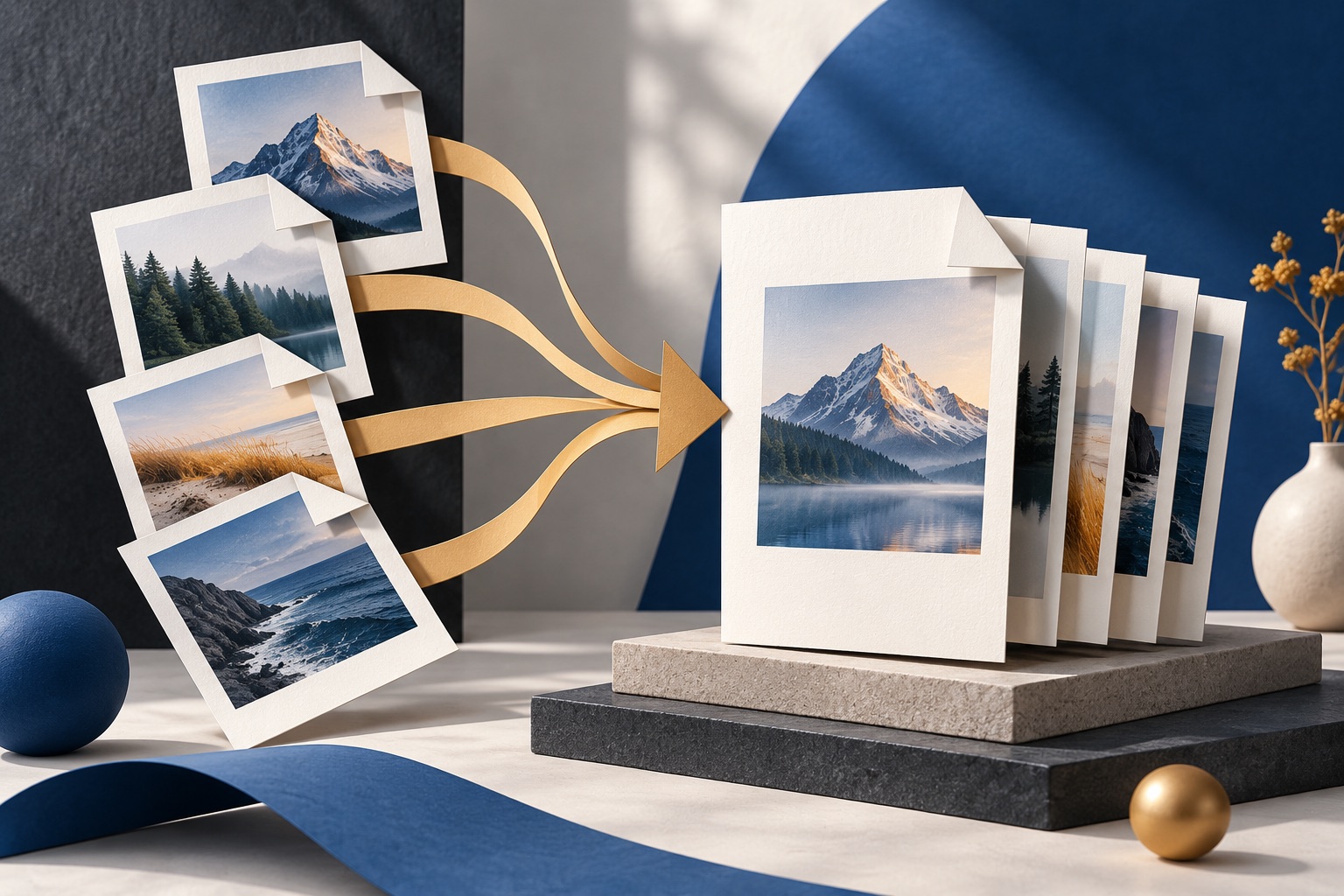
كيف تدمج ملفات PDF بترتيب صفحات مخصص؟
اكتب تسلسل الصفحات المطلوب، واستخرج الصفحات من الملفات عند الحاجة، ثم أعد ترتيبها في منظم PDF وادمجها. راجع كل صفحة في الناتج.
اقرأ الدليل →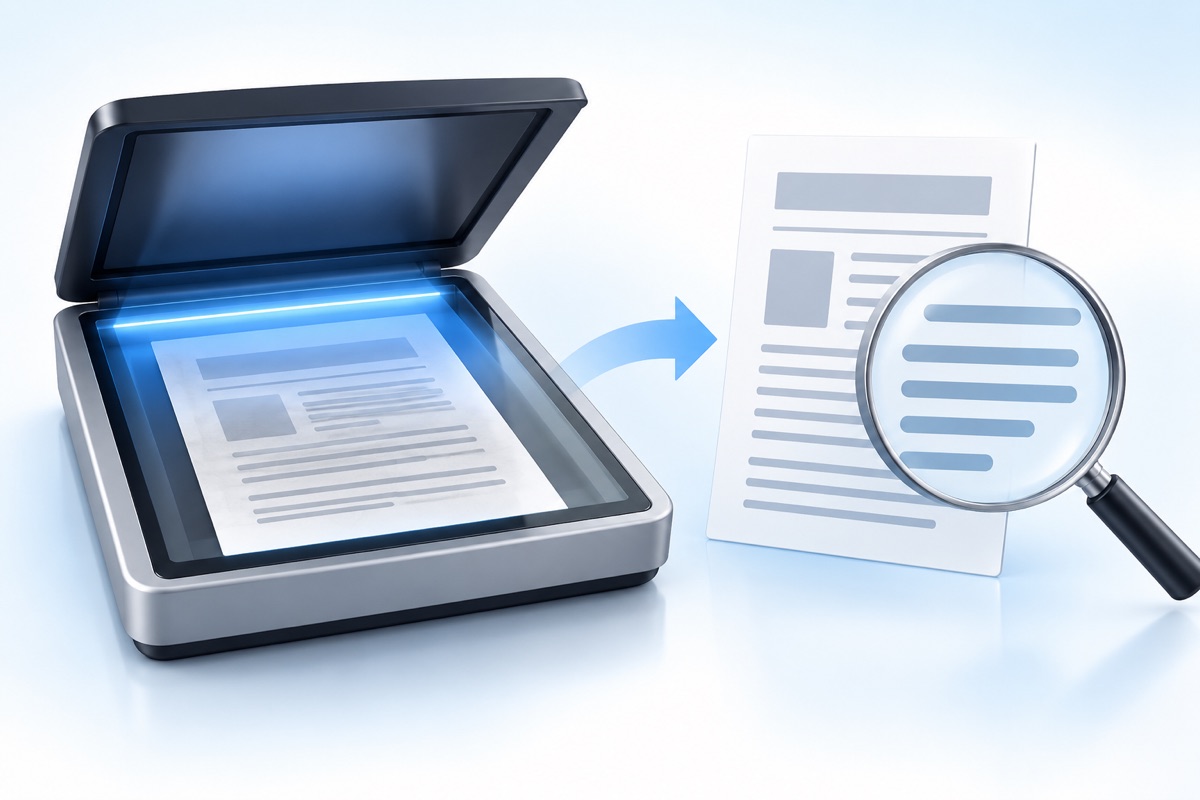
كيف تستخدم OCR لملف PDF ممسوح وتبحث داخله؟
ارفع نسخة من PDF الممسوح إلى أداة OCR، وحدد اللغة إن أمكن، ثم نزّل الملف وابحث عن كلمات واختبر نسخ النص وقارنه بصورة الصفحة.
اقرأ الدليل →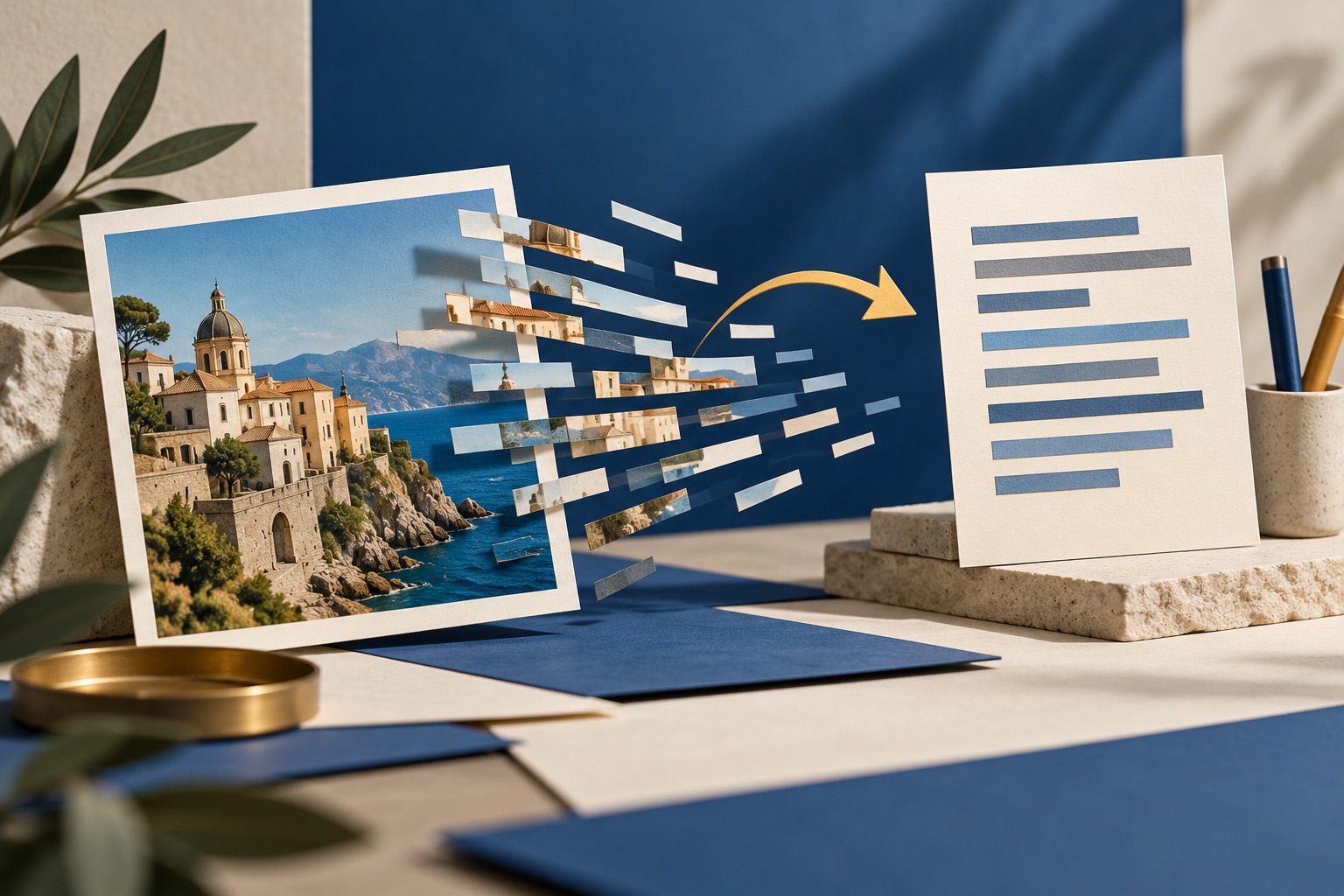
كيف تستخرج النص من صورة أو صورة التقطها الهاتف؟
ارفع صورة واضحة إلى أداة OCR، وحدد اللغة، ثم استخرج النص. راجع النتيجة بالصورة لأن الظلال والميلان والخط العربي قد تسبب أخطاء.
اقرأ الدليل →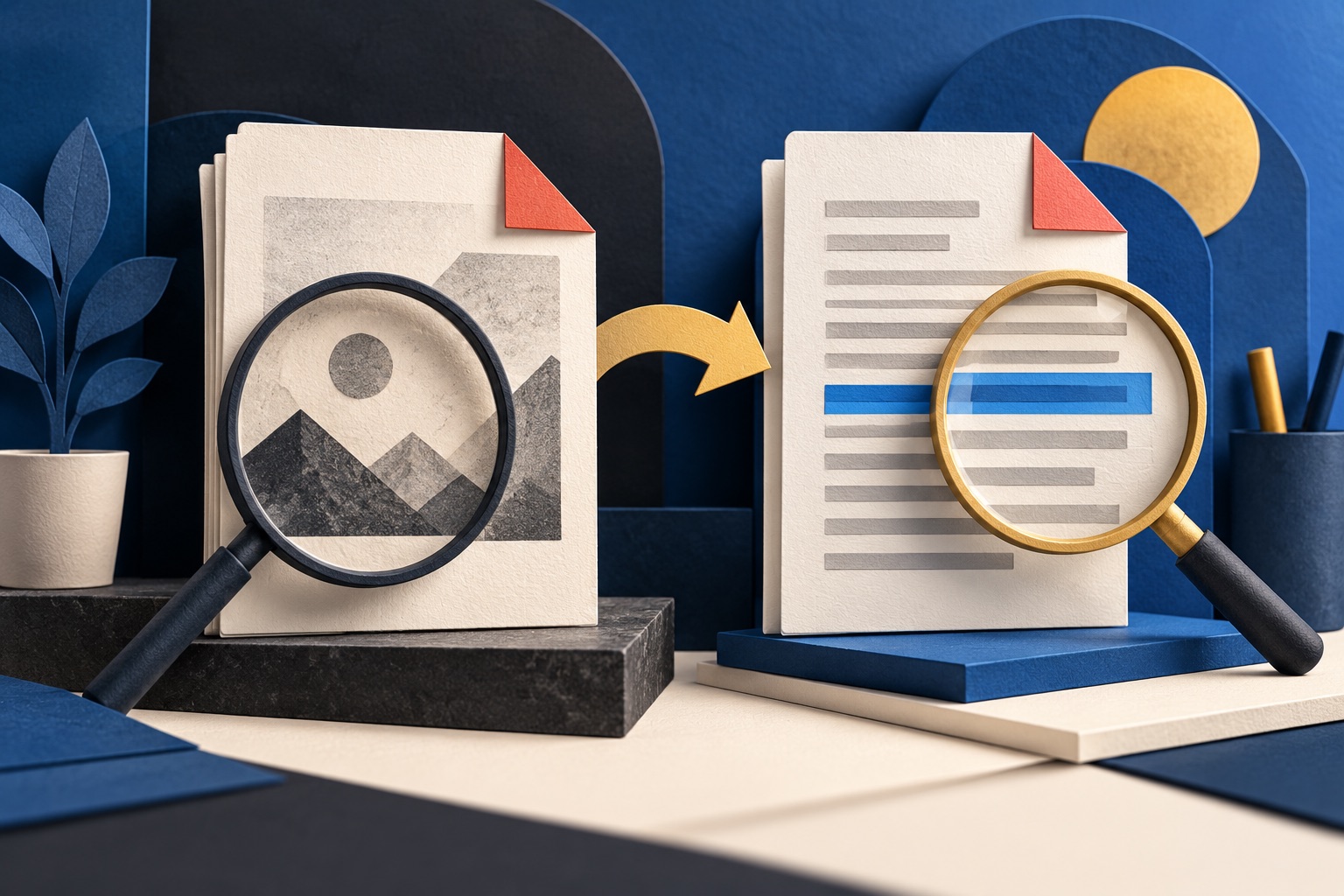
كيف تعرف إن كان PDF قابلا للبحث وتجعل الملف الممسوح كذلك؟
ابحث عن كلمة ظاهرة أو حاول تحديدها. إذا لم تنجح، شغّل OCR لإنشاء طبقة نص، ثم أعد البحث وقارن الكلمات والصور في صفحات متعددة.
اقرأ الدليل →
كيف تحسن دقة OCR عندما تكون صورة المسح سيئة؟
استقم الصفحة، أزل الظلال والضبابية، واختر لغة OCR المناسبة. أعد المعالجة على نسخة ثم قارن النص المستخرج بالصورة، خاصة الأرقام والأسماء.
اقرأ الدليل →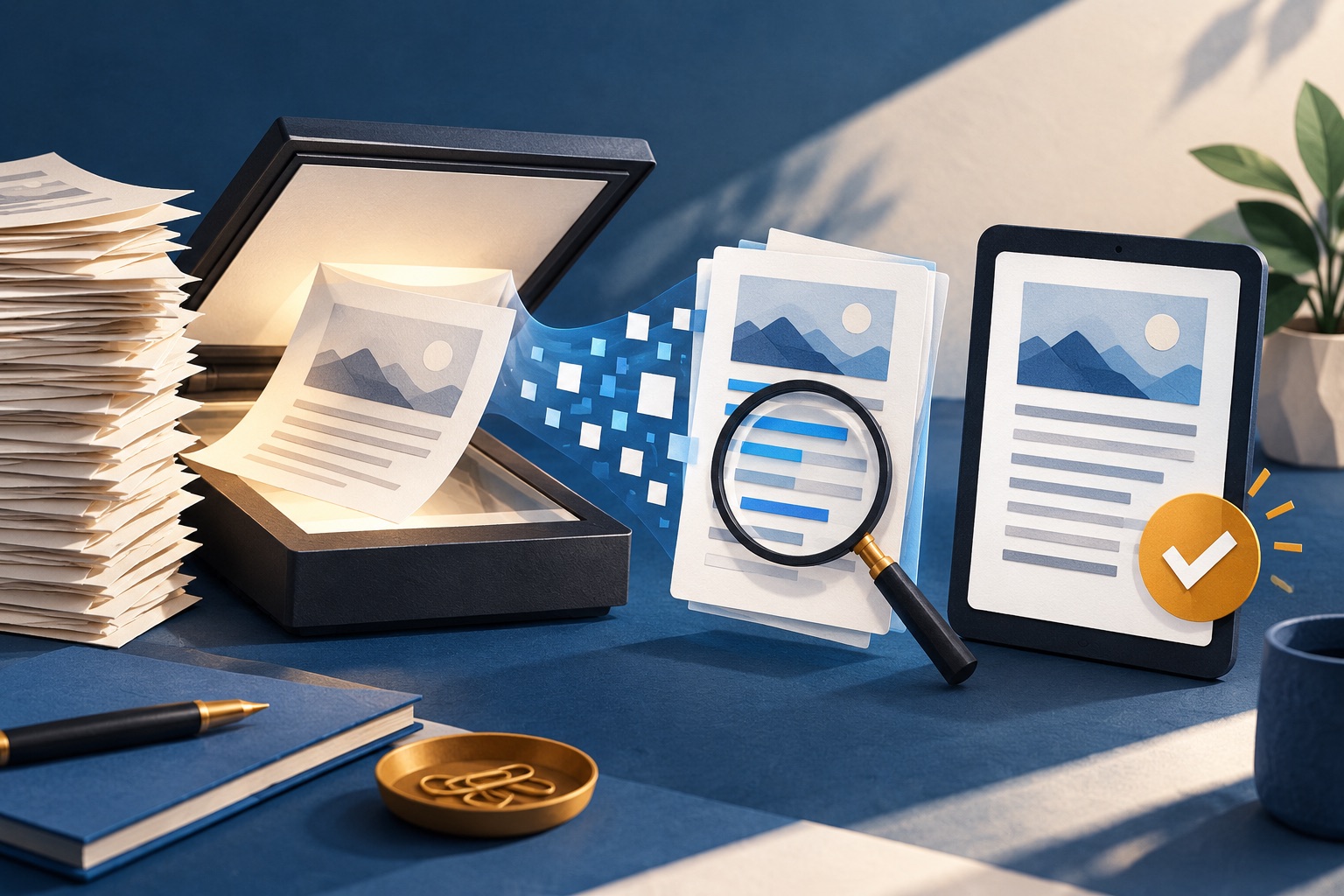
حوّل الورق إلى PDF قابل للبحث: التقط الصورة وشغّل OCR وتحقق
صوّر الصفحات مستقيمة وواضحة، اجمعها في PDF بالترتيب، شغّل OCR باللغة المناسبة، ثم ابحث عن كلمات وقارن الأسماء والأرقام بالصورة الأصلية.
اقرأ الدليل →
كيف تحول صفحات PDF إلى صور JPG أو PNG؟
اختر صفحات PDF المطلوبة، وحدد JPG للصور أو PNG للنص والرسوم الواضحة، ثم اختر دقة تناسب الاستخدام وافحص الناتج.
اقرأ الدليل →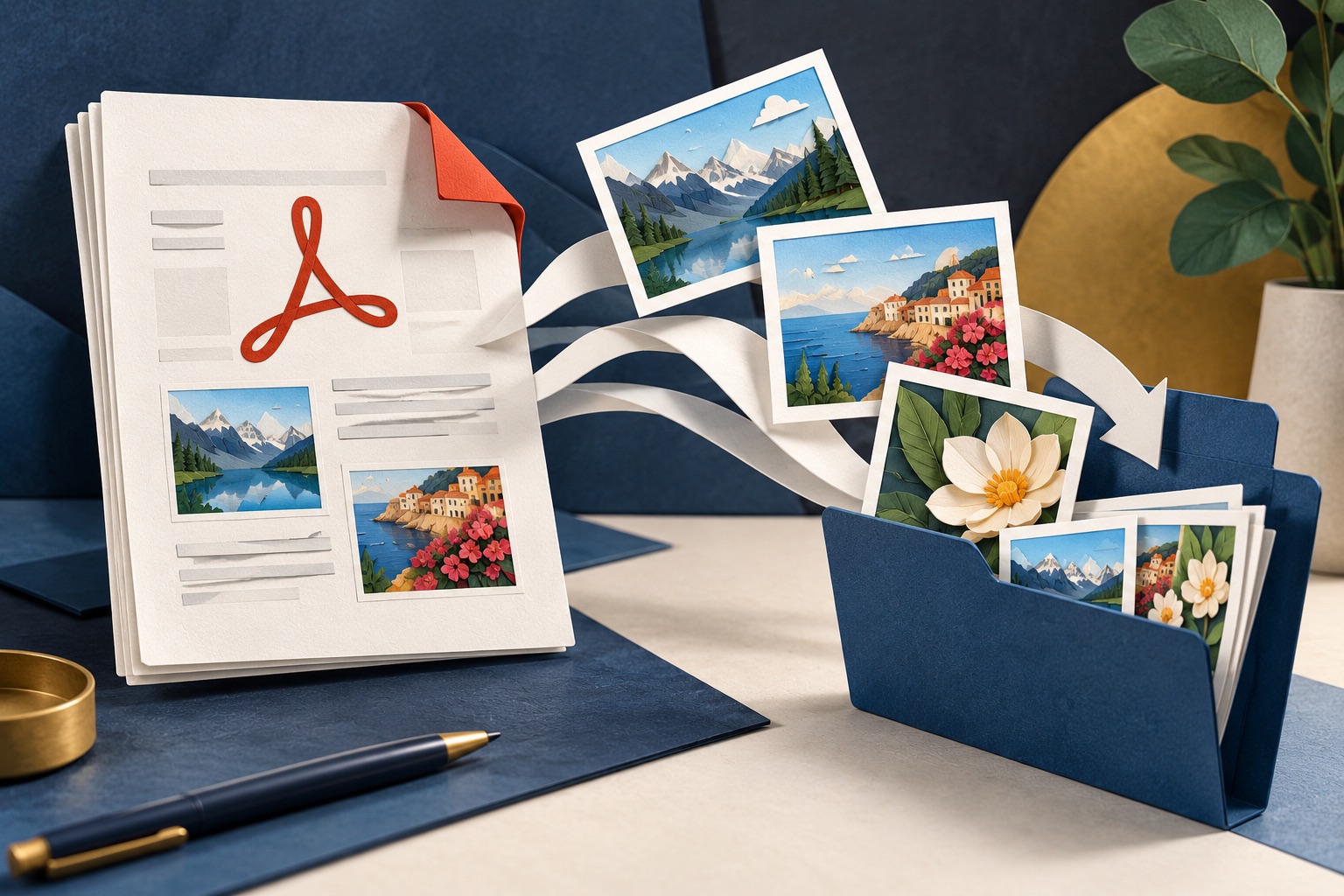
كيف تستخرج الصور من PDF وتحافظ على جودتها؟
استخدم استخراج الصور إذا كانت الصور مضمنة كعناصر منفصلة. إذا لم يلتقطها المحول، صدّر الصفحة كاملة إلى صورة، ثم افحص الدقة والجودة.
اقرأ الدليل →
PNG أم JPG لصفحات PDF: أي صيغة تختار؟
اختر PNG عندما تكون الحروف أو الرسوم الخطية مهمة أو تحتاج شفافية، واختر JPG للصور الفوتوغرافية حين يكون الحجم أصغر أولوية. افحص الناتج بالحجم المتوقع.
اقرأ الدليل →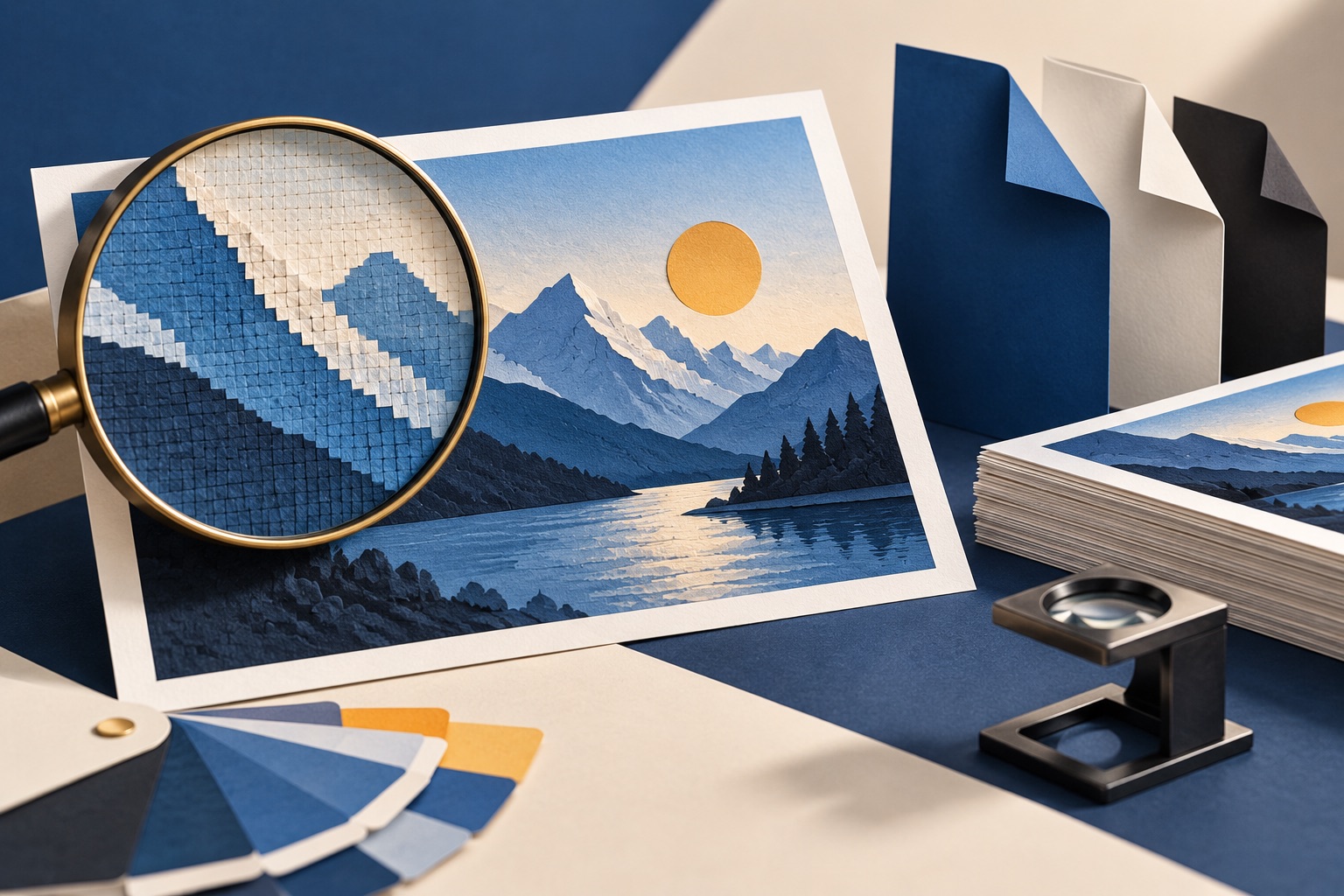
ما دقة وصيغة الصورة المناسبة للطباعة؟
اختر دقة بكسل تناسب الحجم المطبوع ومسافة المشاهدة، واستخدم PNG للخطوط أو JPG للصور. افحص الأبعاد واطبع عينة قبل إنتاج نسخ كثيرة.
اقرأ الدليل →
PDF إلى JPG أو PNG للطباعة والويب: اختر الصيغة والدقة
للويب اختر أبعادا تناسب مساحة العرض، وللطباعة حدد حجم الورق والدقة المطلوبة. استخدم PNG للخطوط الواضحة وJPG للصور، ثم افحص الملف النهائي.
اقرأ الدليل →
كيف تزيل البيانات الوصفية المخفية من PDF قبل مشاركته؟
افتح خصائص PDF أو أداة metadata لمعرفة معلومات المؤلف والعنوان والتواريخ. احذف ما لا ينبغي مشاركته فقط، ثم افحص الملف الناتج وسياسة السجلات.
اقرأ الدليل →
كيف تحمي PDF بكلمة مرور وما الذي لا تمنعه الحماية؟
استخدم تشفير PDF بكلمة مرور قوية إذا كان المستلم يستطيع فتحها، وشارك كلمة المرور عبر قناة منفصلة. احتفظ بها في مكان آمن، ففقدها قد يمنع الوصول.
اقرأ الدليل →
كيف تحجب PDF بحيث يختفي النص الحساس فعليا؟
استخدم أداة redaction تزيل المحتوى الأساسي، وطبق التغيير على نسخة. ابحث عن النص بعد ذلك، وجرب نسخه وافحص كل الصفحات والبيانات المخفية.
اقرأ الدليل →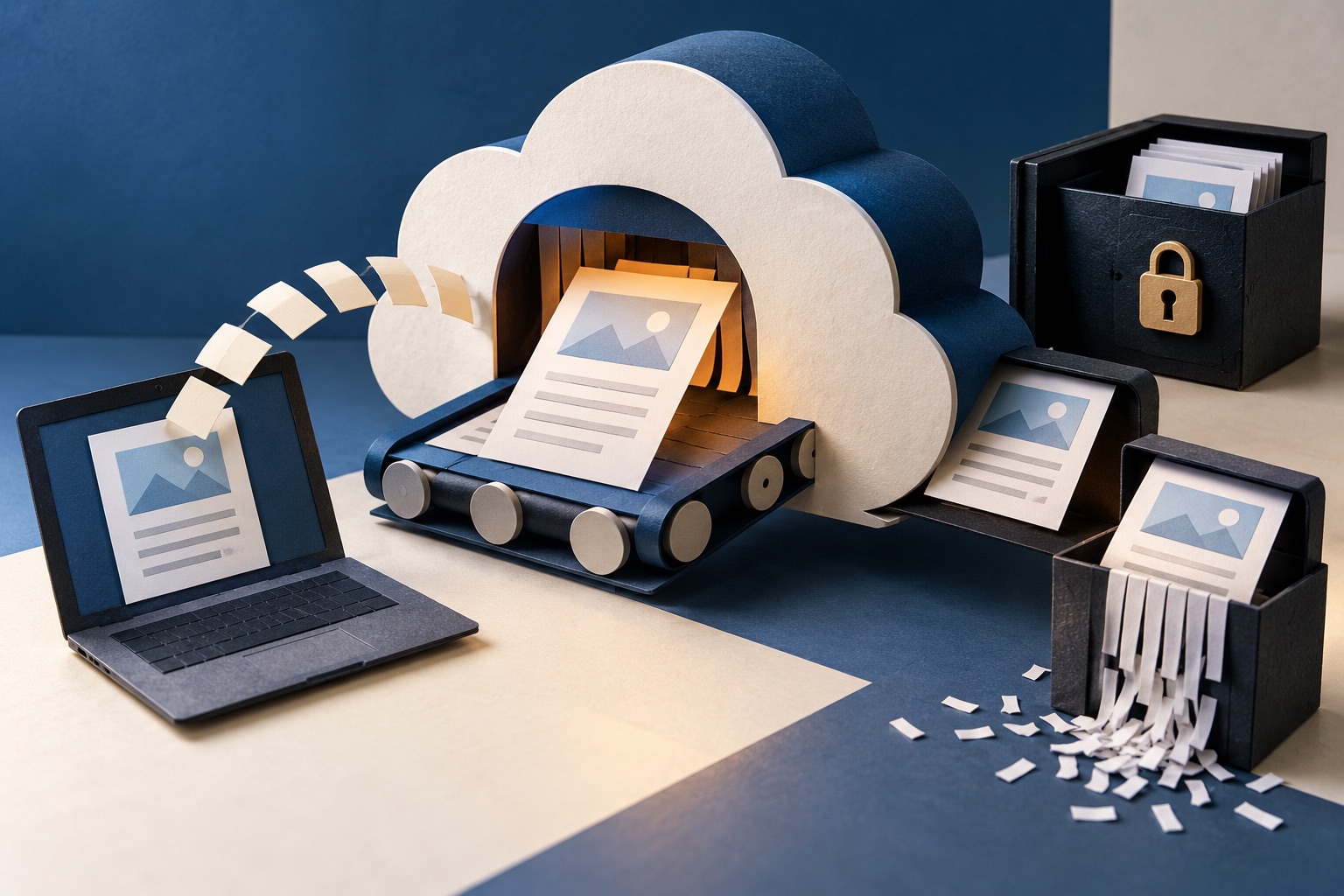
هل أدوات PDF على الإنترنت آمنة؟ افهم ما يحدث لملفك
سلامة أداة PDF تعتمد على طريقة معالجة الملف ومدة الاحتفاظ والضوابط. تحقق من السياسة، واستخدم المعالجة المحلية أو أداة معتمدة للملفات السرية.
اقرأ الدليل →
كيف تزيل كلمة مرور PDF تملكه دون تعريض الملف للخطر؟
افتح PDF بكلمة المرور التي تملكها، واستخدم وظيفة إزالة الحماية إن سمح المالك بذلك. احفظ نسخة جديدة واختبرها. إذا نسيت السر، ارجع للمالك أو نسخة احتياطية.
اقرأ الدليل →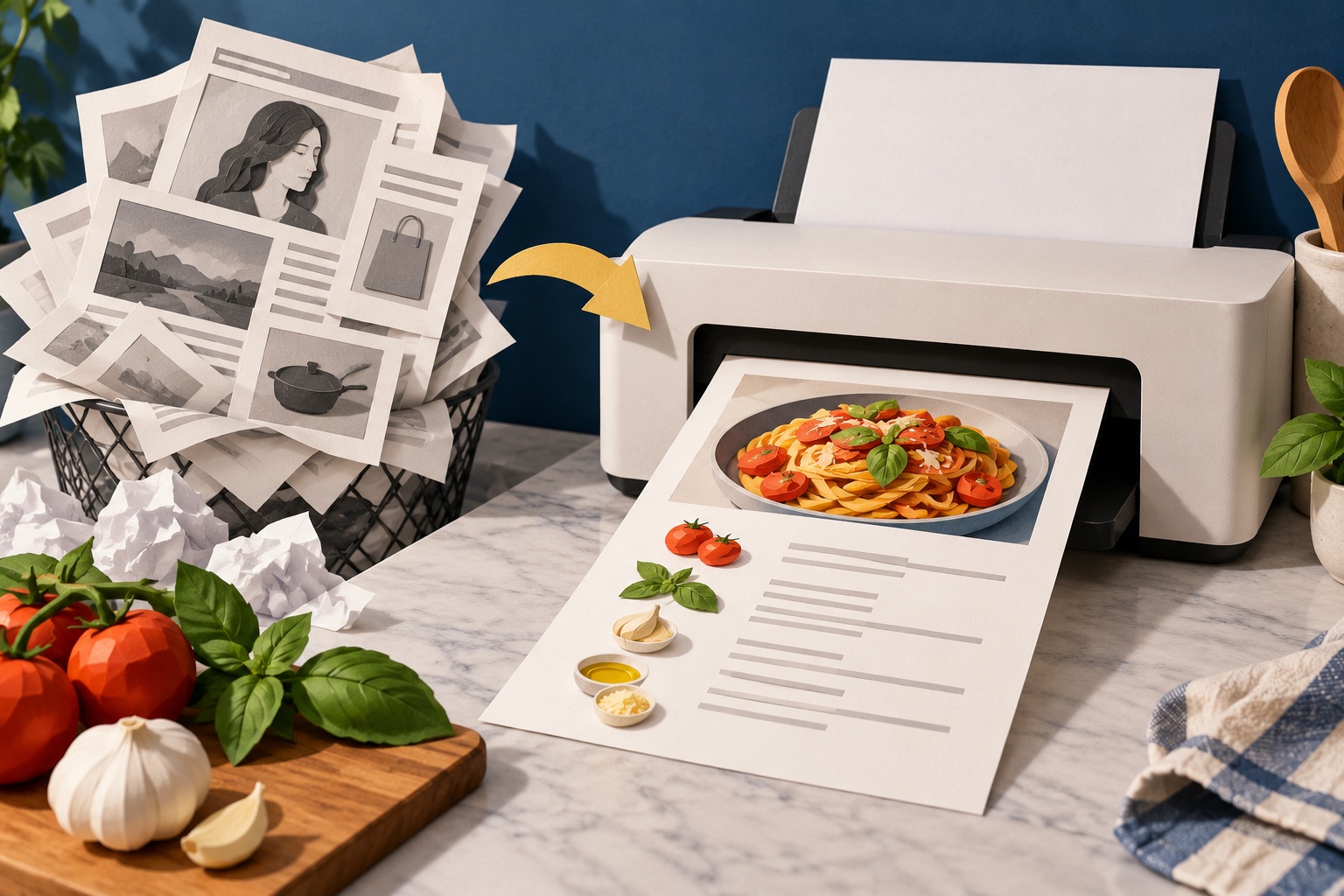
كيف تطبع وصفة من موقع دون الإعلانات والمقدمة الطويلة؟
استخدم زر Print Recipe في صفحة الوصفة إن توفر، أو افتح عرض القراءة ثم اطبع إلى PDF. راجع المقادير والخطوات وأي ملاحظات مهمة قبل الطباعة.
اقرأ الدليل →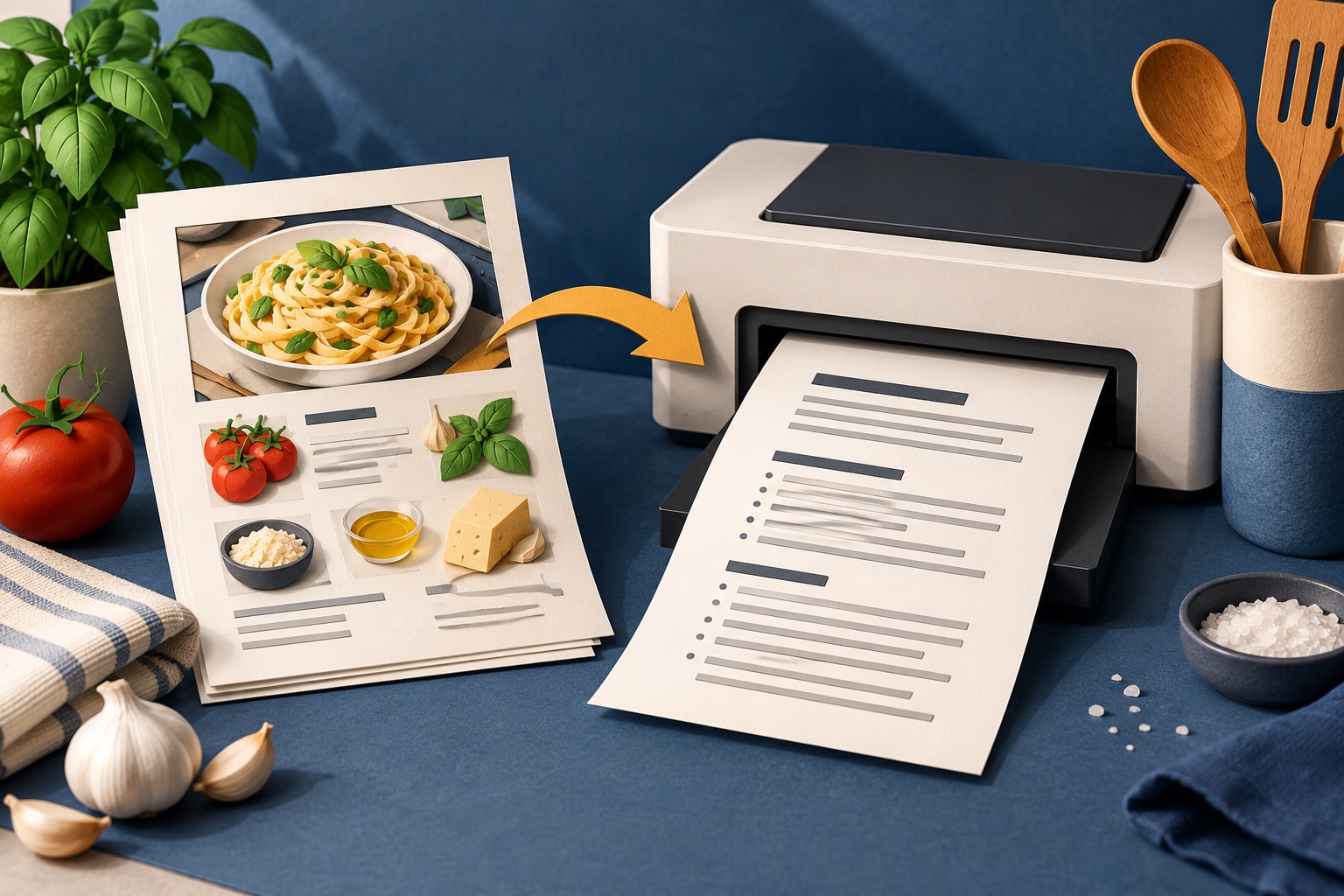
كيف تطبع وصفة دون صور كبيرة تستهلك الصفحات والحبر؟
ابدأ بزر الطباعة الخاص بالوصفة، ثم أوقف الصور أو الخلفيات إن كان الخيار متاحا. عاين الملف وتأكد من بقاء المقادير والتعليمات المهمة.
اقرأ الدليل →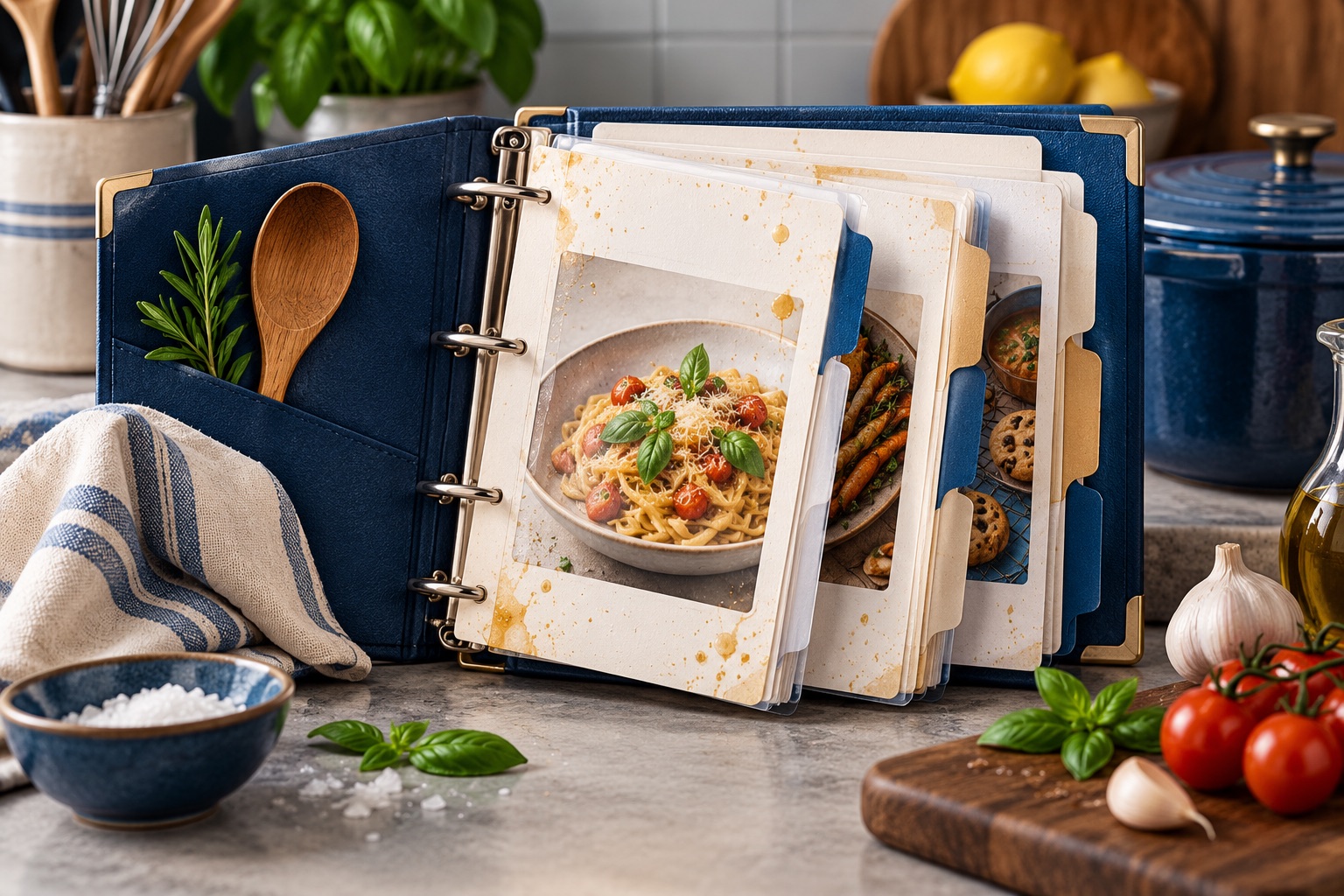
كيف تنشئ ملف وصفات مطبوعا يسهل استخدامه في المطبخ؟
احفظ كل وصفة كصفحة واضحة، واجمع ملفات PDF بالترتيب، ثم أضف فهرسا وأرقام صفحات. اطبع نسخة تجريبية واختر غلافا وحماية عملية للمطبخ.
اقرأ الدليل →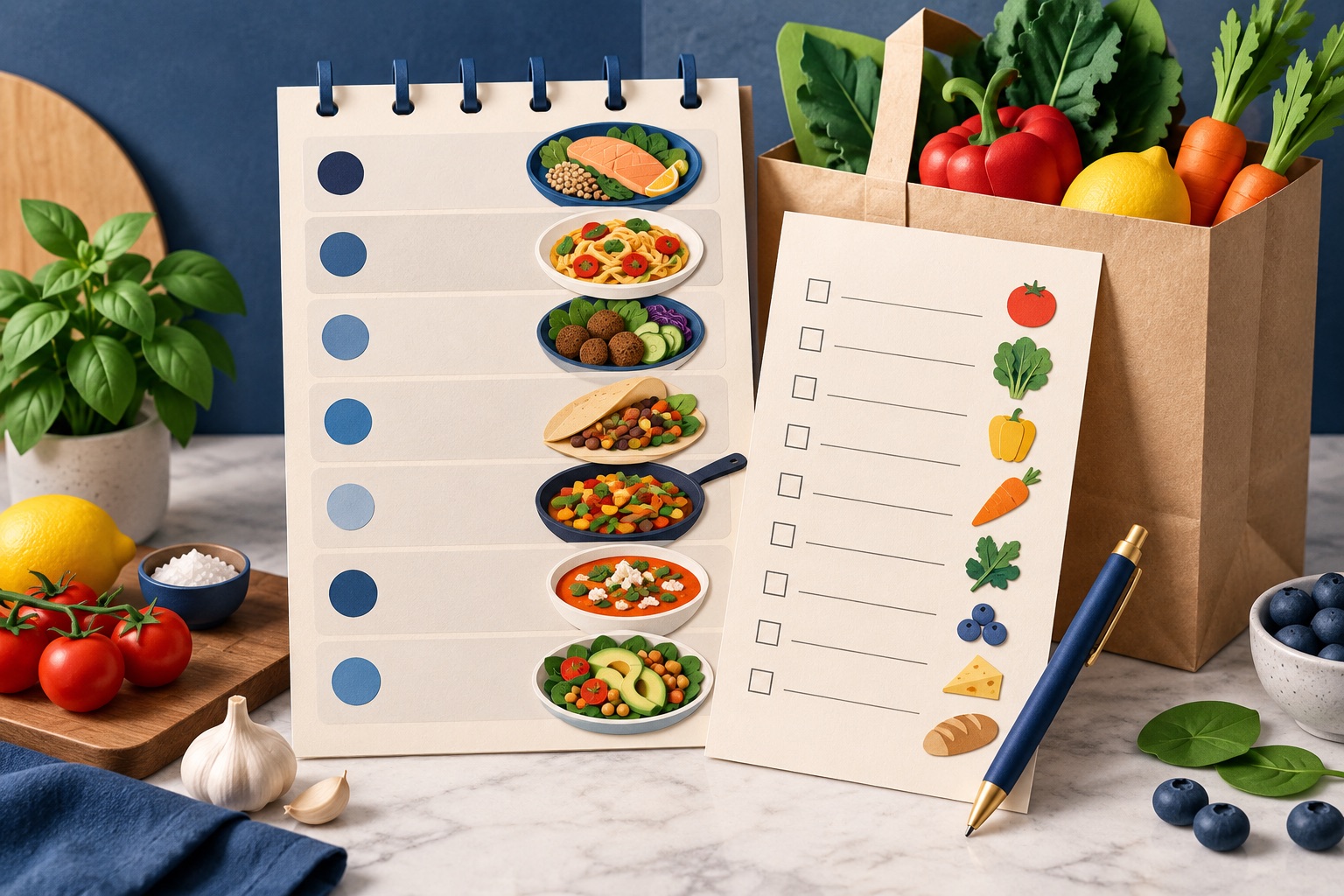
كيف تنشئ خطة وجبات أسبوعية وقائمة تسوق قابلة للطباعة؟
حدد وجبات الأسبوع أولا، ثم اكتب المكونات المطلوبة في قائمة تسوق مجمعة حسب القسم. احفظ الجدول PDF واطبعه بعد مراجعة المساحة والقراءة.
اقرأ الدليل →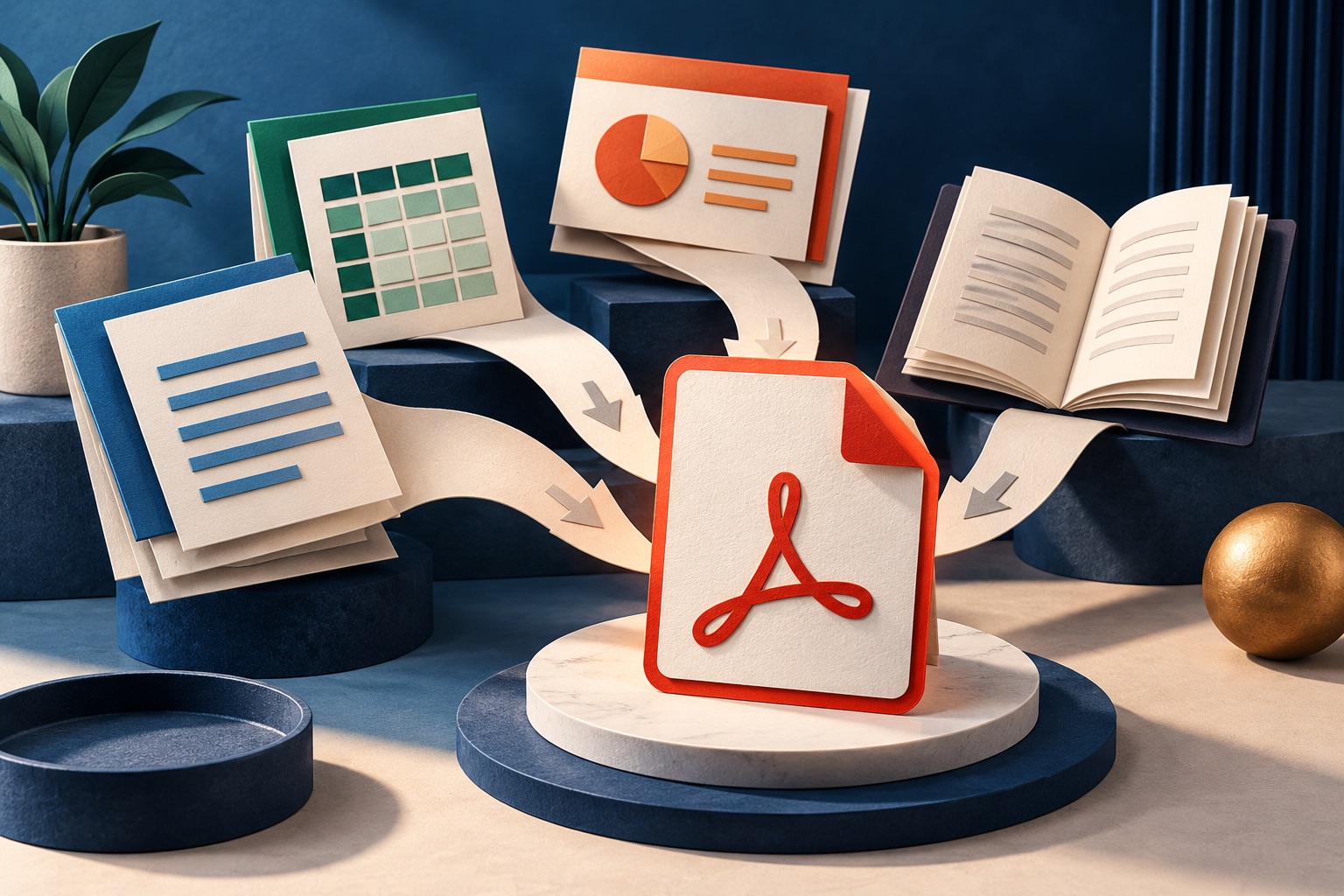
كيف تنشئ PDF من Word أو Excel أو PowerPoint أو كتاب إلكتروني؟
استخدم Word إلى PDF للمستندات، وExcel إلى PDF للجداول، وPowerPoint إلى PDF للعروض. الكتب الإلكترونية لها قيود وحقوق خاصة؛ تحقق منها قبل التحويل.
اقرأ الدليل →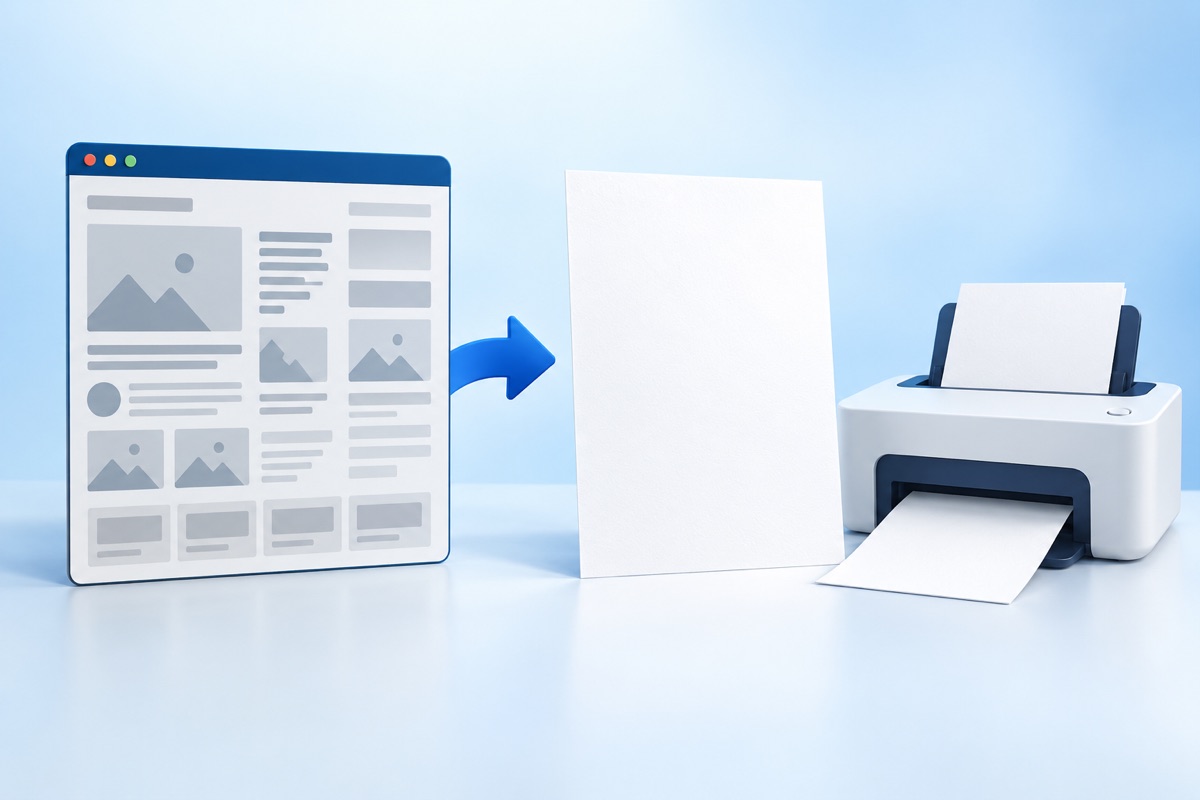
كيف تطبع صفحة ويب دون الإعلانات والقوائم؟
جرب وضع القراءة أو زر الطباعة المدمج في الموقع، ثم احفظ إلى PDF من معاينة المتصفح. تحقق من أن المقال والصور المهمة بقيت وأن القوائم اختفت.
اقرأ الدليل →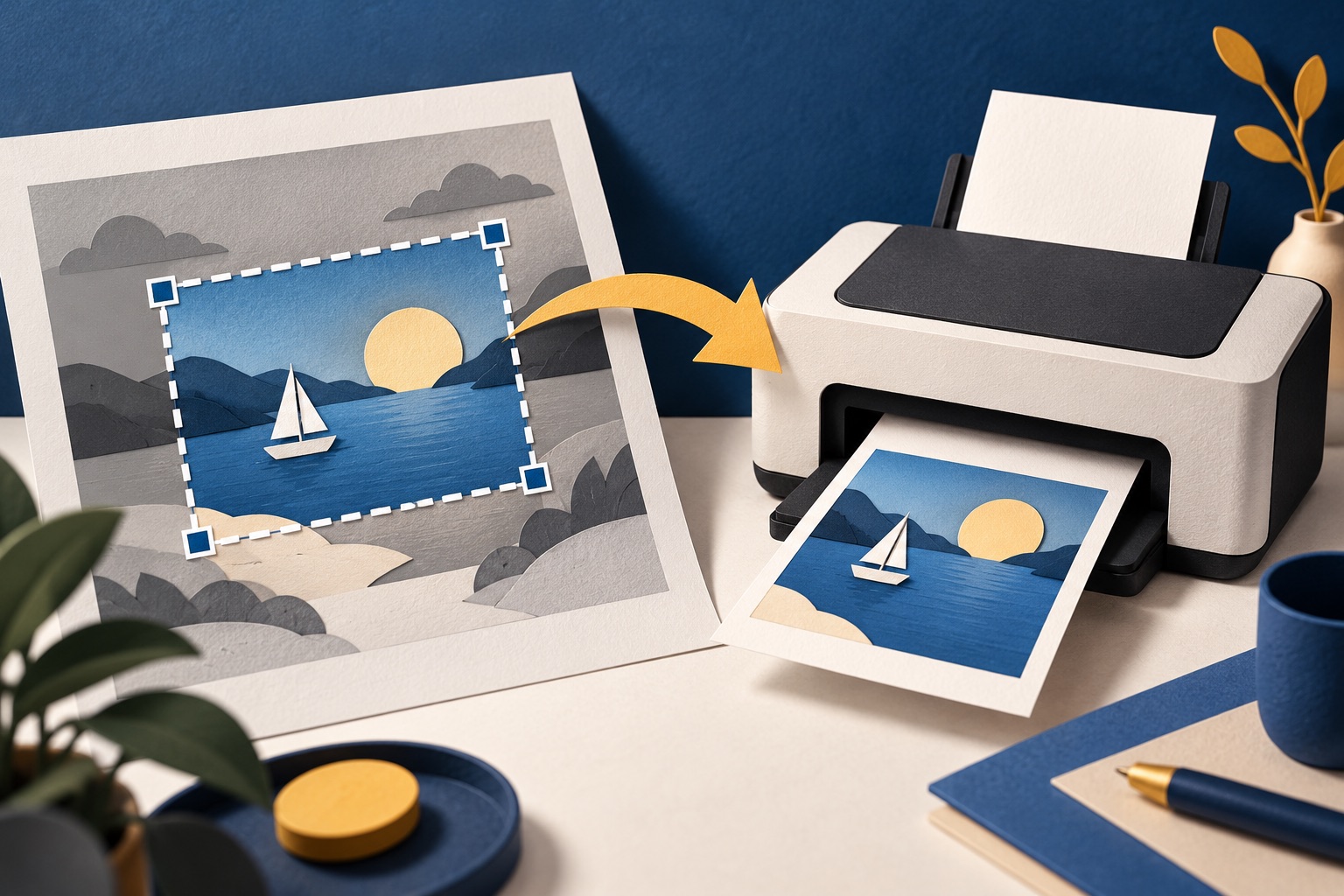
كيف تطبع الجزء الذي حددته فقط من صفحة ويب؟
حدد النص الذي تحتاجه، ثم تحقق مما إذا كان المتصفح أو الموقع يوفر طباعة التحديد. إذا لم ينجح، انسخ المقطع المسموح إلى مستند محلي واطبعه.
اقرأ الدليل →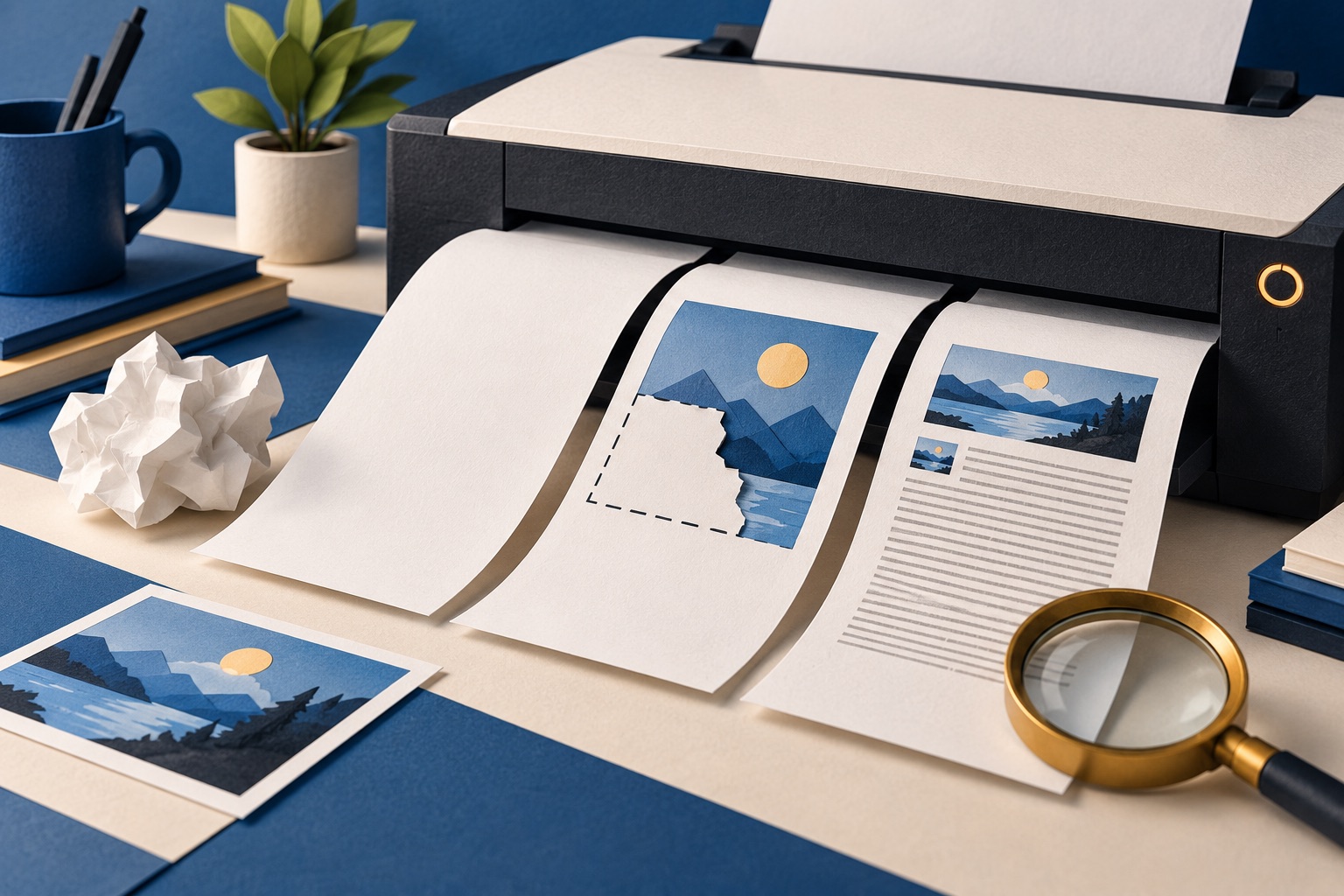
صفحة الويب لا تطبع؟ أصلح الصفحات الفارغة والصور والنص الصغير
افتح معاينة الطباعة، وانتظر تحميل الصفحة، واضبط المقياس والهوامش. جرّب إيقاف الخلفيات أو استخدام زر الطباعة الرسمي إذا ظهرت صفحات فارغة أو صور ناقصة.
اقرأ الدليل →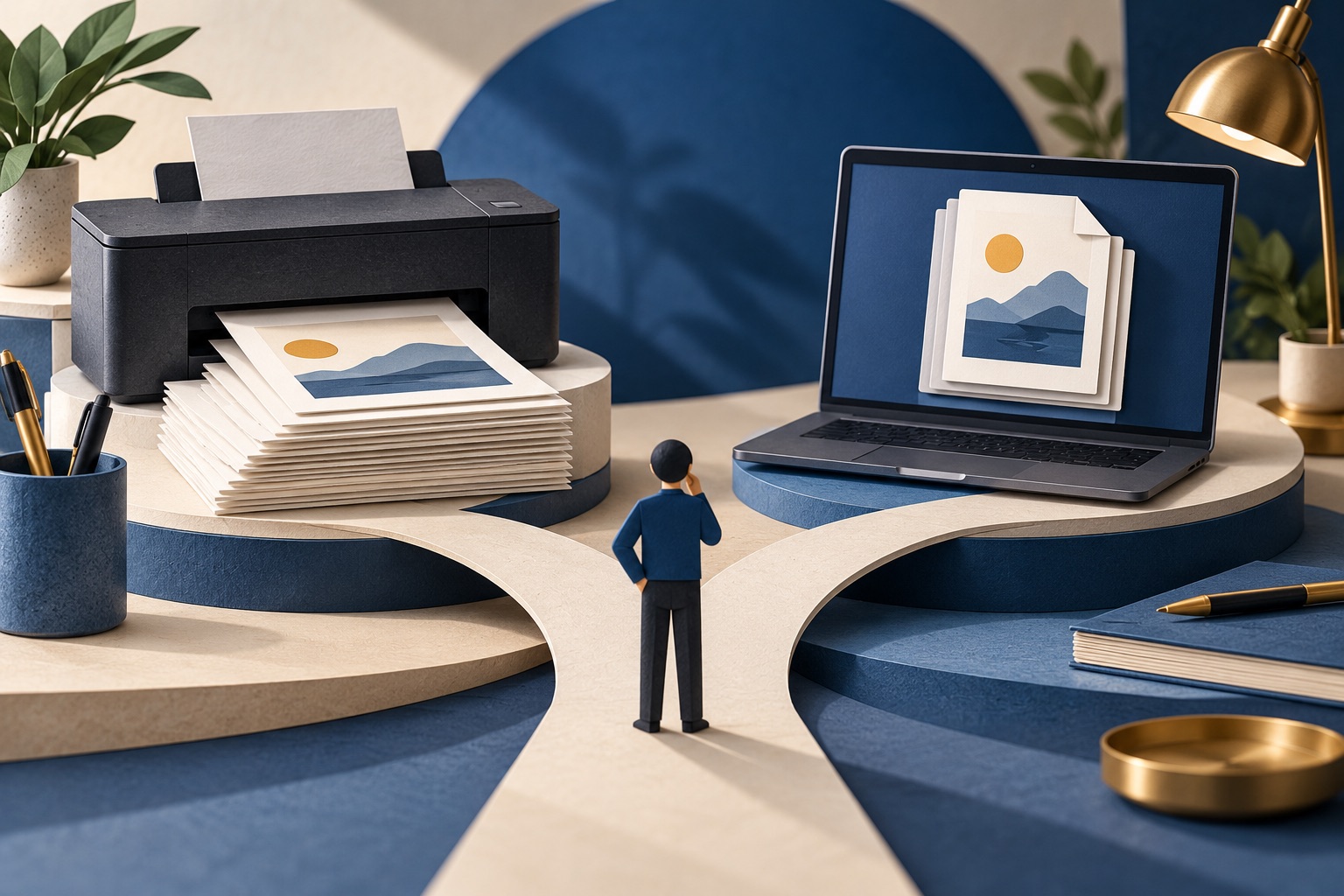
أطبع صفحة ويب على الورق أم أحفظها PDF؟ كيف تختار
احفظ PDF إذا كنت تريد معاينة أو نسخة رقمية قابلة للمشاركة، واطبع على الورق إذا كنت تحتاج قراءة أو توقيعا يدويا. افحص تخطيط الصفحة قبل الخيارين.
اقرأ الدليل →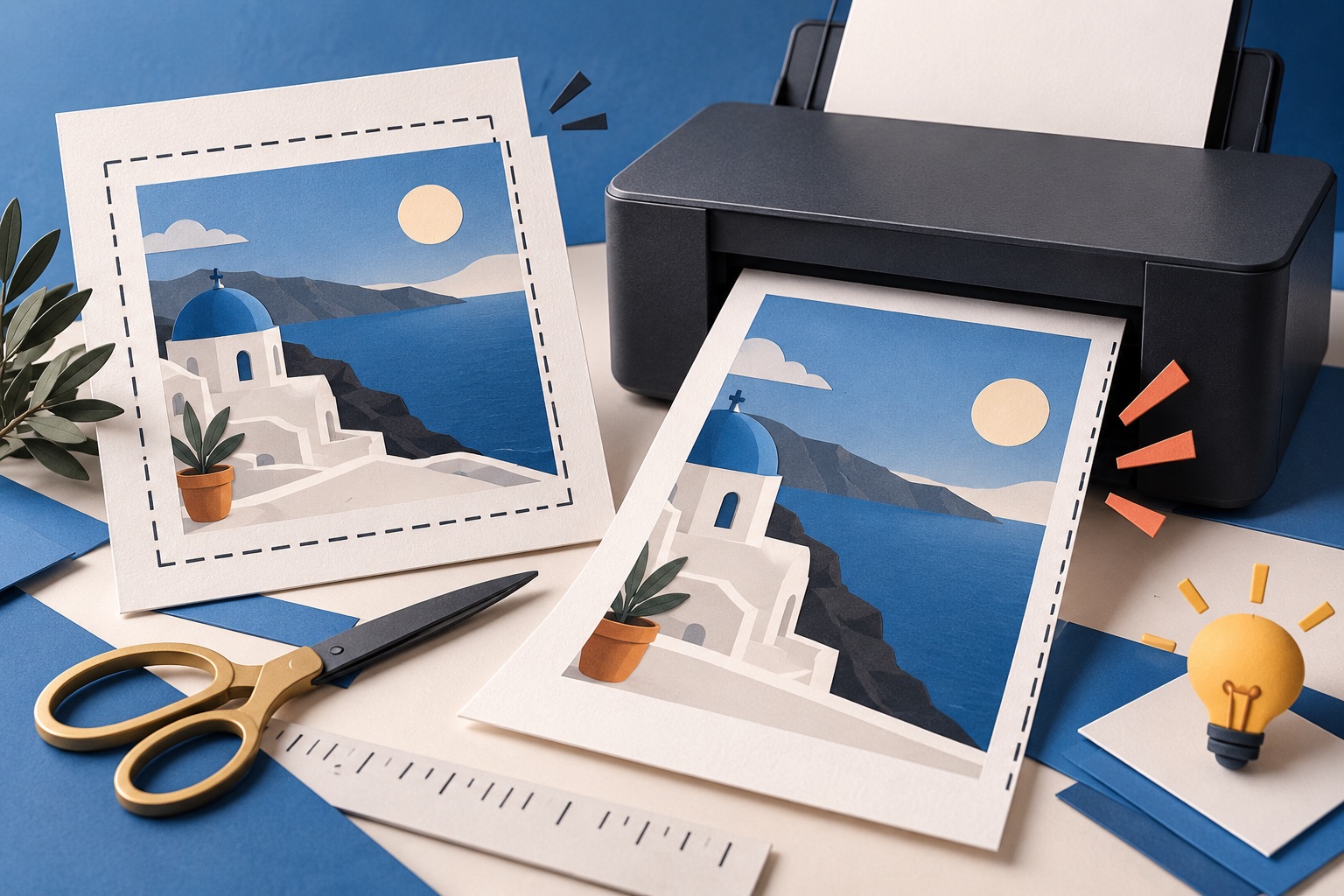
لماذا تُقص صفحة الموقع عند الطباعة وكيف تصلحها؟
إذا خرج محتوى الموقع عن الورق، غيّر الاتجاه إلى أفقي أو قلل المقياس واضبط الهوامش. افحص معاينة الصفحات والحواف قبل الطباعة أو الحفظ.
اقرأ الدليل →
كيف تضيف زر طباعة أو PDF إلى موقع WordPress؟
استخدم زر قالب أو إضافة موثوقة، أو أضف كتلة HTML مع وظيفة طباعة مناسبة. أخف الزر عند الطباعة واختبره على صفحة تجريبية قبل النشر.
اقرأ الدليل →
كيف تكتب CSS للطباعة يجعل صفحة الويب واضحة؟
أنشئ قواعد @media print لإخفاء عناصر التنقل، واستخدم ألوانا عالية التباين وعرضا مناسبا للورق. اختبر فواصل الصفحات والروابط من معاينة المتصفح.
اقرأ الدليل →
كيف تجعل موقعك مناسبا للطباعة دون التضحية بالمحتوى؟
أنشئ تخطيطا للطباعة يركز على المحتوى، ويخفي التنقل والأزرار، ويحافظ على التباين والصور الضرورية. اختبر المقالات والجداول الطويلة قبل النشر.
اقرأ الدليل →
كيف تضيف زر طباعة أو PDF إلى أي موقع؟
استخدم زر HTML لاستدعاء الطباعة للصفحة الحالية، أو رابطا إذا كنت تفتح نسخة نظيفة. أخف الزر في CSS للطباعة واختبره عبر لوحة المفاتيح والهاتف.
اقرأ الدليل →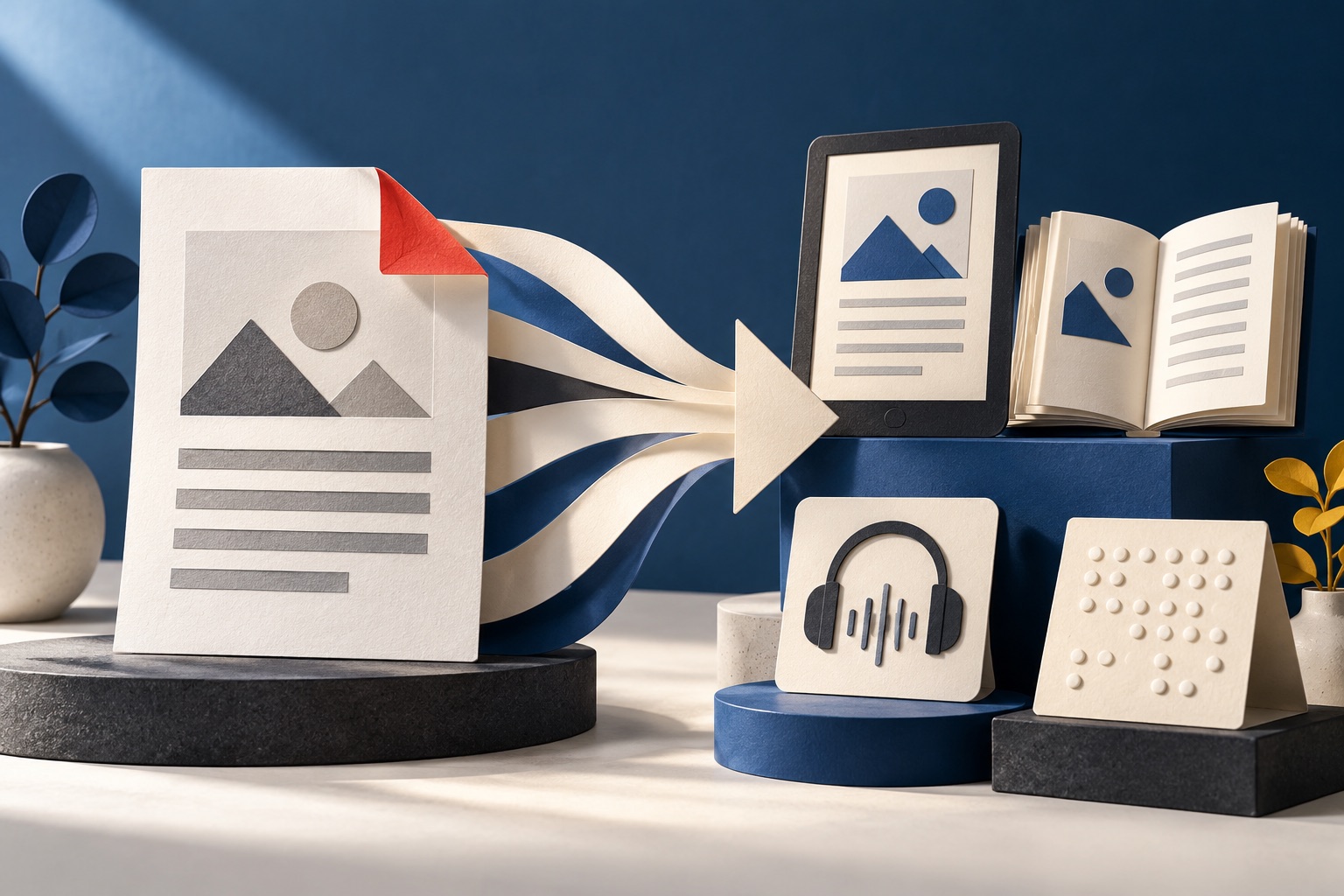
كيف تعيد نشر محتوى PDF بصيغ أسهل للوصول؟
حدد الجمهور والصيغة المطلوبة، ثم استخرج النص أو الجداول أو الصور من PDF. راجع ترتيب القراءة والعناوين والبدائل النصية، ولا تعتبر التحويل وحده ضمانا لإمكانية الوصول.
اقرأ الدليل →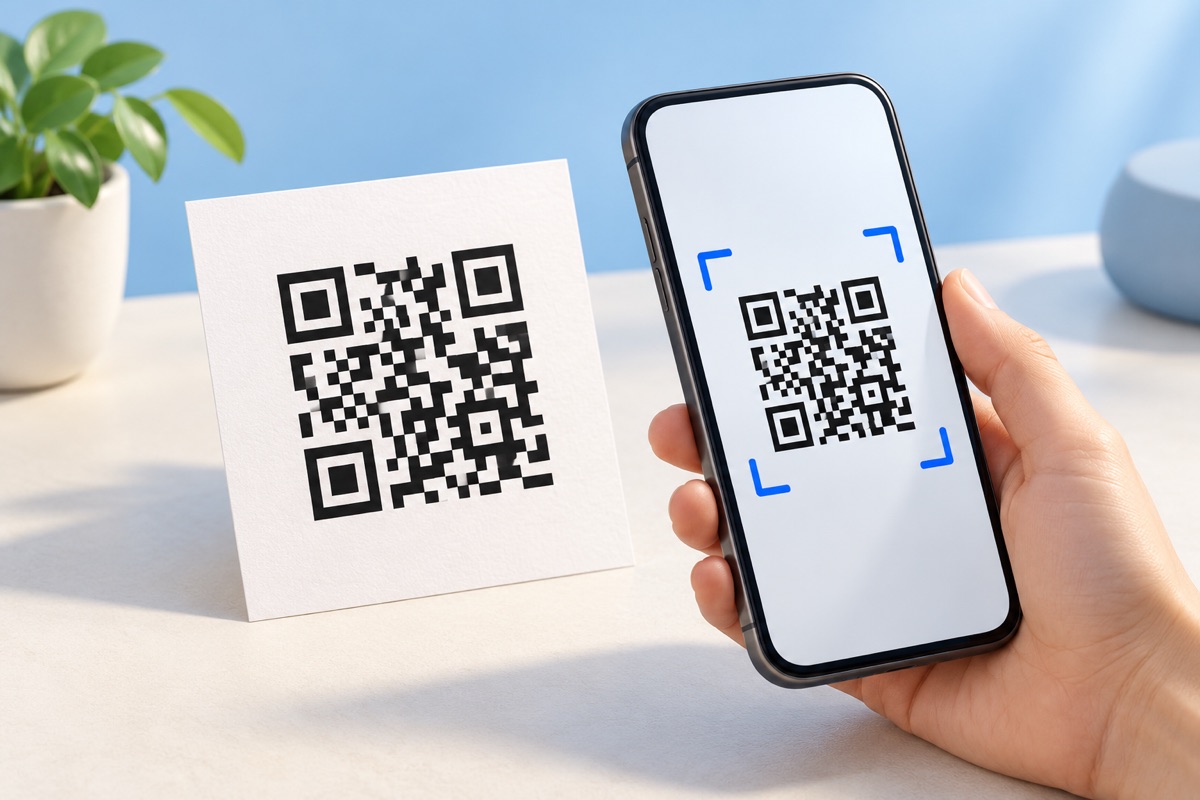
كيف تنشئ QR Code يمسح بسهولة من الورق؟
استخدم رابطا صحيحا وتباينا واضحا، واختر حجما يناسب مسافة المسح. اطبع عينة وامسحها بهواتف مختلفة قبل إنتاج كمية كبيرة.
اقرأ الدليل →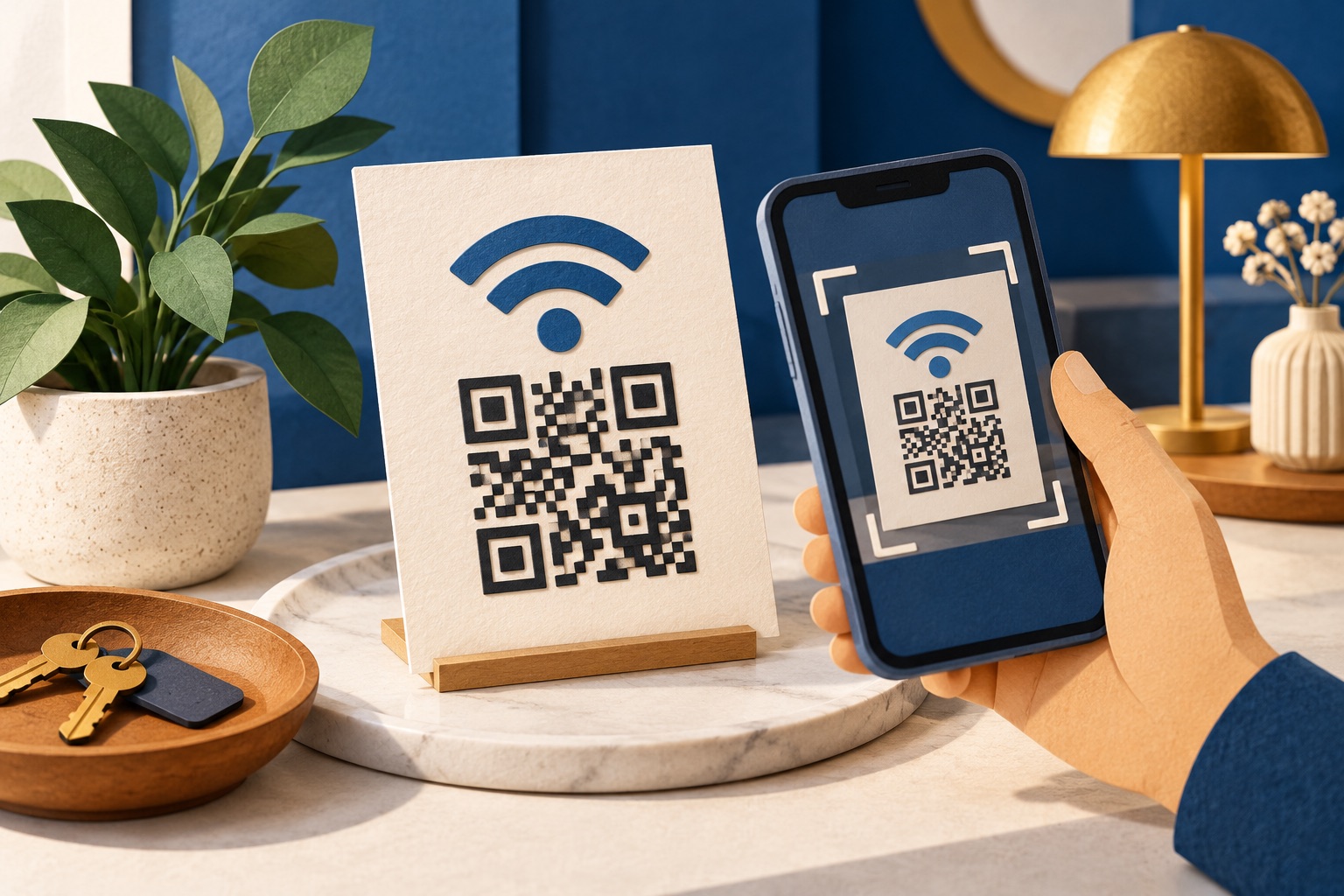
كيف تنشئ QR لشبكة Wi-Fi يستطيع الضيوف مسحه؟
أنشئ QR من اسم شبكة الضيوف ونوع الحماية وكلمة المرور الصحيحة، ثم اختبره بهاتف لا يتصل بالشبكة. لا تطبع بيانات الشبكة الرئيسية في مكان عام.
اقرأ الدليل →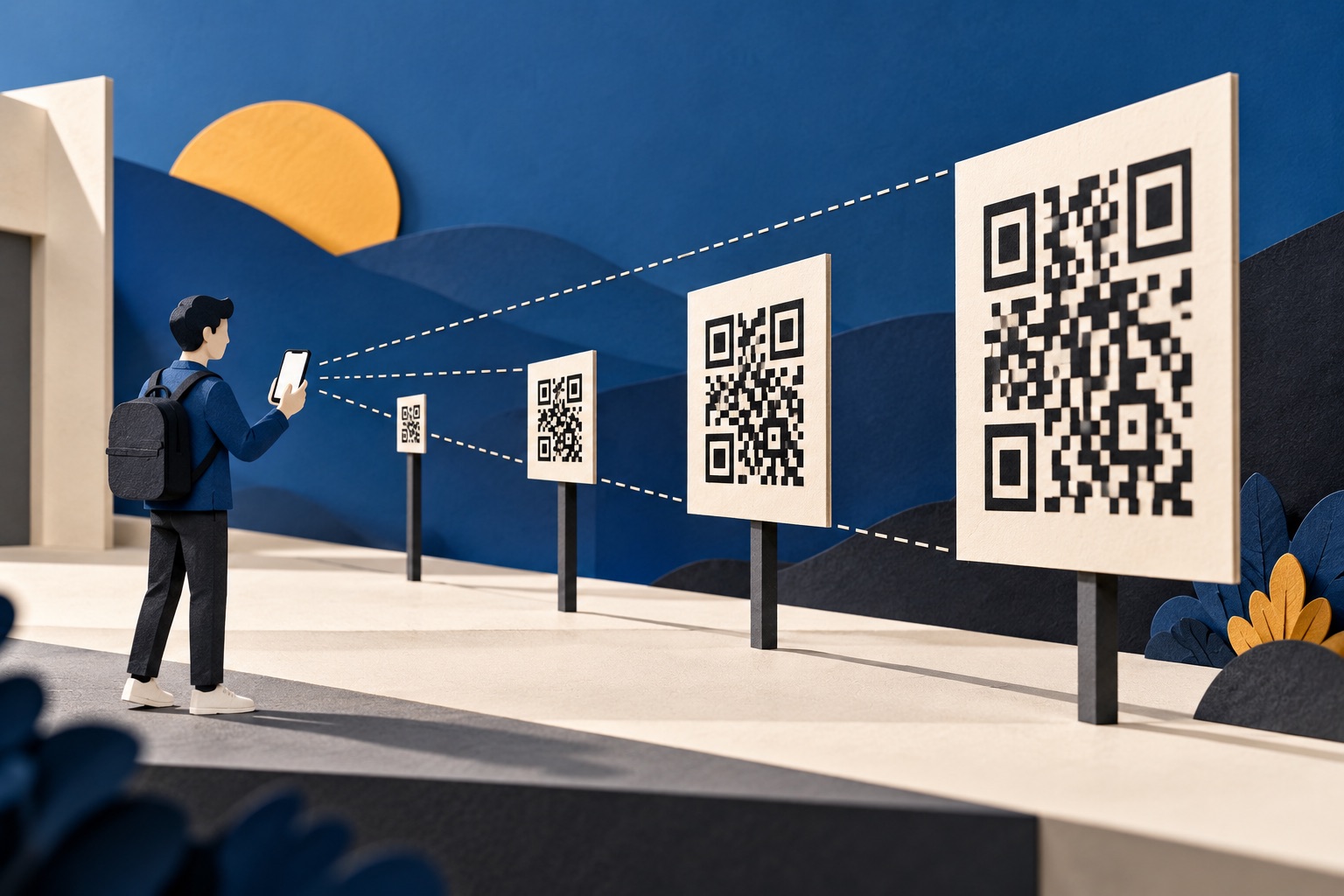
ما حجم QR Code المناسب؟ قاعدة المسافة عند الطباعة
كلما زادت مسافة المسح أو كثافة بيانات QR احتجت إلى رمز أكبر. اترك مساحة بيضاء واختبر الطباعة النهائية من المسافة التي سيستخدمها الزائر.
اقرأ الدليل →
كيف تضيف QR Code إلى بطاقة عمل أو منشور مطبوع؟
اختر رابطا مناسبا للزائر، وضع رمز QR بحجم وتباين واضحين مع تعليمات قصيرة. اطبع عينة واختبرها قبل إنتاج البطاقات.
اقرأ الدليل →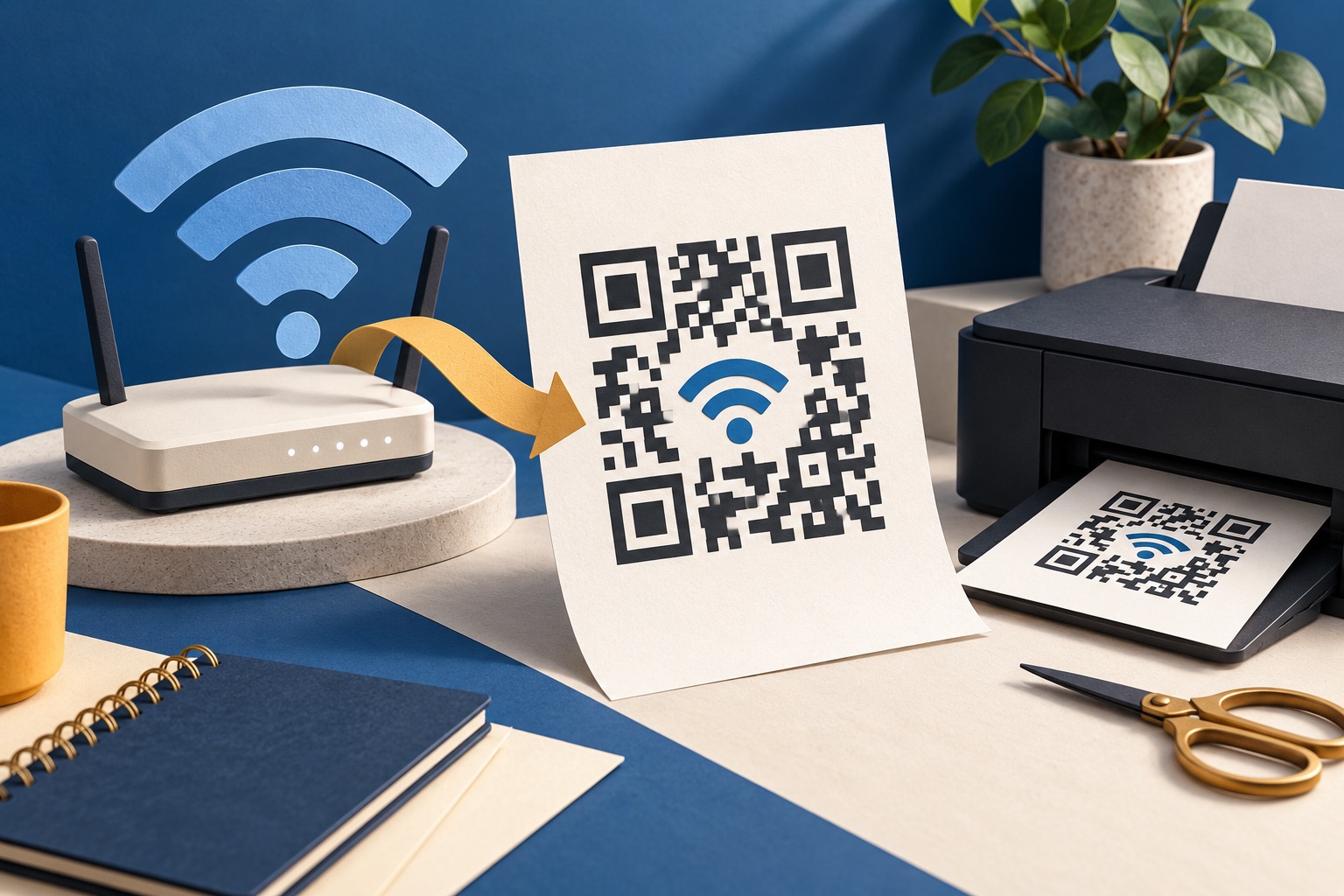
كيف تنشئ ورقة Wi-Fi QR قابلة للطباعة للضيوف؟
أنشئ QR لشبكة ضيوف، وأضف إليه اسم الشبكة وتعليمات الانضمام في صفحة واضحة. اختبر الرمز بهاتف آخر واطبع عينة قبل وضعها في المكان العام.
اقرأ الدليل →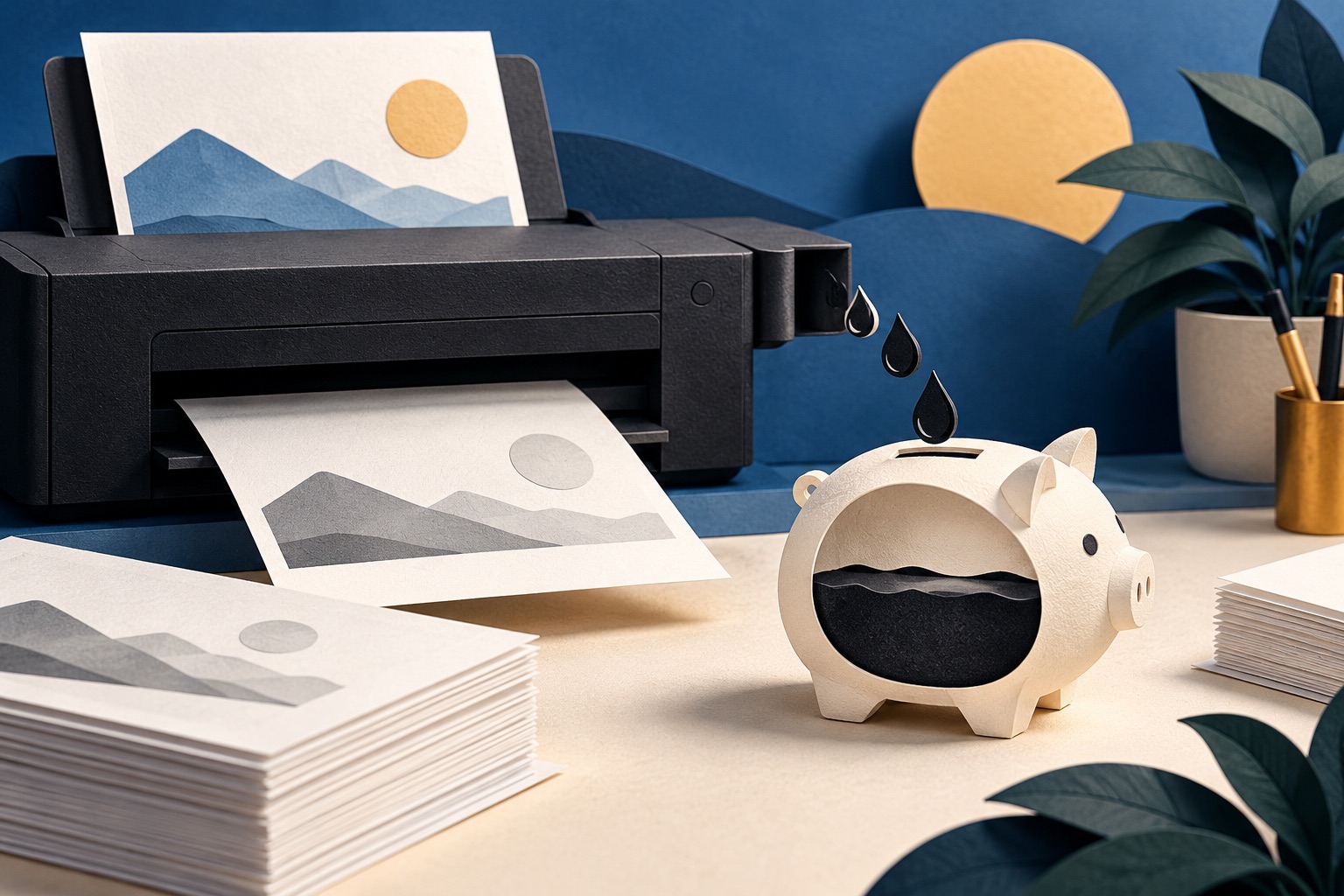
كيف توفر الحبر عند الطباعة دون إفساد المستند؟
راجع المعاينة، واطبع الصفحات المطلوبة فقط، واستخدم الرمادي والطباعة على الوجهين. اختبر وضع المسودة حتى لا يصبح النص باهتا أو غير مقروء.
اقرأ الدليل →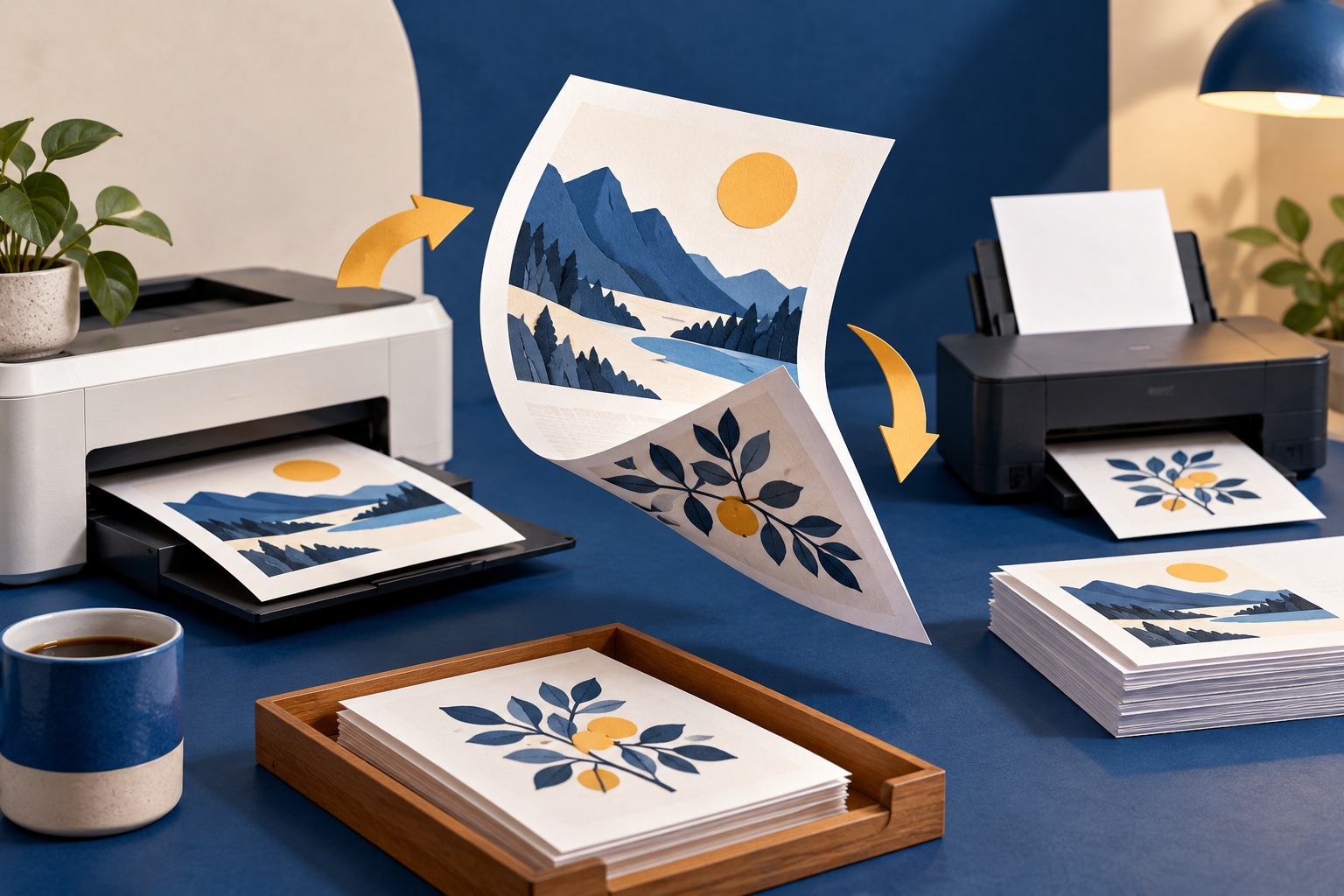
كيف تطبع على الوجهين حتى إن لم تدعم الطابعة duplex؟
إذا كانت الطابعة تدعم duplex فاختر تقليب الحافة المناسبة. وإلا اطبع الصفحات الفردية أولا، أعد تحميل الورق حسب اتجاه الطابعة، ثم اطبع الزوجية بعد اختبار صفحة.
اقرأ الدليل →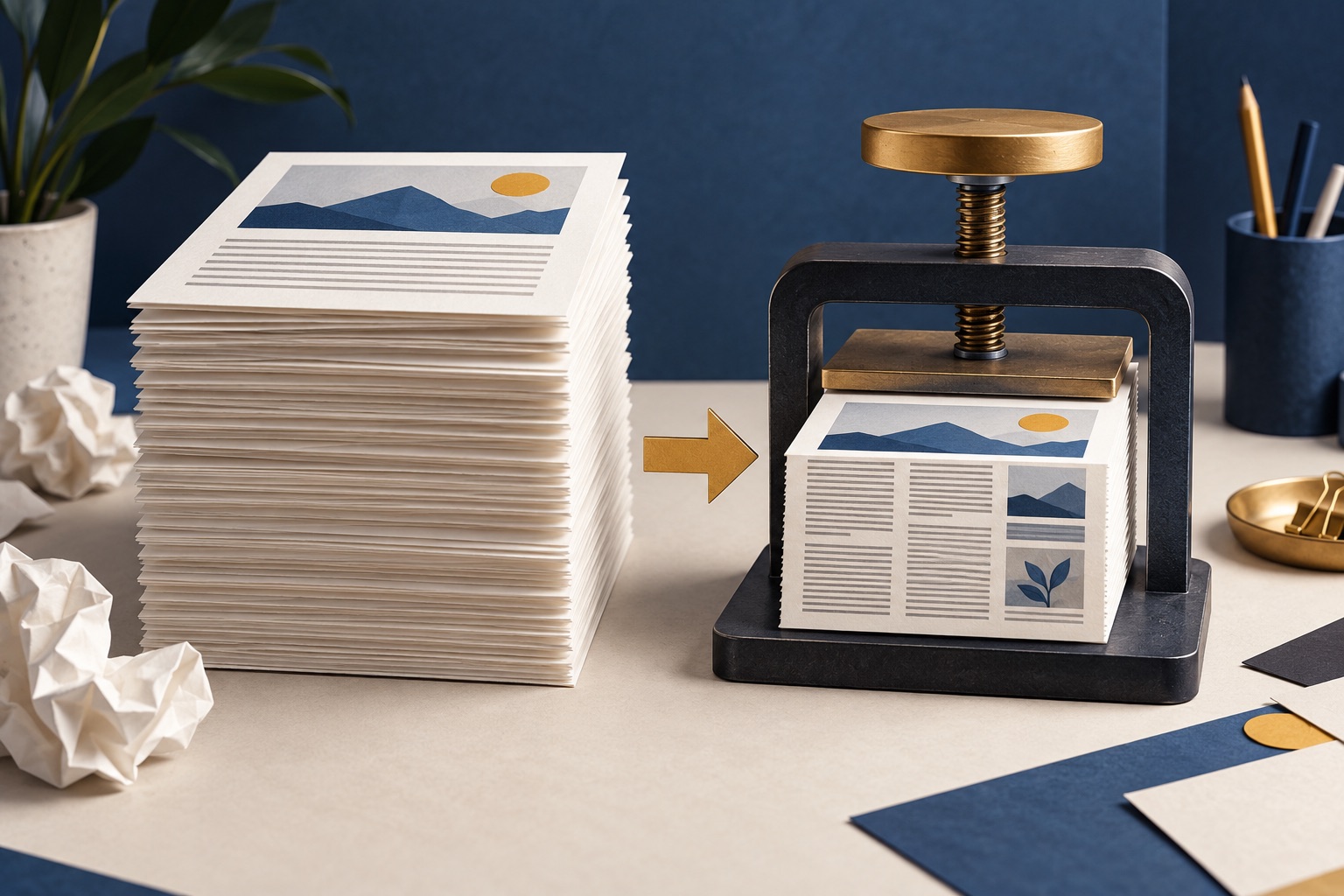
كيف تضع محتوى أكثر على صفحة من دون أن يصبح غير مقروء؟
ابدأ بتقليل الهوامش أو تغيير الاتجاه، ثم اضبط نطاق الطباعة. لا تصغر المحتوى لصفحة واحدة إذا جعل النص غير مقروء؛ اختبر عينة فعلية.
اقرأ الدليل →
كيف تطبع أقل وتقلل هدر الورق والحبر؟
اجعل الطباعة على الوجهين والرمادي إعدادا افتراضيا، وراجع المعاينة قبل كل مهمة. احفظ PDF عندما تكفي نسخة رقمية، وأعد تدوير الورق والخراطيش حسب الأنظمة المحلية.
اقرأ الدليل →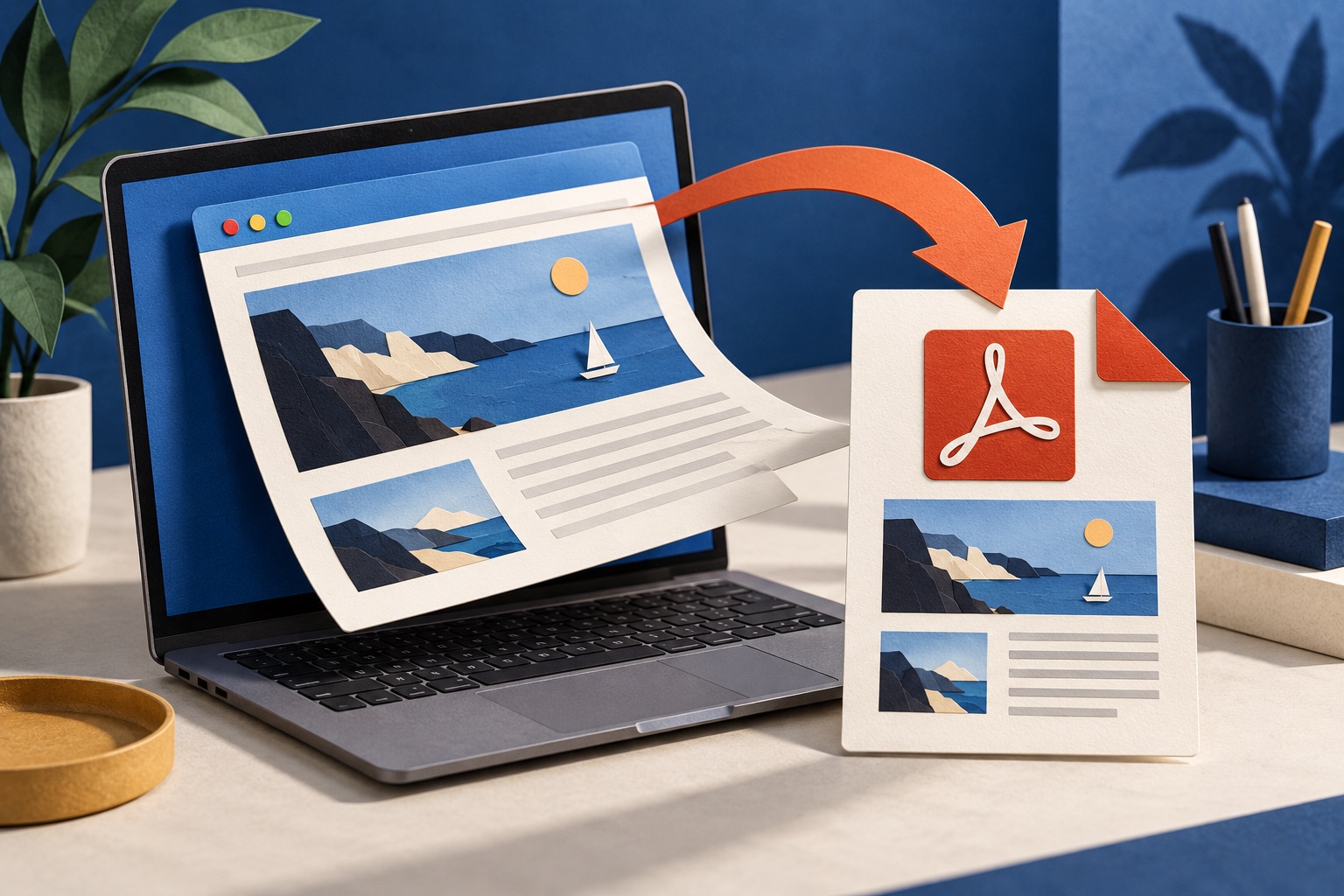
كيف تحفظ صفحة ويب كـ PDF في Chrome وأي متصفح؟
افتح نافذة الطباعة في المتصفح واختر Save as PDF. انتظر تحميل الصور والمحتوى، واضبط حجم الصفحة ثم افحص كل الصفحات قبل الحفظ.
اقرأ الدليل →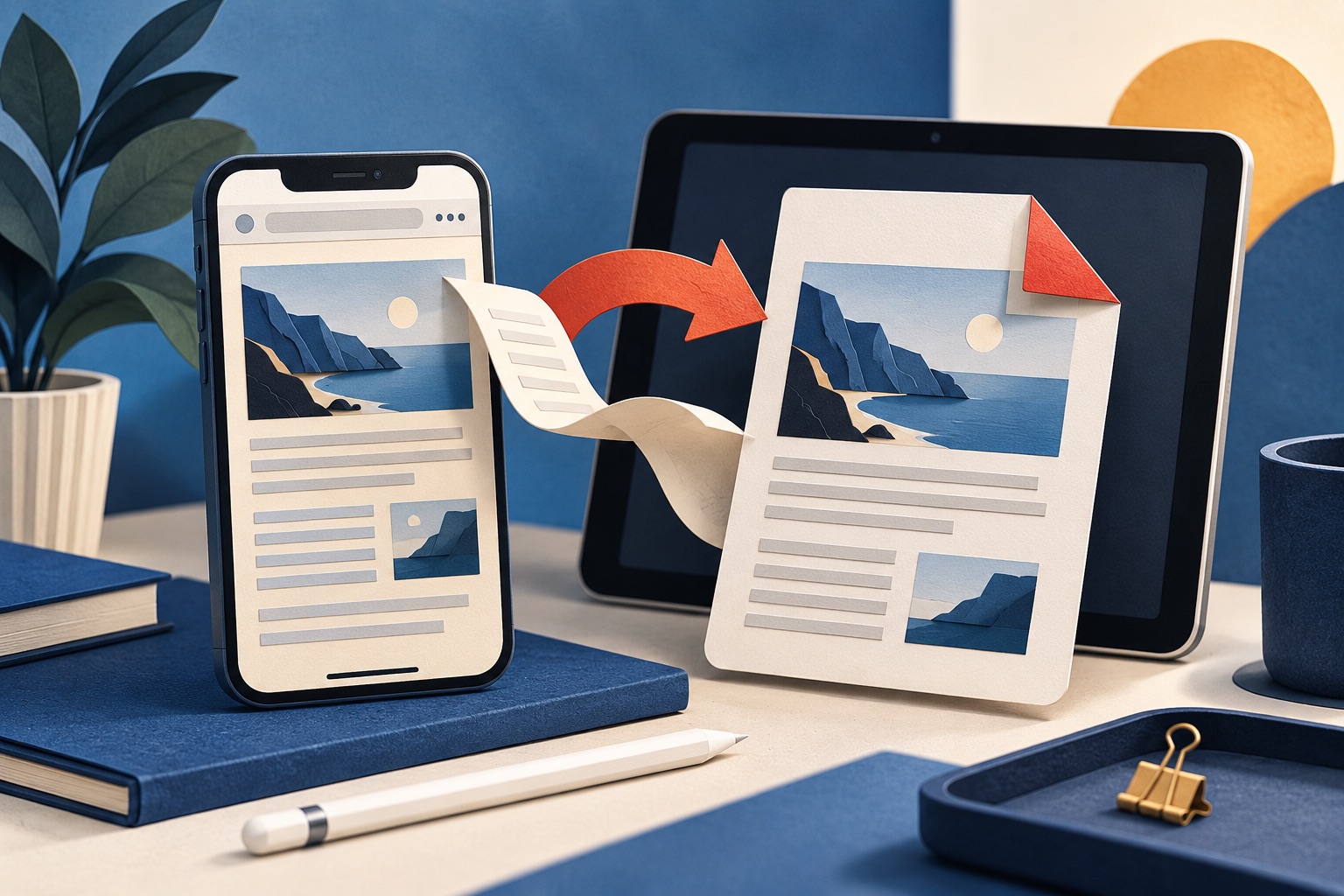
كيف تحفظ صفحة ويب كـ PDF على iPhone وiPad؟
في Safari اضغط مشاركة، ثم استخدم الطباعة أو خيار Reader PDF إن ظهر. احفظ الملف في Files وافتحه للتحقق من الصفحات والمحتوى.
اقرأ الدليل →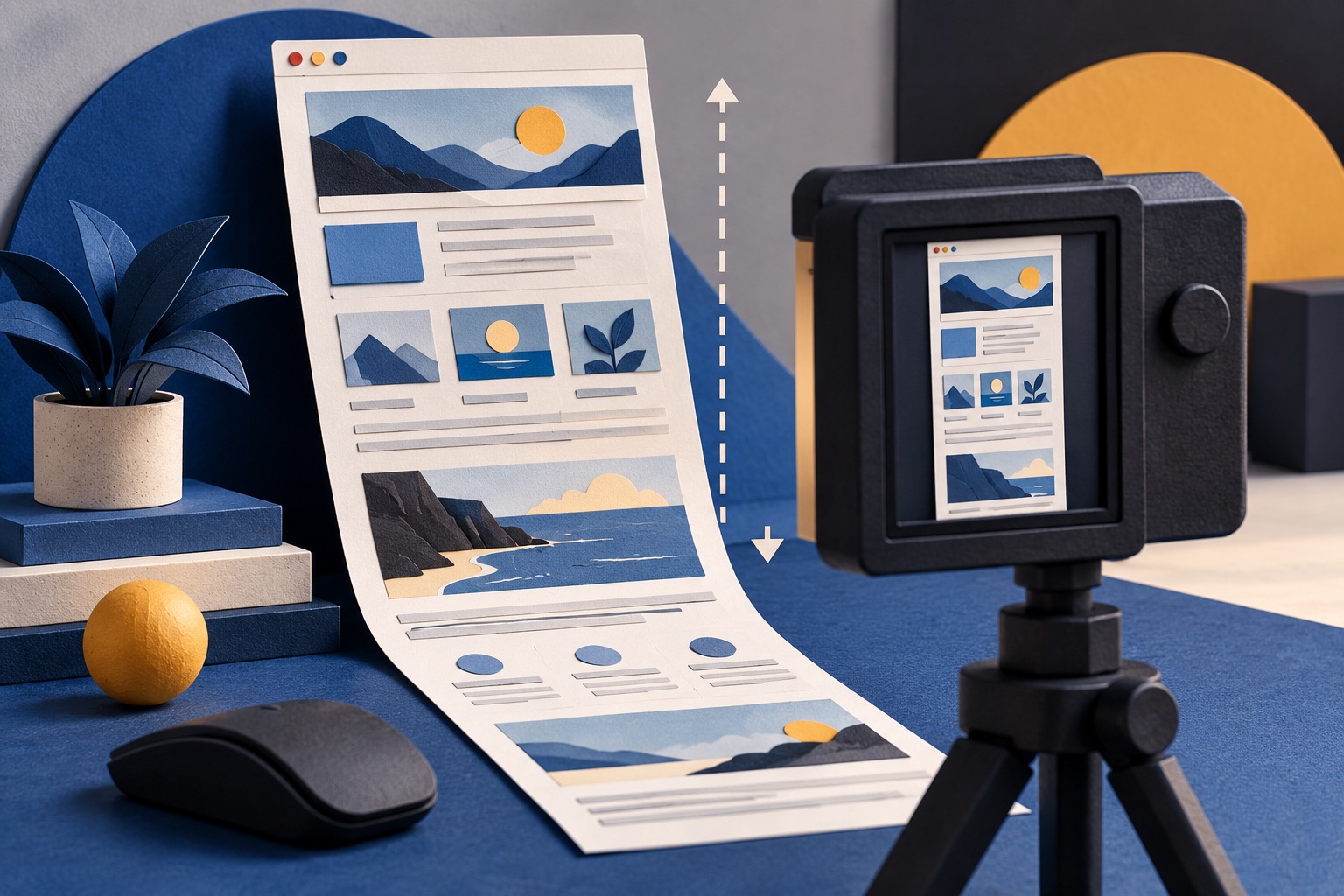
كيف تلتقط لقطة شاشة كاملة لصفحة ويب طويلة؟
استخدم ميزة لقطة الصفحة الكاملة في المتصفح أو الهاتف إذا توفرت. مرر الصفحة لتحميل الصور، ثم راجع النتيجة للتأكد من عدم تكرار أو سقوط أقسام.
اقرأ الدليل →
كيف تحفظ صفحة ويب لتظل متاحة للرجوع إليها لاحقا؟
احفظ نسخة PDF أو استخدم خدمة أرشفة مناسبة، وسجل URL وتاريخ الالتقاط. افحص المحتوى والروابط، ولا تعتبر PDF وحده أرشيفا تقنيا كاملا.
اقرأ الدليل →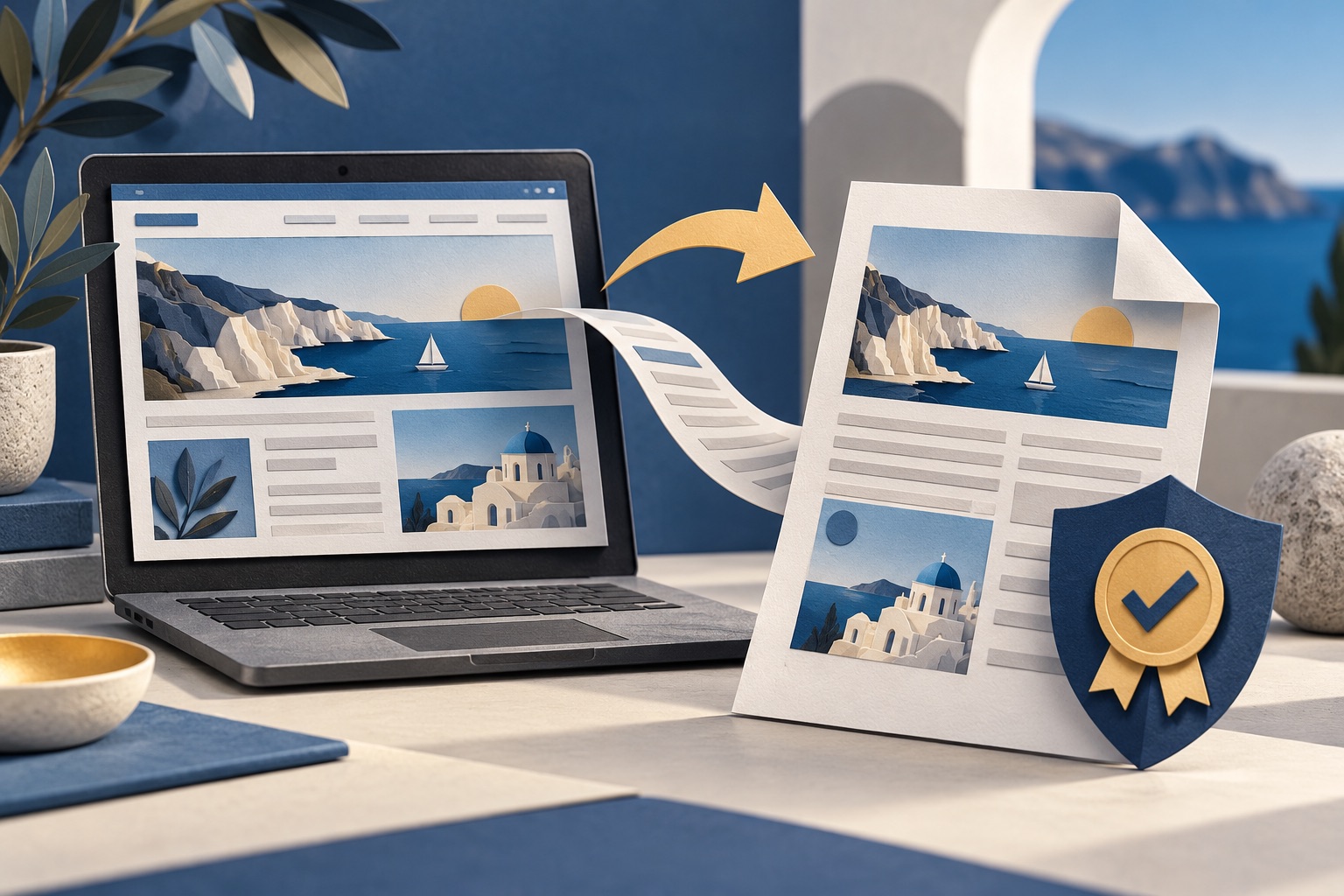
كيف تحفظ صفحة ويب ديناميكية إلى PDF وتتحقق من محتواها؟
انتظر تحميل الرسوم والبيانات، وافتح الأقسام المهمة ثم اطبع إلى PDF. افحص الناتج صفحة صفحة وقارن القيم الظاهرة بالموقع قبل الاعتماد عليه.
اقرأ الدليل →
كيف توقع PDF دون طباعته؟
افتح PDF في أداة توقيع، واكتب توقيعك أو ارسمه أو أضف صورة، ثم ضعه في المكان المطلوب. احفظ نسخة وافحصها قبل الإرسال.
اقرأ الدليل →
هل التوقيع الإلكتروني ملزم قانونيا؟ ما الذي يجب التحقق منه؟
قد يكون للتوقيع الإلكتروني أثر قانوني، لكن الشروط تختلف حسب البلد ونوع المستند والجهة. تأكد من هوية الموقع وموافقته وسجل التدقيق، واسأل عن توقيع معتمد عند الحاجة.
اقرأ الدليل →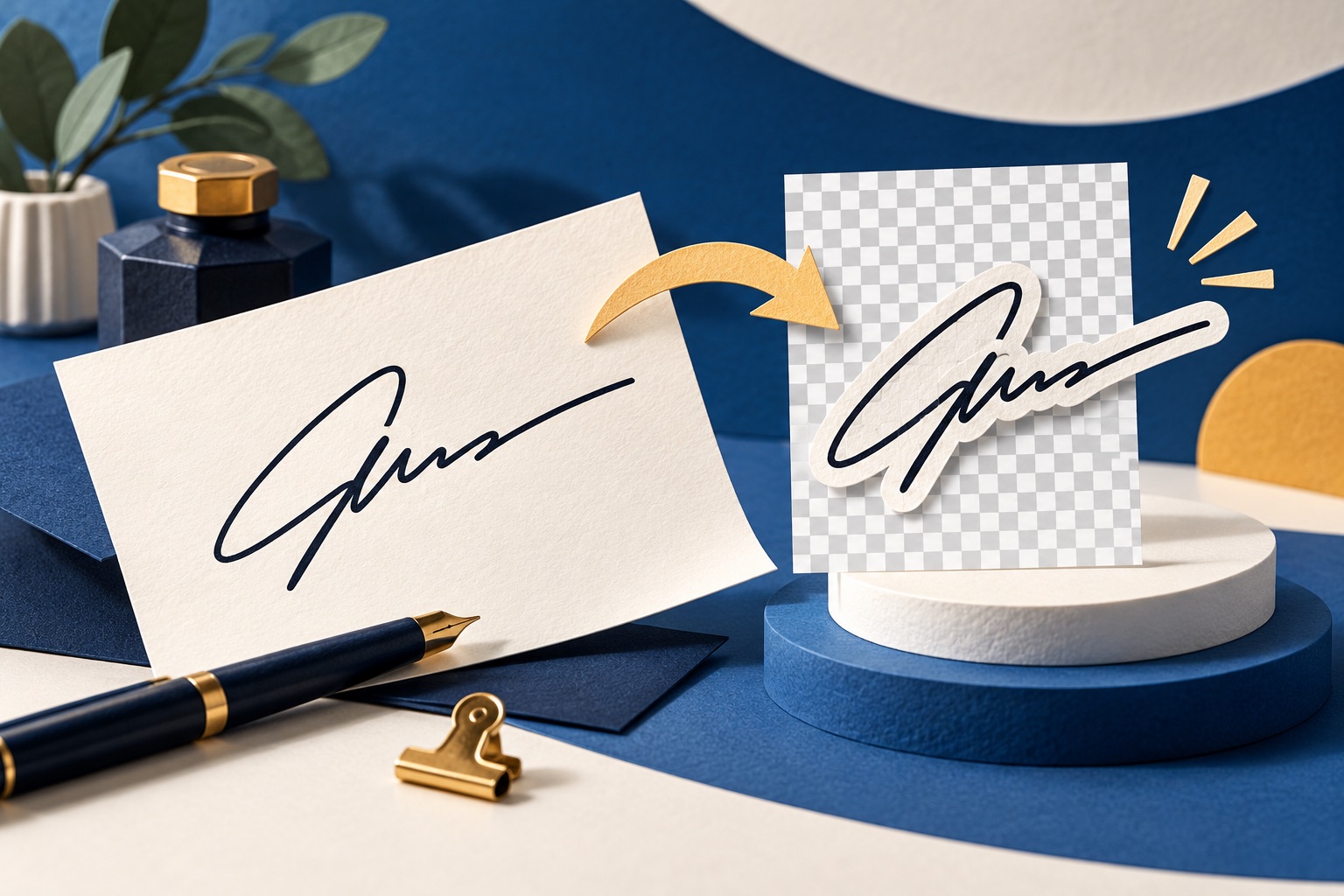
كيف تنشئ صورة توقيع واضحة بخلفية شفافة؟
ارسم توقيعك بقلم واضح أو على جهاز لوحي، ثم قص الفراغات واحفظه كـ PNG شفاف. احتفظ بالملف في مكان آمن ولا تشاركه علنا.
اقرأ الدليل →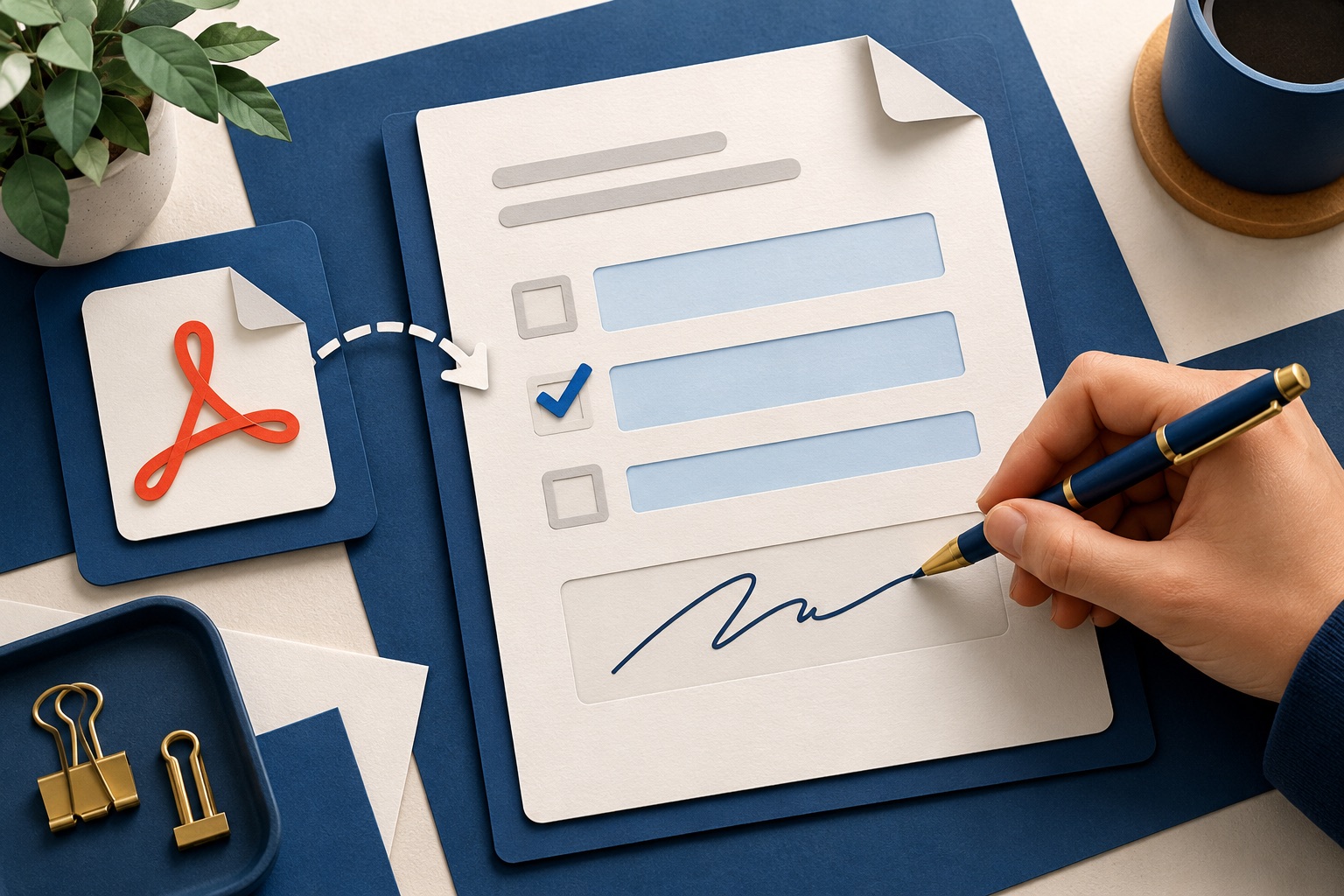
كيف تملأ نموذج PDF وتوقعه قبل الإرسال؟
املأ كل الحقول، واسأل المستلم عن نوع التوقيع المقبول، ثم أضف التوقيع في موضعه واحفظ نسخة. أعد فتح الملف وراجع البيانات قبل الإرسال.
اقرأ الدليل →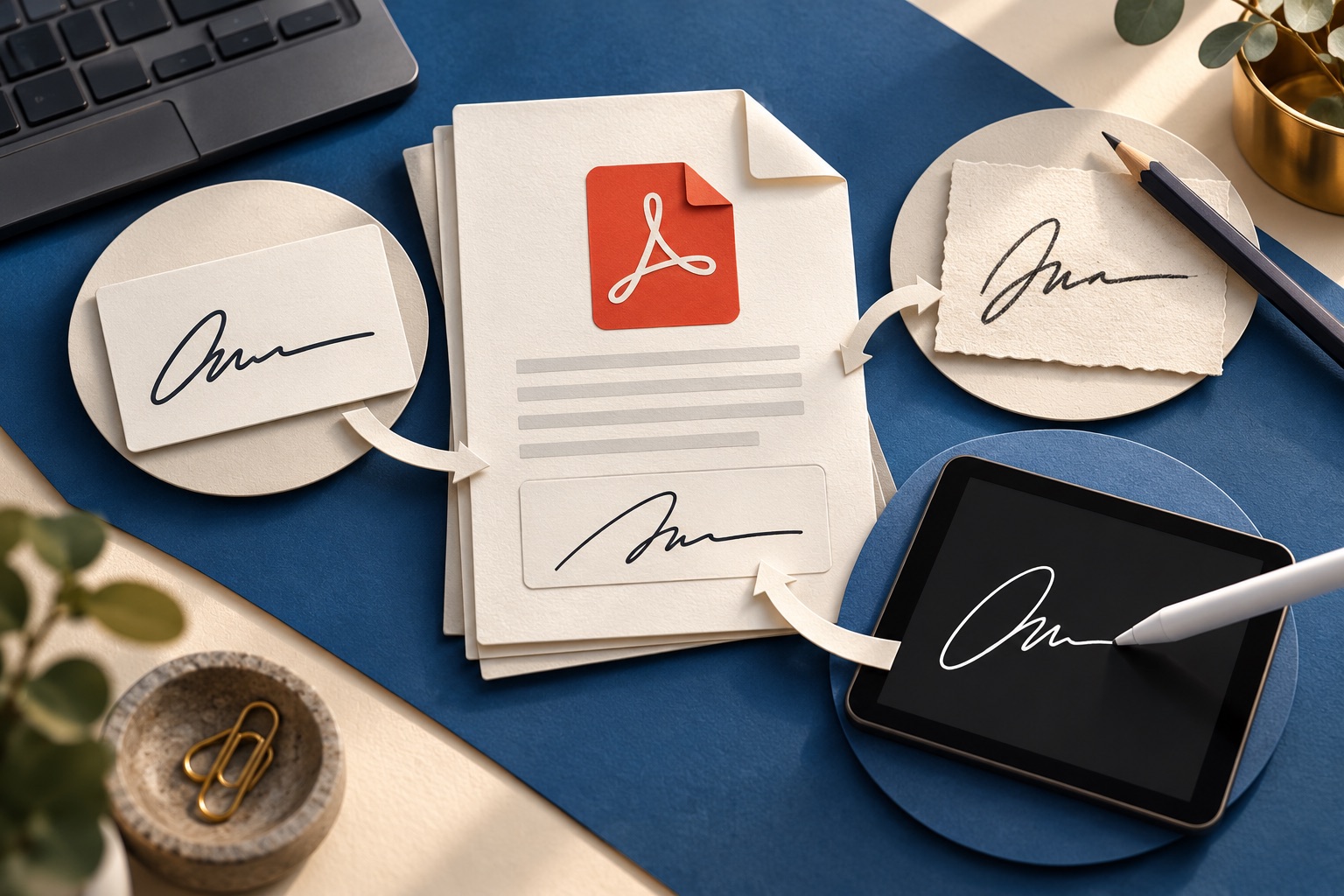
توقيع مكتوب أو مرسوم أو رقمي: أيها تختار لملف PDF؟
اختر التوقيع حسب متطلبات المستلم. الاسم أو الرسم يضيف علامة مرئية، أما التوقيع الرقمي بالشهادة فيقدم تحققاً تقنيا. ليست هذه الطرق متبادلة دائما.
اقرأ الدليل →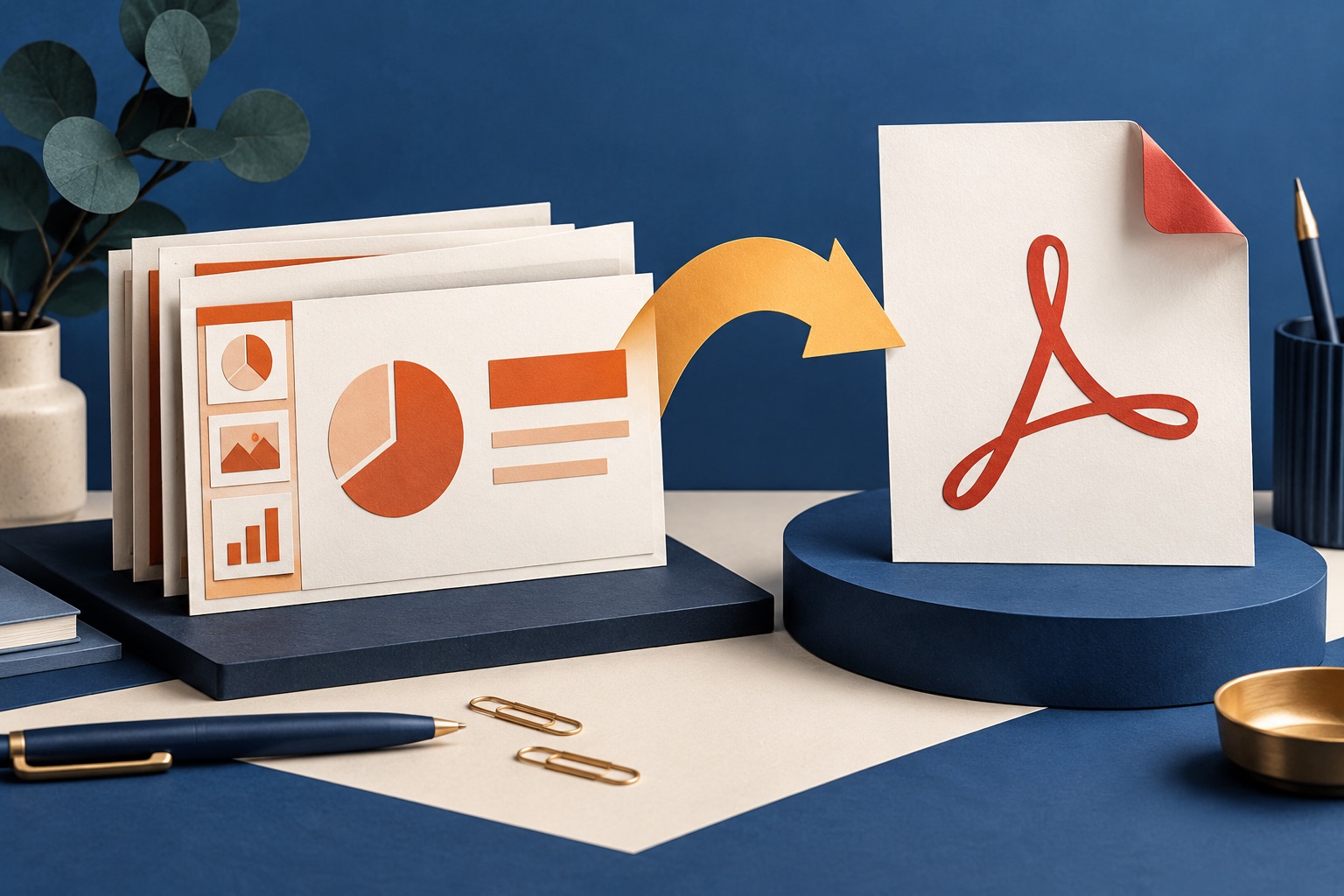
كيف تحول عرض PowerPoint إلى PDF وتراجع الشرائح؟
صدّر ملف PPTX إلى PDF من قائمة File، واختر الشرائح الكاملة أو handout. افتح الملف الناتج وافحص الخطوط والرسوم والهوامش وترتيب الصفحات.
اقرأ الدليل →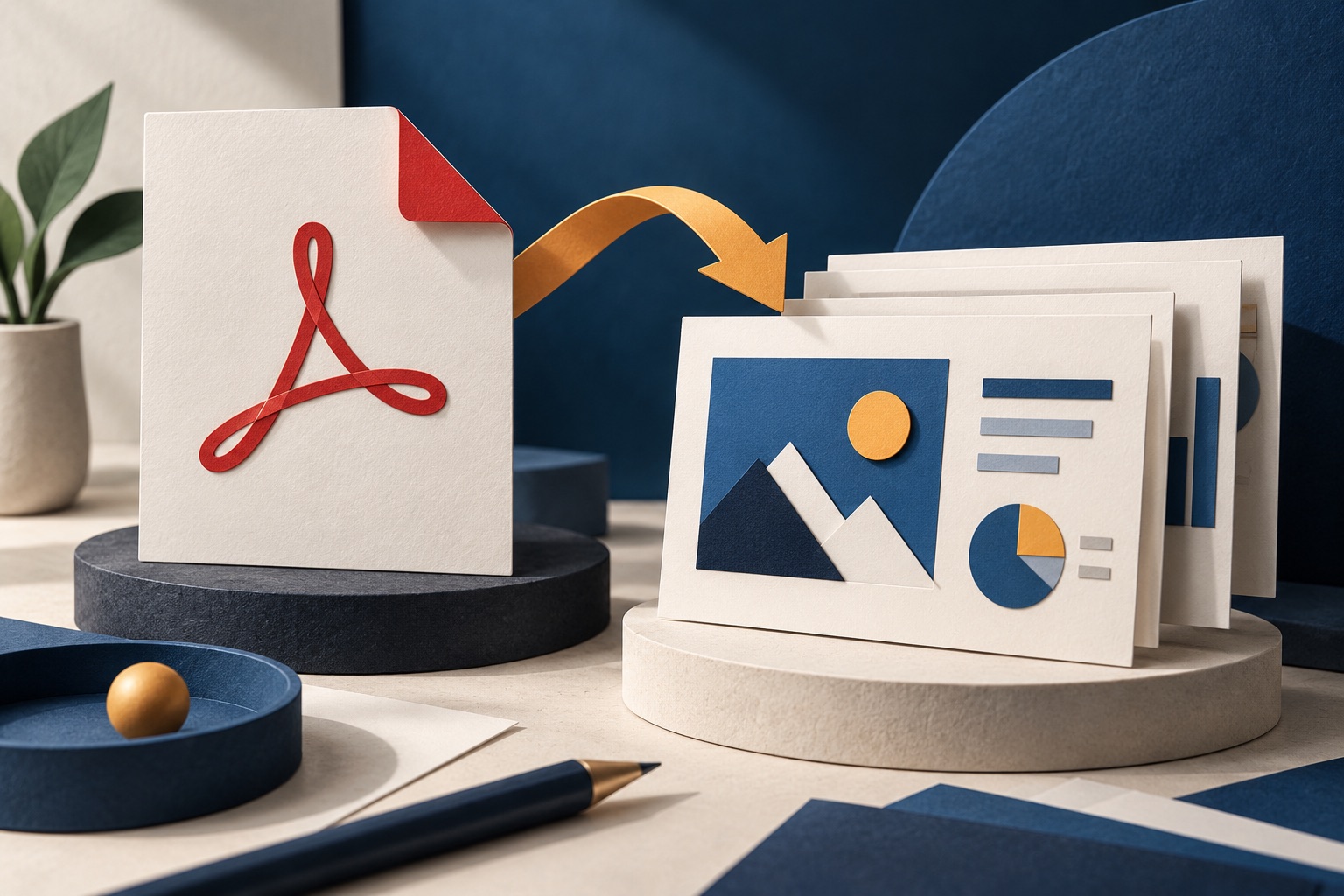
كيف تحول PDF إلى PowerPoint وما الذي يصبح قابلا للتعديل؟
استخدم محولا إلى PPTX، ثم افتح الشرائح وتحقق من النصوص والصور. قد تتحول الصفحة إلى صورة أو عناصر مجزأة؛ استخدم OCR للمسح وراجع الناتج.
اقرأ الدليل →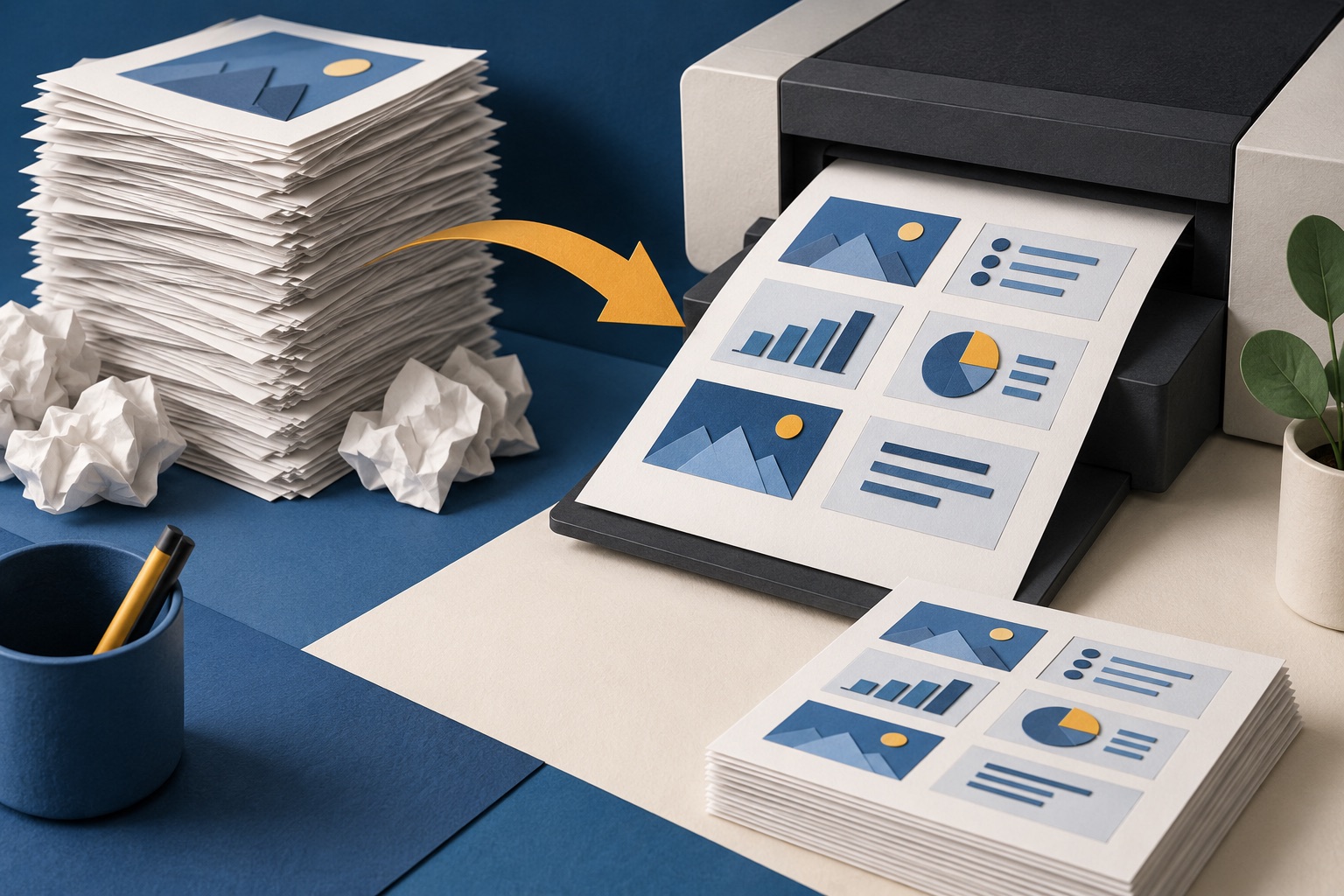
كيف تطبع handout لشرائح العرض دون أن يصغر النص كثيرا؟
اختر Handouts من قائمة الطباعة وحدد ثلاث شرائح مع خطوط ملاحظات أو ست شرائح للمراجعة. افحص النص في معاينة بالحجم الطبيعي قبل الطباعة.
اقرأ الدليل →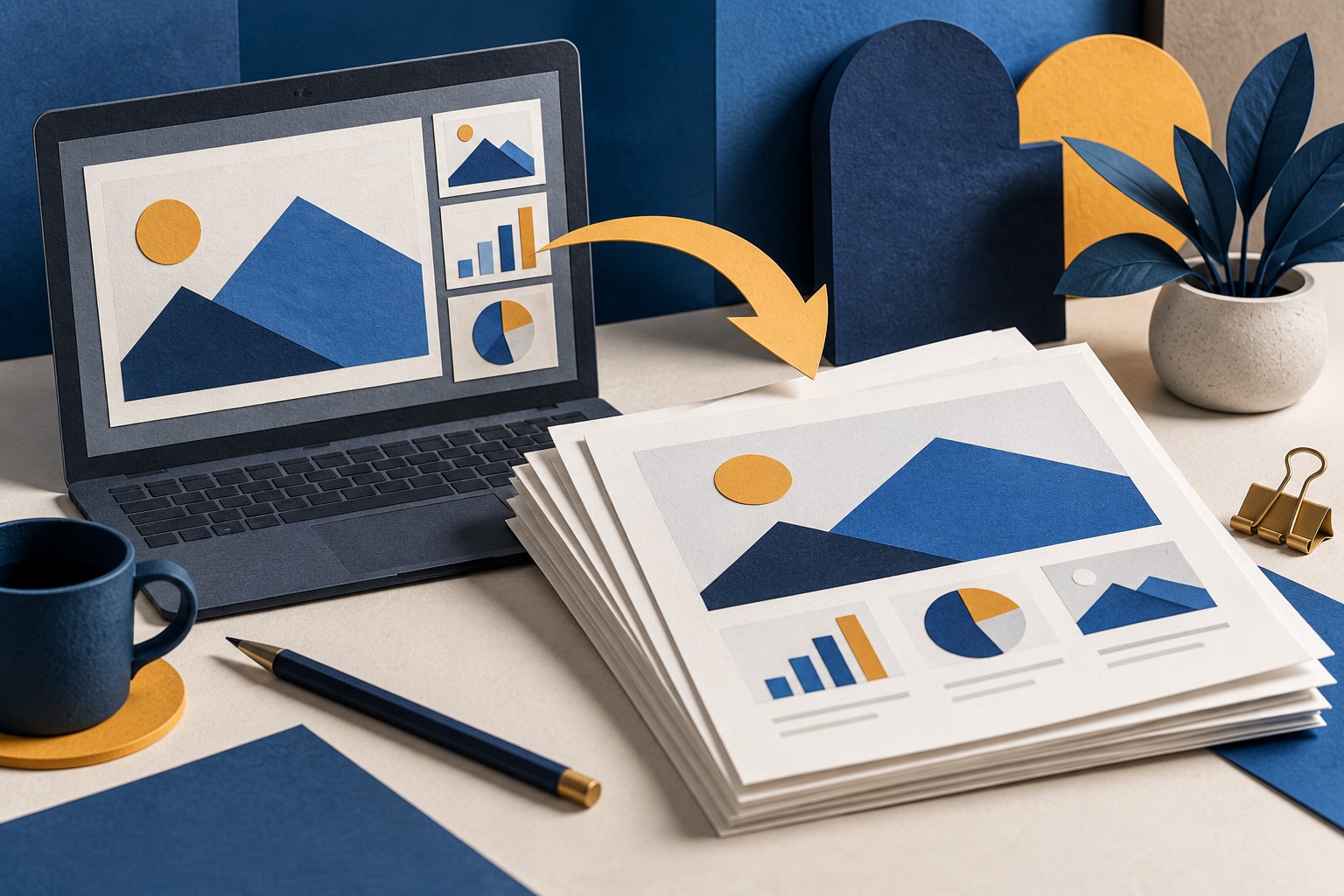
كيف تصمم شرائح عرض تبقى واضحة عند طباعتها؟
صمم بخط كبير وتباين قوي وخلفية بسيطة. لا تعتمد على اللون وحده، واترك هوامش للطابعة. صدّر PDF واطبع عينة قبل مشاركة العرض.
اقرأ الدليل →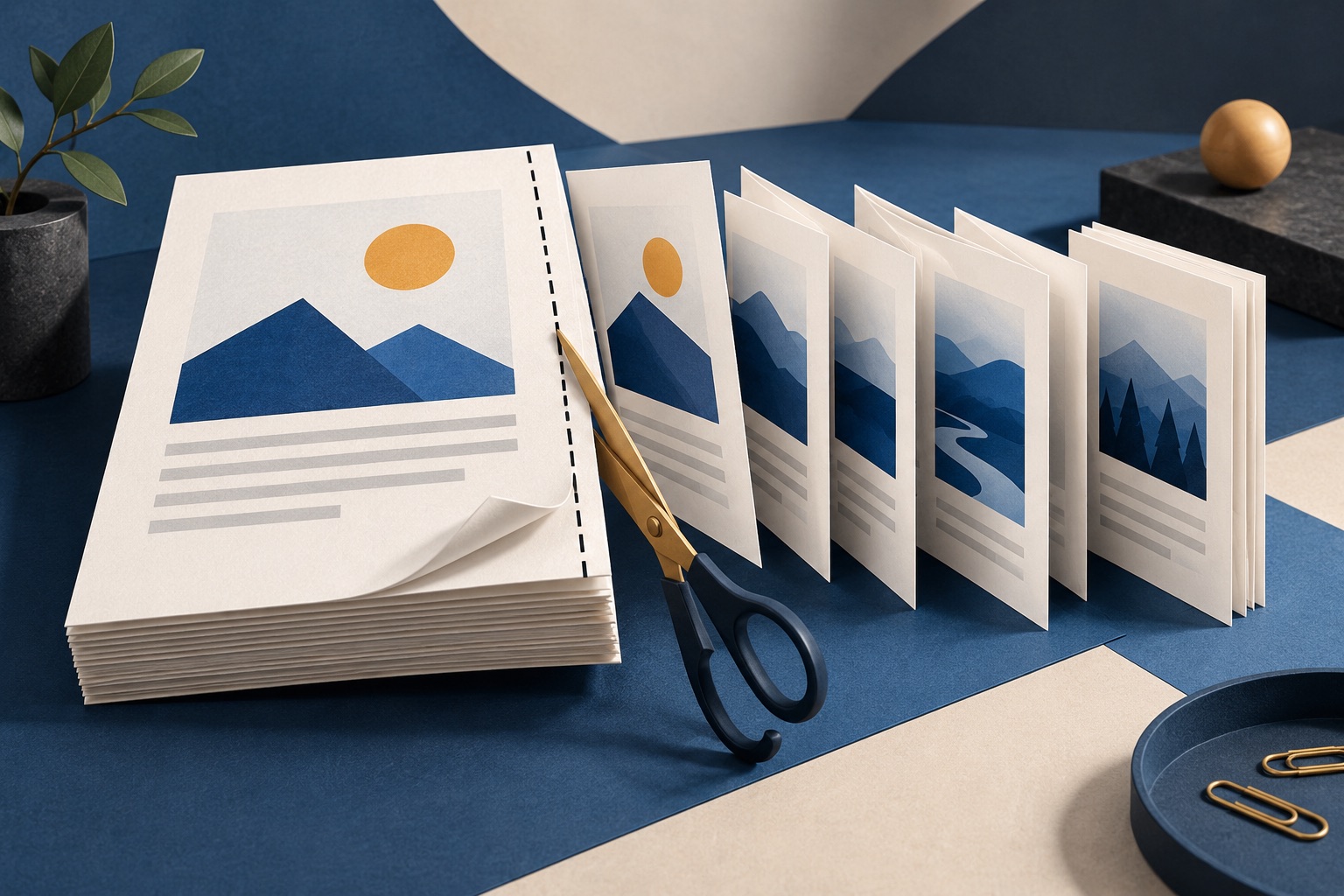
كيف تقسم PDF إلى صفحات منفصلة أو نطاقات؟
حدد هل تريد كل صفحة كملف منفصل أو نطاقات متتابعة. اختر الصفحات ثم افحص أسماء الملفات وترتيبها قبل المشاركة.
اقرأ الدليل →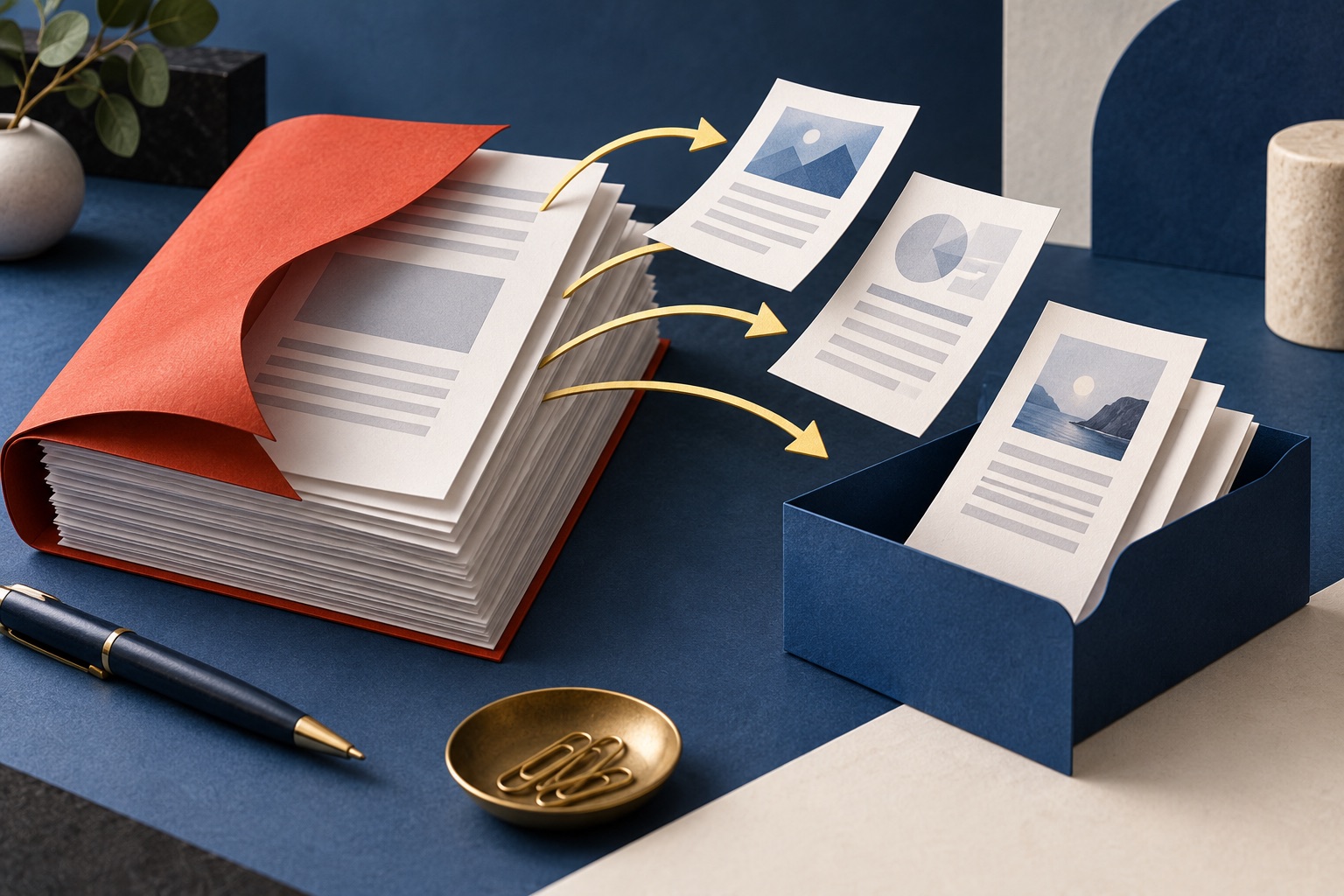
كيف تستخرج صفحات محددة من PDF إلى ملف جديد؟
اختر صفحات PDF المطلوبة في أداة الاستخراج، ثم أنشئ ملفا جديدا وافتحه للتأكد من الترتيب والاكتمال.
اقرأ الدليل →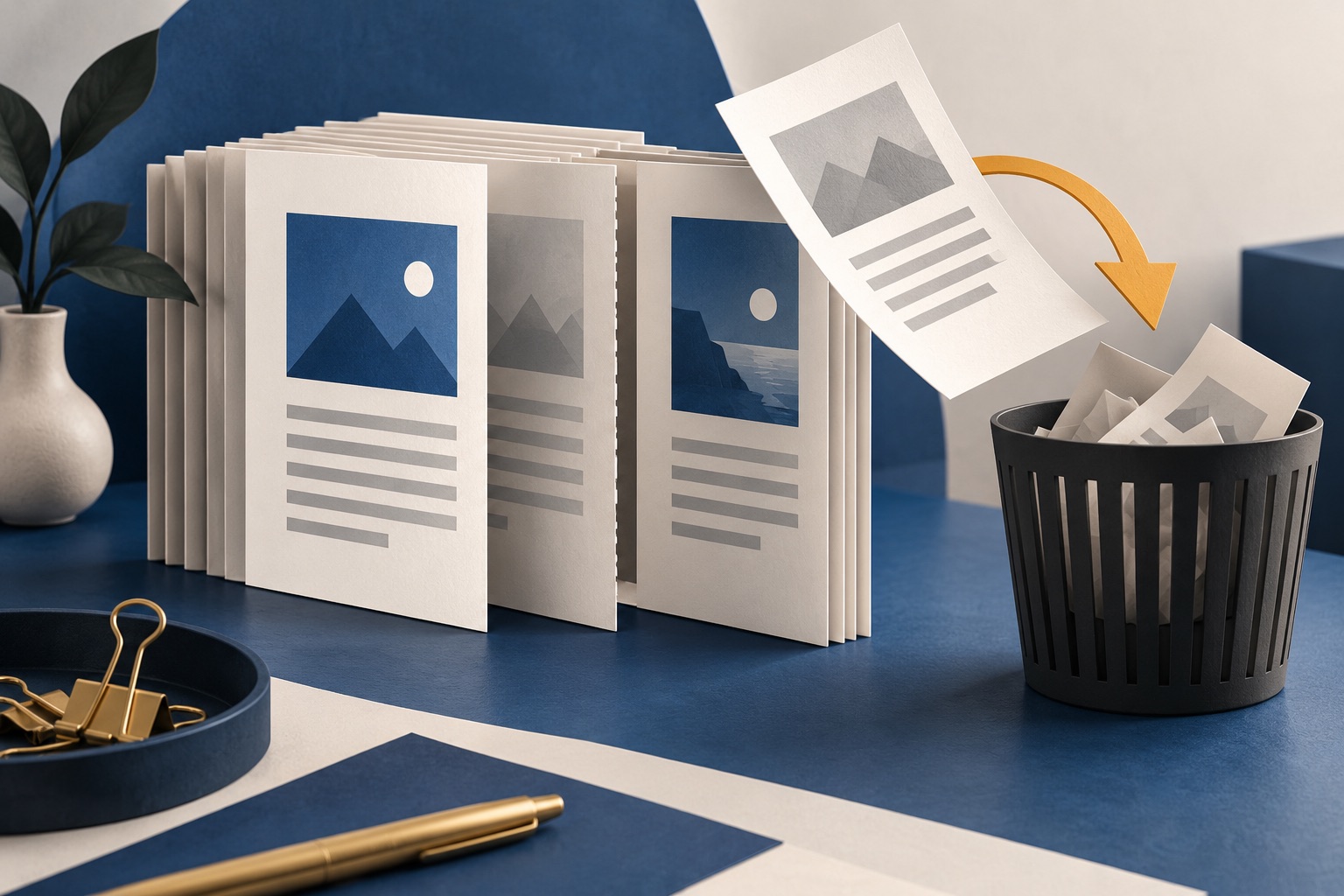
كيفية حذف صفحات من PDF مع التحقق من النسخة الجديدة
قد يحتوي PDF على صفحة غلاف قديمة أو ورقة فارغة أو ملحق لم يعد ضروريا. حذف الصفحات ينشئ نسخة أقصر، لكنه لا يعد تعديلا للنص داخل الصفحات ولا إخفاء آمنا للمعلومات. ابدأ بحفظ نسخة من الملف الأصلي، ثم اكتب أرقام الصفحات التي تريد إزالتها. تذكر أن رقم الصفحة الظاهر في القارئ قد يختلف عن الرقم المطبوع أسفل الصفحة إذا احتوى الملف على غلاف أو مقدمة.
اقرأ الدليل →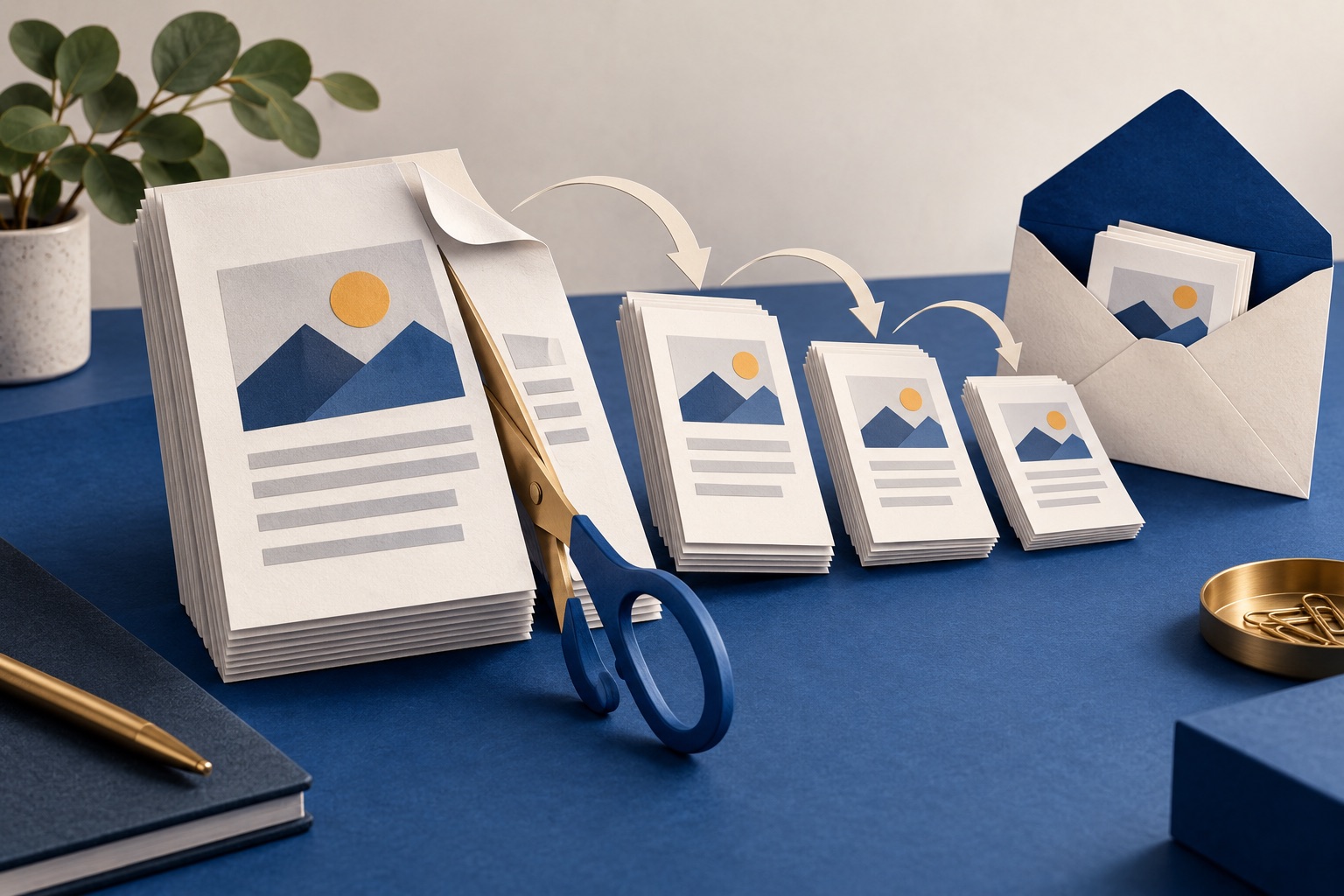
كيف تقسّم PDF كبيرا لتقليل حجم مرفق البريد؟
عندما يفشل إرسال مرفق PDF، قد يكون السبب حد حجم الرسالة لا عدد الصفحات وحده. قبل التعديل، افحص الحجم الحالي وحد المرفق لدى مزود البريد والمستلم. قد يزيد حجم المرفق قليلا أثناء الترميز والنقل، لذلك اترك هامشا بدلا من استهداف الحد الأقصى تماما. احتفظ بنسخة أصلية غير معدلة.
اقرأ الدليل →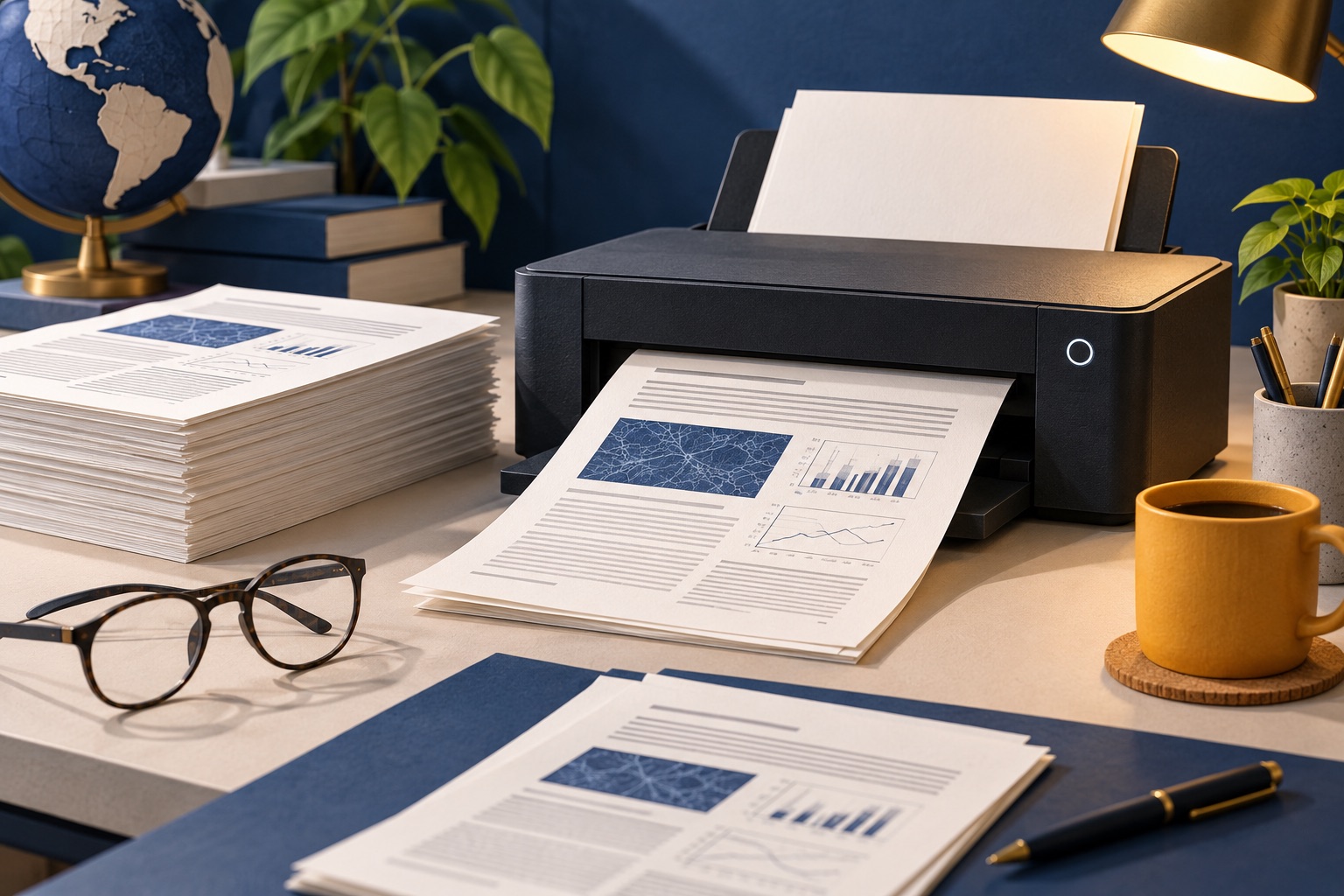
كيفية طباعة المقالات والأبحاث العلمية بوضوح
قد تجمع المقالة العلمية بين نص صغير وهوامش ضيقة ورسوم معقدة. قبل الطباعة، حدد ما تحتاجه: قراءة دقيقة، ملاحظات على الورق، أو نسخة مرجعية قليلة الصفحات. نزّل PDF من المصدر الأصلي عندما يكون ذلك مسموحا، وافتحه في قارئ موثوق. لا تطبع صفحة الويب مباشرة إذا كان تخطيط المقالة متاحا بصيغة PDF.
اقرأ الدليل →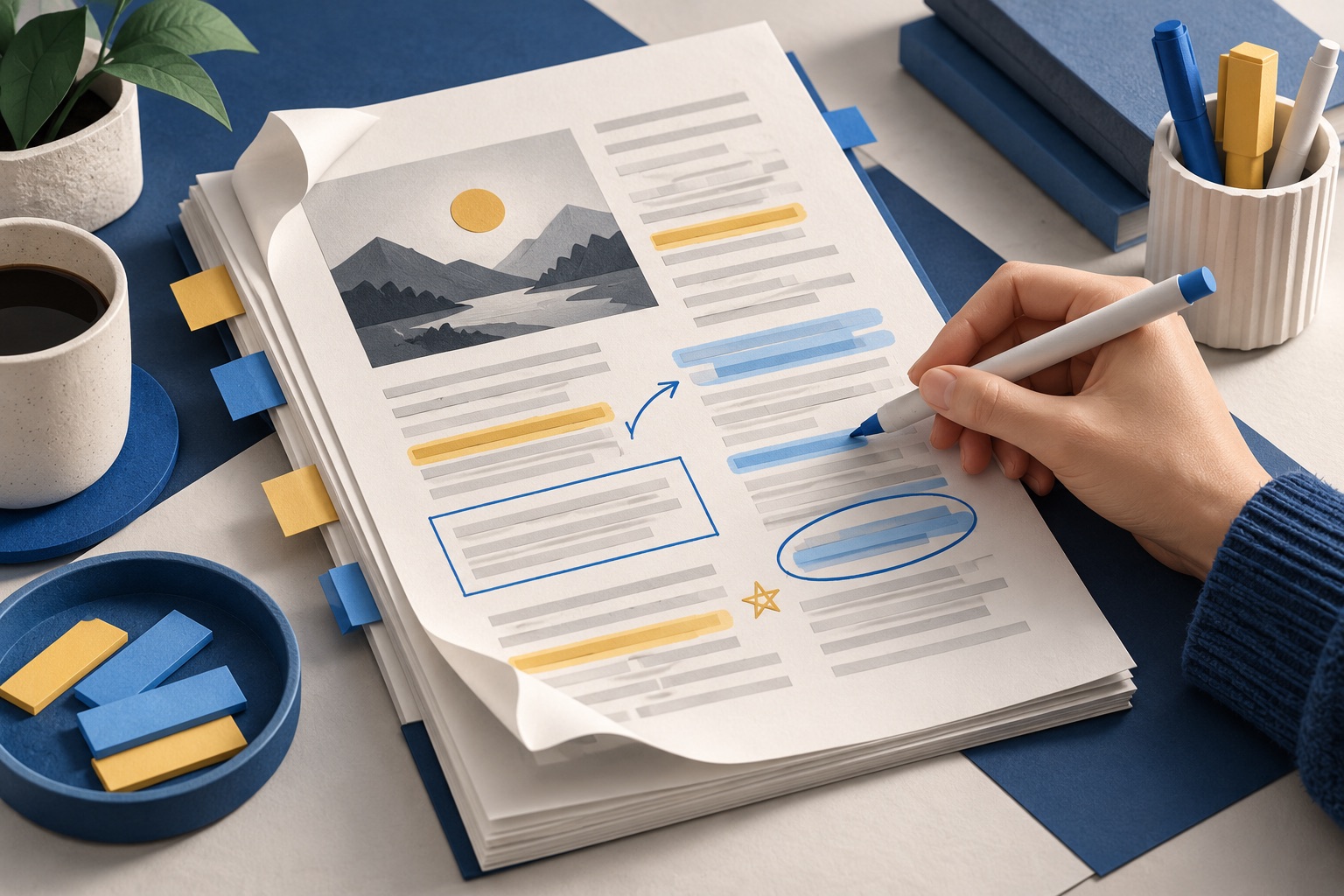
طريقة تدوين ملاحظات مفيدة على ملفات PDF للدراسة
التظليل وحده لا يضمن التعلم. اجعل كل علامة تجيب عن سؤال: ما الفكرة؟ ما الذي يحتاج إلى تحقق؟ وكيف يرتبط هذا الجزء بملاحظاتي؟ اختر ترميزا صغيرا وثابتا، مثل لون للفكرة الرئيسية وآخر لسؤال وآخر لتعريف. اكتب الملاحظة بكلماتك بدلا من نسخ الفقرة، كي تختبر فهمك أثناء القراءة.
اقرأ الدليل →
كيفية توثيق صفحة ويب وفق APA وMLA وChicago
يتطلب توثيق صفحة ويب تحديد النمط الذي طلبه المدرس أو الناشر، ثم تسجيل المؤلف والعنوان واسم الموقع والتاريخ والرابط بحسب قواعده. لا تخلط بين APA الإصدار السابع وMLA الإصدار التاسع وChicago الإصدار السابع عشر؛ ترتيب العناصر وعلامات الترقيم تختلف. هذه إرشادات عامة وليست بديلا عن دليل النمط الحالي أو تعليمات مؤسستك.
اقرأ الدليل →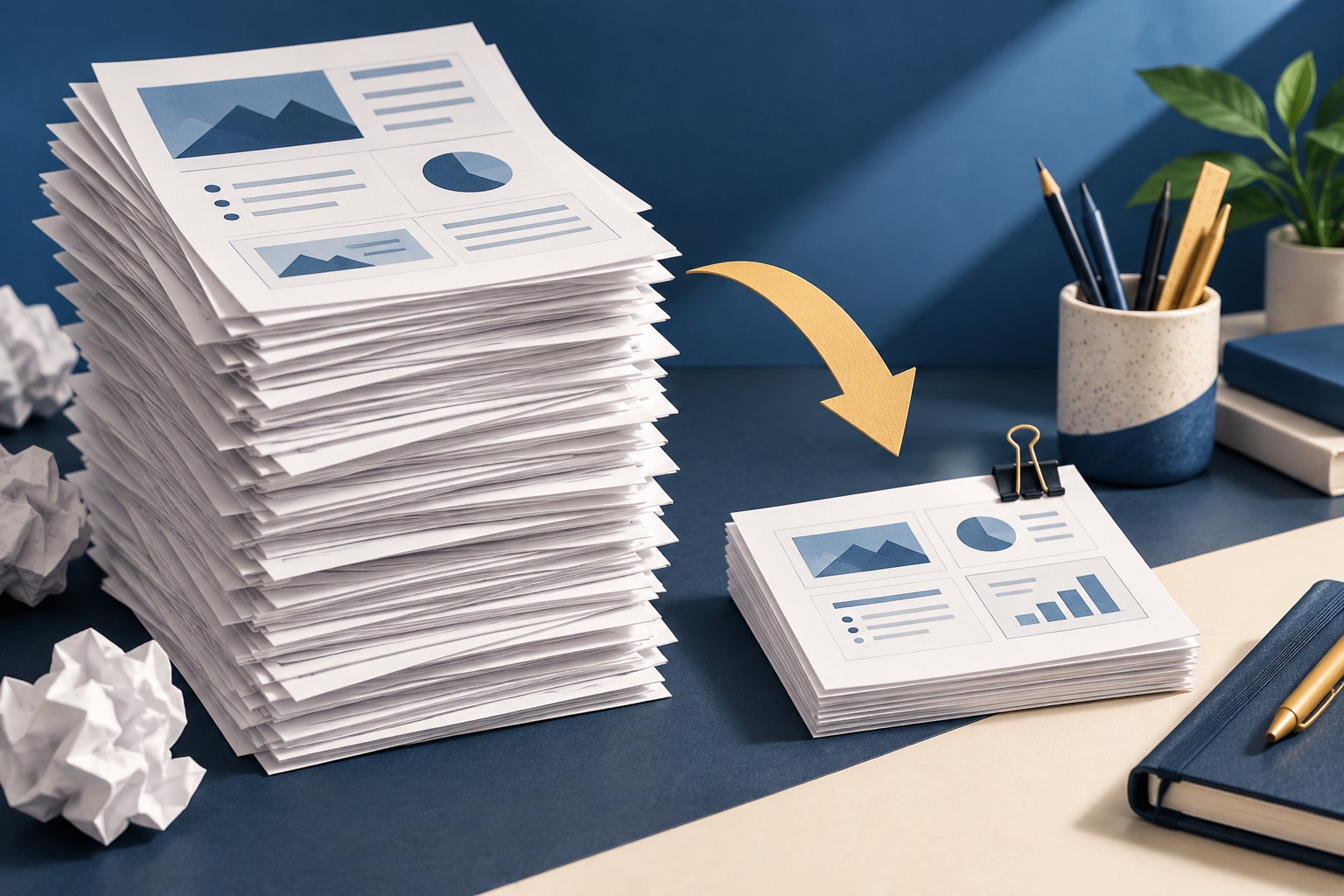
طباعة شرائح المحاضرة مع توفير الورق دون فقد الوضوح
قد ينتج عرض من ستين شريحة صفحات كثيرة إذا احتوت كل خطوة حركة على نسخة منفصلة. ابدأ بحفظ نسخة PDF نهائية من العرض، وتأكد من أن الانتقالات أو الرسوم المتحركة لا تضاعف صفحات المحتوى. لا تحذف خطوة إذا كانت تشرح تسلسلا مهما؛ أنشئ نسخة للطباعة واحتفظ بالعرض الأصلي.
اقرأ الدليل →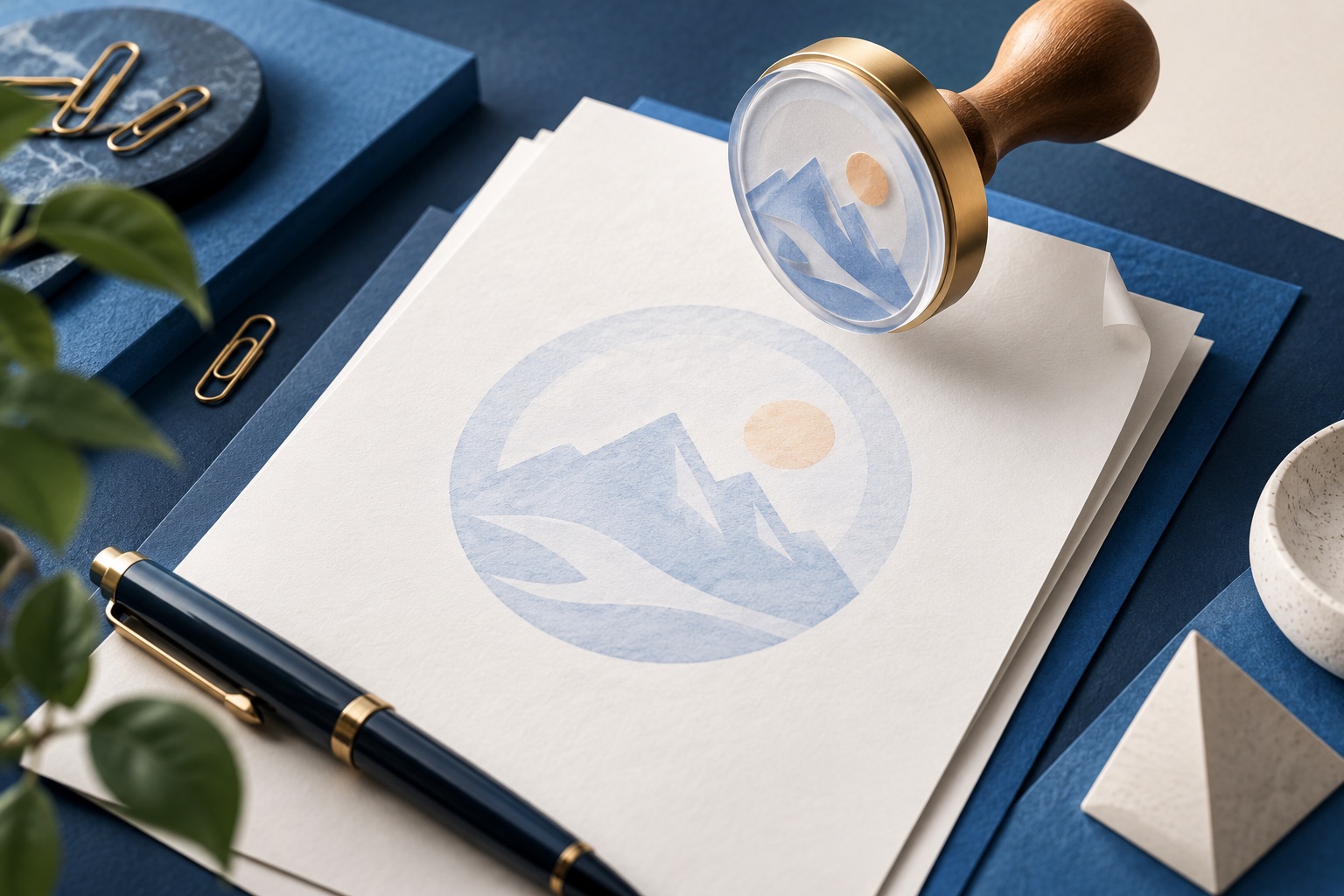
إضافة علامة مائية إلى PDF دون إفساد قراءة المحتوى
تساعد العلامة المائية على توضيح حالة المستند، مثل مسودة أو نسخة للمراجعة. اختر عبارة قصيرة مفهومة، ولا تستخدم علامة توحي باعتماد رسمي لم يحصل عليه الملف. ضعها في موقع لا يحجب الأرقام والجداول والتوقيعات. جرب عتامة وزاوية مناسبتين، ثم افحص صفحة نصية وصفحة غنية بالصور.
اقرأ الدليل →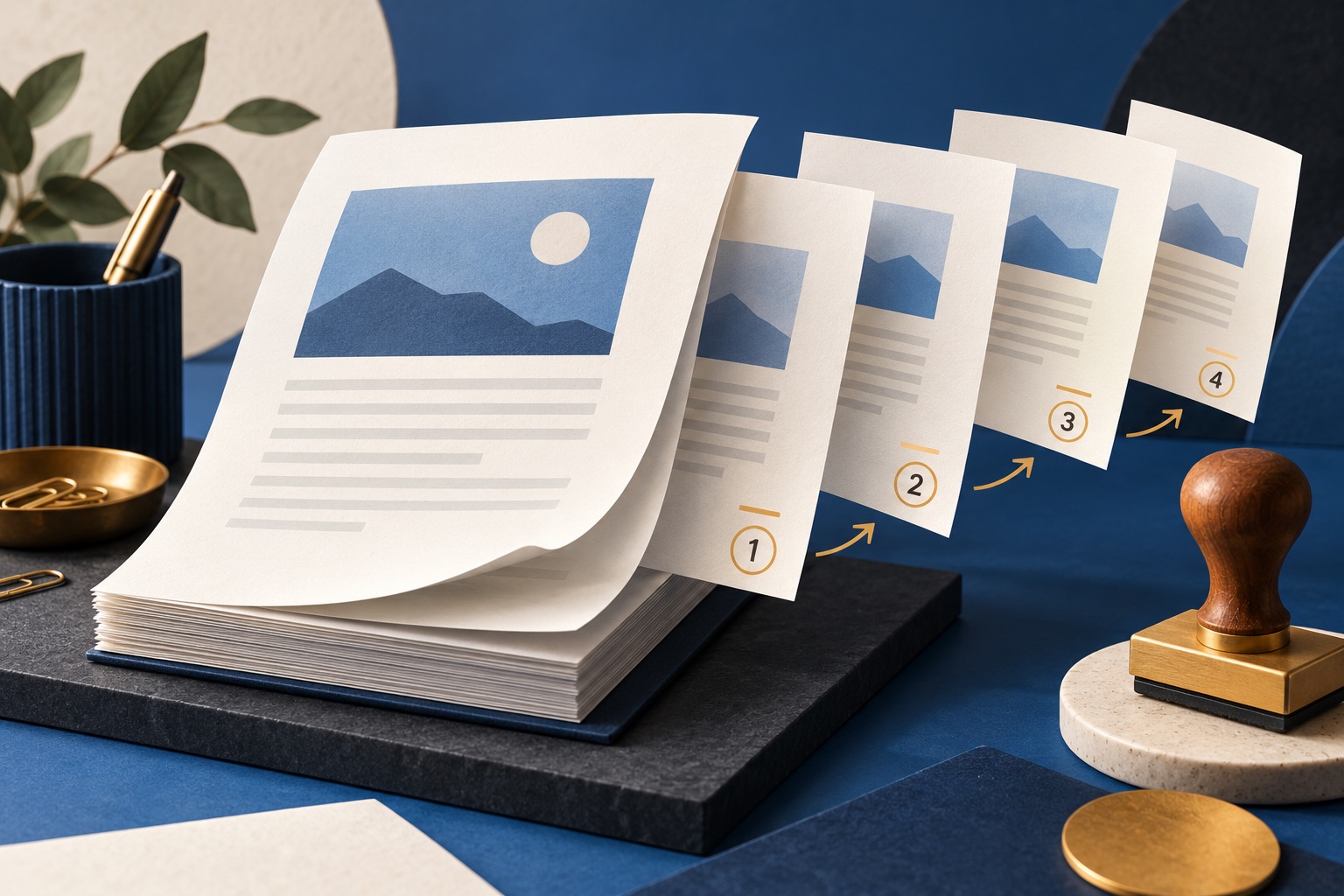
إضافة أرقام صفحات إلى PDF مع تخطي الغلاف
ترقيم الصفحات يسهل الإحالة إلى مقطع في تقرير أو ملف تدريبي. قبل إضافته، افحص هل يحتوي PDF على أرقام مطبوعة بالفعل، وهل توجد صفحة غلاف أو مقدمة لا تريد ترقيمها. اكتب النمط المطلوب: أرقام عربية أو لاتينية، رقم فقط أو صيغة مثل صفحة 2 من 12. لا تفترض أن رقم الصفحة داخل القارئ يساوي الترقيم المطبوع.
اقرأ الدليل →
إضافة ترويسة أو تذييل إلى صفحات PDF
يمكن للترويسة أو التذييل أن يوضح عنوان المستند أو القسم أو تاريخ النسخة أو رقم المرجع. اختر معلومات يحتاجها القارئ فقط، واجعل النص مختصرا. لا تضف بيانات سرية أو شخصية لمجرد سهولة التعرف على الملف. احتفظ بنسخة أصلية لأن إضافة العناصر تغير صفحات PDF وقد تؤثر في توقيع رقمي موجود.
اقرأ الدليل →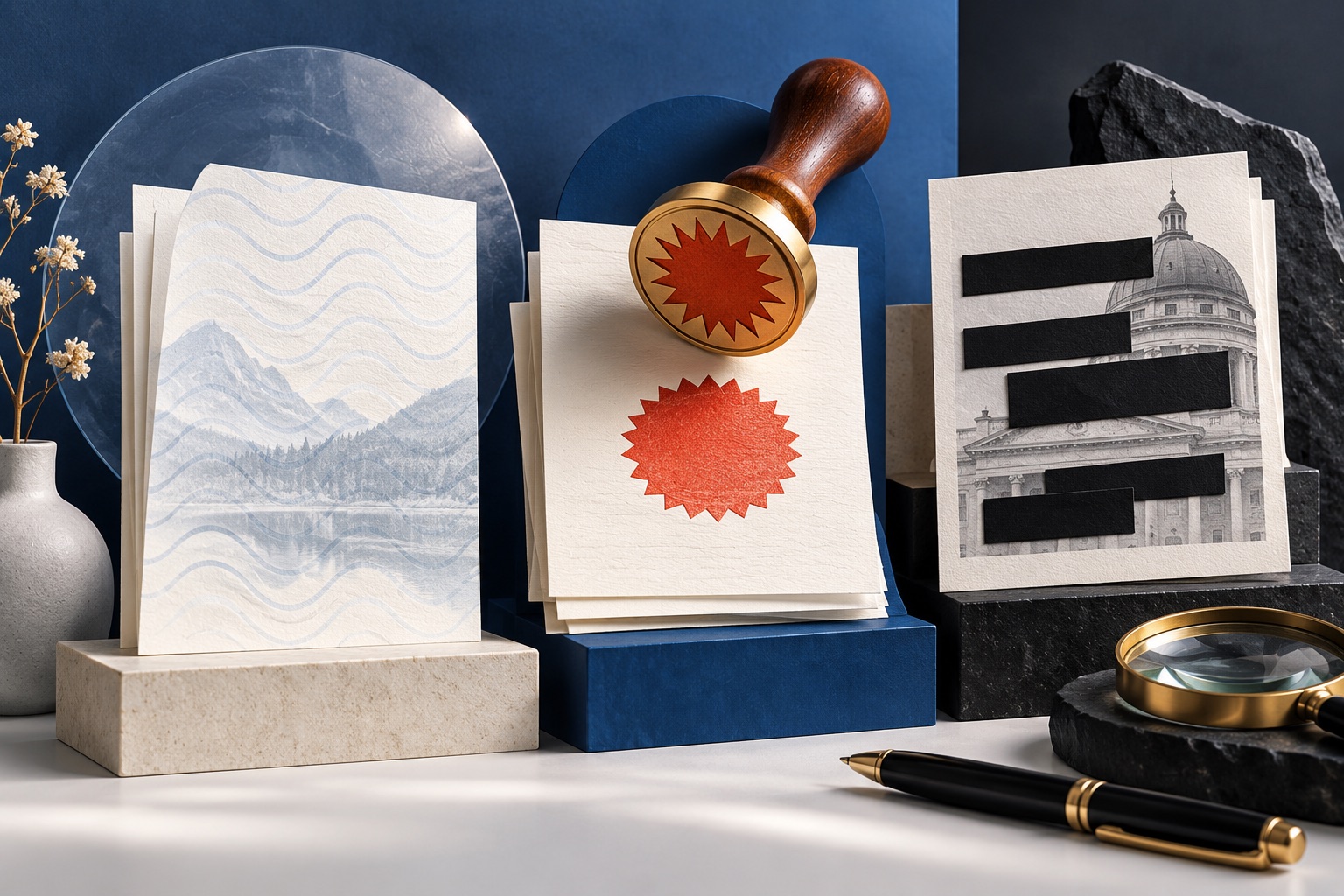
الفرق بين العلامة المائية والختم والتنقيح في PDF
هذه العلامات تؤدي وظائف مختلفة. العلامة المائية مثل مسودة أو سري تنبه القارئ إلى حالة المستند، والختم قد يسجل خطوة أو حالة مثل تمت المراجعة إذا كان ذلك صحيحا ومصرحا به. أما التنقيح فيهدف إلى إزالة محتوى حساس من النسخة المنشورة. الخلط بينها قد يؤدي إلى كشف بيانات أو إعطاء انطباع مضلل.
اقرأ الدليل →
كيفية حفظ مقال بلا إعلانات بصيغة PDF
لحفظ مقال بلا إعلانات، افتح Web Page Cleaner من PrintxPDF، والصق رابطًا عامًا، ثم راجع الصفحة النظيفة. بعد ذلك اطبعها أو احفظها PDF من المتصفح. تتم تنقية المحتوى داخل علامة التبويب بعد تحميله؛ ويحاول قارئ PrintxPDF جلب الرابط أولًا، وإذا تعذّر أو تأخر فقد يُرسل الرابط إلى خدمات قراءة عامة. للصفحات الخاصة، الصق المحتوى أو افتح ملفًا محليًا بدل إدخال الرابط.
اقرأ الدليل →
كيفية طباعة إيصال ويب بشكل واضح
لطباعة إيصال ويب بوضوح، استخدم أولًا خيار التنزيل أو الطباعة في موقع الشراء. إذا كان الإيصال صفحة عامة مليئة بالقوائم أو الإعلانات، افتح Web Page Cleaner واحفظ العرض النظيف PDF. قد لا تُحمّل الصفحات الخاصة التي تتطلب تسجيل الدخول عبر رابط ملصوق. راجع المبالغ والتاريخ والضرائب ورقم الطلب قبل أرشفة الملف.
اقرأ الدليل →
كيفية طباعة وصفة بلا إعلانات
لطباعة وصفة بلا إعلانات، ابحث أولًا عن زر «طباعة الوصفة» أو «الانتقال إلى الوصفة» في الموقع. إذا لم يتوفر إلا رابط عام مزدحم، يمكن لـ [Web Page Cleaner](/print) إعداد عرض أنظف للطباعة أو الحفظ PDF. تحقق من المكونات والكميات والحرارة والخطوات، لأن بعض المواقع تخفي المحتوى في أقسام قابلة للفتح.
اقرأ الدليل →
كيفية حفظ صفحة ويب ديناميكية كسجل
لحفظ صفحة ويب ديناميكية كسجل، حدد أولًا الحالة التي تريد الاحتفاظ بها، مثل التاريخ أو السعر أو نتيجة البحث. استخدم تنزيل الموقع أو الطباعة إن توفرا، واحفظ PDF من المتصفح ثم تحقق من البيانات الظاهرة. قد يساعد Web Page Cleaner مع الصفحات العامة، لكن المحتوى الذي تحمّله البرامج النصية قد لا يظهر. احتفظ بالرابط ووقت الوصول.
اقرأ الدليل →
كيفية إصلاح الهوامش عند الطباعة من المتصفح
لإصلاح الهوامش عند الطباعة من المتصفح، افتح المعاينة واضبط الهوامش والمقياس وحجم الورق قبل الطباعة. ابدأ بالهوامش الافتراضية؛ وإذا قُص المحتوى، فقلل المقياس أو اختر هوامش مخصصة. تؤثر حدود الطابعة المادية وCSS الموقع أيضًا في النتيجة. راجع صفحة اختبار قبل حفظ المستند كله أو طباعته.
اقرأ الدليل →
كيفية طباعة صفحة ويب بخلفية داكنة
لطباعة صفحة ويب بخلفية داكنة، افتح معاينة المتصفح وتحقق مما إذا كانت ألوان الخلفية مشمولة. إذا غابت الخلفية، فعّل رسومات الخلفية في إعدادات الطباعة؛ وإذا استهلكت حبرًا كثيرًا، استخدم المظهر الفاتح للموقع أو نسخة نظيفة. راجع التباين والنص في صفحة اختبار قبل طباعة الكل.
اقرأ الدليل →
كيفية إعداد نسخة ميسّرة للطباعة
لإعداد نسخة ميسّرة للطباعة، بسّط المحتوى، وأبقِ العناوين الواضحة والروابط المفيدة، وتحقق من ترتيب القراءة قبل حفظ PDF. يمكن لأداة Web Page Cleaner إزالة العناصر المشتتة من الصفحات المتوافقة؛ ثم راجع الملف باستخدام لوحة المفاتيح أو قارئ الشاشة.
اقرأ الدليل →
كيفية تنظيف صفحة ويب قبل مشاركتها
حدد ما يحتاج المستلم إلى رؤيته. قبل مشاركة PDF، راجع الأسماء والروابط والبيانات الشخصية. استخدم تنقيحًا فعليًا لإخفاء المحتوى، لا مجرد علامة ظاهرة.
اقرأ الدليل →
كيفية طباعة مقال طويل دون فواصل مزعجة
جرّب هوامش أصغر ومقياسًا مقروءًا في المعاينة. إذا انقسم المقال في موضع سيئ، غيّر المقياس أو أنشئ نسخة أنظف باستخدام Web Page Cleaner ثم راجع كل فاصل.
اقرأ الدليل →
كيفية حفظ جزء محدد من صفحة ويب بصيغة PDF
إذا كنت تحتاج إلى قسم واحد، انسخ النص والروابط المهمة إلى مستند تتحكم به ثم احفظه PDF. لا تفترض أن خيار الطباعة سيصدر النص المحدد وحده.
اقرأ الدليل →
كيفية التحقق من PDF محفوظ من صفحة ويب
قارن بداية PDF ووسطه ونهايته بالصفحة الأصلية. راجع العناوين والجداول والروابط والتواريخ والأرقام التي يجب الحفاظ عليها.
اقرأ الدليل →هذا الدليل بالعربية، لكن واجهة الأداة المرتبطة متاحة حالياً باللغة الإنجليزية.