كيف تحول عرض PowerPoint إلى PDF وتراجع الشرائح؟
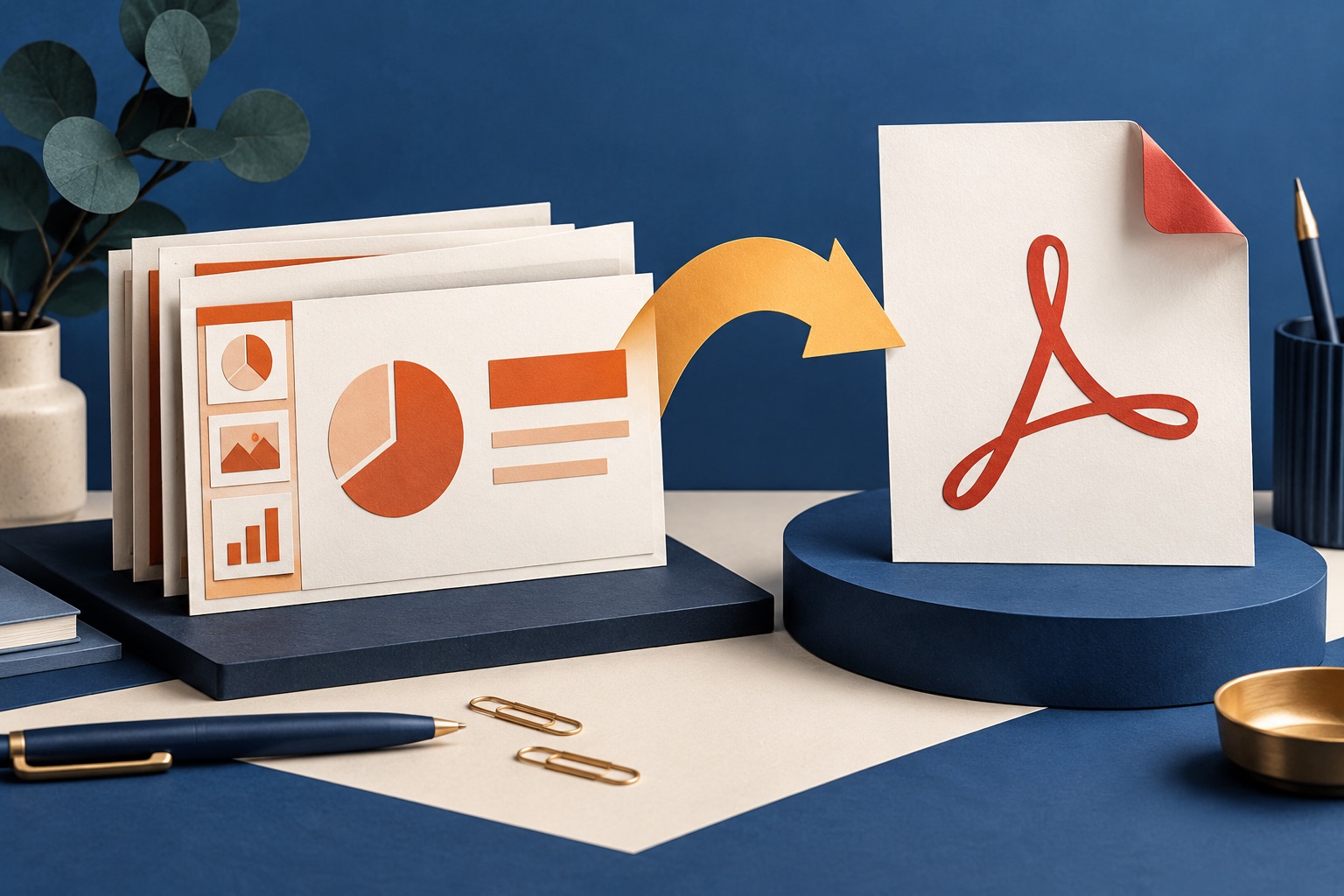
صدّر ملف PPTX إلى PDF من قائمة File، واختر الشرائح الكاملة أو handout. افتح الملف الناتج وافحص الخطوط والرسوم والهوامش وترتيب الصفحات.

تحويل عرض PowerPoint إلى PDF يجعل الشرائح أسهل للعرض أو المشاركة، ويثبت شكلها نسبيا بين الأجهزة. قبل التصدير احتفظ بملف PPTX الأصلي لأن PDF لا يحفظ الرسوم المتحركة ولا يتيح تحرير العناصر بالطريقة نفسها. حدد هل تحتاج شريحة كاملة في كل صفحة أو handout بعدة شرائح، ثم صدّر نسخة وافحصها قبل الإرسال.؛
اختر إعداد التصدير؛
من قائمة File استخدم Export أو Save As واختر PDF. حدد الشرائح المرئية أو نطاقا إذا لم ترد تضمين العرض كله. للطباعة اختر Handouts وعدد الشرائح في الصفحة، وللعرض الرقمي استخدم شريحة واحدة لكل صفحة غالبا. تحقق من إعدادات الملاحظات والشرائح المخفية.؛
راجع الخطوط والرسوم؛
افتح PDF في قارئ مستقل، وافحص الخطوط العربية والإنجليزية، وعناوين الرسوم والنصوص الصغيرة. قد يتغير الخط إذا لم يكن متاحا أو لم يسمح بتضمينه. راجع الشفافية والصور والجداول. تأكد من عدم قص العناصر عند حواف الصفحة أو انتقالها بسبب اختلاف النسبة.؛
اعرف ما لا ينتقل إلى PDF
الحركات والانتقالات ومقاطع الفيديو التفاعلية لا تعمل كعرض داخل PDF. الروابط قد تبقى نشطة، لكنها تحتاج إلى اختبار. الملاحظات لا تدخل عادة إلا إذا اخترت صفحة Notes. إذا كان الجمهور يحتاج التفاعل، شارك PPTX أو فيديو من مصدر موثوق بدلا من الاعتماد على PDF وحده.؛
قلل الحجم دون إفساد الشرائح
الصور الكبيرة تزيد حجم الملف. ضغط PDF بدرجة معتدلة بعد التصدير قد يساعد، لكن افحص وضوح النصوص والرسوم. لا تضغط شرائح تحتاج إلى طباعة دقيقة بقوة. احفظ باسم يميز النسخة النهائية، وراجع ترتيبها وحقوق الصور قبل مشاركة العرض.؛
استخدم PowerPoint إلى PDF، ثم جرب ضغط PDF إذا كان الملف كبيرا وافحص الجودة.؛ بعد الانتهاء، احتفظ بنسخة وافحص النتيجة للتأكد من أنها تحقق الغرض المطلوب.
صدّر عرضك إلى PDF وتحقق من الشرائح. ppt-to-pdf
هذا الدليل بالعربية، لكن واجهة الأداة المرتبطة متاحة حالياً باللغة الإنجليزية.
الأسئلة الشائعة
هل تعمل حركة الشرائح في PDF؟
لا. PDF صفحات ثابتة. احتفظ بالعرض الأصلي إذا كانت الحركة مهمة.؛
كيف أطبع عدة شرائح في صفحة واحدة؟
اختر Handouts في إعدادات الطباعة أو التصدير وحدد عدد الشرائح، ثم راجع قابلية القراءة.؛
لماذا تغير الخط في PDF؟
قد لا يكون الخط متاحا أو قابلا للتضمين. استخدم خطا مناسبا وافحص الناتج.؛
PowerPoint to PDF · كل الأدوات · جميع الأدلة العربية · English guides