Chuyển bản trình bày PowerPoint sang PDF
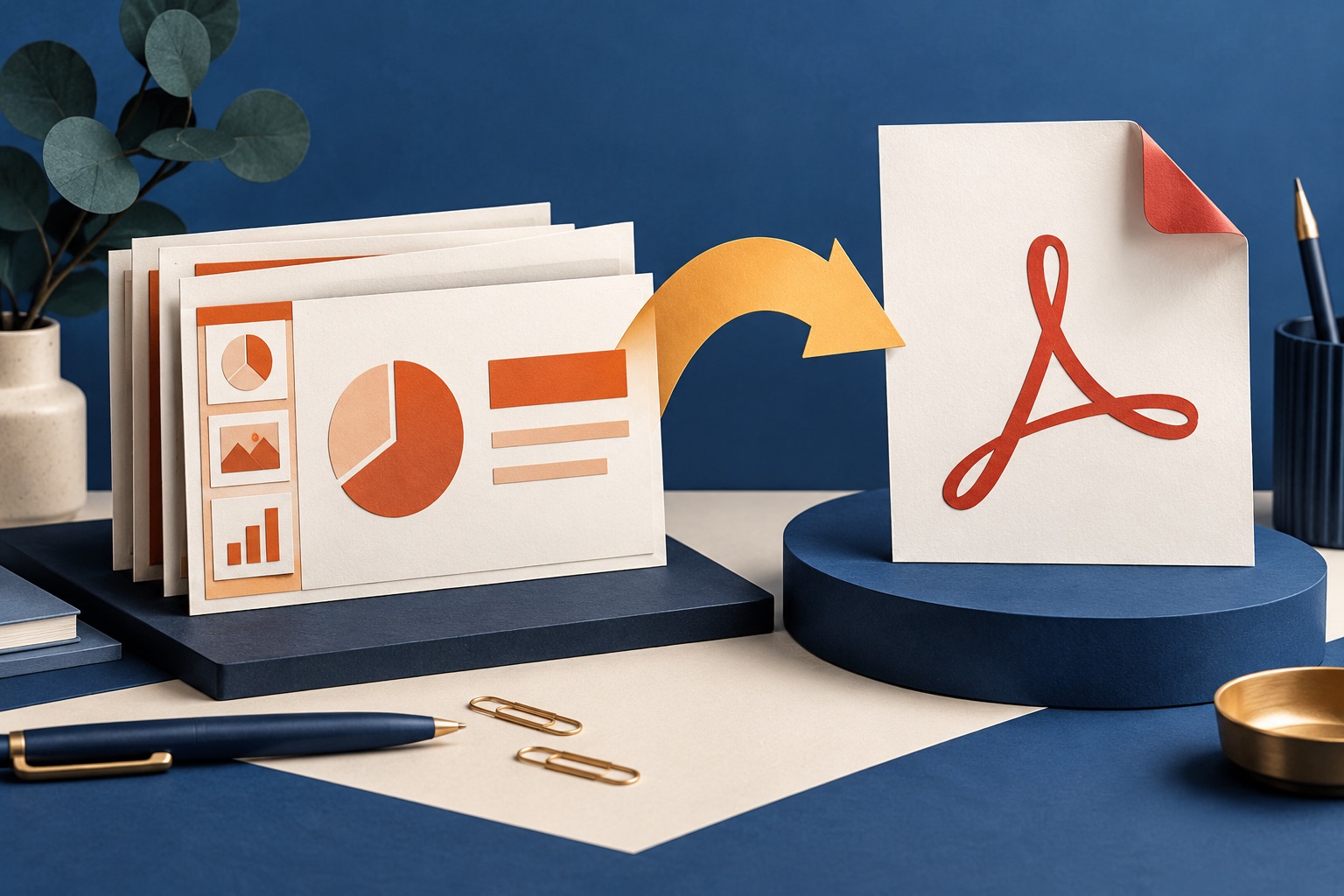
PDF giúp người nhận xem slide với bố cục ổn định hơn và dễ in, nhưng không giữ đầy đủ tính tương tác của PowerPoint. Hoạt ảnh, video, chuyển cảnh và một số liên kết có thể không hoạt động như trong bài trình bày. Trước khi xuất, quyết định có cần ghi chú diễn giả, nhiều slide trên một trang hoặc kích thước giấy khác hay không. Luôn mở PDF sau chuyển đổi để rà soát từng trang.

PDF giúp người nhận xem slide với bố cục ổn định hơn và dễ in, nhưng không giữ đầy đủ tính tương tác của PowerPoint. Hoạt ảnh, video, chuyển cảnh và một số liên kết có thể không hoạt động như trong bài trình bày. Trước khi xuất, quyết định có cần ghi chú diễn giả, nhiều slide trên một trang hoặc kích thước giấy khác hay không. Luôn mở PDF sau chuyển đổi để rà soát từng trang.
Chuẩn bị tệp PowerPoint
Kiểm tra kích thước slide, font, hình ảnh và các thành phần bị tràn. Xóa bản nháp hoặc ghi chú nội bộ không dành cho người nhận. Nếu có video hay hoạt ảnh quan trọng, cân nhắc gửi kèm bản trình bày hoặc đường dẫn đến nội dung tương tác theo chính sách chia sẻ. Giữ bản nguồn để chỉnh sửa sau này.
Chọn cách xuất
Dùng chức năng xuất hoặc lưu PDF của ứng dụng PowerPoint nếu có, rồi chọn phạm vi slide, chất lượng và bố cục. Nếu dùng công cụ chuyển đổi khác, xác nhận nơi xử lý tệp và chính sách dữ liệu vì bản trình bày có thể chứa nội dung chưa công bố. Tùy chọn handout nhiều slide tiết kiệm giấy nhưng làm chữ nhỏ hơn; thử xem người nhận có thể đọc.
Kiểm tra trang sau chuyển đổi
Đối chiếu slide đầu, cuối, trang có biểu đồ và trang nhiều cột. Kiểm tra font thay thế, ảnh bị mờ, màu, liên kết và ghi chú. Mở PDF trên thiết bị khác nếu tài liệu sẽ được trình chiếu hoặc in ở nơi khác. Đảm bảo số slide, tiêu đề và thứ tự đúng. Nếu bố cục thay đổi, sửa tệp nguồn rồi xuất lại thay vì chỉnh chắp vá trong PDF.
Chia sẻ và in có trách nhiệm
Chỉ chia sẻ PDF với người được phép xem và chọn kênh phù hợp. Nếu cần in, kiểm tra khổ giấy, hướng trang và lượng mực. Không coi PDF là bảo đảm chống sao chép hoặc thay đổi. Khi cần chữ ký hay bản phát hành chính thức, dùng quy trình phê duyệt và quản lý phiên bản của tổ chức.
Chuyển bản sao slide thành PDF rồi soát lại từng trang. ppt-to-pdf
Chuyển bản sao slide thành PDF rồi soát lại từng trang.
Chuyển bản sao slide thành PDF rồi soát lại từng trang. →PowerPoint to PDFHướng dẫn này viết bằng tiếng Việt. Giao diện của công cụ mở từ liên kết hiện vẫn bằng tiếng Anh.
Câu hỏi thường gặp
PDF có giữ hiệu ứng chuyển động trong PowerPoint không?
Không. PDF thường lưu các trang tĩnh, không giữ hoạt ảnh hoặc chuyển cảnh tương tác.
Có thể đưa ghi chú diễn giả vào PDF không?
Tùy tùy chọn xuất; kiểm tra bố cục ghi chú trước khi phát hành vì chúng có thể chứa nội dung riêng.
Vì sao font trong PDF khác bản trình bày?
Font có thể không được nhúng hoặc không tương thích; kiểm tra font được phép nhúng và mở lại PDF.
PowerPoint to PDF · Tất cả công cụ · Tất cả hướng dẫn tiếng Việt · English guides