كيف تطبع صفحة ويب من Safari على Mac وiPhone؟
على Mac افتح المقال في Reader ثم استخدم الطباعة أو حفظ PDF. على iPhone افتح قائمة المشاركة واختر خيارات الإرسال المتاحة مثل Reader PDF إن ظهرت. افحص الملف قبل إرساله.
يحتوي Safari على Reader للمقالات التي يستطيع التعرف إليها، ويمكنك استخدامه لتقليل عناصر الصفحة قبل الطباعة أو الحفظ. الخطوات تختلف بين Mac وiPhone وبين إصدارات النظام. على Mac افتح Reader ثم أمر Print واحفظ إلى PDF إذا أردت نسخة رقمية. على iPhone استخدم زر المشاركة وافحص خيارات المستند المعروضة. لا يظهر خيار Reader لكل صفحة، لذلك اختبر الملف الناتج.
الطباعة من Mac
افتح المقال في Safari وفعّل Reader من زر إعدادات الصفحة أو الاختصار المتاح في إصدارك. راجع العنوان والنص والصور المهمة في العرض المبسط. افتح نافذة الطباعة، ثم اختر حفظ كـ PDF أو الطابعة. افحص عدد الصفحات والهوامش والاتجاه. يمكنك طباعة نص محدد في بعض إصدارات النظام أو التطبيقات، لكن تحقق من الأمر المتاح بدلا من الاعتماد على تعليمات قديمة.
حفظ صفحة على iPhone
في iPhone افتح صفحة المقال ثم زر المشاركة. إذا ظهر خيار Reader أو PDF ضمن خيارات المشاركة، اختره واحفظ الملف في Files أو Books. قد تتغير أسماء الخيارات وترتيبها بحسب إصدار iOS والموقع. إذا لم يظهر Reader PDF فجرّب أمر الطباعة، ثم وسّع معاينة الطباعة أو احفظها بطريقة يدعمها النظام. افتح الناتج وتأكد من ظهور النص كاملا.
استخدم Markup والتعليقات بحذر
بعد حفظ PDF يمكن استخدام أدوات Markup لإضافة كتابة أو توقيع مرئي، لكن هذا لا يغير صفحة الويب الأصلية ولا ينشئ دائما توقيعا رقميا موثقا. احفظ نسخة جديدة ولا تستبدل الأصل. إذا كانت الصفحة تحتوي على بيانات حساب، لا ترسل الرابط إلى أداة خارجية. استخدم خيارا محليا من الجهاز متى كان المحتوى خاصا أو يتطلب تسجيل الدخول.
افحص الصفحة المحفوظة
راجع جميع الصفحات قبل الطباعة أو المشاركة. تحقق من الروابط والعناوين والجداول، ومن أن النص العربي قابل للقراءة وأن الصور لم تختف. بعض المواقع تمنع العرض المبسط أو تخفي عناصر ديناميكية. إذا كان المحتوى حسابا أو بريدا خاصا، احفظه فقط وفق سياسة الخدمة ولا تشارك رموز الدخول أو session URL.
يمكنك مراجعة الملف بعد الحفظ باستخدام قارئ PDF. لضبط حجم الملف للطباعة جرب ضغط PDF، مع مراجعة جودة النص والصور.
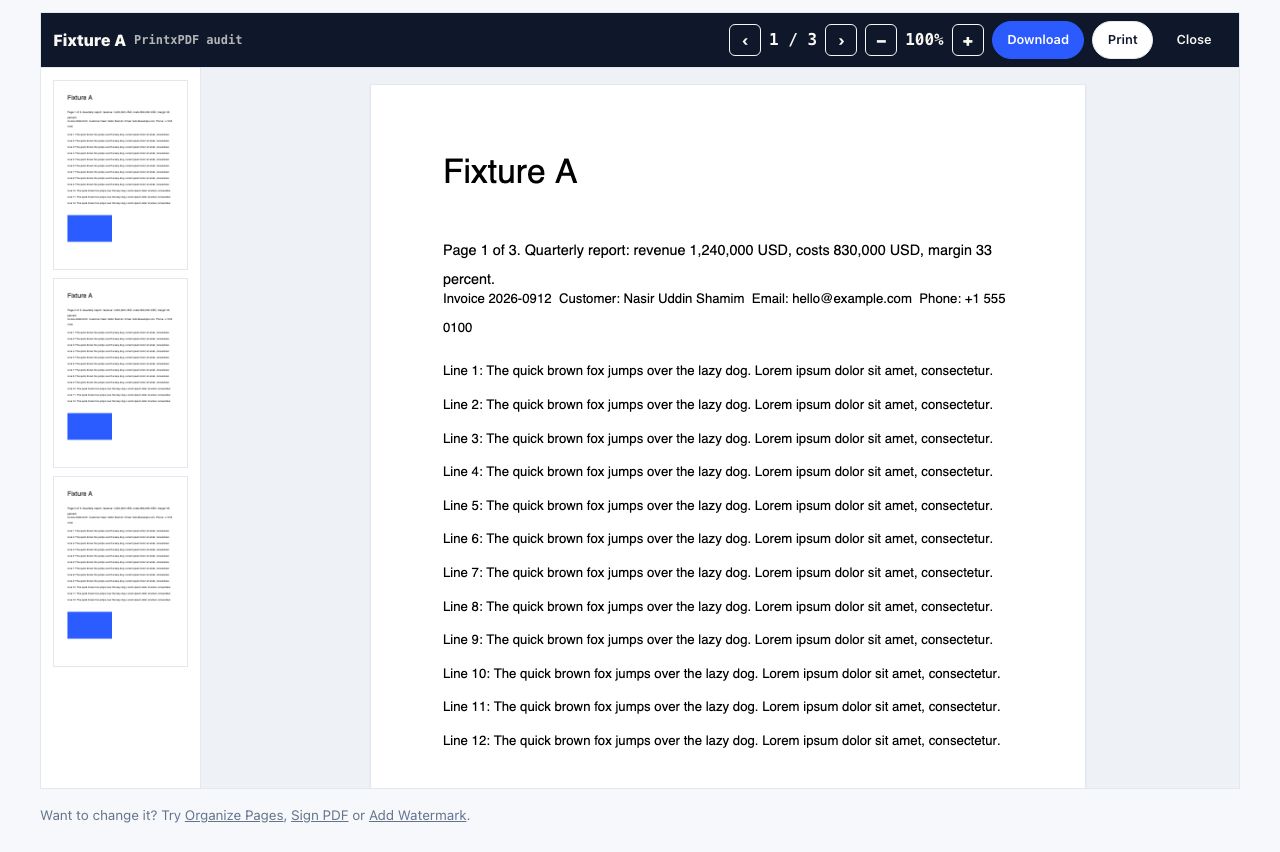
افتح PDF وتأكد من ظهور المحتوى كاملا. pdf-reader
هذا الدليل بالعربية، لكن واجهة الأداة المرتبطة متاحة حالياً باللغة الإنجليزية.
الأسئلة الشائعة
كيف أحفظ صفحة Safari كـ PDF على iPhone؟
افتح المشاركة وابحث عن خيار PDF أو Reader PDF إذا كان متاحا، ثم احفظ إلى Files. تختلف الخيارات حسب إصدار iOS والصفحة.
لماذا لا يظهر Reader في Safari؟
Safari يعرض Reader للصفحات التي يتعرف إليها كمقالات. بعض الصفحات التفاعلية أو صفحات الحساب لا تدعمه.
هل يمكن إرسال صفحة Gmail الخاصة إلى أداة تنظيف؟
لا ترسل رابطا خاصا أو يحتوي على جلسة تسجيل دخول إلى خدمة خارجية. استخدم خيار التصدير أو الطباعة المحلي وفقا لسياسة الحساب.
PDF Reader · كل الأدوات · جميع الأدلة العربية · English guides