Cómo imprimir mejor desde Safari en Mac y iPhone
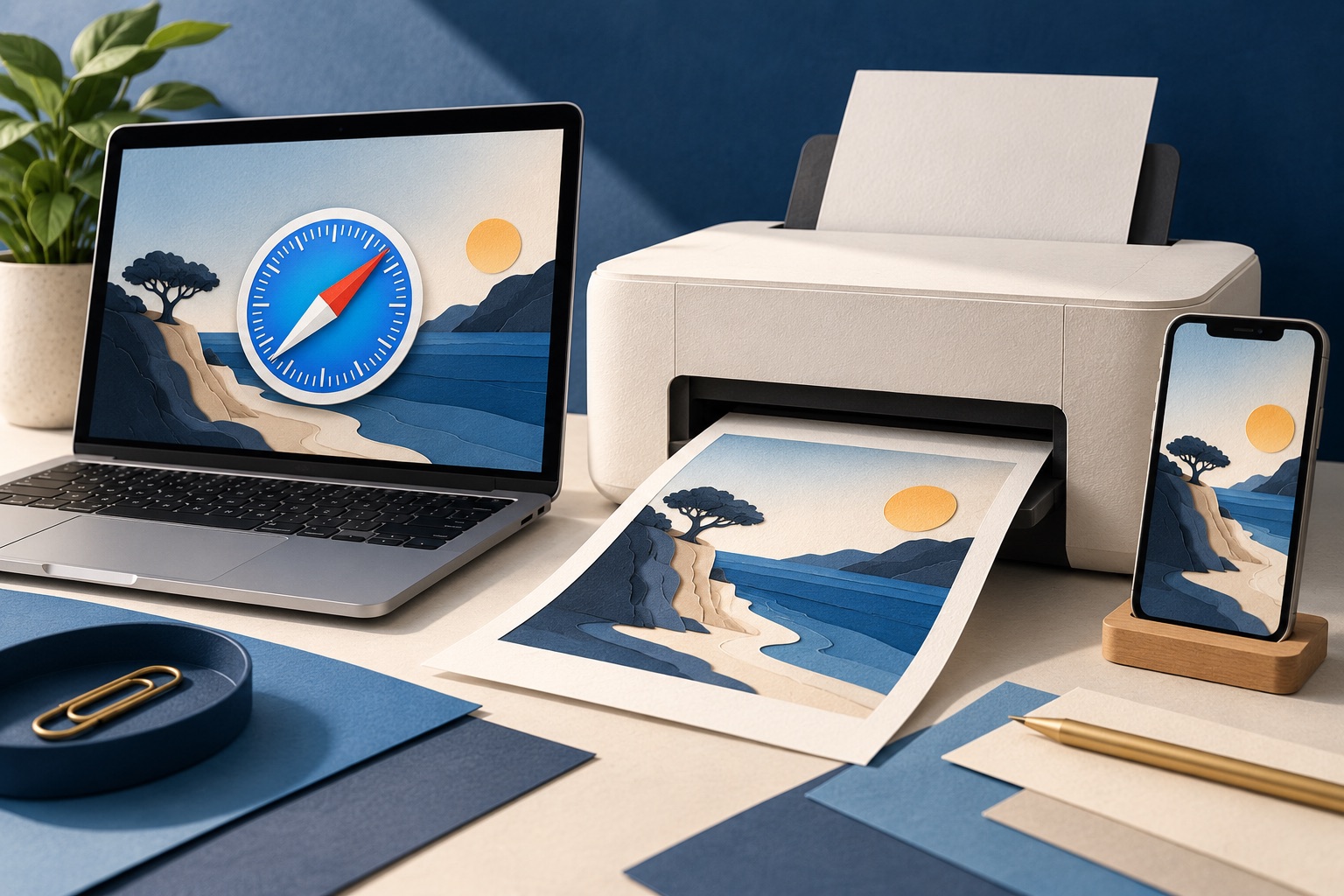
Safari en Mac y iPhone permite compartir o imprimir páginas, aunque el recorrido exacto depende de la versión del sistema. Las páginas pueden verse distintas en una pantalla pequeña y la vista de impresión puede omitir componentes dinámicos. Empieza con las opciones incluidas y revisa el resultado antes de instalar una extensión. Si guardas información personal, protege el PDF y evita compartirlo desde una ubicación pública o sincronizada sin control.
Safari en Mac y iPhone permite compartir o imprimir páginas, aunque el recorrido exacto depende de la versión del sistema. Las páginas pueden verse distintas en una pantalla pequeña y la vista de impresión puede omitir componentes dinámicos. Empieza con las opciones incluidas y revisa el resultado antes de instalar una extensión. Si guardas información personal, protege el PDF y evita compartirlo desde una ubicación pública o sincronizada sin control.
Imprime o exporta desde un Mac
Abre el cuadro de impresión de Safari y selecciona la impresora o una opción de PDF disponible en el sistema. Revisa orientación, tamaño, márgenes y páginas. Usa la vista previa para comprobar imágenes, tablas y el texto final. Los menús cambian entre versiones de macOS, así que confirma la opción en tu dispositivo. Después de guardar, vuelve a abrir el archivo y comprueba que no falten páginas.
Guarda una página desde iPhone
Usa el menú de compartir o imprimir disponible en tu versión de iOS. Revisa la vista previa y selecciona un destino seguro, como una ubicación de archivos adecuada. La interfaz puede variar, por lo que es mejor verificar el nombre de la acción en el dispositivo actual. Abre el PDF guardado para comprobar que el contenido se pueda leer y que los enlaces importantes funcionen.
Decide si hace falta una extensión
Una extensión puede simplificar artículos o ajustar páginas, pero podría solicitar acceso al contenido que visitas. Instálala desde una fuente oficial, revisa quién la mantiene y limita los sitios autorizados cuando sea posible. No habilites acceso innecesario en banca, salud o cuentas de trabajo. Elimina extensiones que ya no uses y revisa sus permisos tras actualizaciones importantes.
Verifica y protege el archivo
Abre el PDF en otro lector o dispositivo. Comprueba texto seleccionable, imágenes, enlaces, orientación y páginas. Si el contenido se guardó como imagen, OCR puede ayudar con búsquedas, pero revisa el reconocimiento. Antes de enviarlo, elimina copias temporales y confirma que el destinatario tenga permiso. Utiliza el canal de transferencia indicado para documentos confidenciales.
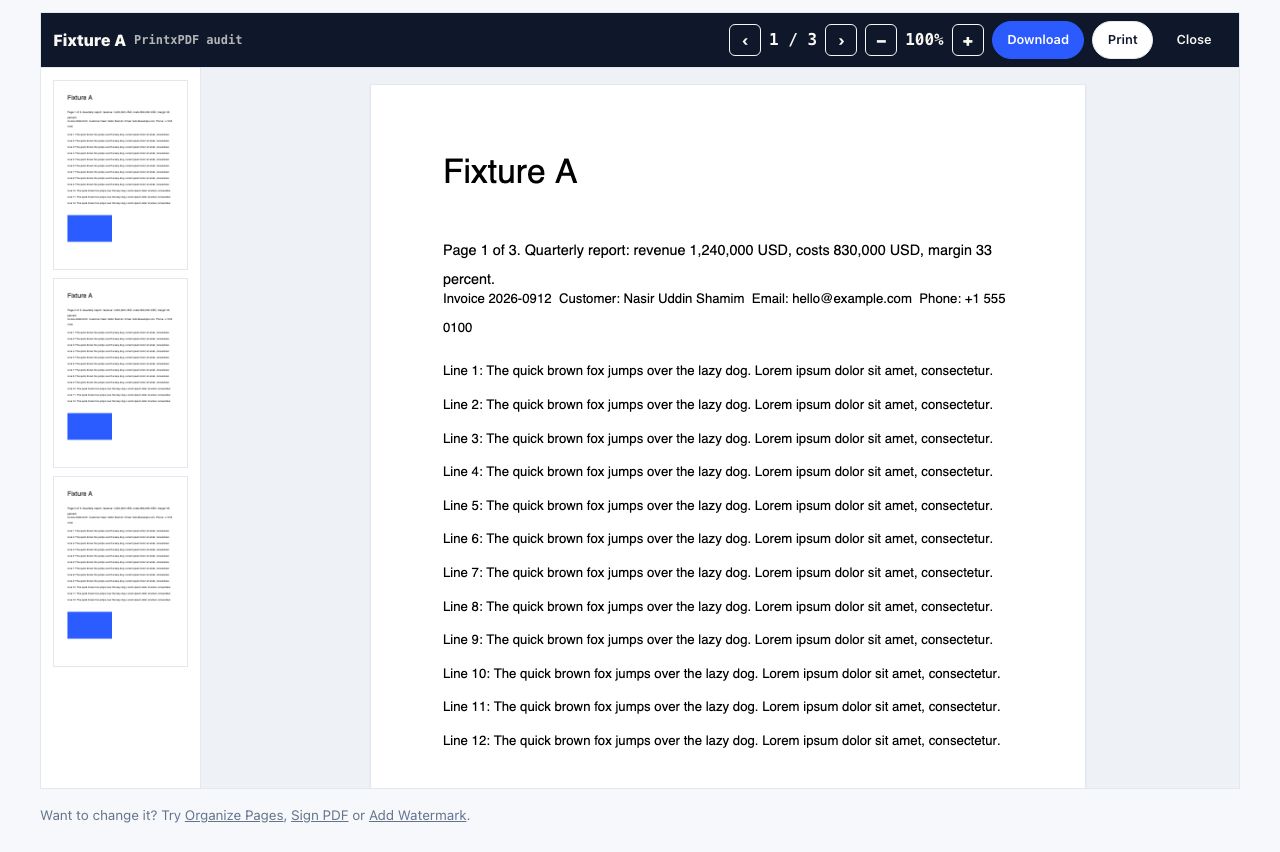
Revisa el PDF guardado desde Safari antes de compartirlo. pdf-reader
Revisa el PDF guardado desde Safari antes de compartirlo.
Revisa el PDF guardado desde Safari antes de compartirlo. →PDF ReaderEsta guía está en español. La interfaz de la herramienta que se abre desde el enlace todavía está en inglés.
Preguntas frecuentes
¿Safari puede guardar páginas como PDF?
Las opciones dependen de la versión de macOS o iOS; revisa los menús de impresión y compartir disponibles.
¿Necesito una extensión para imprimir desde Safari?
Normalmente no. Prueba primero las funciones integradas del sistema y del propio sitio web.
¿Qué debo verificar en una extensión de Safari?
Revisa su editor, política de privacidad y acceso a sitios web, y habilítala solo donde haga falta.
PDF Reader · Todas las herramientas · Todas las guías en español · English guides