Mac और iPhone पर Safari से बेहतर प्रिंटिंग
मैक पर, सफ़ारी रीडर के लिए कंट्रोल-कमांड-आर दबाएँ, फिर साफ़ लेआउट प्रिंट करने के लिए कमांड-पी दबाएँ, या फ़ाइल का उपयोग करें और फिर एक पैसेज के लिए चयनित टेक्स्ट प्रिंट करें। iPhone पर, शेयर पर टैप करें, फिर शीट के शीर्ष पर विकल्प, और विज्ञापन के बिना लेख को सहेजने के लिए रीडर पीडीएफ चुनें।
सफारी में किसी भी ब्राउज़र का सबसे अच्छा रीडर मोड और किसी भी मोबाइल ब्राउज़र का सबसे अच्छा छिपा हुआ पीडीएफ विकल्प है। इनमें से किसी पर भी साइनपोस्ट नहीं किया गया है, इसलिए ज्यादातर लोग इन्हें कभी नहीं ढूंढ पाते।
Mac पर
| आप क्या चाहते हैं | कैसे | नोट्स |
|---|---|---|
| लेख साफ करें देखें | ⌃⌘R दबाएं, या पता बार के बाईं ओर ☰ आइकन पर क्लिक करें | केवल लेख पृष्ठों पर पेश किया गया है। मुद्रण से पहले फ़ॉन्ट, आकार और पृष्ठभूमि चुनें। |
| केवल एक मार्ग प्रिंट करें | पाठ का चयन करें, फिर फ़ाइल → चयनित पाठ प्रिंट करें | सफारी में प्रिंट शीट में कोई चयन रेडियो बटन नहीं है; यह मेनू आइटम समतुल्य है। |
| पीडीएफ के रूप में सहेजें | ⌘P दबाएं, फिर नीचे बाईं ओर पीडीएफ मेनू खोलें और पीडीएफ के रूप में सहेजें चुनें | पाठ चयन योग्य रहता है और लिंक क्लिक करने योग्य रहते हैं। |
| प्रिंट करने से पहले इसे जांचें | वही पीडीएफ मेनू, चुनें पूर्वावलोकन में खोलें | पूर्वावलोकन सटीक पेजिनेशन दिखाता है ताकि आप एक शीट बर्बाद न करें। |
| किसी साइट पर हमेशा रीडर का उपयोग करें | पता बार पर राइट-क्लिक करें, इस वेबसाइट के लिए सेटिंग्स, ''उपलब्ध होने पर रीडर का उपयोग करें'' पर टिक करें | प्रति-साइट और स्थायी। आपके द्वारा प्रतिदिन पढ़ी जाने वाली समाचार साइट के लिए आदर्श। |
आईफोन और आईपैड पर
शेयर शीट एक रीडर पीडीएफ विकल्प को छुपाती है जो बिल्कुल वही उत्पन्न करती है जो आप उत्पन्न करते हैं। चाहते हैं: लेख, कोई नेविगेशन नहीं, कोई विज्ञापन नहीं, चयन योग्य पाठ के साथ एक वास्तविक पीडीएफ के रूप में।
- सफारी में लेख खोलेंइसे पूरी तरह से लोड होने दें ताकि तह के नीचे की छवियां प्राप्त हो सकें।
- पेज सेटिंग्स बटन टैप करेंपता बार में, फिर यदि आप जांचना चाहते हैं तो शो रीडर चुनें पहले साफ़ संस्करण।
- शेयर पर टैप करेंतीर वाला वर्ग। शीट के शीर्ष पर, पृष्ठ शीर्षक के नीचे, एक छोटी सी विकल्प पंक्ति है।
- विकल्प पर टैप करें''इस रूप में भेजें'' को स्वचालित से रीडर पीडीएफ में बदलें। यह पूरी ट्रिक है और यह एक टैप गहराई तक है।
- चुनें कि यह कहां जाता हैफ़ाइलों में सहेजें, पुस्तकों में सहेजें, या इसे सीधे किसी को भेजें। फ़ाइलें प्लस आईक्लाउड ड्राइव इसे आपके मैक पर भी रखता है।
- या इसे प्रिंट करेंउसी शेयर शीट से प्रिंट चुनें, एक एयरप्रिंट प्रिंटर चुनें, और रीडर लेआउट भेजा जाएगा।
भेजने से पहले मार्कअप करें
शेयर शीट से, सेव करने से पहले पीडीएफ पर टेक्स्ट बनाने, हाइलाइट करने या जोड़ने के लिए मार्कअप चुनें। यह फोन पर पैराग्राफ को घेरने का सबसे तेज़ तरीका है, और एनोटेशन को एक छवि में समतल करने के बजाय पीडीएफ में ही सहेजा जाता है। पूर्ण पर टैप करें, फिर फ़ाइल को इसमें सहेजें।
सफारी एक्सटेंशन पर एक नोट
सफारी एक्सटेंशन केवल ऐप स्टोर के माध्यम से वितरित किए जाते हैं, जो मैक या आईओएस ऐप के अंदर लपेटे जाते हैं। यह क्रोम वेब स्टोर की तुलना में समीक्षा प्रक्रिया को सख्त बनाता है, और यह अनुमति मॉडल को स्पष्ट करता है: जब किसी एक्सटेंशन को पहली बार किसी साइट की आवश्यकता होती है, तो Safari पूछता है और प्रति साइट एक दिन के लिए अनुमति या हमेशा अनुमति की पेशकश करता है।
- पहले कुछ बार एक दिन के लिए अनुमति को प्राथमिकता दें। यदि आपने इसकी अनुपस्थिति पर कभी ध्यान नहीं दिया, तो आपको इसकी आवश्यकता नहीं थी।
- मैक पर सफारी → सेटिंग्स → एक्सटेंशन, या आईफोन पर सेटिंग्स → ऐप्स → सफारी → एक्सटेंशन के तहत क्या इंस्टॉल है, इसकी समीक्षा करें।
- रैपर ऐप को हटाने से एक्सटेंशन हट जाता है। कोई अलग से अनइंस्टॉल नहीं है।
- एक्सटेंशन Mac से iPhone में सिंक नहीं होते हैं। आप उन्हें प्रत्येक डिवाइस पर अलग से इंस्टॉल करें।
आईओएस पर बुकमार्कलेट, जो कि अजीब है लेकिन काम करता है
आईओएस सफ़ारी किसी बुकमार्कलेट को बार में नहीं खींच सकता है, लेकिन यह कर सकता है अभी भी एक चलाओ. किसी भी पृष्ठ को बुकमार्क करें, फिर उस बुकमार्क को संपादित करें और उसके पते को बुकमार्कलेट कोड से बदलें। किसी भी पेज पर बुकमार्क सूची खोलें और चलाने के लिए उस पर टैप करें। क्योंकि बुकमार्क iCloud के माध्यम से सिंक होते हैं, आपके द्वारा अपने मैक पर सेट किया गया बुकमार्कलेट iPhone पर स्वयं दिखाई देता है, जो अब तक आसान मार्ग है। चरण-दर-चरण बुकमार्कलेट बनाम एक्सटेंशन में है।
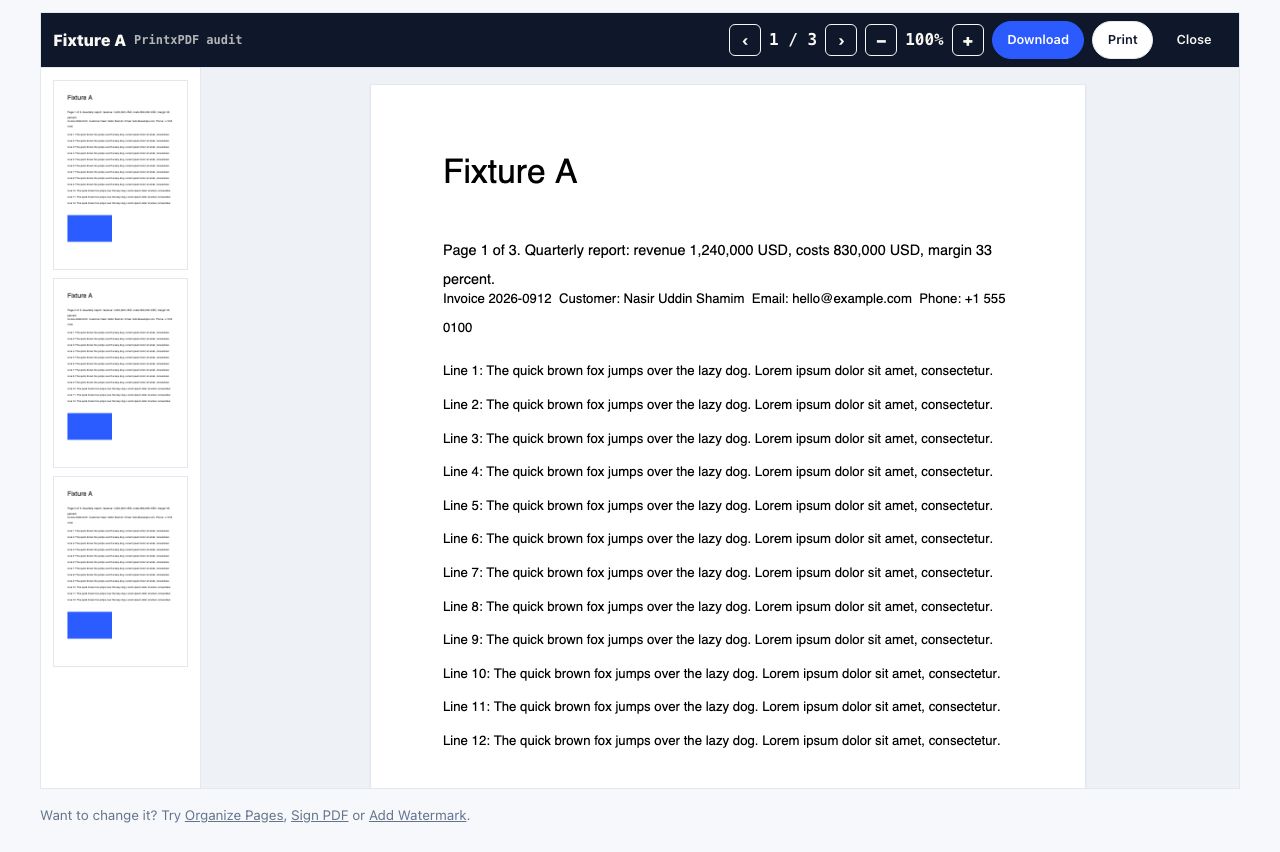
आपके द्वारा अभी सहेजा गया पीडीएफ खोलें और प्रिंटर पर भेजने से पहले पेजिनेशन की जांच करें। pdf-reader
जब इनमें से कोई भी काम नहीं करता है
डैशबोर्ड, ऑर्डर पेज, फोरम थ्रेड पर रीडर अनुपलब्ध है और भारी जावास्क्रिप्ट ऐप्स। उनके लिए, एक पूर्ण-पृष्ठ स्क्रीनशॉट लें या यूआरएल को क्लीनर में पेस्ट करें और उन ब्लॉकों को हटा दें जिन्हें आप नहीं चाहते हैं। व्यापक ब्राउज़र-दर-ब्राउज़र तुलना विज्ञापनों के बिना एक वेब पेज प्रिंट करना में है।
यह गाइड हिन्दी में है। लिंक से खुलने वाले टूल का इंटरफ़ेस अभी अंग्रेज़ी में है।
अक्सर पूछे जाने वाले सवाल
मैं Safari में रीडर कैसे चालू करूं?
मैक पर, कंट्रोल-कमांड-आर दबाएं या एड्रेस बार के बाईं ओर ☰ आइकन पर क्लिक करें। iPhone पर, एड्रेस बार में पेज सेटिंग्स बटन पर टैप करें और शो रीडर चुनें। विकल्प केवल उन पेजों पर दिखाई देता है जिन्हें सफारी लेख के रूप में पहचानती है।
मैं iPhone पर एक वेब पेज को एक साफ पीडीएफ के रूप में कैसे सहेज सकता हूं?
शेयर पर टैप करें, फिर शेयर शीट के शीर्ष पर विकल्प पर टैप करें, और 'इस रूप में भेजें' को रीडर पीडीएफ में बदलें। इसे फ़ाइलों या पुस्तकों में सहेजें. यह आपको चयन योग्य टेक्स्ट के साथ लेख देता है और कोई विज्ञापन या नेविगेशन नहीं होता है।
क्या मैं सफारी में केवल चयनित टेक्स्ट प्रिंट कर सकता हूं?
हां, लेकिन प्रिंट शीट से नहीं। टेक्स्ट का चयन करें, फिर फ़ाइल का उपयोग करें और फिर मेनू बार से चयनित टेक्स्ट को प्रिंट करें। यदि वह आइटम धूसर हो गया है, तो पहले पेज बॉडी के अंदर एक बार क्लिक करें ताकि सफारी को पता चले कि कौन सा फ्रेम चयन रखता है।
क्या सफारी एक्सटेंशन क्रोम एक्सटेंशन से अधिक सुरक्षित हैं?
आम तौर पर हां, क्योंकि वे ऐप स्टोर समीक्षा प्रक्रिया के माध्यम से शिप करते हैं और सफारी एक दिन के लिए अनुमति विकल्प के साथ प्रति-साइट अनुमति मांगती है। यह कोई गारंटी नहीं है, इसलिए अभी भी डेवलपर की जांच करें और दिन-सीमित पहुंच को प्राथमिकता दें।
क्या Safari के लिए कोई PrintxPDF एक्सटेंशन है?
नहीं, और किसी की भी योजना नहीं है। इसके बजाय एक्सटेंशन पेज से बुकमार्कलेट का उपयोग करें: यह मैक पर काम करता है और iCloud बुकमार्क के माध्यम से iPhone के साथ सिंक होता है। यूआरएल को वेब पेज प्रिंटर में पेस्ट करना हर जगह भी काम करता है।