Mac ও iPhone-এ Safari থেকে পরিষ্কারভাবে প্রিন্ট করুন
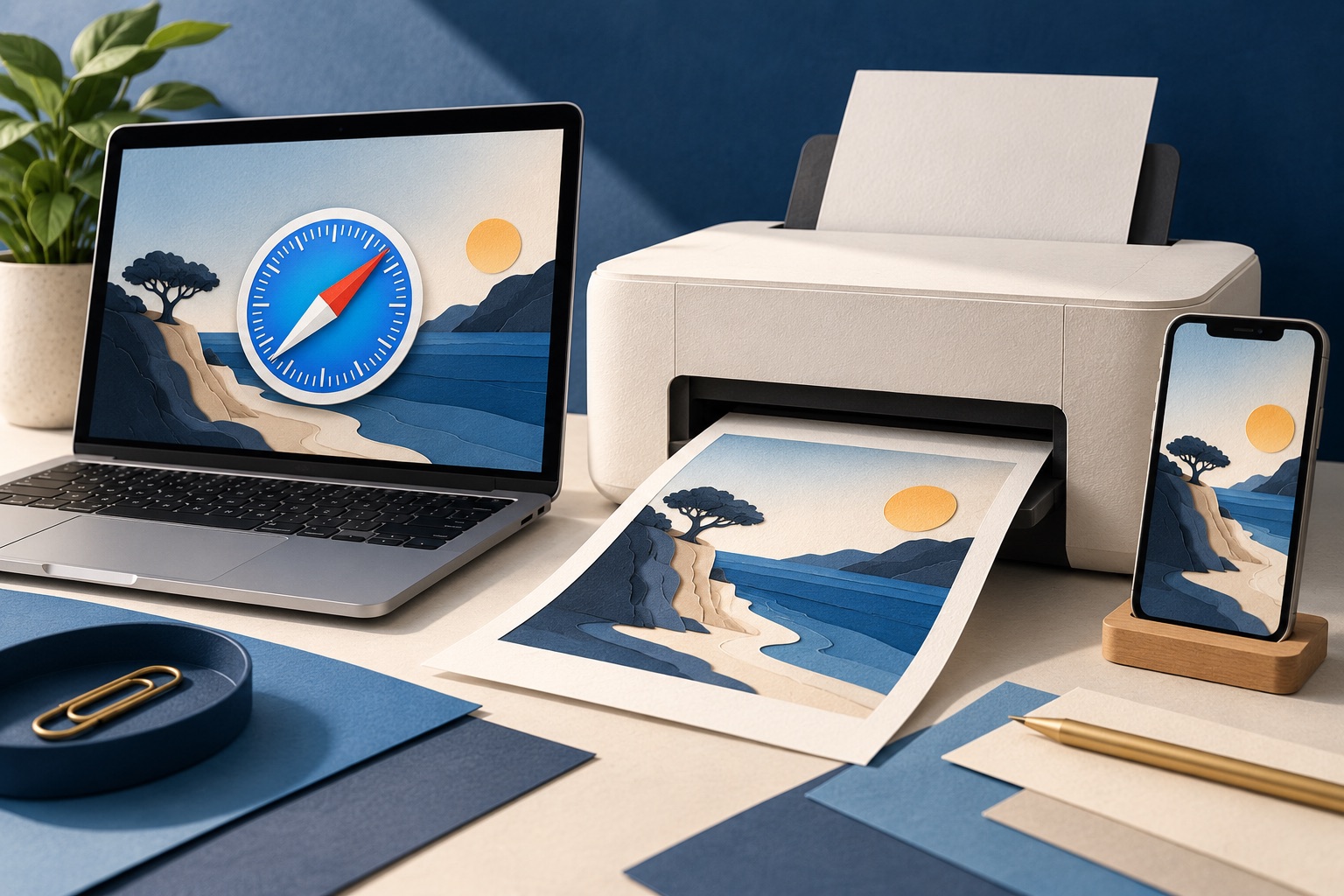
Safari-তে ওয়েব পৃষ্ঠা সংরক্ষণ বা মুদ্রণের আগে Reader view চেষ্টা করা যায়, যদি Safari পৃষ্ঠাটিকে article হিসেবে চিনতে পারে। Reader অপ্রয়োজনীয় layout কমিয়ে মূল লেখা দেখাতে পারে, তবে সব সাইট বা account page এতে চলে না। macOS ও iPhone-এ share menu এবং print interface আলাদা। সঠিক ফলের জন্য মূল পৃষ্ঠার সঙ্গে preview তুলনা করুন এবং কোনো missing section আছে কি না দেখুন।
Safari-তে ওয়েব পৃষ্ঠা সংরক্ষণ বা মুদ্রণের আগে Reader view চেষ্টা করা যায়, যদি Safari পৃষ্ঠাটিকে article হিসেবে চিনতে পারে। Reader অপ্রয়োজনীয় layout কমিয়ে মূল লেখা দেখাতে পারে, তবে সব সাইট বা account page এতে চলে না। macOS ও iPhone-এ share menu এবং print interface আলাদা। সঠিক ফলের জন্য মূল পৃষ্ঠার সঙ্গে preview তুলনা করুন এবং কোনো missing section আছে কি না দেখুন।
Mac-এ Reader ও Print ব্যবহার
Safari address bar-এ Reader বোতাম থাকলে খুলে font size ও background পছন্দমতো ঠিক করুন। এরপর File > Print থেকে paper size, orientation, scale এবং page range দেখুন। Print dialog-এ PDF menu থাকলে Save as PDF বেছে ফাইল রাখুন। Header ও footer দরকার কি না ঠিক করুন; reference-এর জন্য URL রাখতে পারেন, clean copy-তে বাদ দিতে পারেন।
iPhone বা iPad থেকে PDF
Share বোতাম থেকে Print নির্বাচন করলে preview দেখা যায়। iOS version অনুসারে preview-কে PDF হিসেবে খোলা, share করা বা Files-এ সংরক্ষণের ধাপ ভিন্ন হতে পারে। পৃষ্ঠা ছোট করে দেখুন যাতে বাদ পড়া অংশ, বিজ্ঞাপন বা অতিরিক্ত ফাঁকা পৃষ্ঠা শনাক্ত হয়। Save করার আগে সঠিক folder ও file name বেছে নিন।
কখন extension দরকার হতে পারে
Reader view যথেষ্ট না হলে dedicated print extension বা পরিষ্কার-কপি workflow ব্যবহার করা যায়। তবে extension permission এবং privacy policy পড়ে নিন। Login page, payment screen বা ব্যক্তিগত account content কোনো third-party service-এ দেওয়ার আগে সতর্ক থাকুন। তৈরি PDF খুলে link, ছবি এবং পৃষ্ঠার ক্রম যাচাই করুন।
Reader view-তে লেখা সম্পাদনা করলে মূল সাইটের উপস্থাপনা বদলে যেতে পারে। উদ্ধৃতি বা গবেষণার রেকর্ডে মূল page title ও URL আলাদাভাবে লিখে রাখুন। পরে Safari-এর print layout বদলালে আবার preview দেখুন, কারণ একই পৃষ্ঠা নতুন browser সংস্করণে আলাদা page break নিতে পারে।
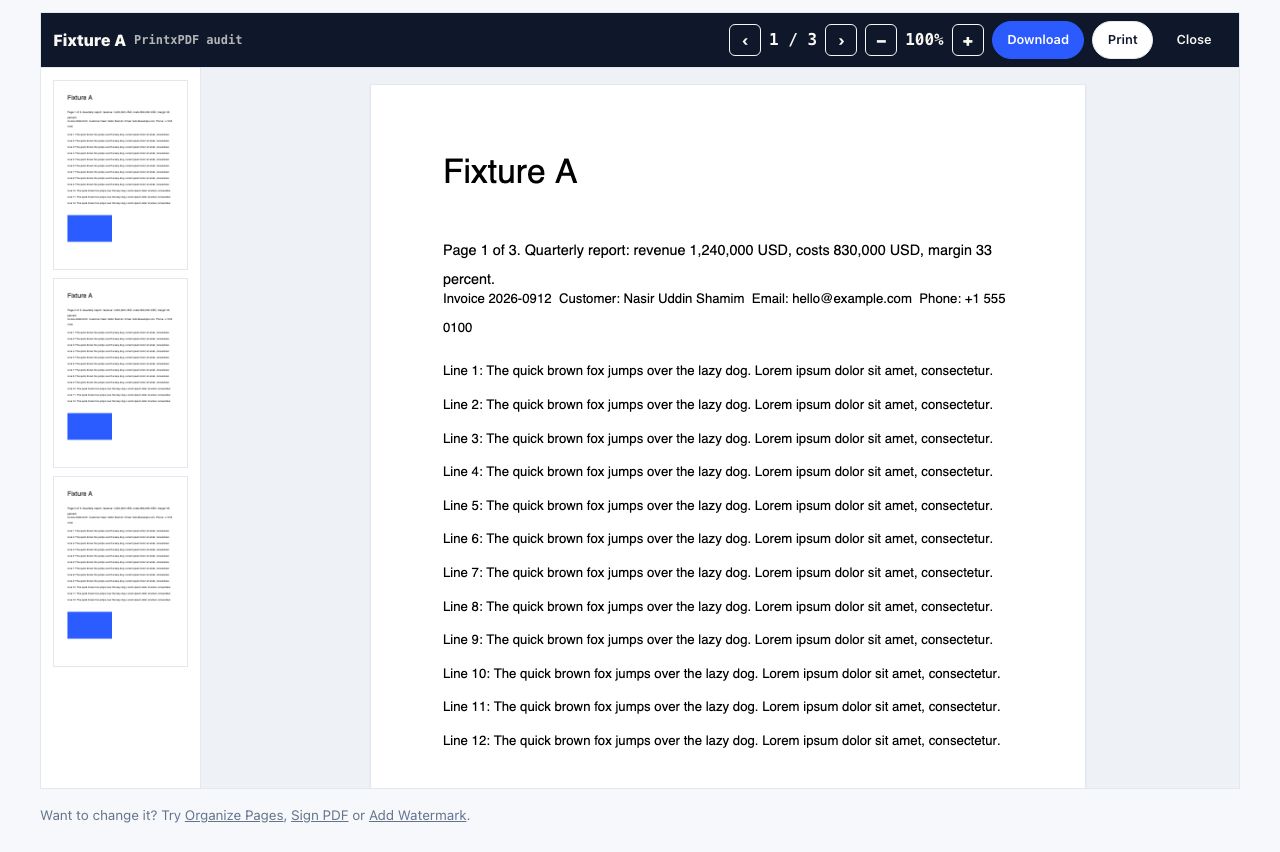
Safari থেকে PDF বানিয়ে একটি viewer-এ খুলে পৃষ্ঠা ও link পরীক্ষা করুন। pdf-reader
Safari থেকে PDF বানিয়ে একটি viewer-এ খুলে পৃষ্ঠা ও link পরীক্ষা করুন।
Safari থেকে PDF বানিয়ে একটি viewer-এ খুলে পৃষ্ঠা ও link পরীক্ষা করুন। →PDF Readerএই গাইডটি বাংলায়। লিংক থেকে খোলা টুলের ইন্টারফেস এখনো ইংরেজিতে।
সাধারণ প্রশ্ন
Safari Reader view কি সব সাইটে কাজ করে?
না। Safari article হিসেবে শনাক্ত করতে না পারলে Reader বোতাম নাও দেখাতে পারে, বিশেষ করে app বা account page-এ।
iPhone-এ webpage PDF হিসেবে সেভ করব কীভাবে?
Share menu থেকে Print খুলে preview ব্যবহার করে PDF তৈরি বা Files-এ Save করার পদ্ধতি আপনার iOS version অনুসারে বেছে নিন।
Reader view-তে ছবি বা formatting কেন নেই?
Reader পঠনযোগ্য article text-এ মনোযোগ দেয় এবং layout বা কিছু media বাদ দিতে পারে। মূল পৃষ্ঠার সঙ্গে তুলনা করুন।