Imprimir melhor no Safari no Mac e iPhone
Em um Mac, pressione Control-Command-R para Safari Reader e depois Command-P para imprimir o layout limpo ou use Arquivo e Imprimir texto selecionado para uma passagem. No iPhone, toque em Compartilhar, depois em Opções na parte superior da planilha e escolha Leitor de PDF para salvar o artigo sem anúncios.
O Safari tem o melhor modo de leitura de qualquer navegador e a melhor opção de PDF oculto de qualquer navegador móvel. Nenhum deles está sinalizado, então a maioria das pessoas nunca os encontra.
Em um Mac
| O que você deseja | Como | Notas |
|---|---|---|
| Visualização limpa do artigo | Pressione ⌃⌘R, ou clique no ícone ☰ à esquerda da barra de endereço | Oferecido apenas em páginas de artigos. Escolha a fonte, o tamanho e o plano de fundo antes de imprimir. |
| Imprima apenas uma passagem | Selecione o texto e, em seguida, Arquivo → Imprimir texto selecionado | O Safari não possui botão de opção Seleção na folha de impressão; este item de menu é equivalente. |
| Salvar como PDF | Pressione ⌘P, abra o menu PDF no canto inferior esquerdo e escolha Salvar como PDF | O texto permanece selecionável e os links permanecem clicáveis. |
| Verifique antes de imprimir | Mesmo menu PDF, escolha Abrir em Visualização | A visualização mostra a paginação exata para que você não desperdice uma planilha. |
| Sempre use o Reader em um site | Clique com o botão direito na barra de endereço, Configurações para este site, marque "Usar o Reader quando disponível" | Por site e permanente. Ideal para um site de notícias que você lê diariamente. |
No iPhone e no iPad
A página de compartilhamento oculta uma opção Reader PDF que produz exatamente o que você deseja: o artigo, sem navegação, sem anúncios, como um PDF real com texto selecionável.
- Abra o artigo no SafariDeixe-o carregar completamente para que as imagens abaixo da dobra sejam obtidas.
- Toque no botão de configurações da páginaNa barra de endereço, escolha Mostrar Reader se quiser verificar a versão limpa primeiro.
- Toque em CompartilharO quadrado com a seta. Na parte superior da planilha, abaixo do título da página, há uma pequena linha Opções.
- Toque em OpçõesAltere "Enviar como" de Automático para Reader PDF. Este é o truque completo e basta apenas um toque.
- Escolha para onde vaiSalve em Arquivos, salve em Livros ou envie diretamente para alguém. Os arquivos e o iCloud Drive também o mantêm no seu Mac.
- Ou imprimaNa mesma planilha de compartilhamento, escolha Imprimir, escolha uma impressora AirPrint e o layout do Leitor é o que será enviado.
Marque antes de enviá-lo
Na página de compartilhamento, escolha Marcação para desenhar, destacar ou adicionar texto no PDF antes de salvar. É a maneira mais rápida de circular um parágrafo em um telefone, e as anotações são salvas no próprio PDF, em vez de achatadas em uma imagem. Toque em Concluído e em Salvar arquivo em.
Uma observação sobre as extensões do Safari
As extensões do Safari são distribuídas apenas pela App Store, dentro de um aplicativo para Mac ou iOS. Isso torna o processo de revisão mais rigoroso do que o da Chrome Web Store e torna o modelo de permissão mais claro: quando uma extensão precisa de um site pela primeira vez, o Safari solicita e oferece Permitir por um dia ou Permitir sempre, por site.
- Prefira Permitir por um dia nas primeiras vezes. Se você nunca percebeu sua ausência, você não precisava dela.
- Revise o que está instalado em Safari → Configurações → Extensões no Mac, ou Configurações → Aplicativos → Safari → Extensões no iPhone.
- Excluir o aplicativo wrapper remove a extensão. Não há desinstalação separada.
- As extensões não são sincronizadas do Mac para o iPhone. Você os instala separadamente em cada dispositivo.
Bookmarklets no iOS, que é complicado, mas funciona
iOS O Safari não pode arrastar um bookmarklet para uma barra, mas ainda pode executá-lo. Marque qualquer página como favorita, edite-a e substitua seu endereço pelo código do bookmarklet. Abra a lista de favoritos em qualquer página e toque nela para executá-la. Como os favoritos são sincronizados através do iCloud, um bookmarklet que você configurou no seu Mac aparece sozinho no iPhone, o que é de longe o caminho mais fácil. O passo a passo está em bookmarklet versus extensão.
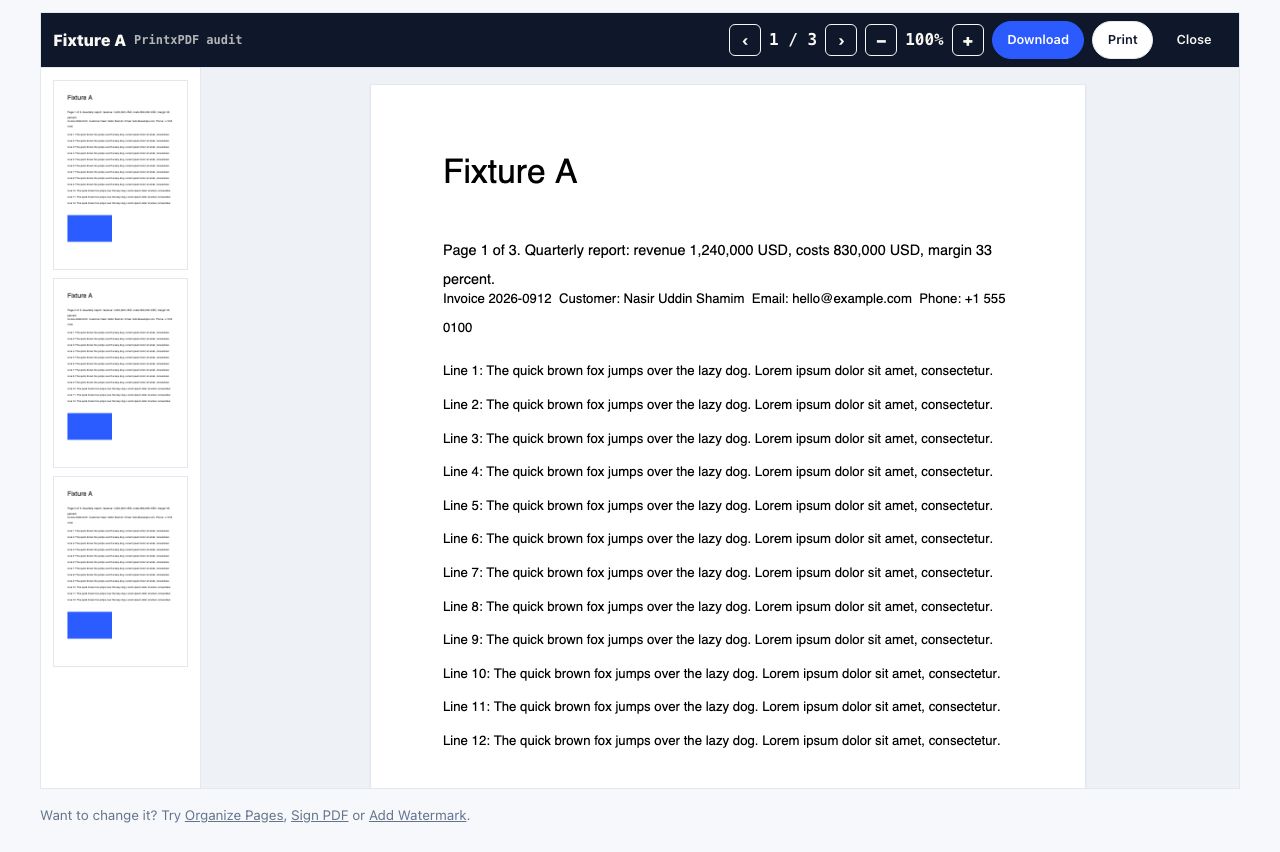
Abra o PDF que você acabou de salvar e verifique a paginação antes de enviá-lo para uma impressora. pdf-reader
Quando nada disso funciona
O Reader fica indisponível em dashboards, páginas de pedidos, tópicos de fórum e aplicativos JavaScript pesados. Para estes, faça uma captura de tela de página inteira ou cole o URL em um limpador e exclua os blocos que você não deseja. A comparação mais ampla entre navegadores está em imprimir uma página da Web sem anúncios.
Este guia está em português. A interface da ferramenta aberta pelo link ainda está em inglês.
Perguntas frequentes
Como ativar o Reader no Safari?
Em um Mac, pressione Control-Command-R ou clique no ícone ☰ à esquerda da barra de endereço. No iPhone, toque no botão de configurações da página na barra de endereço e escolha Mostrar leitor. A opção aparece apenas nas páginas que o Safari reconhece como artigos.
Como faço para salvar uma página da web como um PDF limpo no iPhone?
Toque em Compartilhar, depois em Opções na parte superior da planilha de compartilhamento e altere "Enviar como" para Leitor de PDF. Salve-o em Arquivos ou Livros. Isso fornece o artigo com texto selecionável e sem anúncios ou navegação.
Posso imprimir apenas o texto selecionado no Safari?
Sim, mas não da folha de impressão. Selecione o texto, use Arquivo e Imprimir texto selecionado na barra de menu. Se esse item estiver esmaecido, clique primeiro uma vez dentro do corpo da página para que o Safari saiba qual quadro contém a seleção.
As extensões do Safari são mais seguras que as extensões do Chrome?
Geralmente sim, porque elas são enviadas através do processo de revisão da App Store e o Safari pede permissão por site com uma opção Permitir por um dia. Isso não é uma garantia, então verifique o desenvolvedor e prefira acesso limitado por dia.
Existe uma extensão PrintxPDF para Safari?
Não, e nenhuma está planejada. Em vez disso, use o bookmarklet da página de extensão: ele funciona no Mac e sincroniza com o iPhone por meio dos favoritos do iCloud. Colar o URL na impressora da página da Web também funciona em qualquer lugar.
PDF Reader · Todas as ferramentas · Todos os guias em português · English guides