Cómo extraer imágenes originales de un PDF
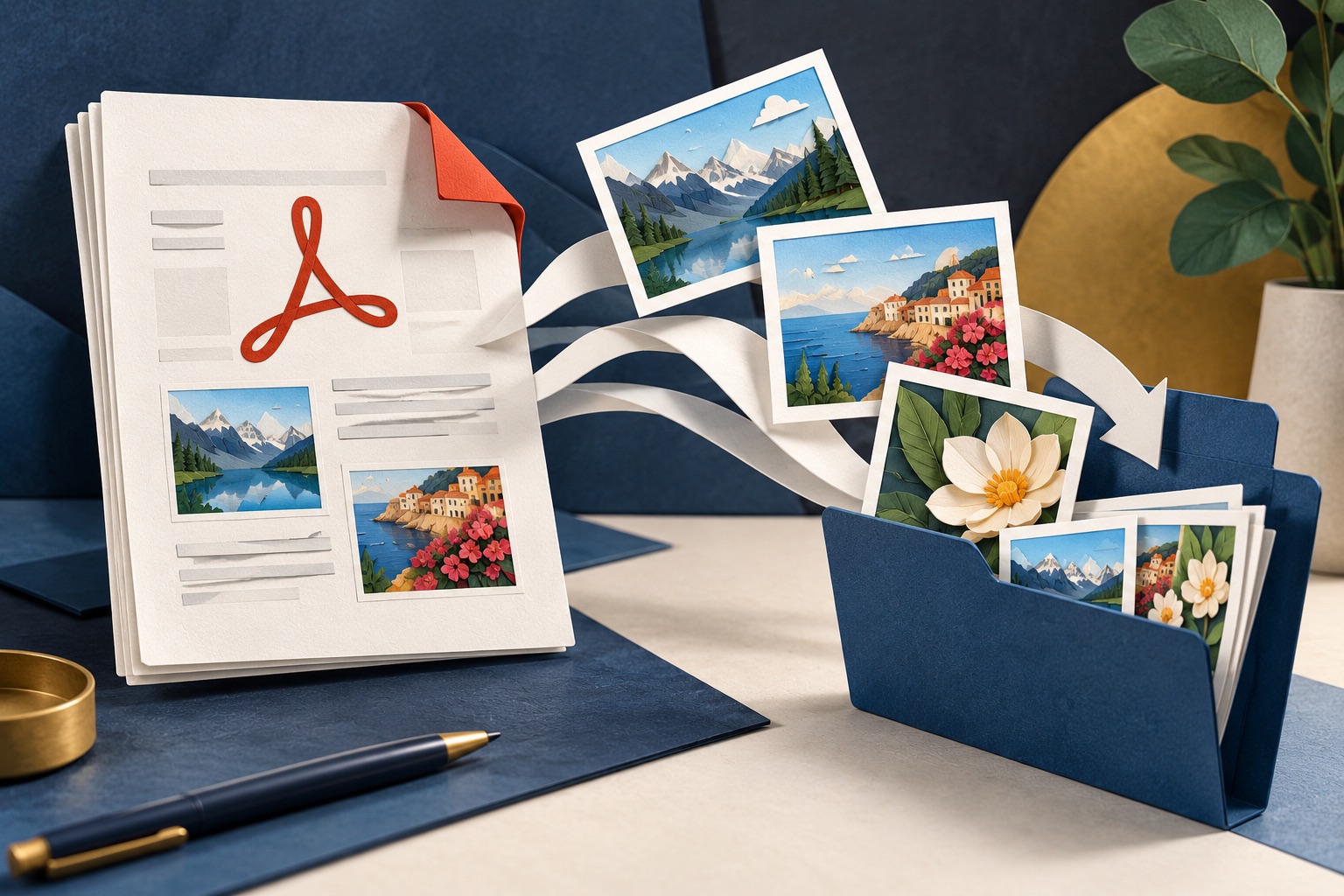
Un PDF puede contener imágenes incrustadas, gráficos vectoriales o páginas completas escaneadas. Extraer un recurso original puede preservar más calidad que hacer una captura de pantalla, pero depende de cómo se construyó el documento. Define si necesitas una fotografía, un logotipo o una imagen completa de página. Conserva el PDF fuente y revisa la licencia antes de reutilizar el contenido.
Un PDF puede contener imágenes incrustadas, gráficos vectoriales o páginas completas escaneadas. Extraer un recurso original puede preservar más calidad que hacer una captura de pantalla, pero depende de cómo se construyó el documento. Define si necesitas una fotografía, un logotipo o una imagen completa de página. Conserva el PDF fuente y revisa la licencia antes de reutilizar el contenido.
Identifica el tipo de contenido
Amplía la imagen dentro del PDF y observa si el texto que la rodea se comporta por separado. Una foto insertada suele ser un objeto; un escaneo puede ser una sola imagen que cubre toda la página. Un diagrama vectorial quizá no exista como archivo de imagen convencional. La herramienta de extracción puede ofrecer solo una rasterización de la página.
Extrae o rasteriza según el propósito
Si necesitas el recurso incrustado, usa una opción de extracción que lo conserve y verifica dimensiones, color y transparencia. Si solo necesitas una vista para presentación, exporta la página a imagen con resolución suficiente. Evita capturas de pantalla para impresión o edición si el PDF contiene una fuente de mayor calidad.
Verifica calidad y contexto
Abre el archivo extraído y comprueba bordes, orientación, perfil de color y tamaño. Una imagen puede haber sido comprimida o reducida antes de llegar al PDF. Revisa si su contexto incluye pie de figura, atribución o leyenda que debas conservar. Si se reutiliza separada del documento, añade la fuente o los derechos aplicables.
Protege los datos del documento
Un recurso puede contener información privada aunque la página completa parezca inocua. No cargues documentos sensibles en un servicio desconocido y limita quién recibe las imágenes. La extracción técnica no concede derechos de publicación. Conserva una copia del PDF original y no sobrescribas los recursos sin guardar su procedencia.
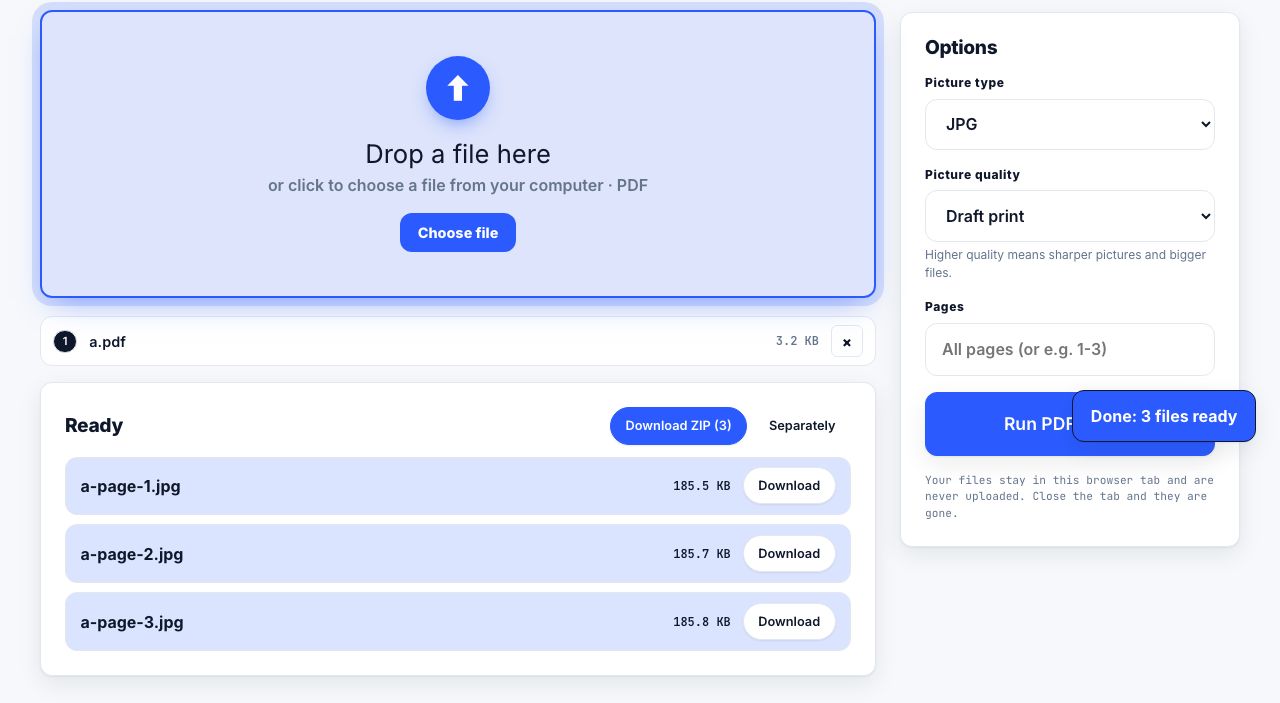
Extrae una copia de prueba y revisa sus dimensiones y calidad. pdf-to-jpg
Extrae una copia de prueba y revisa sus dimensiones y calidad.
Extrae una copia de prueba y revisa sus dimensiones y calidad. →PDF to JPGEsta guía está en español. La interfaz de la herramienta que se abre desde el enlace todavía está en inglés.
Preguntas frecuentes
¿Extraer una imagen conserva su resolución original?
Depende de cómo se creó el PDF y de si la imagen fue comprimida al incorporarla.
¿Una captura de página es igual a extraer la imagen?
No. La captura rasteriza texto, fondo y gráficos en una sola imagen.
¿Puedo reutilizar cualquier imagen extraída?
No necesariamente. Comprueba los derechos y la licencia del documento original.
PDF to JPG · Todas las herramientas · Todas las guías en español · English guides