ऐसा QR कोड बनाएं जो कागज़ से भी स्कैन हो
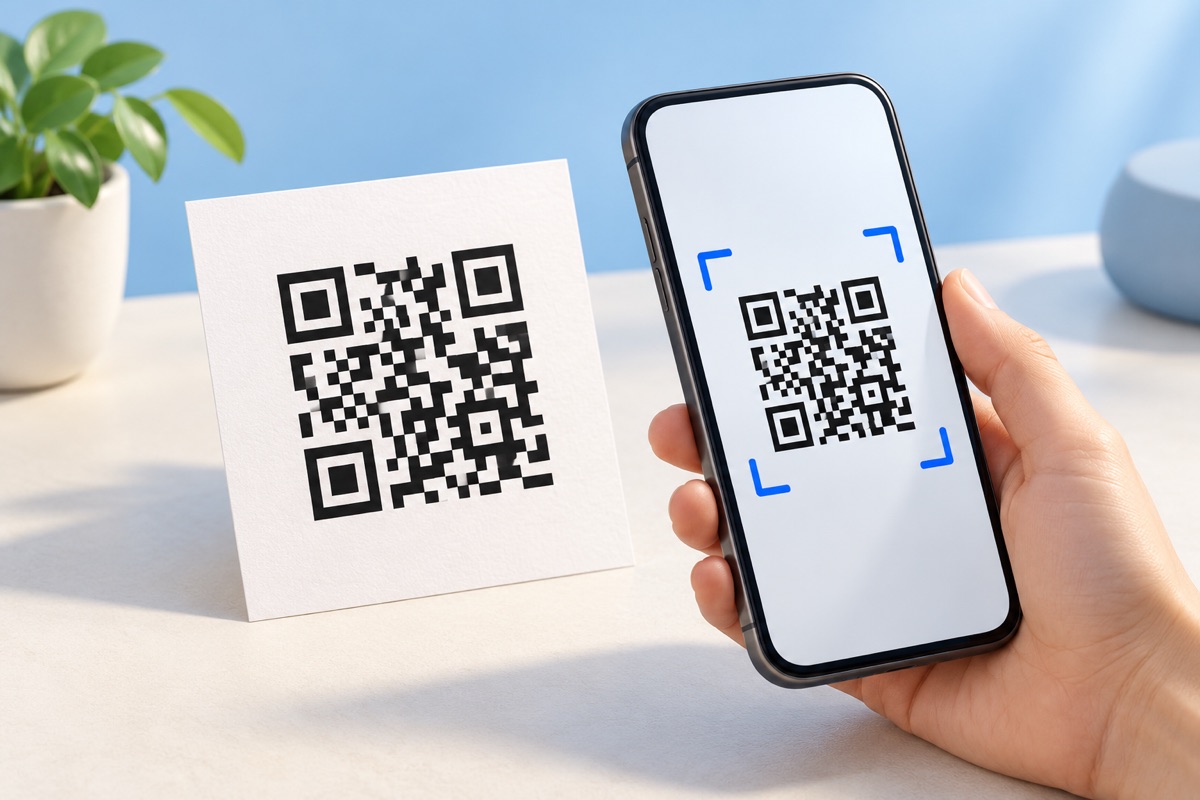
QR कोड को वेक्टर SVG में निर्यात करें, हाथ में पकड़े जाने वाले प्रिंट पर कम से कम 2 सेमी चौड़ा रखें और चार मॉड्यूल की खाली जगह चारों ओर छोड़ें। हल्के बैकग्राउंड पर गहरा रंग रखें, सामान्य उपयोग के लिए error correction M चुनें और असली प्रिंट से स्कैन करें।
स्क्रीन पर स्कैन होने वाला QR कोड छोटा छापने पर विफल हो सकता है। प्रिंटर की डॉट गुणवत्ता, कागज़, स्याही फैलना, रोशनी और फोन कैमरा सभी असर डालते हैं। बड़े प्रिंट रन से पहले आकार और खाली किनारे तय करें, वेक्टर फ़ाइल दें और उसी कागज़ पर एक नमूना प्रिंट करके कई फोन से स्कैन जाँचें।
रास्टर के बजाय वेक्टर निर्यात करें
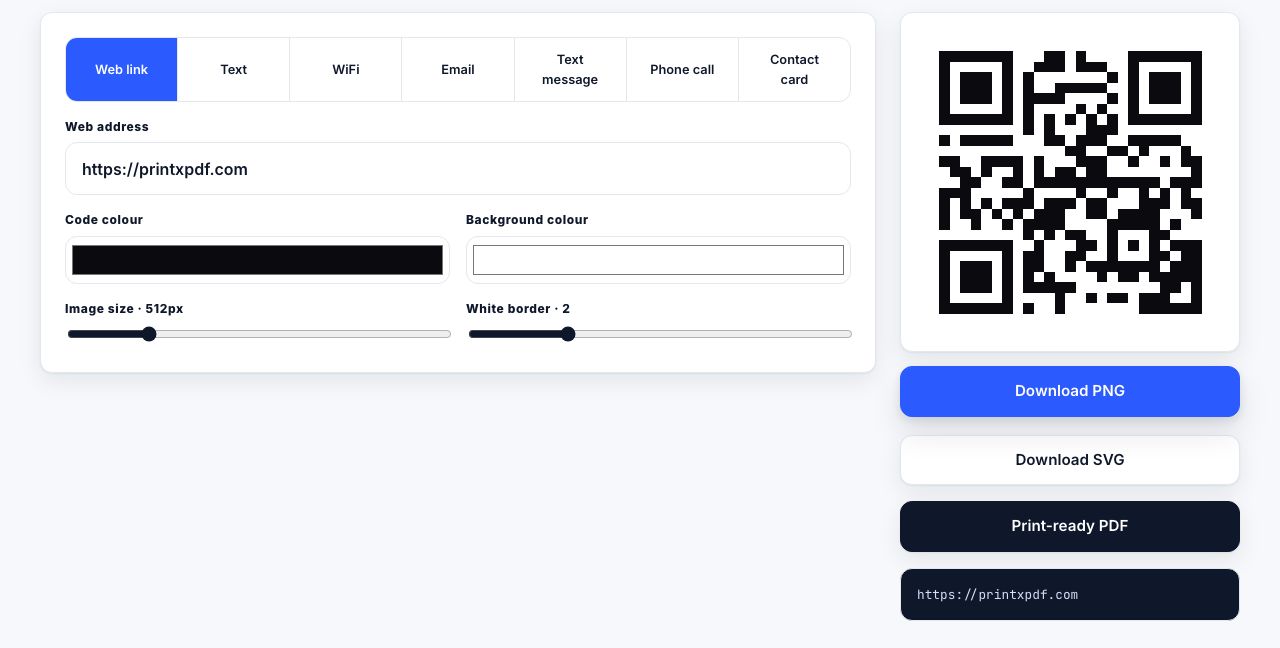
SVG वेक्टर में आकृति आकार बदलने पर भी स्पष्ट रहती है। छोटी PNG को बड़ा करने से किनारे धुंधले हो सकते हैं और QR मॉड्यूल आपस में मिल सकते हैं। यदि प्रिंट सेवा रास्टर फ़ाइल माँगती है तो उसे अंतिम आकार पर पर्याप्त रिज़ॉल्यूशन में निर्यात करें। प्रिंट शॉप से उसकी फ़ाइल और रंग संबंधी मांग पूछें।
व्यावहारिक न्यूनतम आकार
हाथ में पकड़े जाने वाले कार्ड या पर्चे पर QR कोड लगभग 2 सेमी चौड़ा या उससे बड़ा रखें। छोटा कोड तकनीकी रूप से काम कर सकता है, लेकिन छोटे मॉड्यूल कागज़ और कैमरे की सहनशीलता से नीचे जा सकते हैं। लंबा URL या Wi-Fi विवरण अधिक घना कोड बनाता है, जिसे स्कैन कराने के लिए और जगह चाहिए।
Quiet zone को सुरक्षित रखें
QR कोड के चारों तरफ खाली क्षेत्र को quiet zone कहते हैं। हर ओर कम से कम चार मॉड्यूल जितनी खाली सीमा छोड़ें। इस क्षेत्र में टेक्स्ट, बॉर्डर, लोगो या कट लाइन न आने दें। कोड को कार्ड के किनारे के बहुत पास रखने से ट्रिमिंग quiet zone काट सकती है और पूरा बैच बेकार हो सकता है।
रंग और त्रुटि सुधार
गहरा कोड हल्की पृष्ठभूमि पर रखें और वास्तविक प्रिंट में पर्याप्त कंट्रास्ट सुनिश्चित करें। हल्के रंग पर सफेद मॉड्यूल या चमकदार पृष्ठभूमि कैमरे के लिए कठिन हो सकती है। Error correction स्तर M सामान्य प्रिंट के लिए ठीक शुरुआती चुनाव है। बीच में लोगो, घुमावदार सतह या नुकसान की संभावना हो तो अधिक स्तर चुनने से पहले कोड का आकार जाँचें।
पूरा प्रिंट चलाने से पहले परीक्षण
एक नमूना उसी प्रिंटर, कागज़ और आकार पर छापें जो अंतिम रन में होगा। कई फोन कैमरों से अलग रोशनी और दूरी पर स्कैन करें। हर स्कैन सही गंतव्य पर जाए, यह सुनिश्चित करें। कोड के नीचे छोटा URL या सहायता निर्देश भी दें, ताकि कैमरा विफल होने पर पाठक के पास दूसरा रास्ता रहे।
न स्कैन होने पर कारण खोजें
पहले प्रिंट का आकार, धुंधले किनारे और चारों ओर खाली क्षेत्र देखें। फिर कंट्रास्ट तथा पेज की चमक जाँचें। QR कोड को चित्र, लोगो या बॉर्डर ने छुआ हो तो उसे फिर से निर्यात करें। यदि प्रिंट नमूना सही स्कैन होता है लेकिन बड़े रन में नहीं, तो स्याही फैलने, कागज़ की बनावट या कटिंग की गुणवत्ता की तुलना करें।
प्रिंट के लिए QR कोड बनाएं और नमूना स्कैन करें। qr-code
यह गाइड हिन्दी में है। लिंक से खुलने वाले टूल का इंटरफ़ेस अभी अंग्रेज़ी में है।
अक्सर पूछे जाने वाले सवाल
स्क्रीन पर चलता QR कोड प्रिंट में क्यों नहीं चलता?
छोटा आकार, कम रिज़ॉल्यूशन या quiet zone कटना आम कारण हैं। SVG निर्यात करें, लगभग 2 सेमी या बड़ा छापें और चार मॉड्यूल की खाली सीमा रखें।
प्रिंटेड QR कोड का न्यूनतम आकार क्या है?
हाथ में पकड़े जाने वाले कार्ड पर लगभग 20 मिमी व्यावहारिक शुरुआती आकार है। लंबा डेटा, खराब रोशनी या दूर से स्कैन के लिए और बड़ा रखें।
QR कोड के लिए कौन सा error correction स्तर चुनूँ?
अधिकतर प्रिंट के लिए M से शुरुआत करें। लोगो, मोड़ या खरोंच की संभावना हो तो कोड घना हो सकता है, इसलिए आकार बढ़ाकर नमूना स्कैन करें।
QR Code Generator · सभी टूल · सभी हिन्दी गाइड · English guides