Cómo crear un código QR que se escanee en papel
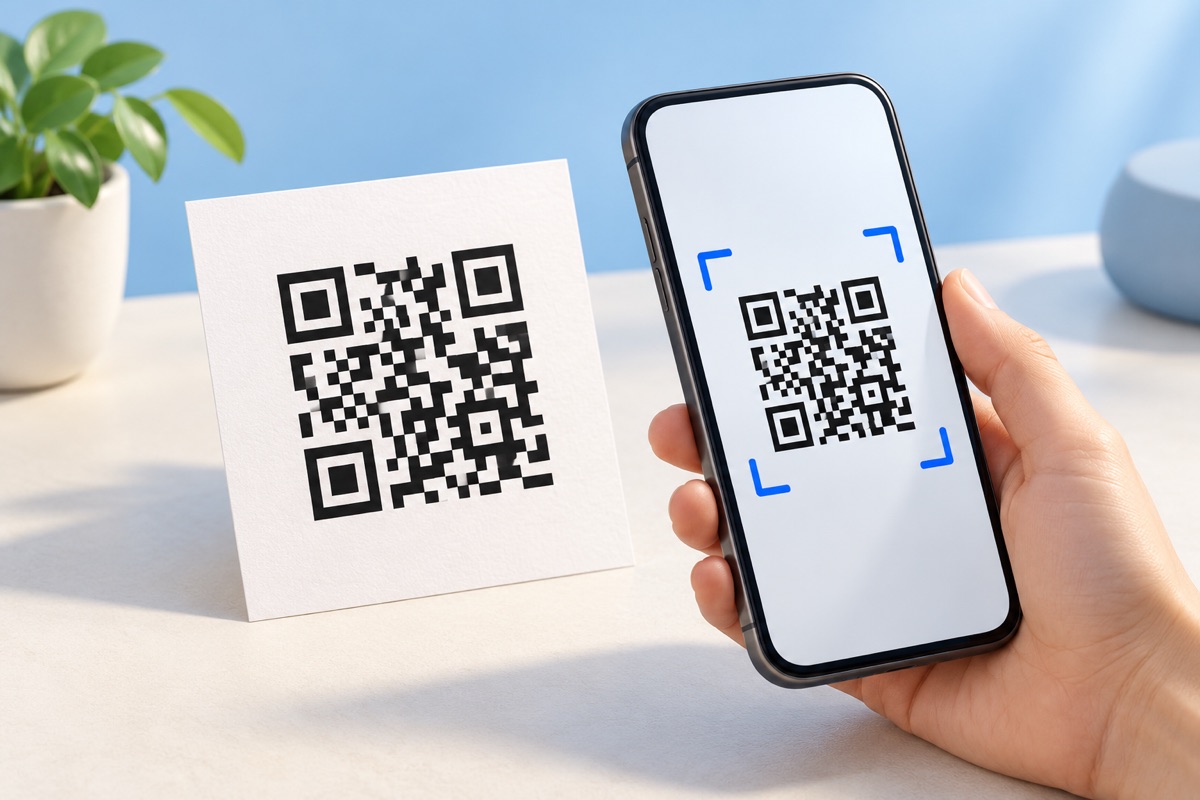
Un código QR impreso conecta una página de papel con una acción digital, como abrir instrucciones o registrar una asistencia. Para que funcione, el destino debe estar activo y el código debe ser legible por la cámara. Diseña para las condiciones reales: tamaño, distancia, material y luz. No te fíes solo de que el código se escanee desde la pantalla de diseño.
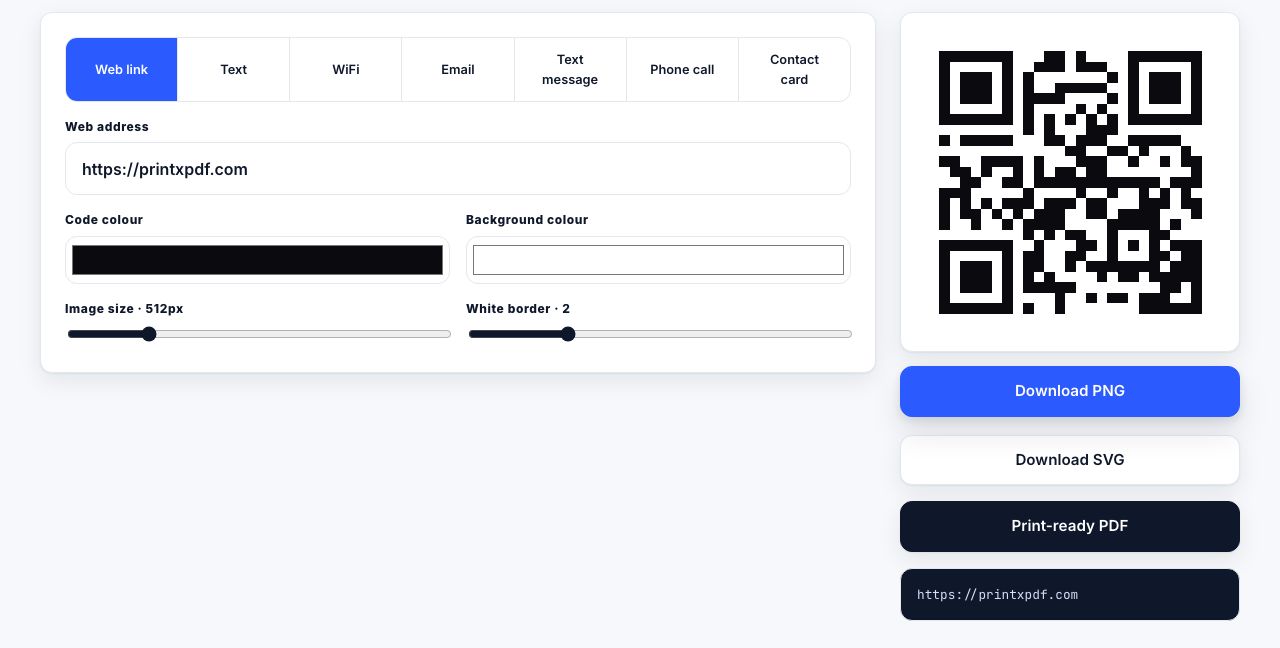
Un código QR impreso conecta una página de papel con una acción digital, como abrir instrucciones o registrar una asistencia. Para que funcione, el destino debe estar activo y el código debe ser legible por la cámara. Diseña para las condiciones reales: tamaño, distancia, material y luz. No te fíes solo de que el código se escanee desde la pantalla de diseño.
Elige un destino estable
Usa una URL que controles y mantén la página vigente mientras el impreso circule. Abre el enlace en un teléfono sin sesión iniciada y comprueba que sea cómodo en pantalla pequeña. Evita redirecciones que expiren o servicios que inserten publicidad. Si usas seguimiento, informa y aplica las reglas de privacidad correspondientes.
Diseña tamaño y contraste
La distancia de escaneo y la densidad de datos afectan el tamaño. Un código con URL larga puede ser más complejo y necesitar más espacio. Mantén módulos nítidos, proporción cuadrada y una zona libre alrededor. Usa contraste suficiente y evita reflejos en papel brillante. No tapes partes con logos sin probar.
Añade una instrucción comprensible
Incluye una etiqueta que explique qué se abrirá, por ejemplo, “Escanea para consultar el manual”. Ofrece una URL legible o alternativa cuando alguien no pueda escanear. No prometas una función que requiere iniciar sesión sin indicarlo. El destino debe corresponder al contexto del folleto o cartel.
Prueba el impreso antes de producirlo
Imprime una muestra a tamaño real y escanéala con varios teléfonos desde la distancia prevista. Comprueba distintos ángulos y luz. Confirma que el enlace va a la página correcta y que el papel no corta la zona blanca. Si falla, simplifica URL, aumenta tamaño o ajusta contraste antes de imprimir en volumen.
Genera un código y prueba una copia impresa en condiciones reales. qr-code
Genera un código y prueba una copia impresa en condiciones reales.
Genera un código y prueba una copia impresa en condiciones reales. →QR Code GeneratorEsta guía está en español. La interfaz de la herramienta que se abre desde el enlace todavía está en inglés.
Preguntas frecuentes
¿Qué tamaño debe tener un código QR impreso?
Depende de distancia y densidad; prueba a la escala y distancia reales de uso.
¿Puedo cambiar los colores del QR?
Sí, pero conserva contraste fuerte y valida el resultado en varios teléfonos.
¿Debo dejar espacio blanco alrededor?
Sí. La zona libre ayuda a la cámara a distinguir el código del diseño cercano.
QR Code Generator · Todas las herramientas · Todas las guías en español · English guides