क्रोम में एक वेब पेज को क्लीन पीडीएफ के रूप में कैसे सेव करें
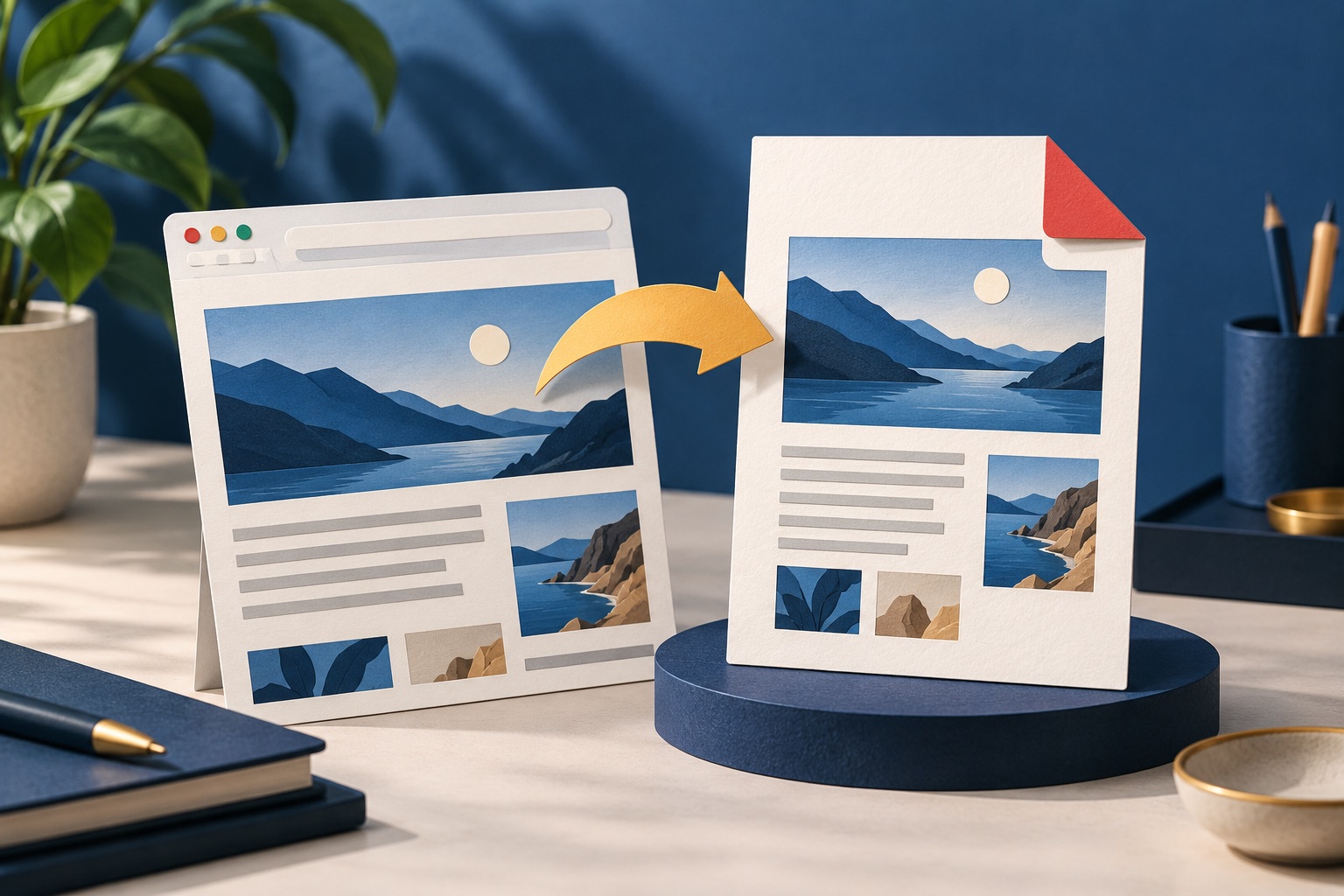
क्रोम से केवल एक लेख को सहेजने के लिए, खोलें PrintxPDF के क्लीनर में पेज बनाएं या Chrome एक्सटेंशन का उपयोग करें, किसी भी बचे हुए ब्लॉक को हटा दें, फिर प्रिंट करें या PDF डाउनलोड करें चुनें। कट-ऑफ टेक्स्ट और पेज ब्रेक के लिए पूर्वावलोकन की जाँच करें। Chrome का अपना Save as PDF पृष्ठ लेआउट को प्रिंट करता है, जिसमें विज्ञापन और नेविगेशन शामिल हो सकते हैं।

Chrome का अंतर्निहित Save as PDF सुविधाजनक है, लेकिन यह उस पृष्ठ को प्रिंट करता है जिसे प्रकाशक ने स्क्रॉल करने के लिए डिज़ाइन किया है। इसमें एक बड़ा नेविगेशन हेडर, साइडबार, कुकी बैनर और विज्ञापन शामिल हो सकते हैं। एक क्लीनर पहले अव्यवस्था को दूर करता है, फिर क्रोम या ब्राउज़र टूल पीडीएफ आउटपुट को संभालता है। Chrome एक्सटेंशन समान वेब-पेज क्लीनर वर्कफ़्लो खोलता है; यह मूल वेबसाइट को चुपचाप नहीं बदलता है।
उस पेज से एक्सटेंशन का उपयोग करें जिसे आप रखना चाहते हैं
- लेख खोलेंपेज को पूरी तरह से लोड करें और सुनिश्चित करें कि मुख्य टेक्स्ट और छवियां दिखाई दें। लॉगिन या अकाउंट वॉल के पीछे के पेज किसी बाहरी फ़ेचर द्वारा पढ़ने योग्य नहीं हो सकते हैं।
- PrintxPDF प्रारंभ करेंवर्तमान वेब पते के लिए क्लीनर खोलने के लिए Chrome एक्सटेंशन पेज का उपयोग करें, या वेब पेज क्लीनर पर जाएं और URL को स्वयं पेस्ट करें।
- निकाले गए की समीक्षा करें आलेखक्लीनर मुख्य आलेख की पहचान करने का प्रयास करता है। शीर्षकों, तालिकाओं, कोड नमूनों और कैप्शन की जाँच करें। निष्कर्षण सर्वोत्तम प्रयास है, इसलिए यदि कोई साइट फ़ेच को अवरुद्ध करती है या लेख का पता नहीं चलता है तो पेस्ट टेक्स्ट या अपनी प्रतिलिपि का उपयोग करें।
- बचे हुए ब्लॉक को हटाएं या पुनः स्टाइल करेंअतिरिक्त तत्वों को हटाएं, टेक्स्ट का आकार और छवि उपचार समायोजित करें, और किसी भी आकस्मिक निष्कासन को पूर्ववत करें। प्रकाशक की साइट पर मूल पृष्ठ अपरिवर्तित है।
- एक आउटपुट चुनेंपेपर या सिस्टम प्रिंट डायलॉग के लिए प्रिंट करें, या एक पीडीएफ डाउनलोड करें। यदि आपको एक छवि आउटपुट की आवश्यकता है, तो पहले पीडीएफ को सहेजें और चयनित पृष्ठों पर [पीडीएफ से जेपीजी] (/ टूल्स/पीडीएफ-टू-जेपीजी) का उपयोग करें।
इसे साझा करने या प्रिंट करने से पहले अपने ब्राउज़र में तैयार पीडीएफ को खोलें और उसका निरीक्षण करें। pdf-reader
बटन पर भरोसा करने के बजाय प्रिंट पूर्वावलोकन की जांच करें
क्रोम के प्रिंट संवाद में, गंतव्य प्रिंटर को नियंत्रित करता है या पीडीएफ के रूप में सहेजें. पेज आपको एक अवांछित अंतिम पृष्ठ छोड़ने की सुविधा देता है; जब कोई शीर्षक या तालिका किनारे के करीब हो तो स्केल और मार्जिन मदद कर सकते हैं। यदि आप पृष्ठ का शीर्षक, यूआरएल या दिनांक मुद्रित नहीं करना चाहते हैं तो ब्राउज़र हेडर और फ़ूटर बंद कर दें। अंतिम पेपर आकार पर प्रत्येक पृष्ठ थंबनेल की जाँच करें। व्यंजनों, तकनीकी निर्देशों और तालिकाओं के लिए एक पूर्वावलोकन विशेष रूप से महत्वपूर्ण है जो पृष्ठों में विभाजित हो सकते हैं।
यदि परिणाम में अभी भी पूरी वेबसाइट शामिल है
एक पृष्ठ तब निष्कर्षण का विरोध कर सकता है जब यह एक डैशबोर्ड, खोज परिणाम, फ़ोरम, एकल-पृष्ठ ऐप या केवल साइन इन करने के बाद दिखाई जाने वाली सामग्री हो। कुछ साइटें स्वचालित फ़ेच को रोकती हैं; बार-बार पुनः प्रयास करने से उनके पहुंच नियमों की अनदेखी नहीं होती है। जिस टेक्स्ट को आपको कॉपी करने की अनुमति है, उसके लिए क्लीनर में टेक्स्ट पेस्ट करें विश्वसनीय फ़ॉलबैक है।
आउटपुट को पढ़ने योग्य और उचित रूप से छोटा रखें
नेविगेशन हटाने से अक्सर प्रिंटआउट छोटा हो जाता है, लेकिन यह कम से कम पृष्ठों की गारंटी नहीं देता है। फ़ॉन्ट को केवल तब तक कम करें जब तक वह पढ़ने में आरामदायक न हो, और सजावटी छवियों को केवल तभी हटाएं जब वे स्पष्टीकरण का हिस्सा न हों। यदि आपको बाद में छोटे अनुलग्नक की आवश्यकता है, तो Compress PDF चलाएं और सामान्य ज़ूम पर आउटपुट की तुलना करें। संपीड़न गुणवत्ता दस्तावेज़ पर निर्भर करती है; इमेज डाउनसैंपलिंग के बाद तस्वीरें नरम दिख सकती हैं।
अधिक नियंत्रण के लिए, प्रिंट करने के अन्य तरीकों के साथ क्रोम एक्सटेंशन की तुलना करें, फिर विज्ञापनों के बिना किसी भी वेब पेज को प्रिंट करने के लिए व्यावहारिक मार्गदर्शिका देखें। यदि वेब पेज वास्तव में एक पीडीएफ लिंक है, तो आर्टिकल क्लीनर के बजाय सीधे ब्राउज़र पीडीएफ रीडर का उपयोग करें।
यह गाइड हिन्दी में है। लिंक से खुलने वाले टूल का इंटरफ़ेस अभी अंग्रेज़ी में है।
अक्सर पूछे जाने वाले सवाल
क्या क्रोम का सेव ऐज़ पीडीएफ विज्ञापन हटाता है?
नहीं। यह सामान्यतः वेबपेज के प्रिंट लेआउट को प्रिंट करता है। पहले पेज को PrintxPDF एक्सटेंशन या क्लीनर से साफ करें, फिर परिणाम को सेव करने के लिए प्रिंट डायलॉग का उपयोग करें।
क्लीनर यह क्यों कहता है कि उसे लेख का टेक्स्ट नहीं मिल सका?
पेज स्वचालित रूप से लाने को अवरुद्ध कर सकता है या लेख नहीं हो सकता है। उस सामग्री के लिए पेस्ट-टेक्स्ट विकल्प का उपयोग करें जिसे आपको कॉपी करने या पृष्ठ को सामान्य रूप से प्रिंट करने की अनुमति है।
क्या मैं साफ किए गए लेख को JPG के रूप में सहेज सकता हूं?
पहले इसे PDF के रूप में सहेजें, फिर PDF पृष्ठों को JPG में परिवर्तित करें। एक लंबा लेख कई छवियां बना सकता है, प्रत्येक पृष्ठ के लिए एक।