Cómo guardar una página web limpia como PDF en Chrome
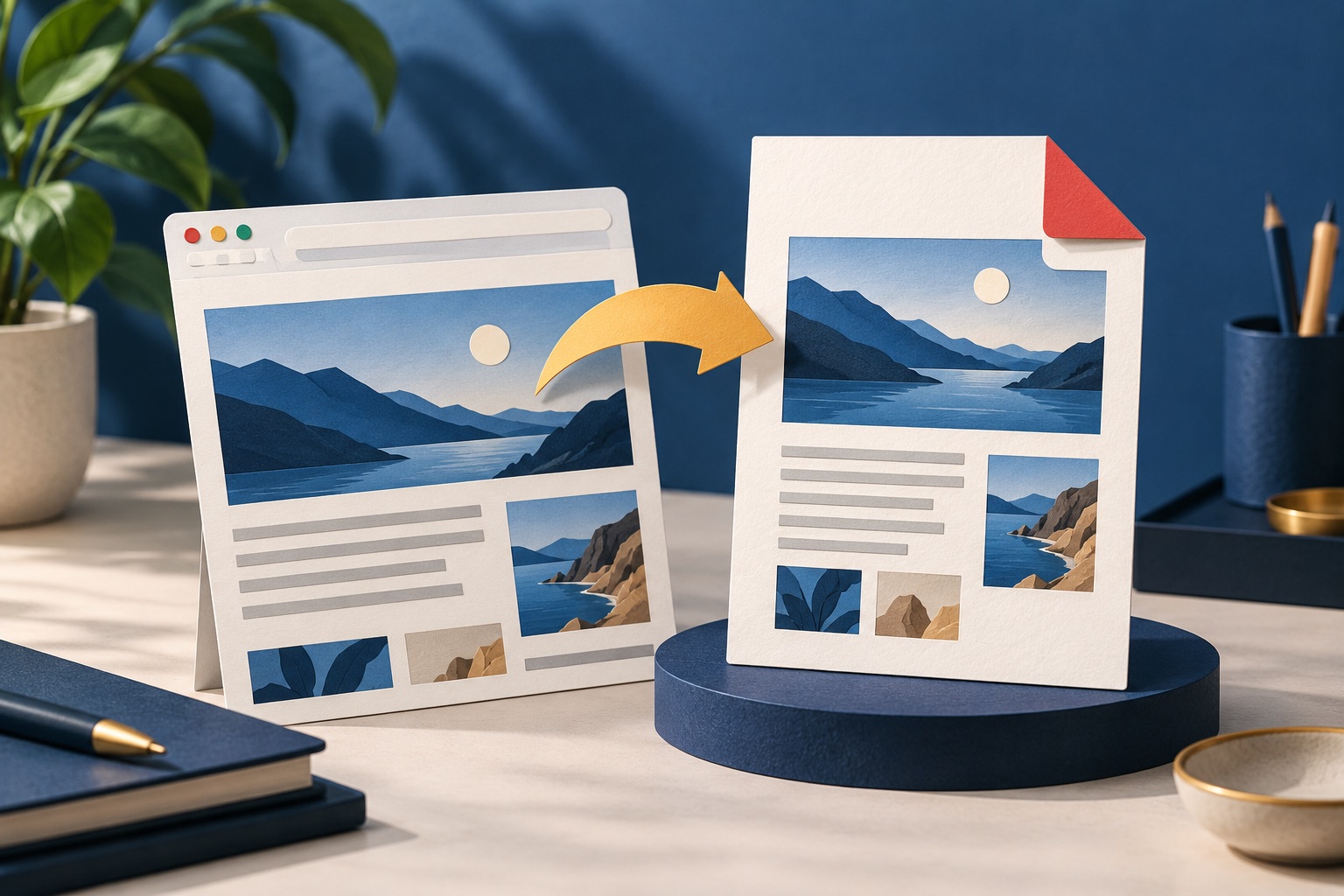
Chrome puede guardar una página web como PDF desde el cuadro de impresión, aunque el resultado depende del diseño del sitio. Una página con anuncios, menús, tablas anchas o contenido que se carga al desplazarse puede salir incompleta. Espera a que se carguen las partes que tienes permiso para ver y abre la vista previa. Si el sitio ofrece una versión de impresión, compárala antes de guardar.

Chrome puede guardar una página web como PDF desde el cuadro de impresión, aunque el resultado depende del diseño del sitio. Una página con anuncios, menús, tablas anchas o contenido que se carga al desplazarse puede salir incompleta. Espera a que se carguen las partes que tienes permiso para ver y abre la vista previa. Si el sitio ofrece una versión de impresión, compárala antes de guardar.
Prepara una copia limpia
Cierra avisos que no deban aparecer, selecciona el modo de impresión propio del sitio si existe y desplázate por la página para activar el contenido diferido. No intentes eludir restricciones de acceso o suscripciones. Si la página requiere una cuenta, guarda solo información que estés autorizado a conservar y revisa si existe una función oficial de exportación.
Configura la vista previa
Abre Imprimir en Chrome, elige Guardar como PDF si está disponible y ajusta papel, orientación, escala, márgenes y páginas. Recorre las miniaturas para encontrar texto cortado, espacios vacíos o imágenes ausentes. Una tabla ancha puede necesitar orientación horizontal; reducir demasiado la escala vuelve ilegible el contenido. Cambia una opción a la vez para entender su efecto.
Usa herramientas de simplificación con cuidado
El modo de lectura o una extensión puede retirar elementos accesorios, pero también podría quitar notas, gráficos o contexto. Antes de instalar una herramienta, revisa los permisos y el tratamiento de datos. Evita procesar cuentas financieras, documentos médicos o paneles de trabajo con extensiones que no hayas evaluado. Para una página difícil, la opción oficial del sitio es preferible cuando conserva mejor el contenido.
Valida el PDF guardado
Abre el archivo y revisa orden de páginas, enlaces, tablas, imágenes y texto seleccionable. Registra la URL y la fecha si necesitarás citar la página después. Si guardas datos personales, limita el acceso y elimina copias temporales innecesarias. Una captura archivada no reemplaza necesariamente una fuente web y puede quedar desactualizada; anota la fecha de consulta.
Genera un PDF de prueba y revisa cada página antes de archivarlo. html-to-pdf
Genera un PDF de prueba y revisa cada página antes de archivarlo.
Genera un PDF de prueba y revisa cada página antes de archivarlo. →HTML to PDFEsta guía está en español. La interfaz de la herramienta que se abre desde el enlace todavía está en inglés.
Preguntas frecuentes
¿Cómo guardo una página como PDF en Chrome?
Abre Imprimir, elige Guardar como PDF si aparece y revisa la vista previa antes de guardar.
¿Chrome elimina anuncios automáticamente?
No siempre. Depende del CSS de impresión, de la página y de las funciones de simplificación disponibles.
¿Puedo guardar una página de una cuenta privada?
Solo si tienes autorización y acceso legítimo; protege el archivo porque puede contener datos personales.
HTML to PDF · Todas las herramientas · Todas las guías en español · English guides