Como salvar uma página da web como um PDF limpo no Chrome
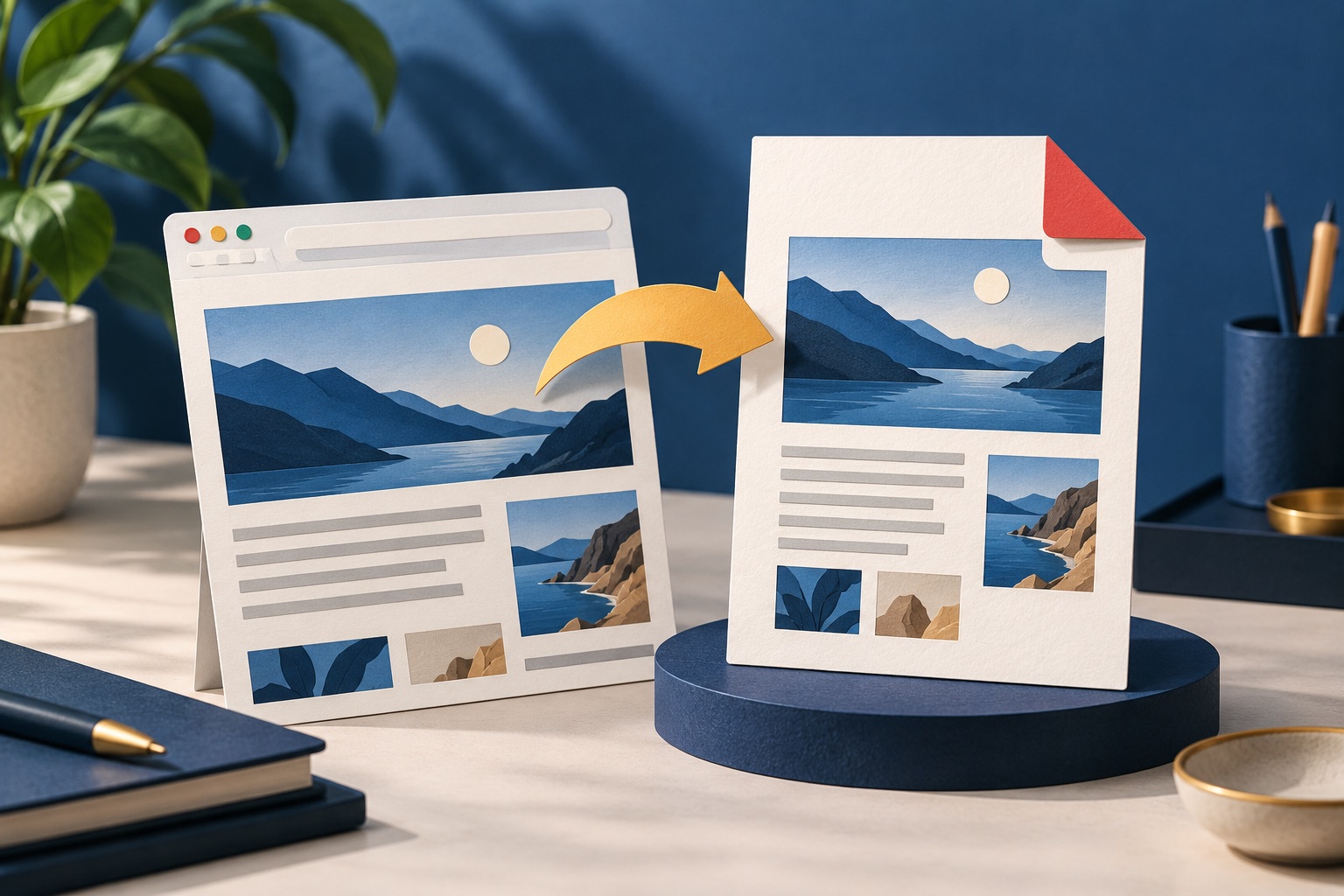
Para salvar apenas um artigo do Chrome, abra a página no limpador do PrintxPDF ou use a extensão do Chrome, remova todos os blocos restantes e escolha Imprimir ou Baixar PDF. Verifique a visualização para texto cortado e quebras de página. O Salvar como PDF do Chrome imprime o layout da página, que pode incluir anúncios e navegação.

O Salvar como PDF integrado do Chrome é conveniente, mas imprime a página que o editor projetou para rolagem. Isso pode incluir um grande cabeçalho de navegação, barras laterais, banners de cookies e publicidade. Um limpador primeiro remove a desordem e, em seguida, o Chrome ou a ferramenta do navegador cuida da saída do PDF. A extensão do Chrome abre o mesmo fluxo de trabalho de limpeza de páginas da web; ele não altera silenciosamente o site original.
Use a extensão da página que você deseja manter
- Abra o artigoCarregue a página completamente e certifique-se de que o texto principal e as imagens apareceram. As páginas atrás de um login ou mural de conta podem não ser legíveis por um buscador externo.
- Inicie o PrintxPDFUse a página de extensão do Chrome para abrir o limpador do endereço da web atual ou visite o limpador de página da web e cole o URL você mesmo.
- Revise o artigo extraídoO o limpador tenta identificar o artigo principal. Verifique títulos, tabelas, exemplos de código e legendas. A extração é o melhor esforço, então use Colar texto ou sua própria cópia se um site bloquear a busca ou o artigo não for detectado.
- Remover ou remodelar blocos restantesExclua elementos extras, ajuste o tamanho do texto e o tratamento da imagem e desfaça qualquer remoção acidental. A página original no site do editor permanece inalterada.
- Escolha uma saídaImprima em papel ou na caixa de diálogo de impressão do sistema, ou baixe um PDF. Se você precisar de uma saída de imagem, primeiro salve o PDF e use PDF para JPG nas páginas selecionadas.
Abra e inspecione o PDF finalizado em seu navegador antes de compartilhá-lo ou imprimi-lo. pdf-reader
Verifique a visualização da impressão em vez de confiar no botão
Na caixa de diálogo de impressão do Chrome, Destino controla a impressora ou Salvar como PDF. O Pages permite omitir uma página final indesejada; Escala e Margens podem ajudar quando um título ou tabela está próximo da borda. Desative os cabeçalhos e rodapés do navegador se não quiser que o título da página, URL ou data sejam impressos. Verifique cada miniatura de página no tamanho final do papel. Uma visualização é especialmente importante para receitas, instruções técnicas e tabelas que podem ser divididas entre páginas.
Se o resultado ainda contiver todo o site
Uma página pode resistir à extração quando for um painel, resultado de pesquisa, fórum, aplicativo de página única ou conteúdo exibido somente após o login. Experimente uma visualização de leitura normal do navegador, se a página oferecer uma, ou selecione e cole o texto do artigo no limpador. Alguns sites bloqueiam buscas automatizadas; tentar novamente repetidamente não ignora suas regras de acesso. Para textos que você tem permissão para copiar, colar texto no limpador é o substituto confiável.
Mantenha a saída legível e razoavelmente pequena
A remoção da navegação geralmente encurta a impressão, mas não garante o menor número de páginas. Reduza a fonte apenas até que fique confortável de ler e remova imagens decorativas somente se não fizerem parte da explicação. Se mais tarde você precisar de um anexo menor, execute Compactar PDF e compare a saída com zoom normal. A qualidade da compactação depende do documento; as fotografias podem parecer mais suaves após a redução da resolução da imagem.
Para ter mais controle, compare a extensão do Chrome com outras formas de impressão e consulte o guia prático para imprimir qualquer página da Web sem anúncios. Se a página da web for na verdade um link de PDF, use o leitor de PDF do navegador diretamente em vez do limpador de artigos.
Este guia está em português. A interface da ferramenta aberta pelo link ainda está em inglês.
Perguntas frequentes
A opção Salvar como PDF do Chrome remove anúncios?
Não. Normalmente imprime o layout de impressão da página da web. Limpe a página primeiro com a extensão ou limpador PrintxPDF e, em seguida, use a caixa de diálogo de impressão para salvar o resultado.
Por que o limpador diz que não conseguiu encontrar o texto do artigo?
A página pode bloquear a busca automática ou pode não ser um artigo. Use a opção colar texto para o conteúdo que você tem permissão para copiar ou imprima a página normalmente.
Posso salvar o artigo limpo como JPG?
Salve-o primeiro como PDF e depois converta as páginas do PDF para JPG. Um artigo longo pode produzir várias imagens, uma para cada página.
HTML to PDF · Todas as ferramentas · Todos os guias em português · English guides