Chrome-এ ওয়েব পৃষ্ঠা পরিষ্কার PDF হিসেবে সেভ করুন
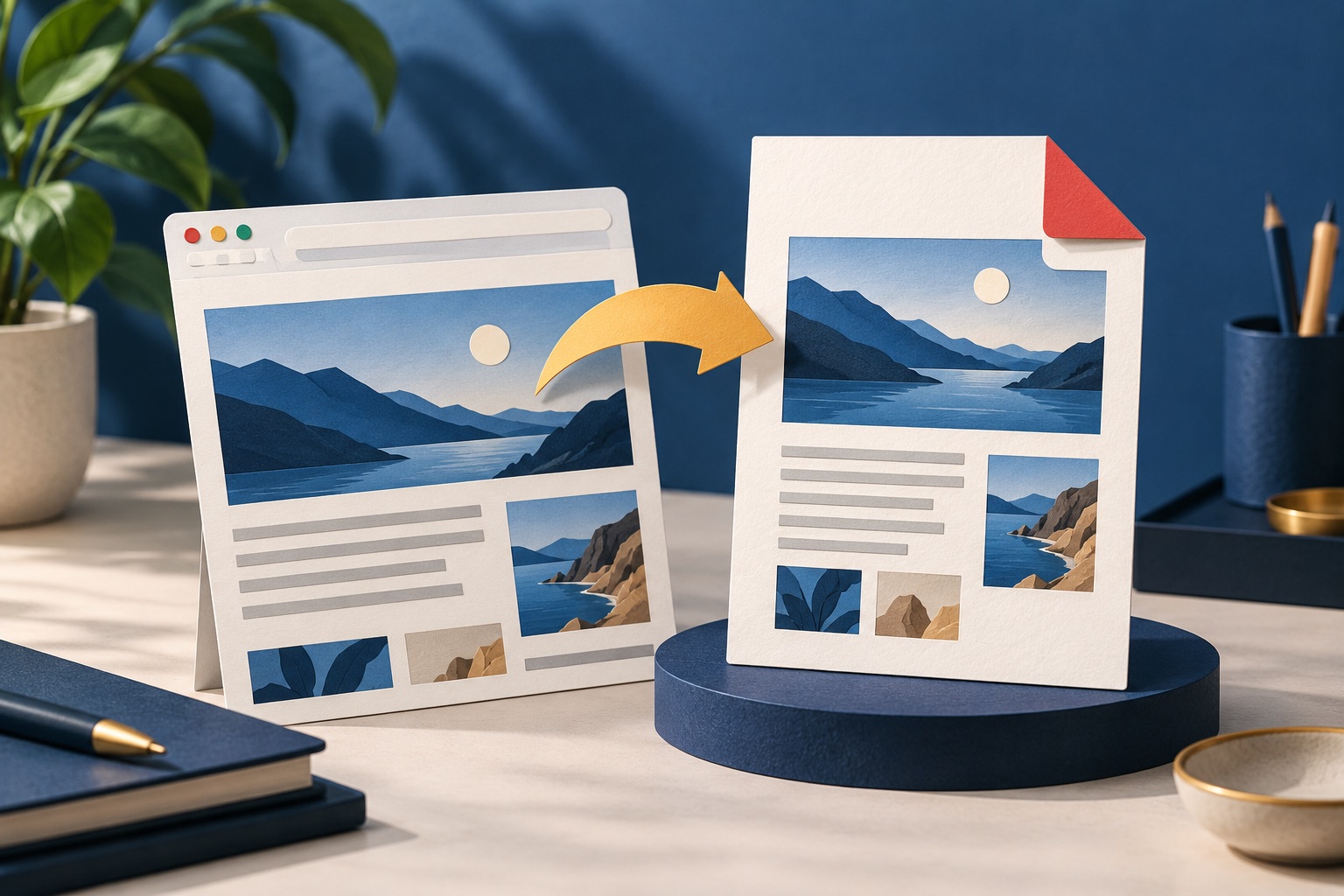
Chrome-এ ওয়েব পৃষ্ঠা PDF করার সহজ পদ্ধতি হলো print dialog থেকে Save as PDF বেছে নেওয়া। কিন্তু দীর্ঘ article-এ বিজ্ঞাপন, menu এবং popup পৃষ্ঠা সংখ্যা বাড়াতে পারে। সংরক্ষণের আগে preview পরীক্ষা করুন এবং প্রয়োজনীয় অংশ সম্পূর্ণ আছে কি না দেখুন। Clean-page extension ব্যবহার করলে আরও সংক্ষিপ্ত layout হতে পারে, তবে সাইটভেদে ফল আলাদা। কোনো login বা account page-এর ব্যক্তিগত তথ্য তৃতীয় পক্ষের tool-এ দেবেন না।

Chrome-এ ওয়েব পৃষ্ঠা PDF করার সহজ পদ্ধতি হলো print dialog থেকে Save as PDF বেছে নেওয়া। কিন্তু দীর্ঘ article-এ বিজ্ঞাপন, menu এবং popup পৃষ্ঠা সংখ্যা বাড়াতে পারে। সংরক্ষণের আগে preview পরীক্ষা করুন এবং প্রয়োজনীয় অংশ সম্পূর্ণ আছে কি না দেখুন। Clean-page extension ব্যবহার করলে আরও সংক্ষিপ্ত layout হতে পারে, তবে সাইটভেদে ফল আলাদা। কোনো login বা account page-এর ব্যক্তিগত তথ্য তৃতীয় পক্ষের tool-এ দেবেন না।
Chrome-এর Save as PDF ধাপ
Ctrl+P বা Mac-এ Command+P ব্যবহার করুন। Destination হিসেবে Save as PDF বেছে নিয়ে page range, paper size, orientation এবং scale নির্ধারণ করুন। More settings-এ background graphics ও headers/footers আছে। URL এবং date দরকার হলে header/footer চালু রাখুন, অন্যথায় বন্ধ করে clean copy পেতে পারেন। preview-তে প্রথম, মাঝের ও শেষ পৃষ্ঠা দেখুন।
Clean layout তৈরি
PrintxPDF extension page থেকে article অংশ শনাক্ত করে clutter বাদ দেওয়ার চেষ্টা করে। clean করার পর শিরোনাম, মূল paragraph, image caption এবং reference link আছে কি না যাচাই করুন। কোনো পৃষ্ঠা article text খুঁজে না পেলে text paste বা standard print বিকল্প হতে পারে। site restriction বা sign-in wall এড়িয়ে যাওয়ার জন্য tool ব্যবহার করা উচিত নয়।
শেষবারের পরীক্ষা
PDF save হওয়ার পর খুলে text select বা search হয় কি না, link কাজ করে কি না এবং page break যুক্তিসংগত কি না দেখুন। Background বাদ দিলে কিছু chart বোঝা কঠিন হতে পারে। গুরুত্বপূর্ণ record-এর জন্য original URL ও capture date লিখে রাখুন। Copyright এবং website-এর terms মেনে ব্যক্তিগত reference বা sharing করুন।
কিছু ওয়েব পৃষ্ঠা scroll করার পরই নিচের লেখা বা ছবি লোড করে। PDF বানানোর আগে প্রয়োজনীয় অংশ পর্যন্ত পৃষ্ঠা scroll করে অপেক্ষা করুন, তারপর preview পুনরায় খুলুন। পৃষ্ঠা ব্যক্তিগত বা প্রতিষ্ঠানের অভ্যন্তরীণ হলে সংরক্ষিত কপির access সীমিত রাখুন এবং অপ্রয়োজনে public link তৈরি করবেন না।
Chrome থেকে PDF তৈরি করুন এবং সংরক্ষণের আগে preview-তে layout যাচাই করুন। html-to-pdf
Chrome থেকে PDF তৈরি করুন এবং সংরক্ষণের আগে preview-তে layout যাচাই করুন।
Chrome থেকে PDF তৈরি করুন এবং সংরক্ষণের আগে preview-তে layout যাচাই করুন। →HTML to PDFএই গাইডটি বাংলায়। লিংক থেকে খোলা টুলের ইন্টারফেস এখনো ইংরেজিতে।
সাধারণ প্রশ্ন
Chrome-এ Save as PDF কোথায়?
Print dialog খুলে Destination তালিকা থেকে Save as PDF বেছে নিন, তারপর preview দেখে Save করুন।
PDF-এ বিজ্ঞাপন কেন থাকে?
সাইটের print stylesheet বিজ্ঞাপন বাদ না দিলে সেগুলো থাকতে পারে। Reader বা clean-page extension ব্যবহার করে তুলনা করুন।
PDF তৈরি হলে কি webpage-এর সব link থাকবে?
অনেক link সক্রিয় থাকে, তবে file-টি খুলে কয়েকটি link পরীক্ষা করুন এবং dynamic content-এর অনুপস্থিতি দেখুন।