如何在 Chrome 中把网页保存为整洁的 PDF
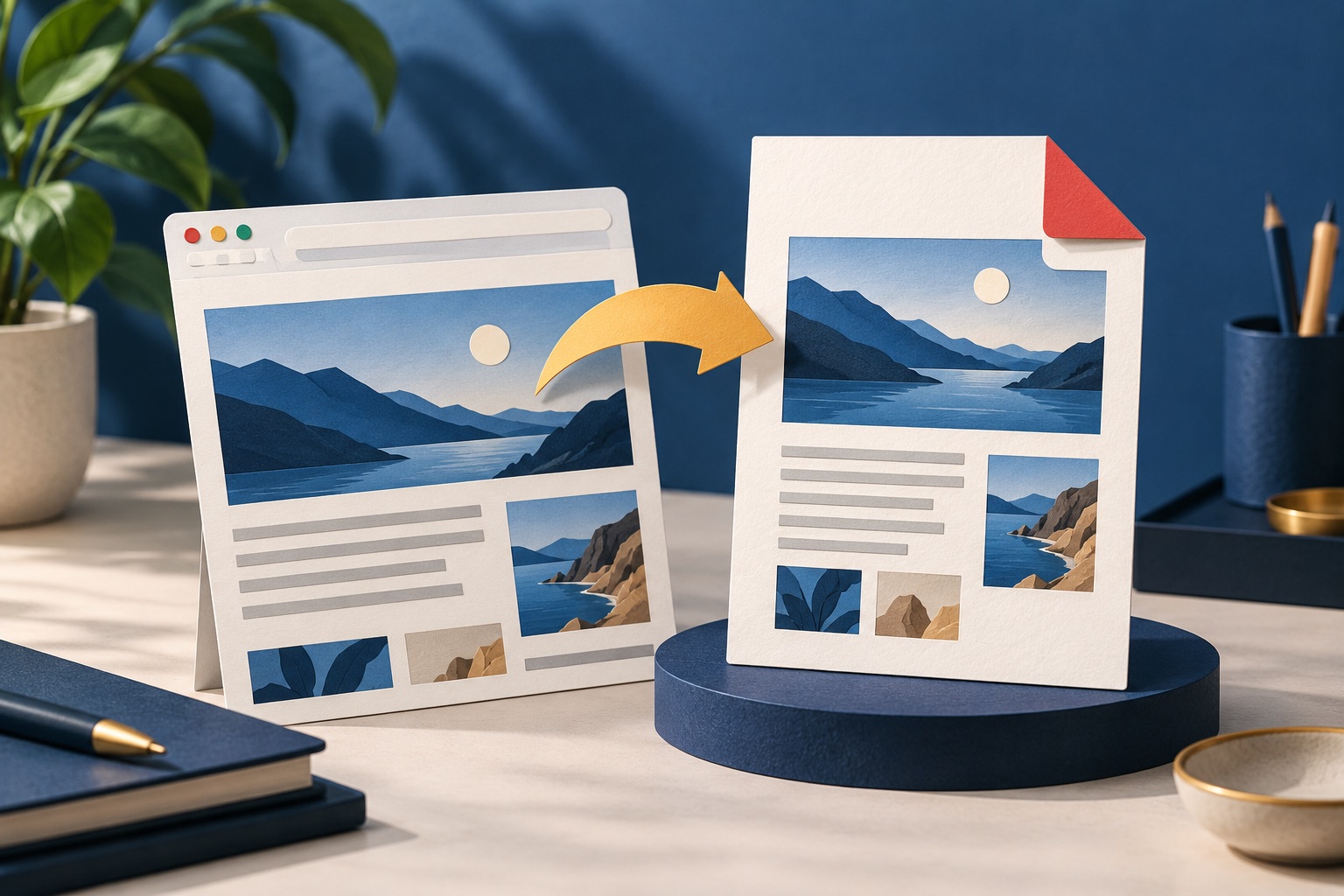
Chrome 的打印对话框可以把网页保存为 PDF,适合留存说明、研究资料或收据。网页中的导航、广告、弹窗和推荐文章可能让输出杂乱。先确认你有权访问和保存页面,并检查网站是否提供官方 PDF 或打印按钮。若用阅读视图或清理工具,输出会受页面结构影响,所以需要在保存前仔细复核内容。

Chrome 的打印对话框可以把网页保存为 PDF,适合留存说明、研究资料或收据。网页中的导航、广告、弹窗和推荐文章可能让输出杂乱。先确认你有权访问和保存页面,并检查网站是否提供官方 PDF 或打印按钮。若用阅读视图或清理工具,输出会受页面结构影响,所以需要在保存前仔细复核内容。
准备页面和来源
打开要保存的准确网址,等待图片、表格和正文加载完成。展开需要保留的内容,关闭无关弹窗,并记录页面标题、作者、发布日期和网址。登录用户页面可能包含个人信息,分享前要特别检查。不要尝试用页面清理来绕开订阅、登录、版权或访问控制。保存快照只是为了方便阅读,不代表你拥有重新发布页面内容的权利。
清理后核对正文
如果使用阅读模式或扩展移除页面装饰,确认标题、段落、链接、图片说明、表格、引用和版权信息都还在。长文章可能分批加载,清理工具也可能只识别页面的主要内容区。发现正文缺失时,返回原页面尝试其打印选项或保存原始视图。重要材料应抽查首尾和中间部分,避免只看第一屏就保存。
配置打印预览
选择“另存为 PDF”或设备上的 PDF 打印目标,设置纸张、方向、边距、缩放和背景图形。查看每页预览,确保表格没有被截断、标题没有落在页面底部、图片没有超出边缘,也没有空白页。页眉页脚可能自动加入日期或网址,按需要启用或关闭。缩小页面时留意文字仍然容易阅读。
保存、引用和分享
使用主题和日期组成清楚的文件名,保留原网址作为来源记录。打开保存后的 PDF,检查页数、文字搜索、超链接和打印效果。PDF 不会随网站更新,因此法规或说明类页面应在使用前核对当前在线版本。发送前确认文件没有账户名称、私人信息或不该公开的内容,并选择安全的分享方式。
在 Chrome 中整理网页,保存 PDF 后再逐页检查内容。 html-to-pdf
本指南使用简体中文。通过链接打开的工具界面目前仍为英文。
常见问题
保存网页为 PDF 会复制整篇文章吗?
通常会保存当前可打印视图,但脚本加载或访问限制可能影响内容。
怎样删除广告和导航再保存?
可先使用浏览器阅读视图或可信页面整理工具,再核对正文和来源信息。
保存的 PDF 会自动更新吗?
不会。PDF 是保存时网页的静态快照,网页之后变化不会反映到文件。