Chrome और किसी भी ब्राउज़र में वेब पेज को PDF कैसे सहेजें
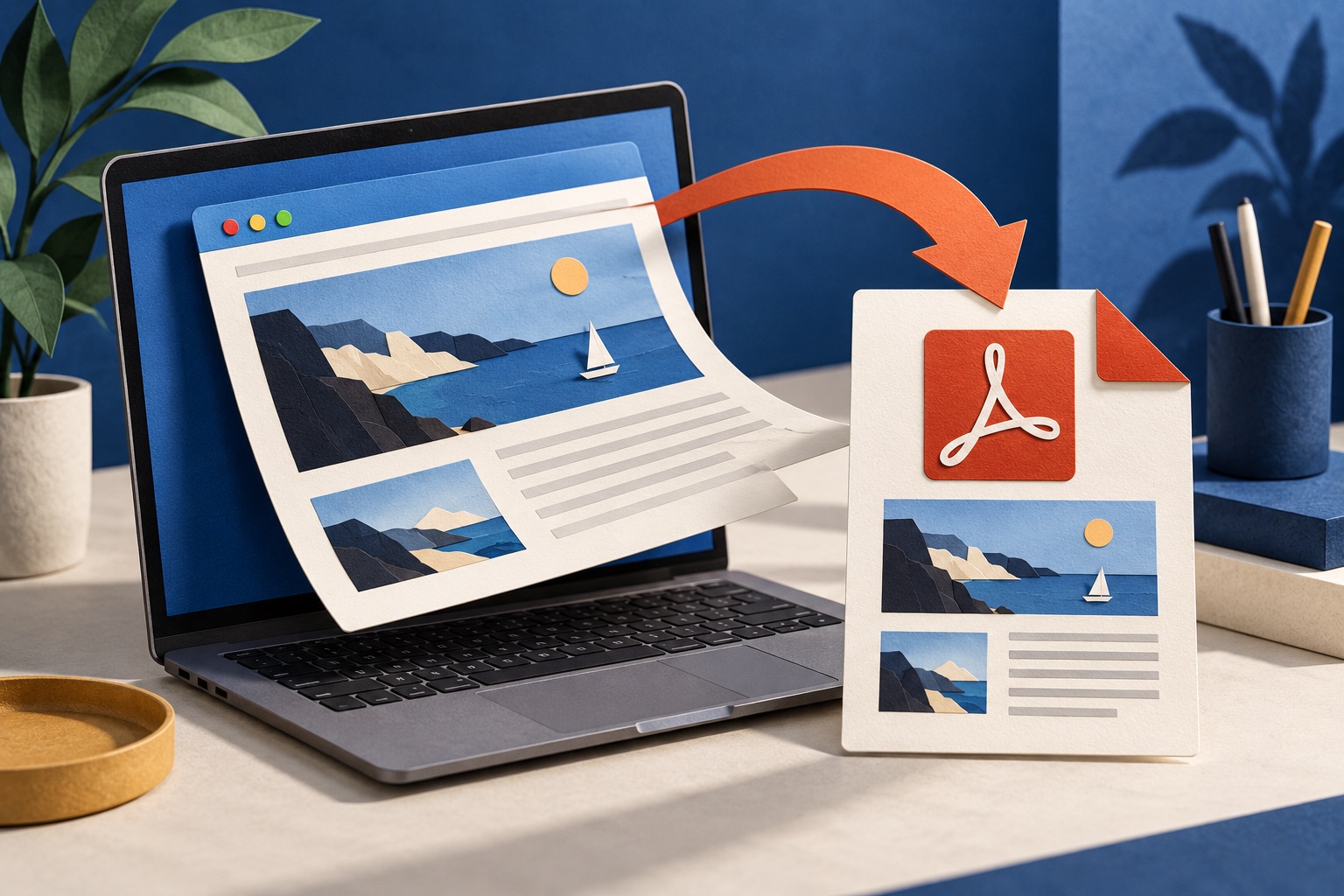
Windows पर Ctrl+P या Mac पर Cmd+P दबाएँ, Destination में Save as PDF चुनें और Save करें। डेस्कटॉप ब्राउज़र यह सुविधा देते हैं। सहेजी गई PDF में टेक्स्ट चुना और लिंक क्लिक किया जा सकता है। जरूरत से बाहर के पेजों से बचने के लिए पेज रेंज तय करें।

वेब पेज की ऑफलाइन प्रति, साझा रिकॉर्ड या प्रिंट चाहिए तो ब्राउज़र का Save as PDF तरीका आसान है। यह सामान्यतः टेक्स्ट और लिंक को PDF में रखता है। पहले पेज लोड होने दें, फिर पूर्वावलोकन देखें, क्योंकि विज्ञापन, चित्र और नीचे तक खुलने वाला कंटेंट प्रिंट लेआउट बदल सकते हैं।
हर डेस्कटॉप ब्राउज़र में मिलने वाला शॉर्टकट
Windows या Linux पर Ctrl+P और Mac पर Cmd+P दबाएँ। Destination या Printer सूची में Save as PDF चुनें, पेज रेंज और कागज़ आकार देखें, फिर Save करें। फ़ाइल का नाम और स्थान चुनें। पूरी साइट की बजाय लेख के पेज ही चाहिए तो पूर्वावलोकन में पेज गिनें और रेंज सीमित करें।
Windows: Save as PDF और Microsoft Print to PDF
ब्राउज़र के अपने प्रिंट संवाद में Save as PDF चुनना और Windows के Microsoft Print to PDF प्रिंटर पर भेजना अलग रास्ते हैं। ब्राउज़र का विकल्प अक्सर लिंक को क्लिक करने योग्य PDF एनोटेशन के रूप में रखता है। सिस्टम प्रिंटर अलग परिणाम दे सकता है। यदि विकल्प नहीं दिखता तो ब्राउज़र का सिस्टम डायलॉग खोलने वाला नियंत्रण देखें और दोनों आउटपुट जाँचें।
Safari और दूसरे ब्राउज़र
Safari में Print संवाद से PDF के रूप में सहेजने का विकल्प चुनें। Chrome, Edge और Firefox में Destination या Printer सूची देखें। विकल्प के नाम और स्थान संस्करण के अनुसार बदल सकते हैं, लेकिन पूर्वावलोकन में पेज और मार्जिन जाँचने का तरीका समान है। यदि पेज साफ चाहिए तो पहले Reader mode या क्लीनर दृश्य खोलें।
जिस पेज की जरूरत है वही सहेजें
लंबे पेज में विज्ञापन, साइडबार और टिप्पणियाँ कई अनावश्यक शीट बना सकते हैं। Reader mode चालू करें या वेब पेज क्लीनर में URL डालकर अतिरिक्त ब्लॉक हटाएँ। Save करने से पहले शीर्षक, पेज क्रम, लिंक और फुटर देखें। निजी या लॉगिन वाले पेज का पता किसी बाहरी सेवा में न डालें।
फोन और टैबलेट
मोबाइल पर Share या Print मेनू में PDF सहेजने का विकल्प मिल सकता है। iPhone और iPad पर Safari का Share विकल्प PDF या Files में सहेजने के रास्ते दे सकता है। Android पर प्रिंट संवाद में Save as PDF दिखाई दे सकता है। मेनू और सुविधाएँ OS संस्करण के अनुसार बदलती हैं, इसलिए सहेजी गई फ़ाइल खोलकर जाँचें।
फ़ाइल छोटी रखें
वेब पेज में बड़ी तस्वीरें PDF का आकार बढ़ा सकती हैं। केवल जरूरी पेज चुनें और अनावश्यक चित्र हटाएँ। यदि PDF बहुत बड़ी हो तो PDF Compress से आकार घटाकर परिणाम देखें। मेटाडेटा साझा न करना हो तो PDF metadata tool की सीमा पढ़ें, क्योंकि यह छवियों के EXIF को जरूरी नहीं हटाए।
वेब पेज को साफ करके PDF के रूप में सहेजें। html-to-pdf
यह गाइड हिन्दी में है। लिंक से खुलने वाले टूल का इंटरफ़ेस अभी अंग्रेज़ी में है।
अक्सर पूछे जाने वाले सवाल
प्रिंट संवाद में Save as PDF क्यों नहीं दिखता?
आप सिस्टम प्रिंट शीट में हो सकते हैं। ब्राउज़र के डायलॉग पर लौटें या Windows में Microsoft Print to PDF उपलब्ध है या नहीं जाँचें।
क्या PDF में वेब लिंक काम करेंगे?
ब्राउज़र के बिल्ट-इन Save as PDF से लिंक अक्सर क्लिक किए जा सकने वाले रहते हैं। स्क्रीनशॉट जैसी छवि से बने PDF में लिंक नहीं रहेंगे।
विज्ञापन के बिना वेब पेज PDF कैसे बनाऊँ?
पहले Reader mode चालू करें या URL को क्लीनर में खोलकर विज्ञापन और अतिरिक्त ब्लॉक हटाएँ। फिर साफ दृश्य को PDF में सहेजें।