Cómo guardar una página web como PDF en cualquier navegador
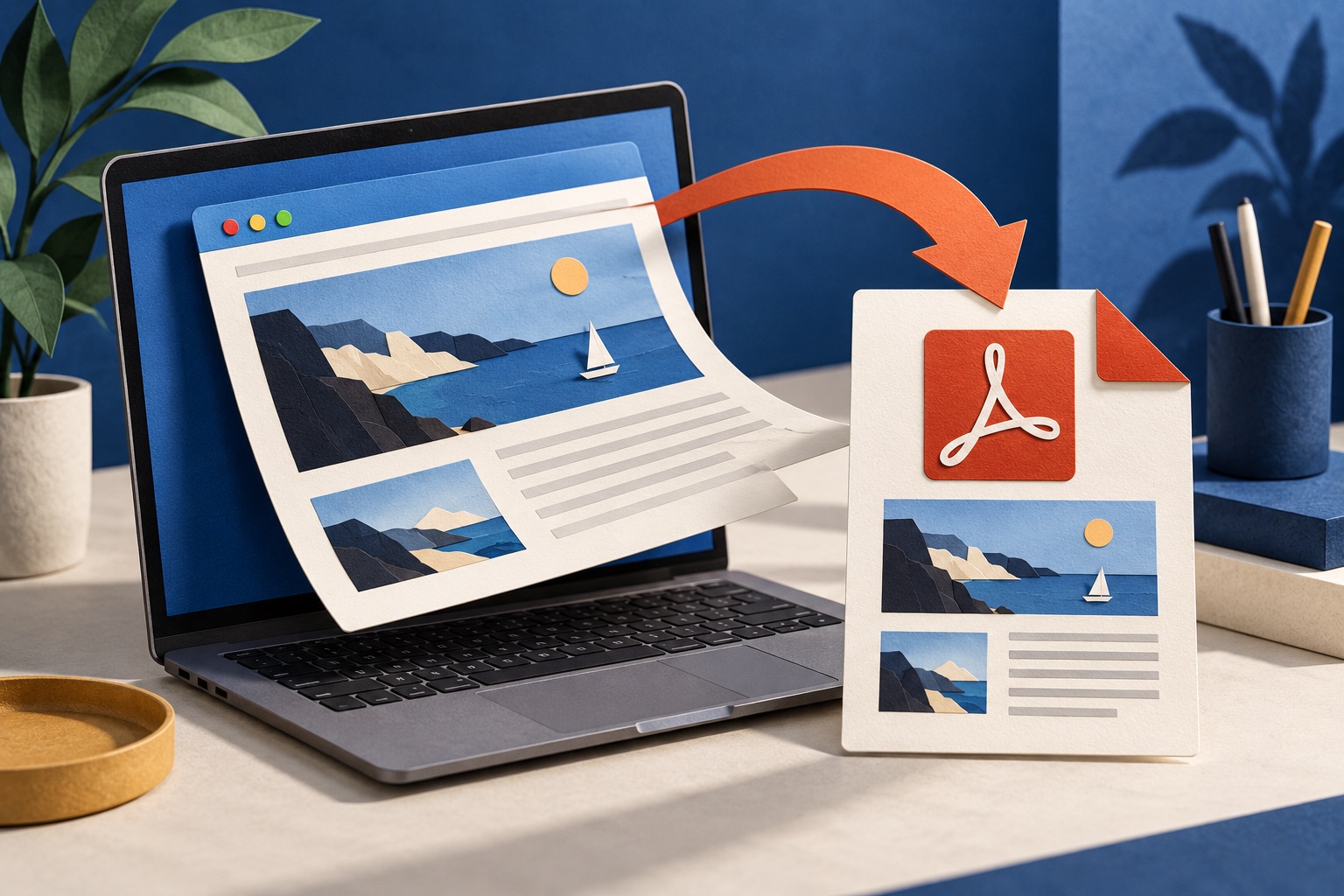
La mayoría de navegadores puede abrir un diálogo de impresión y, según el sistema, ofrecer un destino para guardar una página como PDF. La ruta exacta varía, pero la preparación es similar: espera a que cargue el contenido, revisa la vista previa y elige páginas y papel. Una copia PDF captura una representación estática, no toda la interactividad de la web ni garantiza que el contenido siga vigente.

La mayoría de navegadores puede abrir un diálogo de impresión y, según el sistema, ofrecer un destino para guardar una página como PDF. La ruta exacta varía, pero la preparación es similar: espera a que cargue el contenido, revisa la vista previa y elige páginas y papel. Una copia PDF captura una representación estática, no toda la interactividad de la web ni garantiza que el contenido siga vigente.
Prepara la página
Espera a que aparezcan imágenes y tablas, y desplázate por contenido que se carga al avanzar. Usa el botón de impresión o modo de lectura del sitio si existe. No guardes información que no estás autorizado a conservar. Si la página está en una cuenta, considera los datos que quedarán en el archivo.
Abre el cuadro de impresión
Usa el menú del navegador o el atajo del sistema para abrir la impresión. Elige Guardar como PDF, Exportar a PDF o la impresora virtual disponible. Configura tamaño, orientación, márgenes, escala y rango. Los nombres dependen del navegador, así que revisa el diálogo actual.
Comprueba vista previa y salida
Recorre todas las páginas y busca contenido cortado, blanco o duplicado. Revisa imágenes, enlaces y tamaño del texto. Si el sitio es ancho, prueba orientación horizontal. Después de guardar, abre el PDF en un lector distinto y confirma que puedes buscar el texto esperado.
Archiva la referencia
Usa un nombre con tema y fecha. Anota URL y fecha de consulta si la copia se utilizará como referencia. Una instantánea no sustituye la página original ni constituye un archivo web completo. Mantén el PDF seguro, respeta derechos y elimina copias temporales innecesarias.
Guarda una página de prueba y revisa el PDF en el lector de destino. html-to-pdf
Guarda una página de prueba y revisa el PDF en el lector de destino.
Guarda una página de prueba y revisa el PDF en el lector de destino. →HTML to PDFEsta guía está en español. La interfaz de la herramienta que se abre desde el enlace todavía está en inglés.
Preguntas frecuentes
¿Todos los navegadores ofrecen Guardar como PDF?
La opción depende del sistema operativo, la impresora virtual y la versión del navegador.
¿El PDF conserva los elementos interactivos?
Normalmente no; se guarda una representación estática de lo que se pudo imprimir.
¿Puedo guardar una página que requiere inicio de sesión?
Solo si tienes acceso legítimo; protege la copia porque puede contener información de cuenta.
HTML to PDF · Todas las herramientas · Todas las guías en español · English guides