যেকোনো browser-এ webpage-কে PDF হিসেবে save করুন
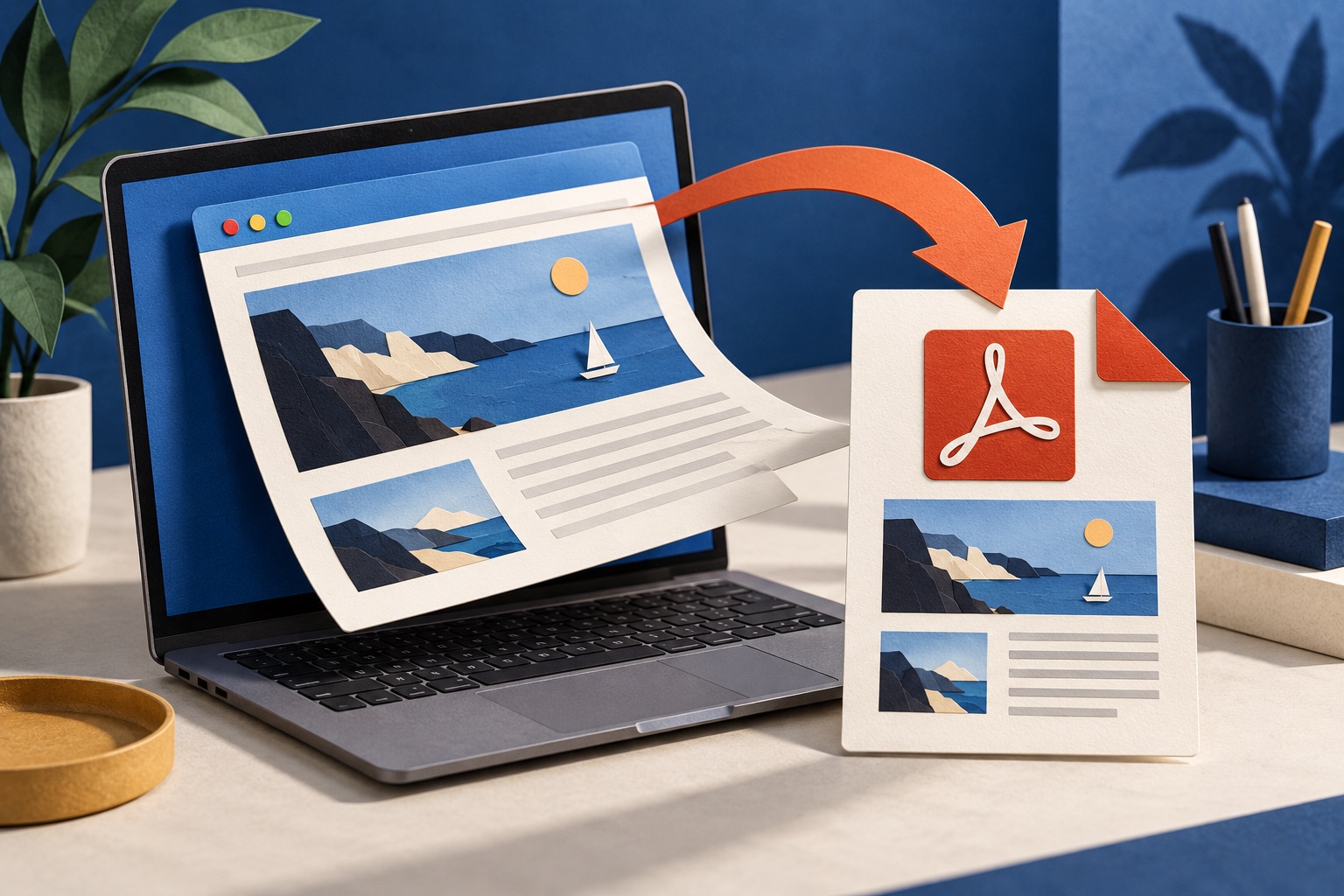
Chrome, Firefox, Safari এবং অন্য browser-এ print dialog দিয়ে webpage PDF হিসেবে save করা যায়। সাধারণভাবে Ctrl+P বা Mac-এ Command+P চাপুন, destination হিসেবে Save as PDF বা system-এর PDF option বেছে নিন, তারপর Save করুন। Browser-এর version এবং operating system অনুযায়ী নাম ভিন্ন হতে পারে। Page সম্পূর্ণ load হওয়ার পর কাজ করুন, বিশেষ করে lazy-loaded image বা dynamic feed থাকলে।

Chrome, Firefox, Safari এবং অন্য browser-এ print dialog দিয়ে webpage PDF হিসেবে save করা যায়। সাধারণভাবে Ctrl+P বা Mac-এ Command+P চাপুন, destination হিসেবে Save as PDF বা system-এর PDF option বেছে নিন, তারপর Save করুন। Browser-এর version এবং operating system অনুযায়ী নাম ভিন্ন হতে পারে। Page সম্পূর্ণ load হওয়ার পর কাজ করুন, বিশেষ করে lazy-loaded image বা dynamic feed থাকলে।
Page setup ও preview
Paper size, orientation, scale, margin, background graphics এবং page range ঠিক করুন। Header/footer-এ URL ও date দরকার কি না স্থির করুন। Preview-তে first, middle ও last page দেখুন। Text কাটা, image missing বা blank page থাকলে setting বদলান।
Clean print বা Reader mode
Navigation ও ad বাদ দিতে browser Reader mode বা trusted clean-page tool ব্যবহার করা যায়। Result-এ title, body, caption এবং link আছে কি না পরীক্ষা করুন। Login wall বা subscription restriction পাশ কাটাবেন না।
Save, reopen ও share
Meaningful filename এবং folder বেছে PDF save করুন। File reopen করে text search, link, page order ও output size দেখুন। Research বা record-এর জন্য source URL ও capture date লিখে রাখুন। Sensitive account information বা paid content share করার আগে permission ও privacy policy যাচাই করুন।
Browser profile-এ printer destination restricted থাকলে system administrator-এর নিয়ম মানুন। Workstation-এর download folder shared হলে saved copy অন্য user দেখতে পারে, তাই secure destination নির্বাচন করুন। PDF edit করার জন্য source webpage-এর উপযুক্ত export source-ও রাখুন।
File save-এর পরে document properties-এ page size ও title দেখুন। Recipient-কে PDF পাঠানোর সময় link ও attachment কোনটি authoritative তা message-এ স্পষ্ট করে বলুন।
Browser print dialog-এ Save as PDF বেছে final output পরীক্ষা করুন। html-to-pdf
Browser print dialog-এ Save as PDF বেছে final output পরীক্ষা করুন।
Browser print dialog-এ Save as PDF বেছে final output পরীক্ষা করুন। →HTML to PDFএই গাইডটি বাংলায়। লিংক থেকে খোলা টুলের ইন্টারফেস এখনো ইংরেজিতে।
সাধারণ প্রশ্ন
Chrome-এ webpage PDF কীভাবে save করব?
Print dialog খুলে destination-এ Save as PDF বেছে preview দেখে সেভ করুন।
সব browser-এ menu একই?
না। Browser ও OS অনুযায়ী wording আলাদা, তবে print-to-file option সাধারণত থাকে।
Dynamic content PDF-এ থাকবে?
Page load ও print stylesheet অনুযায়ী থাকতে পারে বা বাদ পড়তে পারে। Output পরীক্ষা করুন।