पीडीएफ फाइलों को मुफ्त में कैसे मर्ज करें
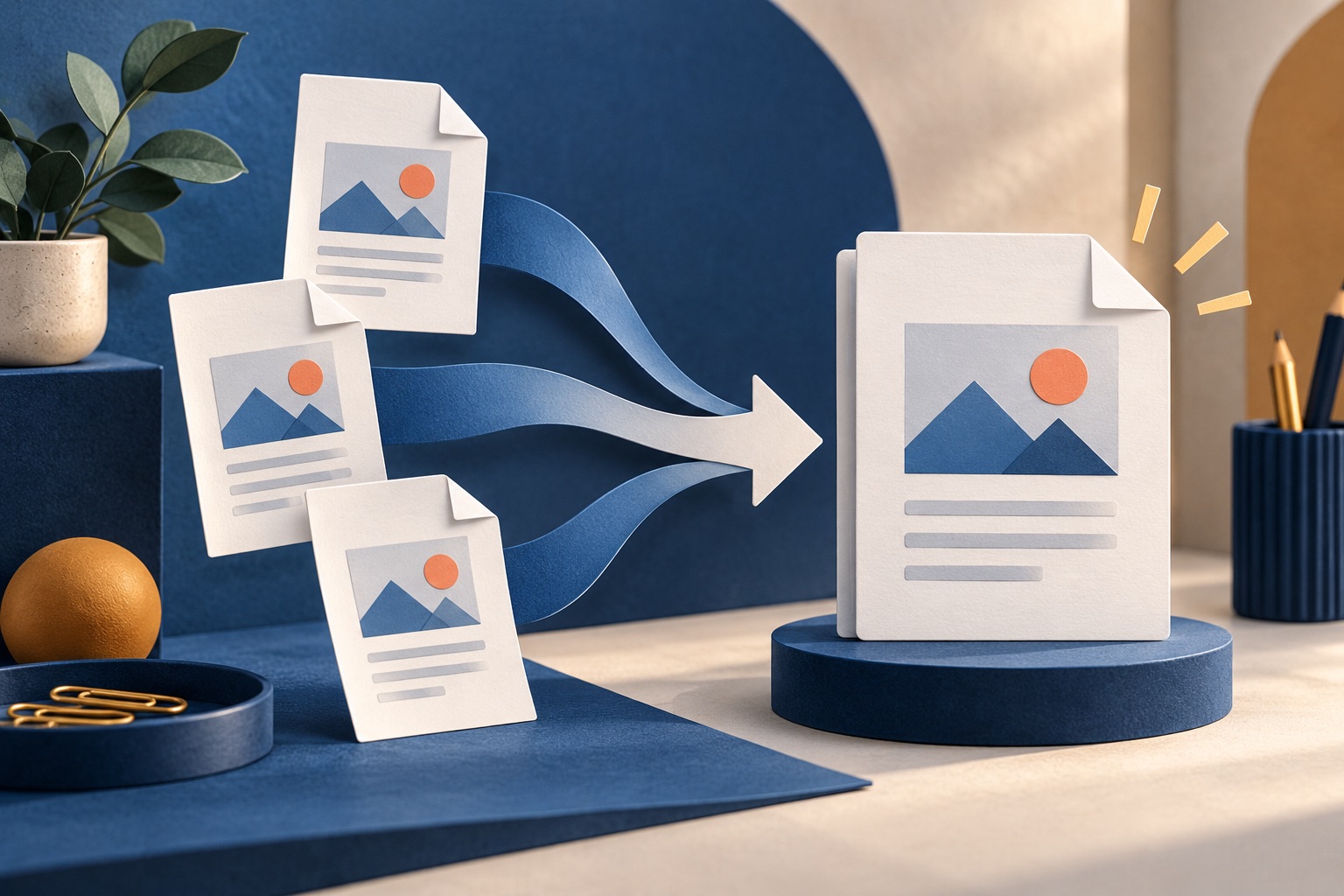
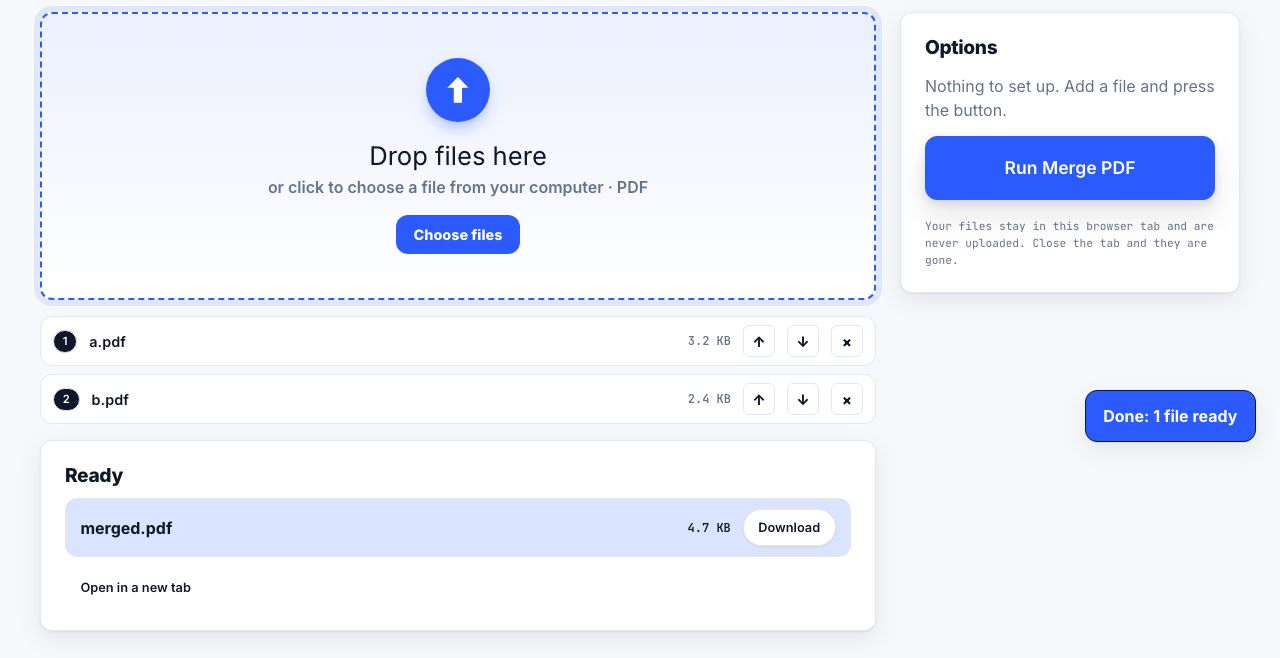
एक ब्राउज़र मर्ज टूल खोलें, प्रत्येक पीडीएफ को जोड़ें जिसे आप संयोजित करना चाहते हैं, फ़ाइलों को अपने आवश्यक क्रम में खींचें, फिर मर्ज पर क्लिक करें और एकल आउटपुट फ़ाइल डाउनलोड करें। ऑर्डर फ़ाइल सूची द्वारा, ऊपर से नीचे तक तय किया जाता है, और प्रत्येक फ़ाइल के अंदर के पेज अपना क्रम बनाए रखते हैं।
विलय एक संरचनात्मक ऑपरेशन है, न कि रेंडरिंग। एक अच्छी तरह से निर्मित मर्ज टूल प्रत्येक पेज ऑब्जेक्ट को स्रोत फ़ाइलों से एक नए दस्तावेज़ में कॉपी करता है और पेज ट्री का पुनर्निर्माण करता है। कुछ भी दोबारा नहीं खींचा जाता है, दोबारा संपीड़ित नहीं किया जाता है या फिर से टाइप नहीं किया जाता है, इसलिए टेक्स्ट क्रिस्प रहता है और फ़ाइल का आकार लगभग इनपुट के योग के बराबर होता है।
पांच-चरणीय संस्करण
- मर्ज टूल खोलेंमर्ज पीडीएफ पर जाएं। फ़ाइलें आपके ब्राउज़र में संसाधित होती हैं, इसलिए आपके कंप्यूटर से कुछ भी नहीं छूटता है और अपलोड द्वारा कोई आकार सीमा नहीं लगाई जाती है।
- प्रत्येक फ़ाइल को एक साथ जोड़ेंएक समय में एक के बजाय पूरे चयन को एक साथ खींचें। फाइंडर या फ़ाइल एक्सप्लोरर में, पहली फ़ाइल पर क्लिक करें, फिर रन चुनने के लिए अंतिम फ़ाइल पर Shift-क्लिक करें।
- ऑर्डर सेट करेंफ़ाइल कार्ड को स्थिति में खींचें। पहला कार्ड पृष्ठ 1 बन जाता है। प्रत्येक कार्ड पर दिखाई गई पृष्ठ संख्या को आपकी अपेक्षा के विरुद्ध जांचें, जो 60-पृष्ठ की समस्या बनने से पहले फ़ाइल के गलत संस्करण की गलती को पकड़ लेता है।
- मर्ज करेंसंयुक्त दस्तावेज़ स्थानीय रूप से बनाया गया है। सामान्य लैपटॉप पर 12-फ़ाइल, 200-पेज का मर्ज कुछ ही सेकंड में समाप्त हो जाता है।
- पेज 1 और अंतिम पृष्ठ की जांच करेंपरिणाम को पीडीएफ रीडर में खोलें और पुष्टि करें कि पहले और आखिरी पृष्ठ वही हैं जो आप उम्मीद करते हैं। वे दो चेक लगभग हर ऑर्डरिंग त्रुटि को पकड़ लेते हैं।
किसी भी संख्या में पीडीएफ को एक दस्तावेज़ में संयोजित करें, पूरी तरह से अपने ब्राउज़र में। merge-pdf
पहली बार में सही ऑर्डर प्राप्त करना
अधिकांश मर्ज गलतियाँ ऑर्डर करने में गलतियाँ होती हैं, और ऐसा इसलिए होता है क्योंकि ऑपरेटिंग सिस्टम फ़ाइल नामों को टेक्स्ट के रूप में सॉर्ट करते हैं, संख्याओं के रूप में नहीं। chapter10.pdf chapter2.pdf से पहले क्रमबद्ध होता है क्योंकि अक्षर "1" "2" से पहले आता है।
संख्याओं को शून्य-पैड करें और समस्या स्थायी रूप से गायब हो जाती है: 01-कवर.pdf, 02-summary.pdf, 10-appendix.pdf। एक बार जब फ़ाइल नाम सही ढंग से क्रमबद्ध हो जाते हैं, तो पूरे बैच को खींचने से आपको बिना किसी मैन्युअल पुन: क्रम के सही क्रम मिलता है।
क्या मर्ज से बचता है, और क्या नहीं
| फीचर | विलय के बाद | क्या करें इसके बारे में |
|---|---|---|
| पाठ और फ़ॉन्ट | बिल्कुल संरक्षित | कुछ नहीं। फ़ॉन्ट कॉपी किए जाते हैं, उपसमुच्चय मर्ज हो जाते हैं। |
| एक स्रोत फ़ाइल के भीतर आंतरिक लिंक | आमतौर पर संरक्षित | सामग्री लिंक की किसी भी तालिका की जांच करें। |
| बुकमार्क / रूपरेखा | टूल पर निर्भर करता है | बेहतर उपकरण प्रत्येक फ़ाइल को पेरेंट बुकमार्क के अंतर्गत रखते हैं; सरल लोग उन्हें छोड़ देते हैं। |
| फ़ॉर्म फ़ील्ड | संरक्षित, लेकिन डुप्लिकेट नाम टकराते हैं | पहले फ़ील्ड का नाम बदलें, या मर्ज करने से पहले फॉर्म को समतल करें। |
| डिजिटल हस्ताक्षर | अमान्य | पहले मर्ज करें, फिर संयुक्त दस्तावेज़ पर हस्ताक्षर करें। |
| पृष्ठ आकार और अभिविन्यास | प्रति संरक्षित पृष्ठ | एक मर्ज की गई फ़ाइल वैध रूप से A4 और लेटर पृष्ठों को मिश्रित कर सकती है। |
| दस्तावेज़ मेटाडेटा | पहली फ़ाइल से लिया गया, या रिक्त | बाद में शीर्षक और लेखक सेट करें। |
| अटैचमेंट और एम्बेडेड फ़ाइलें | अक्सर हटा दिया जाता है | मर्ज करने से पहले उन्हें अलग से निकालें। |
| एन्क्रिप्शन / पासवर्ड | लॉक होने पर मर्ज नहीं किया जा सकता | पहले पासवर्ड हटाएं। |
मिश्रित पृष्ठ आकार
पीडीएफ प्रति पृष्ठ एक पृष्ठ आकार संग्रहीत करता है, इसलिए एक मर्ज किए गए दस्तावेज़ में A4 (210 × 297 मिमी), यूएस लेटर (216 × 279 मिमी) और एक भटका हुआ लैंडस्केप स्प्रेडशीट पृष्ठ बिना किसी विरोध के शामिल हो सकता है। स्क्रीन पर यह अदृश्य है. कागज पर यह स्पष्ट है: पेज थोड़े लम्बे और थोड़े चौड़े के बीच वैकल्पिक होते हैं, और A4 पर सेट किया गया प्रिंटर लेटर पेजों को लगभग 96 प्रतिशत तक स्केल कर देगा।
यदि दस्तावेज़ मुद्रित किया जाएगा, तो विलय से पहले पृष्ठ आकार को सामान्य करें: अपने इच्छित आकार में अपने स्रोत एप्लिकेशन से विषम फ़ाइल को फिर से निर्यात करें, या प्रत्येक फ़ाइल को एक निश्चित पेपर आकार के साथ पीडीएफ में प्रिंट करें। यदि दस्तावेज़ केवल स्क्रीन पर पढ़ा जाएगा, तो उसे अकेला छोड़ दें।
मर्ज की गई फ़ाइल अपेक्षा से बड़ी क्यों है
आउटपुट सामान्यतः इनपुट के योग के करीब है, साथ ही थोड़ा सा भी। तीन चीज़ें इसे और बढ़ाती हैं:
- डुप्लिकेट फ़ॉन्ट। प्रत्येक स्रोत फ़ाइल में अपने स्वयं के एम्बेडेड फ़ॉन्ट उपसमूह होते हैं। एक ही टेम्पलेट से बनाई गई दस रिपोर्टें कई मेगाबाइट जोड़ने पर एक ही टाइपफेस की दस प्रतियों के साथ समाप्त हो सकती हैं।
- स्कैन किए गए पृष्ठ। संपीड़न से पहले एक 300 डीपीआई रंग स्कैन लगभग 1 से 3 एमबी प्रति पृष्ठ है। बीस स्कैन किए गए पेज एक मर्ज पर हावी होंगे, भले ही उसमें और कुछ भी हो।
- छवियां पूर्ण कैमरा रिज़ॉल्यूशन पर संग्रहीत हैं। एक पेज पर रखा गया 12-मेगापिक्सल का फोटो अभी भी पीडीएफ के अंदर 12-मेगापिक्सल का है, भले ही यह पोस्टकार्ड आकार में प्रदर्शित होता है।
संपीड़न तीनों को ठीक करता है: यह समान वस्तुओं को डी-डुप्लिकेट करता है, छवियों को एक समझदार डीपीआई में डाउनसैंपल करता है, और स्कैन को फिर से एनकोड करता है। स्कैन का 60 एमबी मर्ज किया गया बैच आमतौर पर 5 और 12 एमबी के बीच होता है और स्क्रीन पर कोई दृश्य परिवर्तन नहीं होता है। देखें ईमेल के लिए पीडीएफ फ़ाइल का आकार कम करना.
मर्ज की गई फ़ाइल भेजने के लिए बहुत बड़ी है? इसे संलग्न करने से पहले इसे संपीड़ित करें। compress-pdf
जब विलय विफल हो जाता है
| लक्षण | कारण | ठीक करें |
|---|---|---|
| टूल किसी एक फ़ाइल को अस्वीकार कर देता है | पीडीएफ पासवर्ड से सुरक्षित है | इसे खोलें, पासवर्ड डालें और एक असुरक्षित कॉपी दोबारा सेव करें |
| 'अमान्य पीडीएफ' या एक खाली पेज | फ़ाइल छोटी या विकृत है | इसे चलाएं मरम्मत पहले |
| पेज घूमते हुए दिखाई देते हैं | स्रोत पृष्ठ में एक रोटेशन फ़्लैग है | rotate के साथ विलय के बाद इसे ठीक करें |
| पाठ एक अनुभाग में अलग दिखता है | उस स्रोत फ़ाइल में एक फ़ॉन्ट एम्बेड नहीं किया गया था | उस फ़ाइल को फ़ॉन्ट के साथ पुनः निर्यात करें एम्बेडेड |
| मर्ज बहुत धीमा है | एक फ़ाइल में सैकड़ों उच्च-रिज़ॉल्यूशन छवियां होती हैं | पहले उस फ़ाइल को संपीड़ित करें, फिर मर्ज करें |
मर्ज के बाद
एक संयुक्त दस्तावेज़ को आमतौर पर दो अंतिम स्पर्श की आवश्यकता होती है। पहला, पेज नंबर, क्योंकि मूल प्रति-फ़ाइल नंबरिंग अब 90 पेज के संकलन में कोई मतलब नहीं रखती है। दूसरा, बुकमार्क का एक सेट ताकि पाठक मूल दस्तावेज़ों के बीच जा सके। यदि मर्ज की गई फ़ाइल आपके संगठन के बाहर जा रही है, तो यह भी जांचें कि मेटाडेटा क्या कहता है: यह सूची में सबसे पहले जो भी फ़ाइल थी, उससे लेखक का नाम प्राप्त करता है।
यह गाइड हिन्दी में है। लिंक से खुलने वाले टूल का इंटरफ़ेस अभी अंग्रेज़ी में है।
अक्सर पूछे जाने वाले सवाल
मैं पीडीएफ फाइलों को कहीं भी अपलोड किए बिना कैसे मर्ज कर सकता हूं?
एक मर्ज टूल का उपयोग करें जो सर्वर के बजाय WebAssembly का उपयोग करके ब्राउज़र में चलता है। फ़ाइलें जावास्क्रिप्ट द्वारा आपकी अपनी मशीन पर पढ़ी जाती हैं, स्थानीय रूप से संयोजित की जाती हैं, और डाउनलोड के रूप में वापस पेश की जाती हैं। कुछ भी प्रसारित नहीं होता है, जिसका अर्थ यह भी है कि अपलोड आकार की कोई सीमा नहीं है।
क्या मैं अतिरिक्त सॉफ्टवेयर के बिना विंडोज़ पर पीडीएफ मर्ज कर सकता हूं?
नहीं। विंडोज़ 10 और 11 में कोई अंतर्निहित पीडीएफ मर्ज नहीं है। माइक्रोसॉफ्ट प्रिंट टू पीडीएफ एक वर्चुअल प्रिंटर है जो एक समय में केवल एक दस्तावेज़ को संभाल सकता है, और एज पीडीएफ को देख सकता है लेकिन उन्हें संयोजित नहीं कर सकता है। आपको या तो एक ब्राउज़र टूल या एक इंस्टॉल किए गए एप्लिकेशन की आवश्यकता है।
क्या विलय से पीडीएफ की गुणवत्ता कम हो जाती है?
नहीं। एक उचित मर्ज किसी भी चीज़ को दोबारा प्रस्तुत किए बिना पेज ऑब्जेक्ट की प्रतिलिपि बनाता है, इसलिए टेक्स्ट, वैक्टर और छवियां मूल के समान बाइट-समान हैं। गुणवत्ता केवल तभी बदलती है जब आप परिणाम को संपीड़ित भी करते हैं।
मैं एक साथ कितनी पीडीएफ मर्ज कर सकता हूं?
एक ब्राउज़र टूल एक निश्चित गिनती के बजाय उपलब्ध मेमोरी द्वारा सीमित होता है। पचास पाठ दस्तावेज़ बिना किसी परेशानी के विलीन हो जाते हैं; कम रैम वाली मशीन पर पचास बड़ी स्कैन की गई फ़ाइलों को दो बार में करने की आवश्यकता हो सकती है।
क्या विलय से प्रत्येक फ़ाइल से बुकमार्क बने रहेंगे?
यह उपकरण पर निर्भर करता है। बेहतर कार्यान्वयन प्रत्येक स्रोत फ़ाइल के लिए एक मूल बुकमार्क बनाता है और मूल रूपरेखा को नीचे घोंसला बनाता है। सरल लोग रूपरेखा को पूरी तरह से हटा देते हैं, ऐसी स्थिति में आप बाद में मर्ज किए गए दस्तावेज़ में बुकमार्क जोड़ सकते हैं।