Como mesclar arquivos PDF gratuitamente
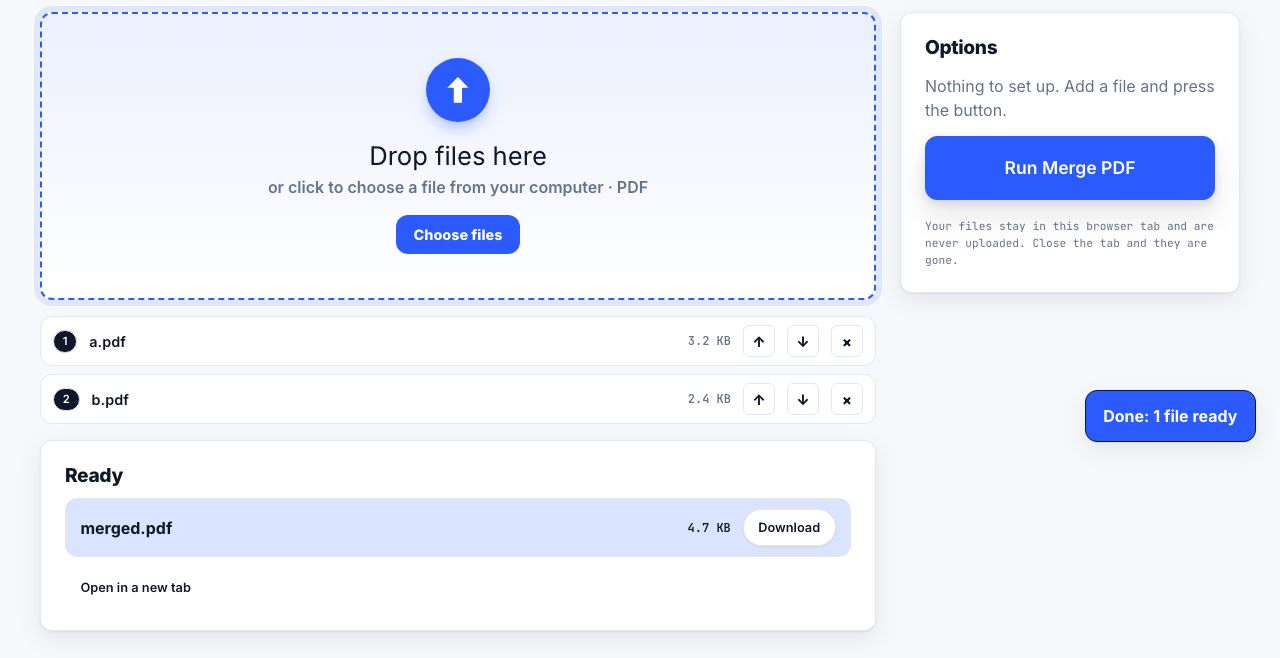
Abra uma ferramenta de mesclagem do navegador, adicione todos os PDFs que deseja combinar, arraste os arquivos na ordem necessária e clique em Mesclar e baixe o arquivo de saída único. A ordem é decidida pela lista de arquivos, de cima para baixo, e as páginas dentro de cada arquivo mantêm sua própria ordem.
A fusão é uma operação estrutural, não de renderização. Uma ferramenta de mesclagem bem construída copia cada objeto de página dos arquivos de origem em um novo documento e reconstrói a árvore de páginas. Nada é redesenhado, compactado ou redigitado, então o texto permanece nítido e o tamanho do arquivo é aproximadamente a soma das entradas.
A versão de cinco etapas
- Abra a ferramenta de mesclagemVá para mesclar PDF. Os arquivos são processados no seu navegador, então nada sai do seu computador e não há limite de tamanho imposto por um upload.
- Adicione todos os arquivos de uma vezArraste toda a seleção em conjunto, em vez de um de cada vez. No Finder ou no File Explorer, clique no primeiro arquivo e, em seguida, pressione Shift e clique no último para selecionar uma execução.
- Defina a ordemArraste os cartões de arquivo para a posição. O primeiro cartão se torna a página 1. Verifique a contagem de páginas mostrada em cada cartão em relação ao que você esperava, o que detecta o erro de versão errada do arquivo antes que se torne um problema de 60 páginas.
- MesclarO documento combinado é criado localmente. Uma mesclagem de 12 arquivos e 200 páginas termina em alguns segundos em um laptop normal.
- Verifique a página 1 e a última páginaAbra o resultado em um leitor de PDF e confirme se a primeira e a última páginas são o que você espera. Essas duas verificações detectam quase todos os erros de pedido.
Combine qualquer número de PDFs em um documento, inteiramente no seu navegador. merge-pdf
Acertar o pedido na primeira vez
A maioria dos erros de mesclagem são erros de pedido e acontecem porque os sistemas operacionais classificam os nomes dos arquivos como texto, não como números. chapter10.pdf é classificado antes de chapter2.pdf porque o caractere "1" vem antes de "2".
Zero os números e o problema desaparece permanentemente: 01-cover.pdf, 02-summary.pdf, 10-appendix.pdf. Depois que os nomes dos arquivos forem classificados corretamente, arrastar o lote inteiro fornece a ordem correta, sem nenhuma reordenação manual.
O que sobrevive e o que não sobrevive a uma mesclagem
| Recurso | Após a mesclagem | O que fazer a respeito |
|---|---|---|
| Texto e fontes | Preservadas exatamente | Nada. As fontes são copiadas, os subconjuntos são mesclados. |
| Links internos em um arquivo de origem | Geralmente preservados | Verifique qualquer link de índice. |
| Marcadores / estrutura de tópicos | Depende da ferramenta | Ferramentas melhores aninham cada arquivo sob um marcador pai; os mais simples os descartam. |
| Campos de formulário | Preservados, mas nomes duplicados colidem | Renomeie os campos primeiro ou nivele os formulários antes de mesclar. |
| Assinaturas digitais | Invalidados | Mescle primeiro e depois assine o documento combinado. |
| Tamanho e orientação da página | Preservados por página | Um arquivo mesclado pode misturar legitimamente páginas A4 e Carta. |
| Metadados do documento | Retirados do primeiro arquivo ou em branco | Defina o título e o autor posteriormente. |
| Anexos e incorporados arquivos | Muitas vezes eliminados | Extraia-os separadamente antes de mesclar. |
| Criptografia / senha | Não pode ser mesclado enquanto estiver bloqueado | Remova a senha primeiro. |
Tamanhos de página mistos
O PDF armazena um tamanho de página por página, portanto, um documento mesclado pode conter A4 (210 × 297 mm), Carta EUA (216 × 279 mm) e uma página perdida de planilha em paisagem sem qualquer conflito. Na tela isso é invisível. No papel, é óbvio: as páginas alternam entre um pouco mais altas e um pouco mais largas, e uma impressora configurada para A4 dimensionará as páginas Carta em cerca de 96 por cento.
Se o documento for impresso, normalize o tamanho da página antes de mesclar: reexporte o arquivo ímpar do aplicativo de origem no tamanho desejado ou imprima cada arquivo em PDF com um tamanho de papel fixo selecionado. Se o documento for lido apenas na tela, deixe-o como está.
Por que o arquivo mesclado é maior que o esperado
A saída normalmente é próxima da soma das entradas, mais um pouco. Três coisas aumentam ainda mais:
- Fontes duplicadas. Cada arquivo de origem carrega seus próprios subconjuntos de fontes incorporados. Dez relatórios criados a partir do mesmo modelo podem resultar em dez cópias do mesmo tipo de letra, adicionando vários megabytes.
- Páginas digitalizadas. Uma digitalização colorida de 300 DPI equivale a aproximadamente 1 a 3 MB por página antes da compactação. Vinte páginas digitalizadas dominarão uma mesclagem, independentemente do que mais estiver nela.
- Imagens armazenadas na resolução total da câmera. Uma foto de 12 megapixels colocada em uma página ainda tem 12 megapixels dentro do PDF, mesmo que seja exibida no tamanho de cartão postal.
A compactação corrige todos os três: ela desduplica objetos idênticos, reduz a resolução de imagens para um DPI razoável e recodifica as digitalizações. Um lote mesclado de verificações de 60 MB geralmente fica entre 5 e 12 MB sem nenhuma alteração visível na tela. Consulte redução do tamanho do arquivo PDF para e-mail.
O arquivo mesclado é muito grande para ser enviado? Compacte-o antes de anexá-lo. compress-pdf
Quando a mesclagem falha
| Sintoma | Causa | Correção |
|---|---|---|
| A ferramenta recusa um dos arquivos | O PDF está protegido por senha | Abra-o, digite a senha e salve novamente uma cópia desprotegida |
| "PDF inválido" ou uma página em branco | O arquivo está truncado ou malformado | Execute-o primeiro em repair |
| As páginas aparecem giradas | A página de origem carrega um sinalizador de rotação | Corrigir após mesclar com rotate |
| O texto parece diferente em uma seção | Uma fonte não foi incorporada no arquivo de origem | Reexportar esse arquivo com fontes incorporadas |
| A mesclagem é muito lenta | Um arquivo contém centenas de fontes de alta resolução imagens | Compactar o arquivo primeiro e depois mesclar |
Após a mesclagem
Um documento combinado geralmente precisa de dois retoques finais. Primeiro, números de página, porque a numeração original por arquivo não faz mais sentido em uma compilação de 90 páginas. Em segundo lugar, um conjunto de marcadores para que o leitor possa alternar entre os documentos originais. Se o arquivo mesclado estiver fora da sua organização, verifique também o que os metadados dizem: ele herda o nome do autor do arquivo que estiver primeiro na lista.
Este guia está em português. A interface da ferramenta aberta pelo link ainda está em inglês.
Perguntas frequentes
Como faço para mesclar arquivos PDF sem carregá-los em qualquer lugar?
Use uma ferramenta de mesclagem que seja executada no navegador usando o WebAssembly em vez de um servidor. Os arquivos são lidos por JavaScript em sua própria máquina, combinados localmente e oferecidos de volta como download. Nada é transmitido, o que também significa que não há limite de tamanho de upload.
Posso mesclar PDFs no Windows sem software extra?
Não. O Windows 10 e 11 não possuem mesclagem de PDF integrada. O Microsoft Print to PDF é uma impressora virtual que só pode lidar com um documento por vez, e o Edge pode visualizar PDFs, mas não combiná-los. Você precisa de uma ferramenta de navegador ou de um aplicativo instalado.
A mesclagem reduz a qualidade de um PDF?
Não. Uma mesclagem adequada copia objetos de página sem renderizar novamente nada, de modo que texto, vetores e imagens sejam idênticos em bytes aos originais. A qualidade só muda se você também compactar o resultado.
Quantos PDFs posso mesclar de uma vez?
Uma ferramenta de navegador é limitada pela memória disponível e não por uma contagem fixa. Cinquenta documentos de texto são mesclados sem problemas; talvez seja necessário digitalizar cinquenta arquivos grandes em duas passagens em uma máquina com menos RAM.
A mesclagem manterá os favoritos de cada arquivo?
Depende da ferramenta. Melhores implementações criam um marcador pai por arquivo de origem e aninham o contorno original abaixo. Os mais simples eliminam totalmente o contorno e, nesse caso, você pode adicionar marcadores ao documento mesclado posteriormente.
Merge PDF · Todas as ferramentas · Todos os guias em português · English guides