चयनित पीडीएफ पेजों को जेपीजी में कैसे बदलें
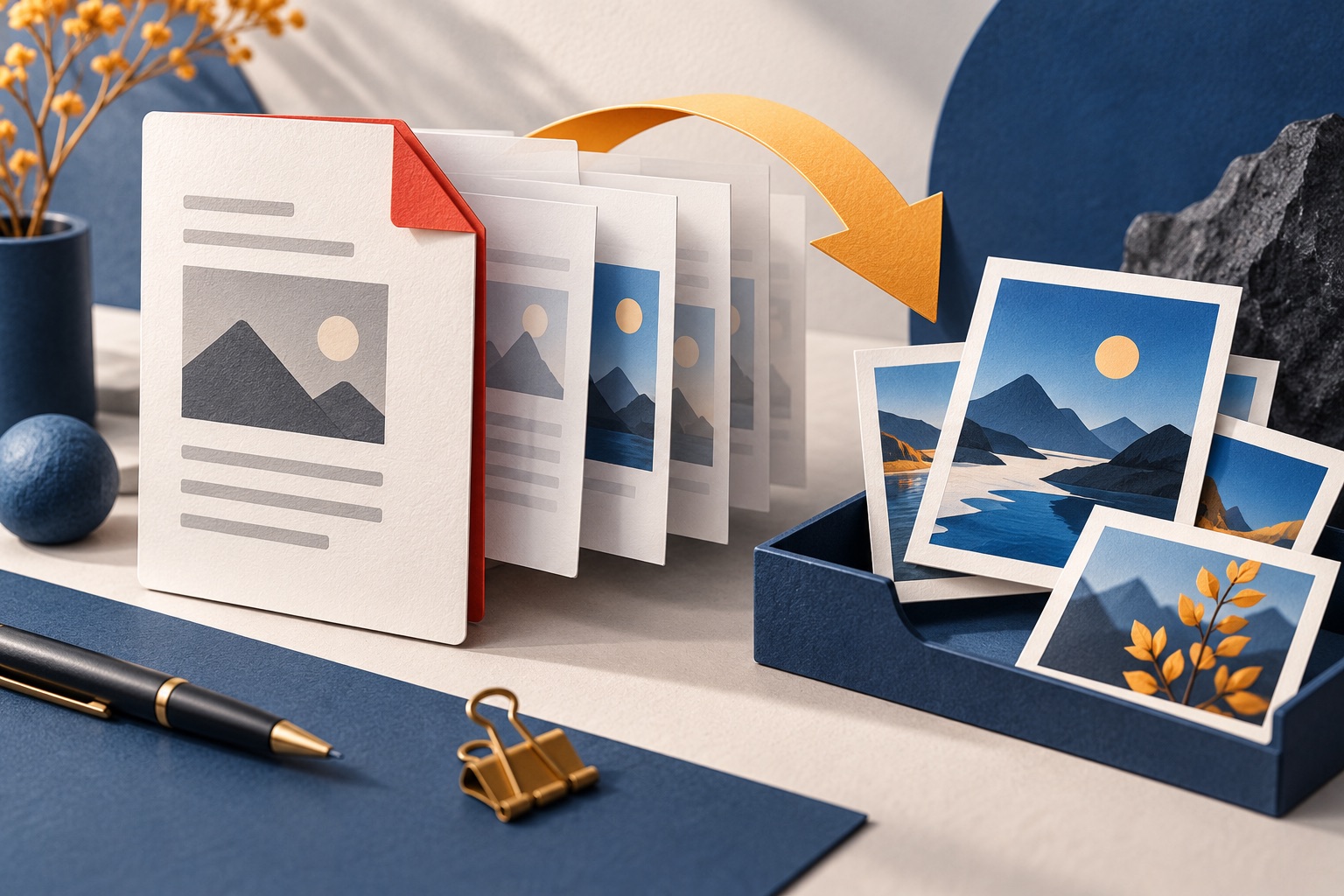
पीडीएफ पेजों को जेपीजी में बदलने के लिए, पीडीएफ-टू-इमेज टूल खोलें, पेज चुनें, एक उपयुक्त छवि रिज़ॉल्यूशन चुनें, फिर जेपीजी फाइलों को निर्यात करें और उनका निरीक्षण करें। यह प्रत्येक पृष्ठ को पिक्सेल के रूप में प्रस्तुत करता है, इसलिए टेक्स्ट और वेक्टर ग्राफ़िक्स अब संपादन योग्य या खोजने योग्य नहीं हैं। जब स्पष्ट पाठ या पारदर्शिता फ़ाइल आकार से अधिक मायने रखती है तो इसके बजाय पीएनजी का उपयोग करें।
एक पीडीएफ पेज में चयन योग्य पाठ, वेक्टर चित्र, तस्वीरें या मिश्रण हो सकता है। इसे JPG के रूप में निर्यात करने से पृष्ठ एक रेखापुंज छवि में प्रस्तुत हो जाता है। यह केवल छवि अपलोड फॉर्म और पूर्वावलोकन के लिए सुविधाजनक है, लेकिन यह चयन योग्य टेक्स्ट, लिंक, वेक्टर शार्पनेस और दस्तावेज़ संरचना को बदल देता है।
पृष्ठों को JPG के रूप में निर्यात करें
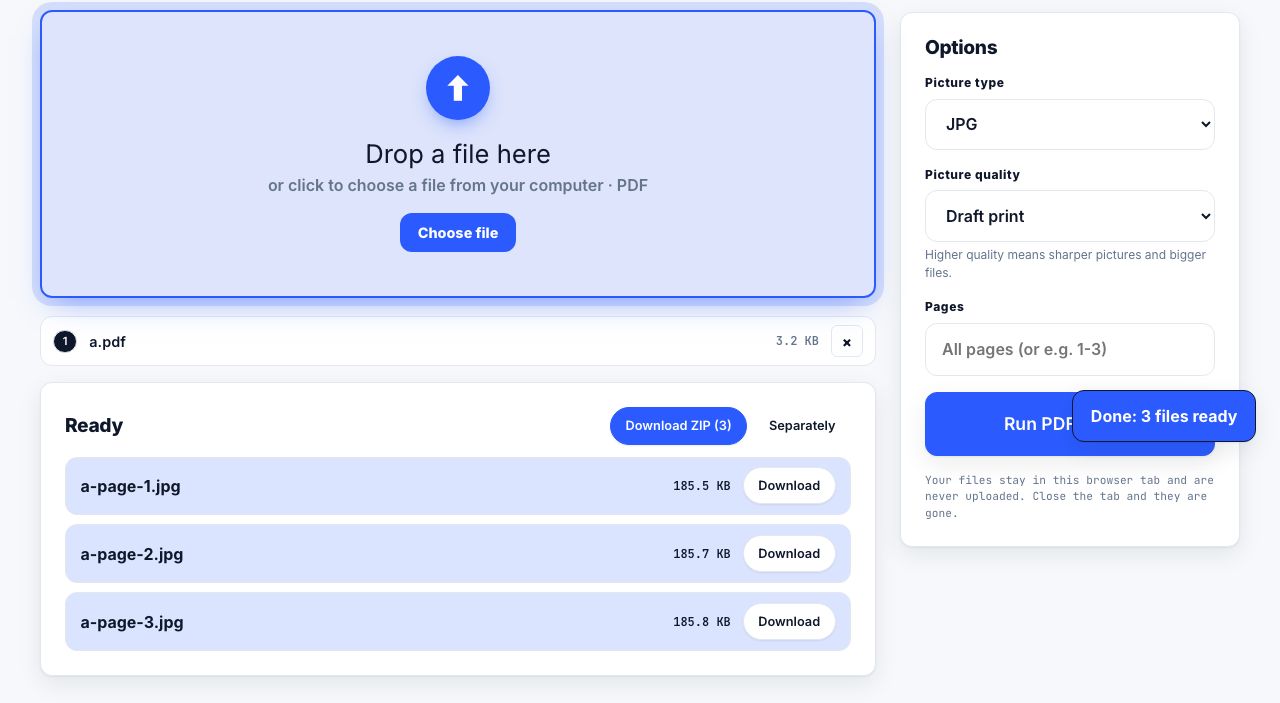
- कनवर्टर खोलेंपीडीएफ से जेपीजी पर जाएं और पीडीएफ चुनें। ब्राउज़र इस टूल को स्थानीय रूप से संसाधित करता है।
- पेजों का चयन करेंकेवल उन्हीं पेजों को निर्यात करें जिनकी प्राप्तकर्ता को आवश्यकता है। एक लंबी पीडीएफ कई छवि फ़ाइलें तैयार कर सकती है और पर्याप्त मेमोरी का उपयोग कर सकती है।
- रिज़ॉल्यूशन सेट करेंईमेल या स्क्रीन शेयरिंग के लिए मध्यम रिज़ॉल्यूशन का उपयोग करें। प्रिंट के लिए, भौतिक पृष्ठ आकार और लक्ष्य डीपीआई से आवश्यक पिक्सेल का अनुमान लगाएं, फिर जांचें कि चुना गया रिज़ॉल्यूशन उपलब्ध है।
- छवियों की समीक्षा करेंवास्तविक आकार में एक पृष्ठ खोलें। छोटे पाठ की तलाश करें जिन्हें पढ़ना कठिन हो गया है, कटे हुए हाशिये और छवि कलाकृतियाँ। यदि शार्प लाइन आर्ट या लेबल JPG के रूप में खराब दिखते हैं तो PNG का उपयोग करें।
अपने ब्राउज़र में PDF पृष्ठों को JPG छवियों के रूप में प्रस्तुत करें। pdf-to-jpg
JPG, PNG या PDF चुनना
| इस आउटपुट का उपयोग करें | जब यह फिट हो | मुख्य ट्रेडऑफ़ |
|---|---|---|
| JPG | फोटो, पूर्वावलोकन और अपलोड फॉर्म जो JPEG का अनुरोध करते हैं | हानिपूर्ण संपीड़न; टेक्स्ट के किनारे धुंधले हो सकते हैं |
| PNG | स्क्रीनशॉट, डायग्राम और शार्प टेक्स्ट | अक्सर तस्वीरों के लिए बहुत बड़ा |
| पीडीएफ | एकाधिक पृष्ठों वाले दस्तावेज़, चयन योग्य पाठ या लिंक | यह एक छवि प्रारूप नहीं है और केवल छवि वाले रूपों में फिट नहीं हो सकता है |
रिज़ॉल्यूशन और छवि गुणवत्ता
रिज़ॉल्यूशन वह पिक्सेल ग्रिड है जिसका उपयोग प्रतिनिधित्व करने के लिए किया जाता है एक पेज. अधिक पिक्सेल अधिक छोटे विवरण बनाए रख सकते हैं लेकिन बड़ी फ़ाइलें बनाते हैं और अधिक मेमोरी की खपत करते हैं। स्क्रीन पूर्वावलोकन प्रिंट गुणवत्ता की गारंटी नहीं देता है। यदि आप प्रिंट के लिए एक पूर्ण पृष्ठ परिवर्तित कर रहे हैं, तो पृष्ठ आकार और लक्ष्य आउटपुट रिज़ॉल्यूशन से पिक्सेल आयामों की गणना करें, और परिणाम की तुलना स्रोत के साथ 100 प्रतिशत पर करें।
रास्टराइज़ कब न करें
जब प्राप्तकर्ता को टेक्स्ट को खोजने, कॉपी करने या संपादित करने, लिंक संरक्षित करने या वेक्टर आरेखों में ज़ूम करने की आवश्यकता हो तो JPG में कनवर्ट न करें। उन नौकरियों के लिए मूल पीडीएफ अपने पास रखें। पृष्ठ सामग्री को बदले बिना चयनित पृष्ठ निष्कर्षण के लिए, पीडीएफ पेज निकालें का उपयोग करें। स्कैन किए गए पृष्ठों के लिए जिन्हें खोजने योग्य पाठ की आवश्यकता है, JPG निर्यात के बजाय OCR का उपयोग करें।
एक बहु-पृष्ठ निर्यात कई अलग-अलग छवि फ़ाइलें बना सकता है, इसलिए कनवर्ट करने से पहले यह तय करें कि प्राप्तकर्ता को प्रत्येक पृष्ठ की आवश्यकता है या नहीं। यदि आउटपुट किसी ऑनलाइन फॉर्म के लिए है, तो पहले उसके स्वीकृत आयाम और अधिकतम आकार पढ़ें। एक फॉर्म पूरी तरह से वैध जेपीजी को केवल इसलिए अस्वीकार कर सकता है क्योंकि यह बहुत बड़ा है, बहुत छोटा है या गलत ओरिएंटेशन है। पीडीएफ के अंदर तस्वीरों के लिए, जेपीजी आउटपुट को प्रबंधनीय रख सकता है; छोटे पाठ वाले आरेखों, तालिकाओं और पृष्ठों के लिए, पीएनजी की तुलना करें क्योंकि तेज किनारे बेहतर तरीके से जीवित रह सकते हैं। स्रोत पीडीएफ को खोजने योग्य और प्रिंट करने योग्य मास्टर के रूप में रखें।
यह गाइड हिन्दी में है। लिंक से खुलने वाले टूल का इंटरफ़ेस अभी अंग्रेज़ी में है।
अक्सर पूछे जाने वाले सवाल
मैं सिर्फ एक पीडीएफ पेज को जेपीजी में कैसे परिवर्तित करूं?
एक पीडीएफ-टू-इमेज टूल खोलें, पूरे दस्तावेज़ को निर्यात करने के बजाय उस पेज का चयन करें जिसकी आपको आवश्यकता है, एक रिज़ॉल्यूशन चुनें और छवि डाउनलोड करें। जांचें कि पाठ उस आकार में पढ़ने योग्य है जिस आकार में प्राप्तकर्ता उसे देखेगा या प्रिंट करेगा।
क्या पीडीएफ से जेपीजी रूपांतरण हानिरहित है?
नहीं। यह पृष्ठ को रैस्टराइज़ करता है और JPG हानिपूर्ण संपीड़न लागू करता है। परिणाम चयन योग्य पाठ, वेक्टर ग्राफिक्स, लिंक या मूल दस्तावेज़ संरचना को संरक्षित नहीं कर सकता है।
पीडीएफ से जेपीजी के लिए मुझे किस रिज़ॉल्यूशन का उपयोग करना चाहिए?
यह देखने और प्रिंट आकार पर निर्भर करता है। पूर्ण-पृष्ठ मुद्रण की तुलना में स्क्रीन पूर्वावलोकन के लिए कम पिक्सेल की आवश्यकता होती है। अंतिम भौतिक आकार और लक्ष्य डीपीआई से काम करें, और आवश्यकता से अधिक रिज़ॉल्यूशन चुनने से बचें क्योंकि यह फ़ाइल आकार और मेमोरी उपयोग को बढ़ाता है।
क्या मुझे पीडीएफ को जेपीजी या पीएनजी में बदलना चाहिए?
फोटोग्राफिक पृष्ठों और छोटे पूर्वावलोकन के लिए जेपीजी का उपयोग करें। जब स्पष्ट किनारे मायने रखते हैं तो आरेख, स्क्रीनशॉट, चार्ट और टेक्स्ट-भारी पृष्ठों के लिए पीएनजी का उपयोग करें। पृष्ठ संरचना, लिंक या चयन योग्य पाठ महत्वपूर्ण होने पर पीडीएफ रखें।