Como converter páginas PDF selecionadas em JPG
Para converter páginas PDF em JPG, abra a ferramenta PDF para imagem, selecione as páginas, escolha uma resolução de imagem adequada e exporte e inspecione os arquivos JPG. Isso renderiza cada página como pixels, de forma que textos e gráficos vetoriais não sejam mais editáveis ou pesquisáveis. Use PNG quando o texto nítido ou a transparência forem mais importantes do que o tamanho do arquivo.
Uma página PDF pode conter texto selecionável, desenhos vetoriais, fotografias ou uma mistura. Exportá-lo como JPG renderiza a página em uma imagem raster. Isso é conveniente para pré-visualizações e formulários de upload somente de imagens, mas dispensa texto selecionável, links, nitidez vetorial e estrutura do documento.
Exportar páginas como JPG
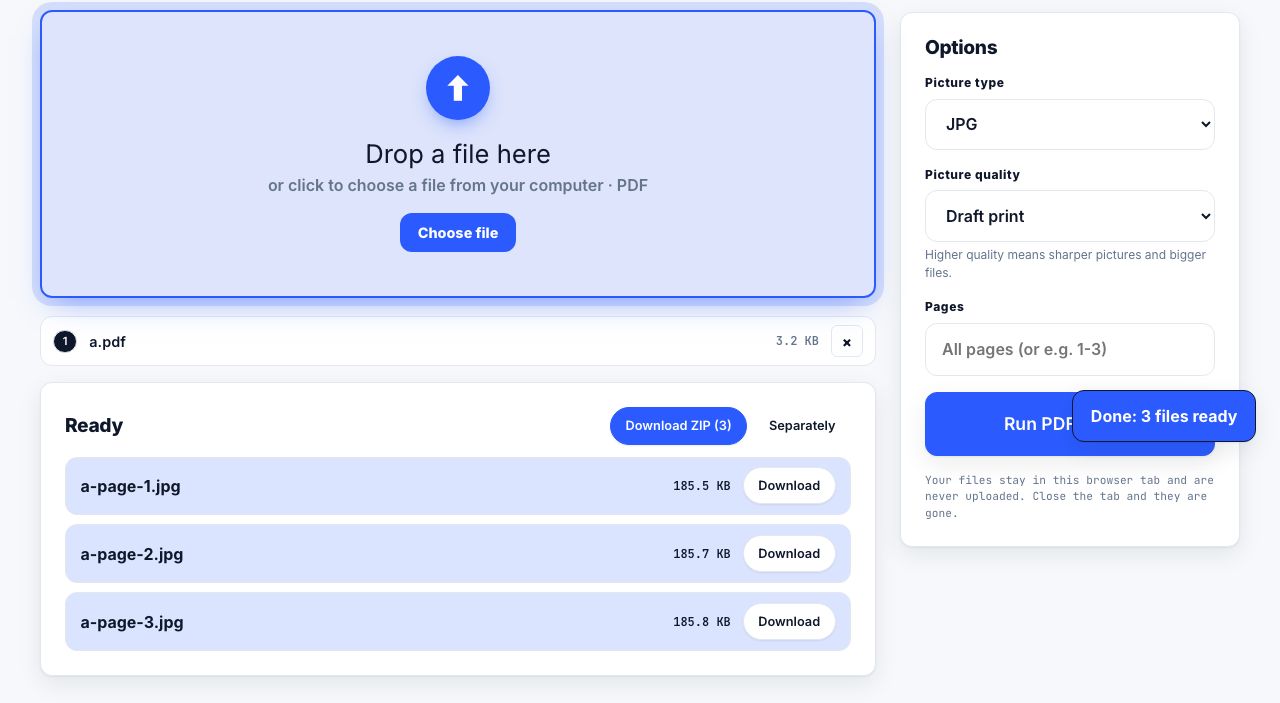
- Abra o conversorVá para PDF para JPG e escolha o PDF. O navegador processa essa ferramenta localmente.
- Selecionar páginasExporte apenas as páginas que o destinatário precisa. Um PDF longo pode produzir muitos arquivos de imagem e usar bastante memória.
- Definir resoluçãoUse uma resolução moderada para e-mail ou compartilhamento de tela. Para impressão, estime os pixels necessários a partir do tamanho físico da página e do DPI desejado e, em seguida, verifique se a resolução escolhida está disponível.
- Revise as imagensAbra uma página em tamanho real. Procure textos pequenos que se tornaram difíceis de ler, margens cortadas e artefatos de imagem. Use PNG se as linhas nítidas ou os rótulos parecerem ruins como JPG.
Renderize páginas PDF como imagens JPG em seu navegador. pdf-to-jpg
Escolha de JPG, PNG ou PDF
| Use esta saída | Quando couber | Compensação principal |
|---|---|---|
| JPG | Fotos, visualizações e formulários de upload que solicitam JPEG | Compressão com perdas; as bordas do texto podem ficar desfocadas |
| PNG | Capturas de tela, diagramas e texto nítido | Muitas vezes muito maiores para fotografias |
| Documentos com várias páginas, texto selecionável ou links | Não é um formato de imagem e pode não caber em formulários somente de imagem |
Resolução e qualidade de imagem
Resolução é a grade de pixels usada para representar uma página. Mais pixels podem reter mais pequenos detalhes, mas criar arquivos maiores e consumir mais memória. Uma visualização da tela não garante a qualidade de impressão. Se você estiver convertendo uma página inteira para impressão, calcule as dimensões em pixels a partir do tamanho da página e da resolução de saída desejada e compare o resultado com a fonte em 100 por cento.
Quando não rasterizar
Não converta para JPG quando o destinatário precisar pesquisar, copiar ou editar texto, preservar links ou ampliar diagramas vetoriais. Mantenha o PDF original desses trabalhos. Para extrair páginas selecionadas sem alterar o conteúdo da página, use Extrair páginas PDF. Para páginas digitalizadas que precisam de texto pesquisável, use OCR em vez de exportação para JPG.
Uma exportação de várias páginas pode criar muitos arquivos de imagem separados, então decida se o destinatário precisa de cada página antes de converter. Se a saída for para um formulário online, leia primeiro as dimensões aceitas e o tamanho máximo. Um formulário pode rejeitar um JPG perfeitamente válido simplesmente porque é muito grande, muito pequeno ou tem orientação errada. Para fotografias dentro de um PDF, o JPG pode manter a saída gerenciável; para diagramas, tabelas e páginas dominadas por texto pequeno, compare PNG porque bordas nítidas podem sobreviver melhor. Mantenha o PDF de origem como o mestre pesquisável e imprimível.
Este guia está em português. A interface da ferramenta aberta pelo link ainda está em inglês.
Perguntas frequentes
Como faço para converter apenas uma página PDF em JPG?
Abra uma ferramenta de conversão de PDF em imagem, selecione a página que você precisa em vez de exportar o documento inteiro, escolha uma resolução e baixe a imagem. Verifique se o texto é legível no tamanho que o destinatário irá visualizar ou imprimir.
A conversão de PDF para JPG é sem perdas?
Não. Ele rasteriza a página e o JPG aplica compactação com perdas. O resultado não pode preservar texto selecionável, gráficos vetoriais, links ou a estrutura original do documento.
Qual resolução devo usar para PDF para JPG?
Depende da visualização e do tamanho da impressão. As visualizações de tela precisam de menos pixels do que a impressão de página inteira. Trabalhe a partir do tamanho físico final e do DPI desejado e evite escolher uma resolução maior do que a necessária, pois isso aumenta o tamanho do arquivo e o uso de memória.
Devo converter um PDF em JPG ou PNG?
Use JPG para páginas fotográficas e visualizações menores. Use PNG para diagramas, capturas de tela, gráficos e páginas com muito texto quando bordas nítidas forem importantes. Mantenha o PDF quando a estrutura da página, os links ou o texto selecionável forem importantes.
PDF to JPG · Todas as ferramentas · Todos os guias em português · English guides