Cómo convertir páginas concretas de un PDF a JPG
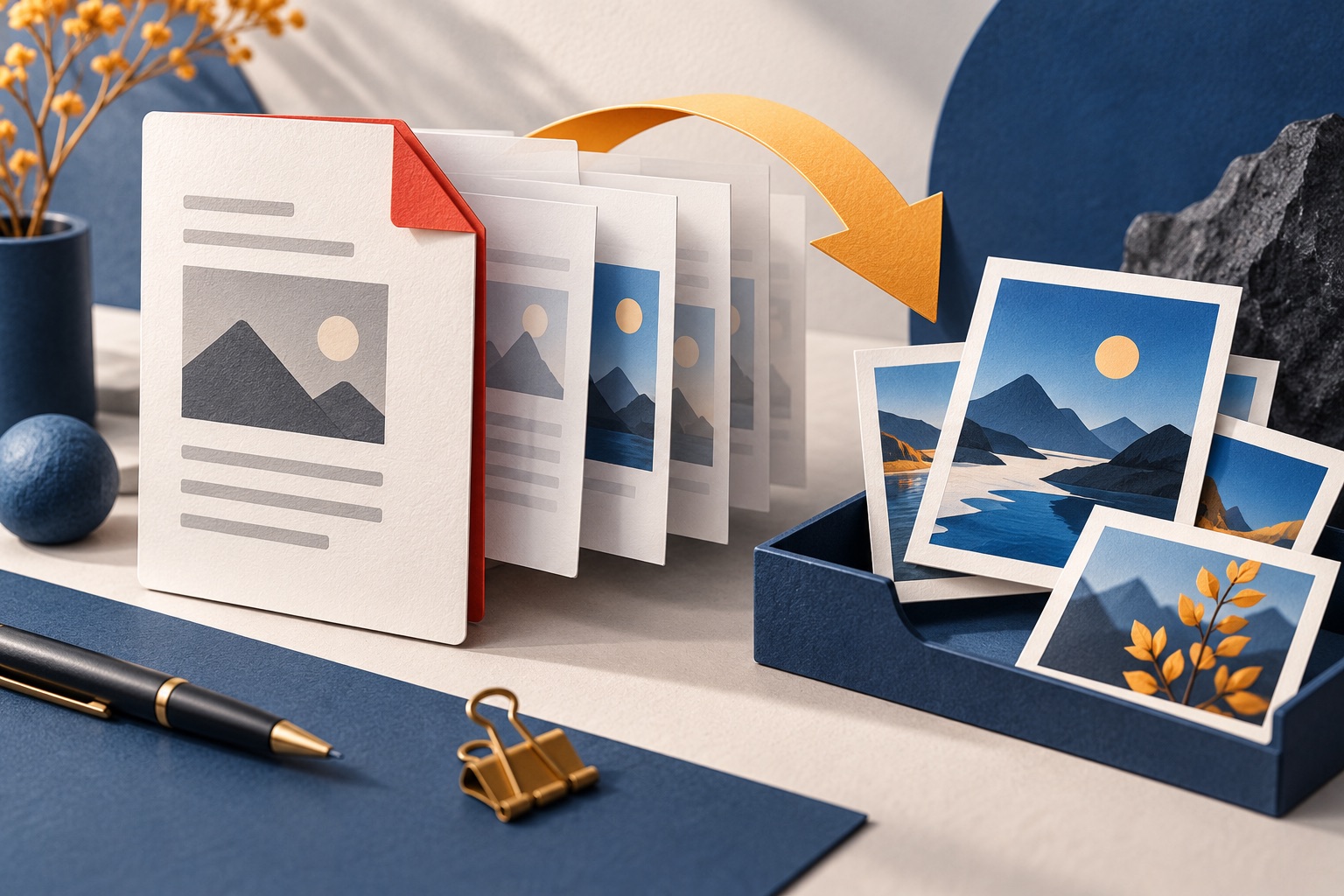
Exportar páginas PDF como JPG resulta útil para compartir una imagen, añadir una página a una presentación o publicar una vista previa. El JPG es un formato de imagen con compresión con pérdida, por lo que puede suavizar texto y líneas finas. Decide si el uso requiere calidad fotográfica, nitidez de texto o impresión antes de convertir. Mantén el PDF original como versión principal del documento.
Exportar páginas PDF como JPG resulta útil para compartir una imagen, añadir una página a una presentación o publicar una vista previa. El JPG es un formato de imagen con compresión con pérdida, por lo que puede suavizar texto y líneas finas. Decide si el uso requiere calidad fotográfica, nitidez de texto o impresión antes de convertir. Mantén el PDF original como versión principal del documento.
Selecciona las páginas correctas
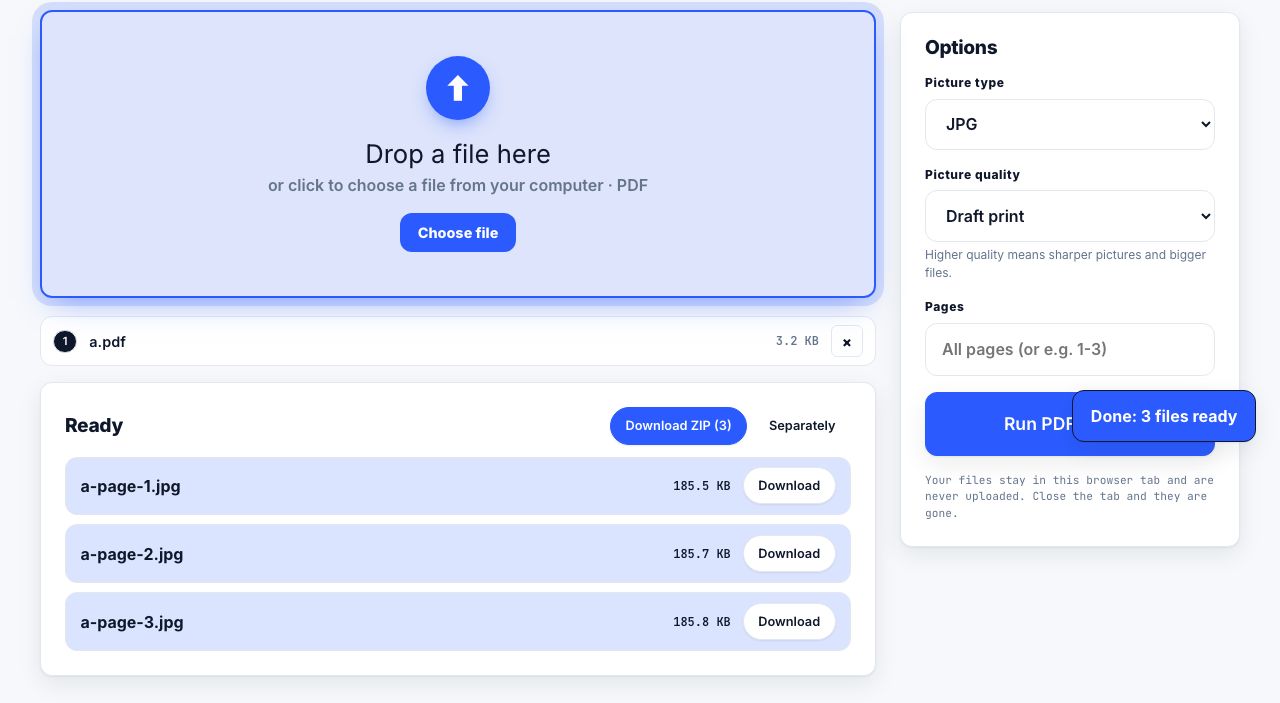
Indica números de página o rangos con cuidado, sobre todo si el PDF tiene páginas numeradas de forma distinta a la cuenta física. Comprueba si se exportará la portada o una página en blanco. Si necesitas varias imágenes, confirma el orden y el nombre que recibirá cada archivo para que no se mezclen al compartir.
Ajusta tamaño y resolución
Una imagen pequeña es adecuada para una vista en pantalla, pero puede verse pixelada al imprimir. Una resolución alta produce archivos mayores. Genera una prueba en el tamaño previsto, amplía texto pequeño y revisa gráficos. No uses un JPG como sustituto del PDF cuando necesites texto seleccionable, enlaces, formularios o un documento multipágina.
Revisa color y legibilidad
Comprueba que el color no haya cambiado, las líneas se vean limpias y el texto sea legible. JPG puede añadir artefactos alrededor de letras y diagramas. Para páginas principalmente de texto o gráficos planos, evalúa si otro formato de imagen conserva mejor los bordes. Elige un fondo y dimensiones que encajen con el destino, sin estirar la imagen.
Protege y organiza las imágenes
Nombra los archivos con el título y número de página, y guarda juntos los elementos de un mismo documento. Las imágenes exportadas pueden revelar información incluso si el PDF original estaba protegido por permisos de acceso. Comparte solo con personas autorizadas y no publiques páginas protegidas por derechos sin permiso. Abre cada archivo exportado para asegurar que no esté vacío ni corrupto.
Exporta las páginas necesarias y verifica la resolución antes de usarlas. pdf-to-jpg
Exporta las páginas necesarias y verifica la resolución antes de usarlas.
Exporta las páginas necesarias y verifica la resolución antes de usarlas. →PDF to JPGEsta guía está en español. La interfaz de la herramienta que se abre desde el enlace todavía está en inglés.
Preguntas frecuentes
¿JPG es mejor que PNG para todas las páginas?
No. JPG suele servir para fotografías; gráficos con texto o bordes pueden conservarse mejor en otros formatos.
¿Qué resolución debo elegir?
Depende del tamaño de visualización o impresión; genera una prueba y comprueba los detalles al ampliarla.
¿Se pueden exportar solo algunas páginas?
Sí, si la herramienta lo permite. Revisa la selección y el orden antes de guardar el lote.
PDF to JPG · Todas las herramientas · Todas las guías en español · English guides