किसी पीडीएफ के मूल पाठ को बदले बिना उसे एनोटेट कैसे करें
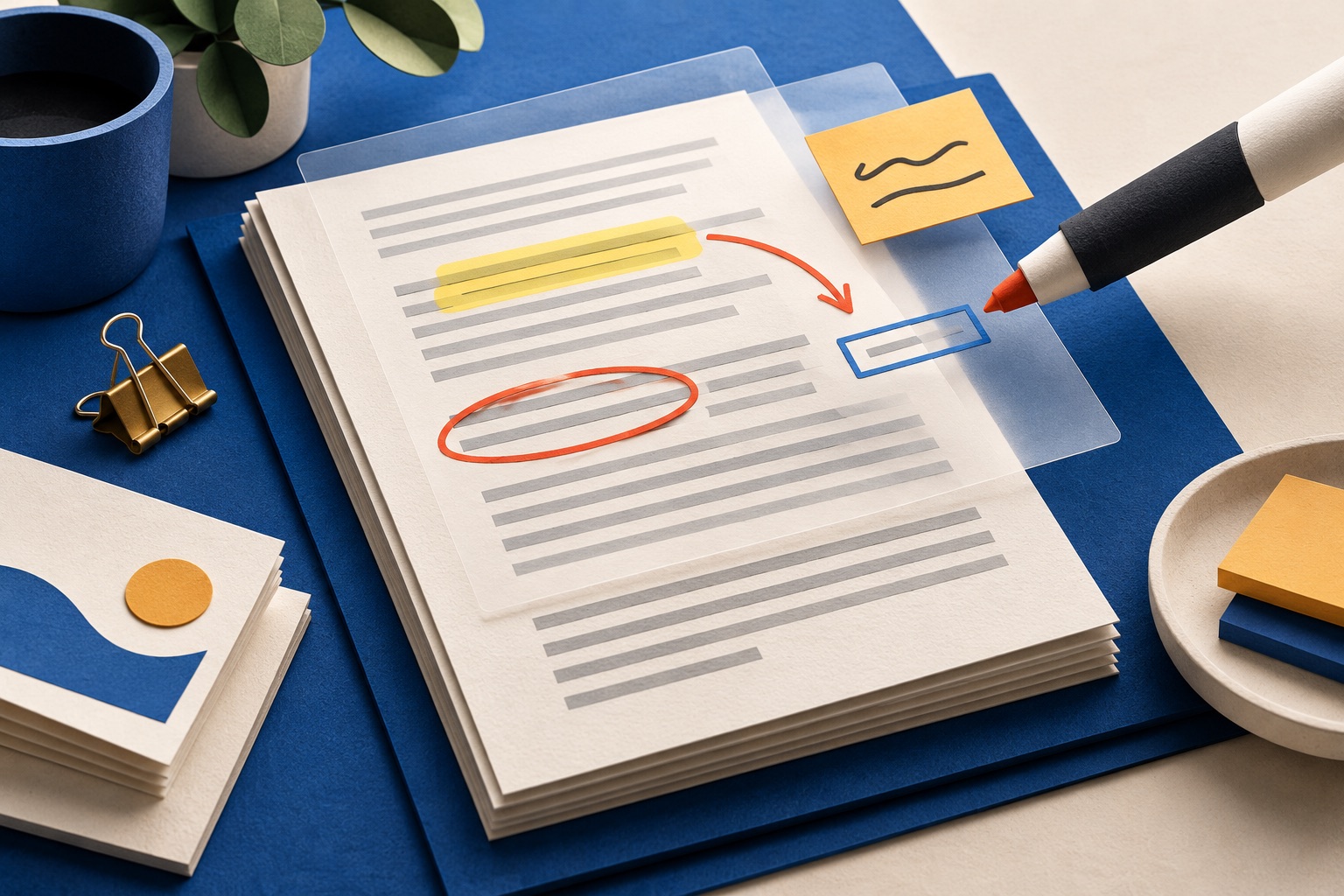
पीडीएफ के मूल पाठ को दोबारा लिखे बिना एनोटेट करने के लिए, इसे एक ओवरले संपादक में खोलें और पृष्ठ के शीर्ष पर पाठ, हाइलाइट्स, चित्र, आकार या एक हस्ताक्षर जोड़ें। स्रोत पाठ नीचे रहता है. जब जानकारी हटानी हो तो वास्तविक संशोधन का उपयोग करें, और एक समीक्षा प्रति को केवल तभी समतल करें जब आप चाहते हैं कि एनोटेशन निश्चित पृष्ठ सामग्री बन जाए।

पीडीएफ संपादन का मतलब दो अलग-अलग चीजें हो सकता है। एक प्रकार दस्तावेज़ के मूल पाठ ऑब्जेक्ट, फ़ॉन्ट और लेआउट को बदलता है। दूसरा मौजूदा पृष्ठ पर एक नई समीक्षा परत रखता है। PrintxPDF का संपादक जानबूझकर दूसरा दृष्टिकोण अपनाता है: यह स्रोत पाठ के पुनर्निर्माण का दिखावा किए बिना नोट्स, हस्ताक्षर और विज़ुअल मार्कअप के लिए उपयोगी है। आपके संपादन अतिरिक्त हैं, कोई मौन पुनर्लेखन नहीं।
कॉपी में एक समीक्षा परत जोड़ें
- एक अछूता मूल रखेंयदि यह एक अनुबंध, हस्ताक्षरित रिकॉर्ड या दस्तावेज़ है जिसे बाद में तुलना करने की आवश्यकता हो सकती है तो पहले फ़ाइल को डुप्लिकेट करें।
- ओवरले खोलें संपादकसंपादित करें पीडीएफ पर जाएं, फ़ाइल चुनें और उसके पृष्ठों के रेंडर होने तक प्रतीक्षा करें। टूल आपके ब्राउज़र में पीडीएफ को प्रोसेस करता है।
- एक मार्कअप टूल चुनेंटेक्स्ट जोड़ें, एक क्षेत्र को हाइलाइट करें, ड्रा करें, एक आकृति रखें या एक ओवरले हटा दें। आइटम को स्थान पर रखने के लिए पृष्ठ पर क्लिक करें और खींचें, फिर सहेजने से पहले इसे समायोजित करें।
- उचित होने पर ही हस्ताक्षर जोड़ेंएक टाइप किए गए या खींचे गए हस्ताक्षर को दृश्यमान पृष्ठ सामग्री के रूप में रखें। यह प्रमाणपत्र-आधारित डिजिटल हस्ताक्षर के समान नहीं है जो क्रिप्टोग्राफ़िक रूप से पहचान को सत्यापित करता है और बाद में बदलता है।
- नई प्रतिलिपि सहेजें और उसका निरीक्षण करेंपरिणाम को फिर से खोलें, प्रत्येक प्रभावित पृष्ठ का निरीक्षण करें और स्रोत से उसकी तुलना करें। केवल इसलिए स्रोत को न छोड़ें क्योंकि ओवरले सही दिखता है।
स्रोत पीडीएफ टेक्स्ट को उसकी जगह पर छोड़ते समय दृश्यमान समीक्षा चिह्न जोड़ें। edit-pdf
एक ओवरले क्या संरक्षित करता है, और क्या नहीं
एक ओवरले पीडीएफ के अंदर मनमाने टेक्स्ट को खोजने और फिर से लिखने के कठिन काम से बचते हुए दृश्यमान जानकारी जोड़ सकता है। यह टिप्पणियों, दिनांक, लेबल, हाइलाइट या समीक्षक के हस्ताक्षर चिह्न के लिए उपयुक्त है। यह अंतर्निहित पैराग्राफ में टाइपो त्रुटि को ठीक नहीं करता है, सामग्री की लिंक की गई तालिका को अपडेट नहीं करता है या पृष्ठ को फिर से प्रवाहित नहीं करता है। कोई अभी भी चिह्न के नीचे मूल सामग्री को चुनने या कॉपी करने में सक्षम हो सकता है।
कार्य के लिए सही ऑपरेशन का उपयोग करें
| आपका लक्ष्य | बेहतर फिट | महत्वपूर्ण सीमा |
|---|---|---|
| एक दृश्यमान नोट या हाइलाइट जोड़ें | पीडीएफ संपादित करें | मूल पृष्ठ का पाठ नीचे रहता है। |
| एक इंटरैक्टिव फ़ील्ड भरें | पीडीएफ फॉर्म भरें | फ्लैट स्कैन में वास्तविक सामग्री नहीं हो सकती है फ़ील्ड। |
| संवेदनशील शब्द हटाएं | Redact PDF | सत्यापित करें कि हटाए गए टेक्स्ट को चुना या निकाला नहीं जा सकता। |
| एनोटेशन को गैर-संपादन योग्य बनाएं | Flatten PDF | फ़्लैटनिंग कॉपी के व्यवहार को बदल देती है; संपादन योग्य स्रोत रखें। |
| दो संशोधनों की तुलना करें | पीडीएफ की तुलना करें | एक दृश्य तुलना कानूनी प्रामाणिकता जांच नहीं है। |
टिप्पणियां गोपनीयता नियंत्रण नहीं हैं
एक टिप्पणी या टेक्स्ट बॉक्स एक एनोटेशन ऑब्जेक्ट, एक ग्राफिक या मूल पृष्ठ से सामग्री हो सकता है। किसी नाम के ऊपर काला आयत बनाने मात्र से नाम नीचे रह जाता है। जब लक्ष्य गोपनीयता हो, तो वास्तविक रिडक्शन का उपयोग करें और टेक्स्ट का चयन करके, खोजकर और आउटपुट से टेक्स्ट निकालकर परिणाम को सत्यापित करें। मार्गदर्शिका पीडीएफ को ठीक से कैसे संपादित करें उन जांचों के माध्यम से चलती है।
फॉर्म वर्कफ़्लो के लिए, पीडीएफ फॉर्म भरें का उपयोग करें। विश्वसनीय समीक्षा इतिहास जोड़ने के लिए, पीडीएफ तुलना के साथ स्रोत की तुलना करें और स्पष्ट संस्करण नामों के साथ दोनों फ़ाइलों को बनाए रखें।
साझा करने से पहले, यह भी जांच लें कि दृश्यमान पृष्ठ के बाहर क्या है। लेखक और एप्लिकेशन गुण एनोटेशन से अलग हैं; मेटाडेटा हटाएं मानक दस्तावेज़ गुणों और दस्तावेज़-स्तरीय XMP को साफ़ करता है, लेकिन विज़ुअल ओवरले के तहत टिप्पणियों, अनुलग्नकों या पाठ को नहीं मिटाता है। संपादन, रिडक्ट और मेटाडेटा क्लीनअप को अलग-अलग चरणों के रूप में मानें।
यह गाइड हिन्दी में है। लिंक से खुलने वाले टूल का इंटरफ़ेस अभी अंग्रेज़ी में है।
अक्सर पूछे जाने वाले सवाल
क्या ओवरले संपादन मौजूदा पीडीएफ टेक्स्ट को प्रतिस्थापित करता है?
नहीं। PrintxPDF का संपादक पृष्ठ के ऊपर एक परत जोड़ता है। यह मनमाने ढंग से मूल पीडीएफ पाठ को फिर से नहीं लिखता या पुन: प्रवाहित नहीं करता है।
क्या मैं पाठ को काले आयत से छिपा सकता हूं?
आकार केवल वही कवर करता है जो आप देखते हैं। एक रिडेक्शन टूल का उपयोग करें जो अंतर्निहित सामग्री को हटा देता है, फिर टेक्स्ट को चुनकर या निकालकर परिणाम को सत्यापित करता है।
क्या खींचा गया हस्ताक्षर एक डिजिटल हस्ताक्षर है?
यह एक दृश्यमान हस्ताक्षर चिह्न बनाता है लेकिन प्रमाणपत्र-आधारित पहचान सत्यापन या छेड़छाड़ साक्ष्य प्रदान नहीं करता है। अपने दस्तावेज़ के लिए आवश्यक हस्ताक्षर विधि का उपयोग करें।