Cómo anotar un PDF sin modificar su texto original
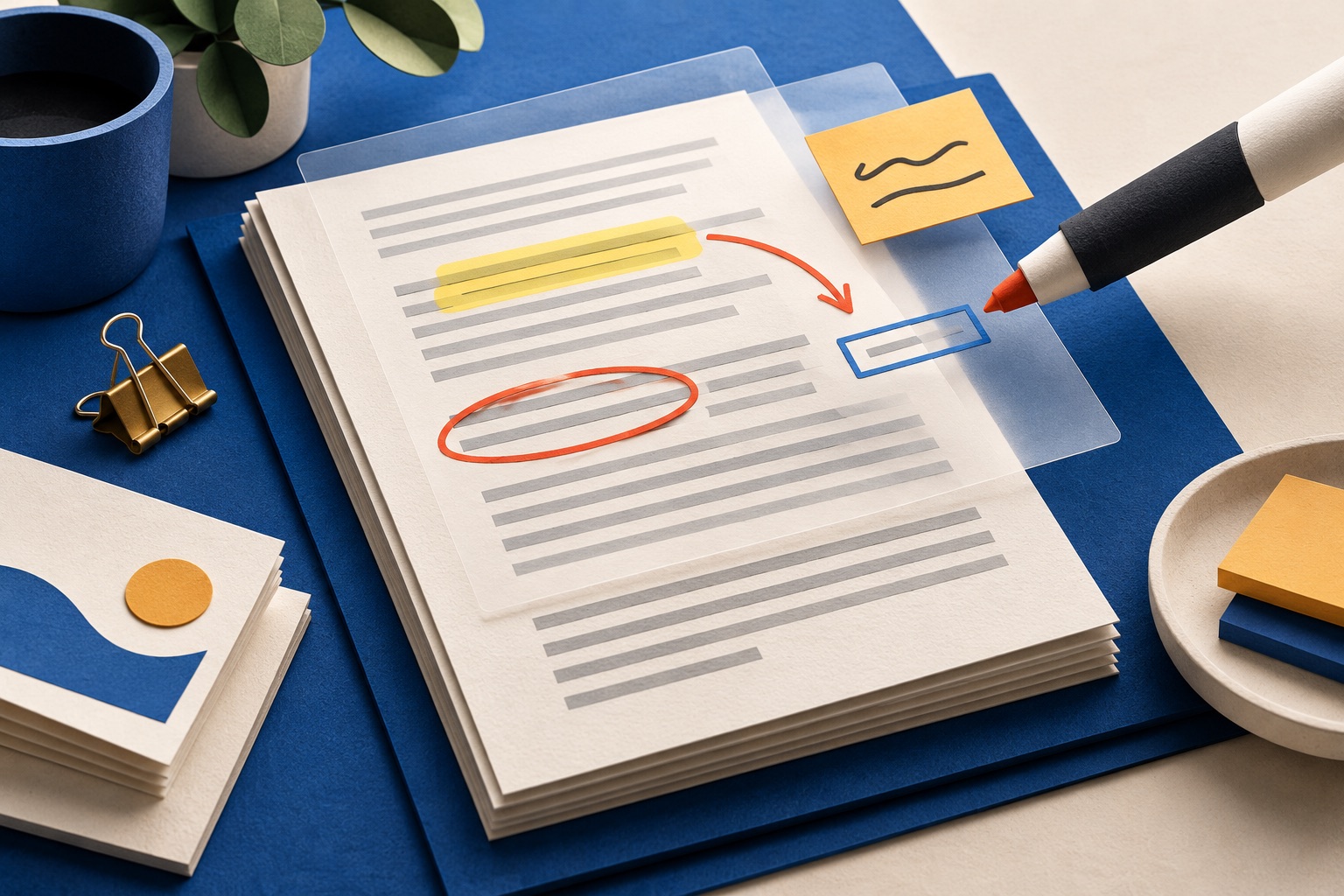
Anotar un PDF permite agregar observaciones sin reconstruir el documento. Los resaltados, notas y dibujos suelen guardarse como anotaciones separadas del texto original. Así puedes comentar un borrador o estudiar un capítulo y mantener el contenido fuente. Sin embargo, un editor puede aplanar las marcas al exportar, por lo que debes comprobar cómo se guarda el archivo y conservar una copia limpia.

Anotar un PDF permite agregar observaciones sin reconstruir el documento. Los resaltados, notas y dibujos suelen guardarse como anotaciones separadas del texto original. Así puedes comentar un borrador o estudiar un capítulo y mantener el contenido fuente. Sin embargo, un editor puede aplanar las marcas al exportar, por lo que debes comprobar cómo se guarda el archivo y conservar una copia limpia.
Usa marcas que comuniquen bien
Resalta solo fragmentos relevantes, añade una nota para explicar por qué y utiliza flechas o formas para indicar una sección concreta. Mantén un código de color sencillo y evita tapar texto. Si colaboran varias personas, identifica quién comenta y acuerda cómo resolver observaciones. Comprueba que las marcas sean visibles en impresión y no dependan únicamente de un color tenue.
Conserva intacto el documento base
Trabaja en una copia y evita sobrescribir el original. Después de guardar, prueba a seleccionar o buscar una frase subyacente. Algunas herramientas mantienen la capa de anotaciones editable; otras combinan las marcas con la página. Si necesitas cambiar el texto original, modifica el archivo fuente o usa un editor que pueda reescribir objetos de texto de forma adecuada.
Revisa el archivo en otro lector
Abre el PDF exportado en una aplicación distinta y comprueba que notas, resaltados y dibujos aparecen en todas las páginas. Verifica orden, enlaces y calidad de impresión. Si compartes una versión editable, asegúrate de que el destinatario pueda acceder a las anotaciones. Si necesitas una copia final inalterable, sigue el proceso aprobado para aplanar o firmar.
Protege la información
Las notas pueden incluir nombres, comentarios internos o datos que no deben circular. Inspecciona anotaciones, autor y metadatos antes de compartir. No uses marcas para ocultar información sensible: aplica redacción real y valida que el dato no se pueda extraer. Controla el acceso al archivo y elimina versiones intermedias que ya no se necesiten.
Añade anotaciones a una copia y prueba el PDF exportado. edit-pdf
Añade anotaciones a una copia y prueba el PDF exportado.
Añade anotaciones a una copia y prueba el PDF exportado. →Edit PDFEsta guía está en español. La interfaz de la herramienta que se abre desde el enlace todavía está en inglés.
Preguntas frecuentes
¿Las anotaciones cambian el texto del PDF?
Muchas se guardan como una capa aparte, pero el comportamiento depende del editor y del método de exportación.
¿Puedo eliminar una anotación después?
Si se conserva como objeto separado, quizá sea editable; al aplanarla puede quedar incorporada visualmente.
¿Resaltar es lo mismo que redactar?
No. Un resaltado no elimina el contenido y puede dejarlo completamente seleccionable.
Edit PDF · Todas las herramientas · Todas las guías en español · English guides