如何给 PDF 添加注释而不修改原文
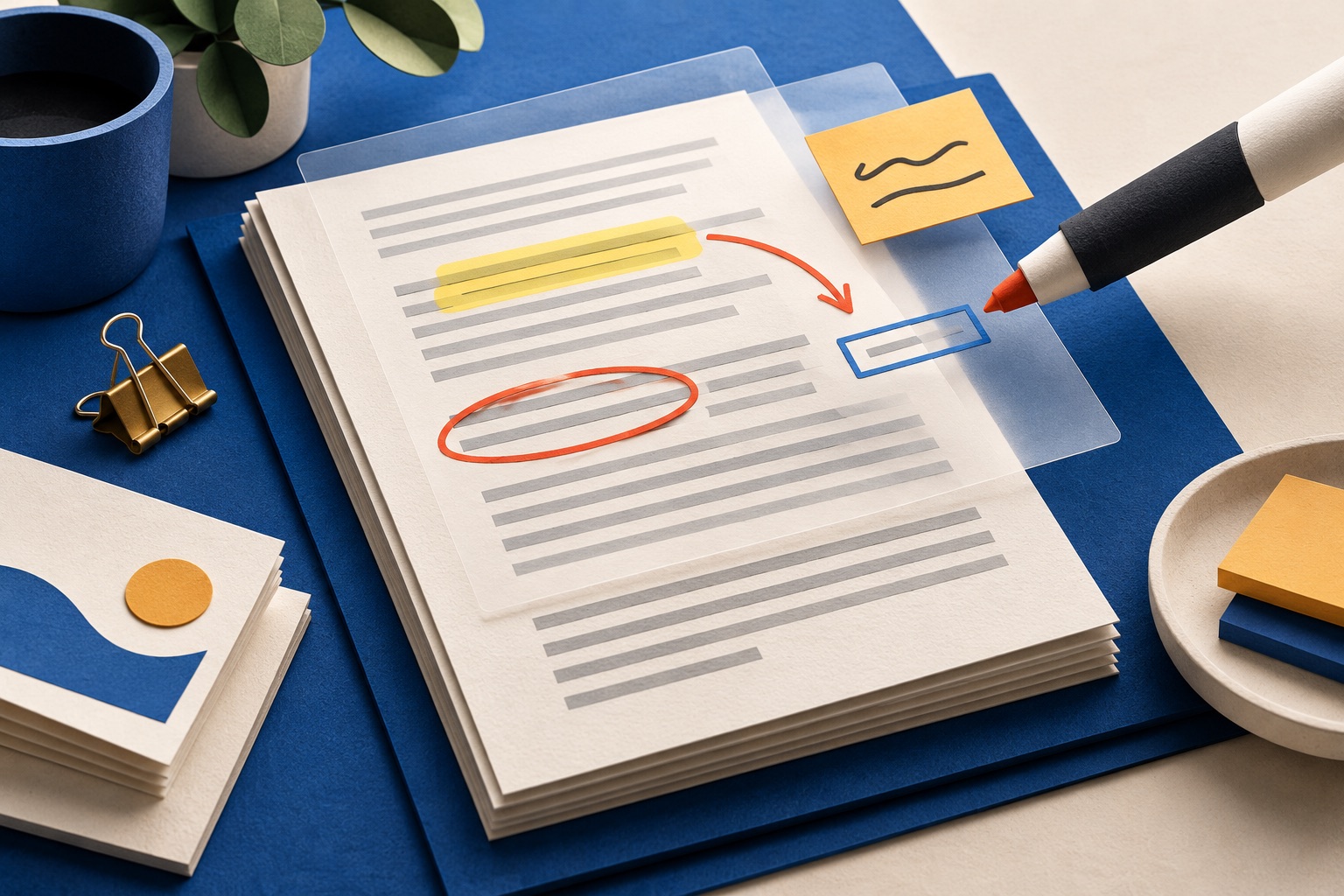
给 PDF 添加注释适合提出修改意见、标记重点、说明问题或准备会议材料。使用叠加式编辑器时,高亮、文字框、绘图和评论会作为新内容放在页面上,底层 PDF 原文保持原样。这种方式适合审阅,但不能代替直接改写源文件。若目标是更正文句或删除一段内容,应回到原始文档或使用具有相应能力的编辑工具。

给 PDF 添加注释适合提出修改意见、标记重点、说明问题或准备会议材料。使用叠加式编辑器时,高亮、文字框、绘图和评论会作为新内容放在页面上,底层 PDF 原文保持原样。这种方式适合审阅,但不能代替直接改写源文件。若目标是更正文句或删除一段内容,应回到原始文档或使用具有相应能力的编辑工具。
选择清楚的注释类型
高亮适合指出段落,评论适合解释原因,箭头和形状可定位图表或页面元素,文字框可补充说明。使用一致的颜色或符号区分不同审阅者,但不要只依赖颜色传达重要信息。注释应具体、礼貌并说明页码或上下文。页面内容密集时放大后操作,避免遮挡原文或把评论放在错误的段落旁边。
复核标记的位置和可读性
保存前检查每一页,确认高亮覆盖正确文字,评论没有被裁切,绘图没有影响签名或图表。导出后使用另一个 PDF 阅读器打开,确认标记仍可见。不同阅读器可能以不同方式显示批注或注释层。若团队需要逐条接受或拒绝修改,应使用支持正式审阅工作流的系统,而不是把普通批注当成修改追踪记录。
不要把覆盖当成删除
在文字上画白色方框或高亮,只能改变视觉显示,底层文字可能仍可复制或提取。需要去除个人资料、账号或商业机密时,使用专用永久涂黑工具,并验证导出文件不能搜索、复制或恢复被隐藏内容。遵循组织的脱敏流程,保留受控原件。注释和涂黑是不同任务,操作前必须确认风险。
分享时管理版本与权限
以新文件名保存审阅副本,保留原始版本并记录审阅者和日期。检查文件属性、评论、隐藏页面和链接,确认不会泄露私人信息。只向需要参与的人分享,并设置恰当权限。若注释是正式意见或审批的一部分,应保存完整记录并按机构流程归档。结束后按政策删除临时副本,避免草稿与批准版混淆。
在副本上添加审阅标记,并确认原始文本仍保持不变。 edit-pdf
本指南使用简体中文。通过链接打开的工具界面目前仍为英文。
常见问题
注释会改变原始文字吗?
叠加式注释在页面上增加标记,但不会改写底层的原始段落。
其他人能看到我的评论吗?
取决于导出方式和阅读器;分享前应检查评论与标记是否保留。
高亮可以安全隐藏文字吗?
不可以。高亮或覆盖不等于永久删除,机密内容需要专门脱敏。
Edit PDF · 查看所有工具 · 所有中文指南 · English guides