iPhone और iPad पर वेब पेज को PDF कैसे सहेजें
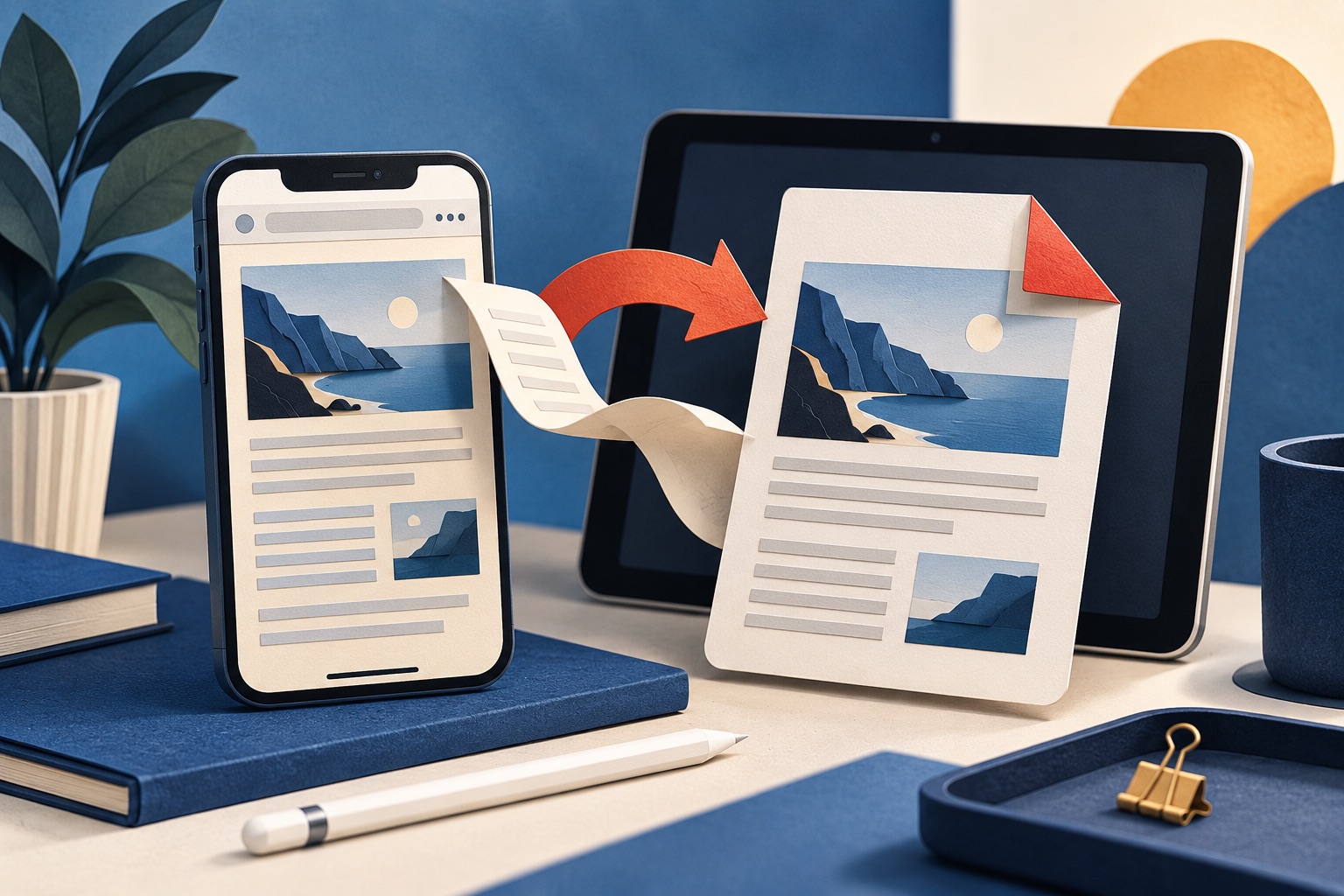
Safari में पेज खोलें, Share दबाएँ, पेज शीर्षक के नीचे Options में PDF चुनें और Save to Files दबाएँ। पूरे पेज की तस्वीर चाहिए तो स्क्रीनशॉट लें, थंबनेल खोलें, Full Page चुनें और PDF के रूप में सहेजें।
iPhone या iPad पर किसी वेब पेज की प्रति PDF में रखी जा सकती है। Safari का Share sheet तरीका पाठ और लिंक के लिए अच्छा है। Full Page स्क्रीनशॉट पेज के दिखने वाले पूरे लेआउट की छवि रखता है। Print preview से PDF बनाने का तरीका अन्य iOS ब्राउज़र में भी काम आ सकता है। iOS संस्करण के अनुसार मेनू के नाम बदल सकते हैं।
तरीका 1: Share, Options और PDF
Safari में वेब पेज खोलें और Share बटन दबाएँ। पेज शीर्षक के नीचे Options खोलें, PDF चुनें और फिर Save to Files चुनें। Files में फ़ोल्डर चुनकर सहेजें। यह पाठ प्रधान पेज के लिए उपयोगी है। सहेजने के बाद PDF खोलें और देखें कि टेक्स्ट, लिंक तथा पेज ब्रेक ठीक हैं।
तरीका 2: Full Page स्क्रीनशॉट
यदि पूरे पेज का दृश्य लेआउट चाहिए तो स्क्रीनशॉट लें और स्क्रीन के कोने में आए थंबनेल को खोलें। उपलब्ध हो तो Full Page चुनें और PDF के रूप में Files में सहेजें। यह तरीका पेज के दृश्य को पकड़ता है, इसलिए टेक्स्ट चयन योग्य न भी हो। बहुत लंबे पेज पर कैप्चर सीमा और लोड होने का समय ध्यान में रखें।
तरीका 3: Print preview को फैलाएँ
Share sheet में Print खोलें और प्रिंट पूर्वावलोकन पर दो उंगलियों से फैलाने वाला इशारा करें। कई iOS संस्करणों में इससे PDF जैसा दृश्य खुलता है, जिसे Share करके Files में सहेजा जा सकता है। यह एक प्रचलित तरीका है, लेकिन स्क्रीन और ब्राउज़र संस्करण के अनुसार व्यवहार अलग हो सकता है। पहले एक छोटा पेज आज़माएँ।
फ़ाइल कहाँ जाती है
Save to Files चुनने पर iCloud Drive या On My iPhone जैसे स्थान में फ़ोल्डर चुनें। Books में भेजने से PDF पढ़ने के संग्रह में रह सकती है। सहेजने के बाद फ़ाइल नाम और स्थान नोट करें, फिर Files या Books से खोलें। संवेदनशील पेज को साझा लिंक वाले फ़ोल्डर में रखने से पहले उसकी साझाकरण स्थिति देखें।
पेज साफ करके सहेजें
विज्ञापन और नेविगेशन हटाने हों तो पहले Safari Reader mode आज़माएँ। यदि इससे सामग्री ठीक न निकले तो वेब क्लीनर का Paste text तरीका उपयोग करें, लेकिन निजी या लॉगिन वाले पेज किसी बाहरी सेवा में न भेजें। PDF बनने के बाद सभी पेज स्क्रॉल करें और जरूरी लिंक खोलकर देखें।
सहेजी गई PDF खोलें और पेज तथा लिंक जाँचें। pdf-reader
यह गाइड हिन्दी में है। लिंक से खुलने वाले टूल का इंटरफ़ेस अभी अंग्रेज़ी में है।
अक्सर पूछे जाने वाले सवाल
Share sheet में Options कहाँ है?
यह Safari के वेब पेज Share sheet में शीर्षक के नीचे दिख सकता है। किसी दूसरे ऐप से शेयर कर रहे हों तो यह विकल्प नहीं होगा।
iPad पर वेब पेज PDF कैसे सहेजूँ?
iPad पर Safari Share से PDF विकल्प या Print preview तरीका आज़माएँ। स्क्रीनशॉट के बटन और स्थान iPad मॉडल तथा iOS संस्करण पर निर्भर करते हैं।
क्या Safari के बिना वेब पेज PDF कर सकता हूँ?
अन्य iOS ब्राउज़र में Share से Print preview खोलकर उसे PDF की तरह सहेजने का तरीका आज़माया जा सकता है। Full Page विकल्प Safari-विशिष्ट हो सकता है।