iPhone ও iPad-এ webpage-কে PDF হিসেবে save করুন
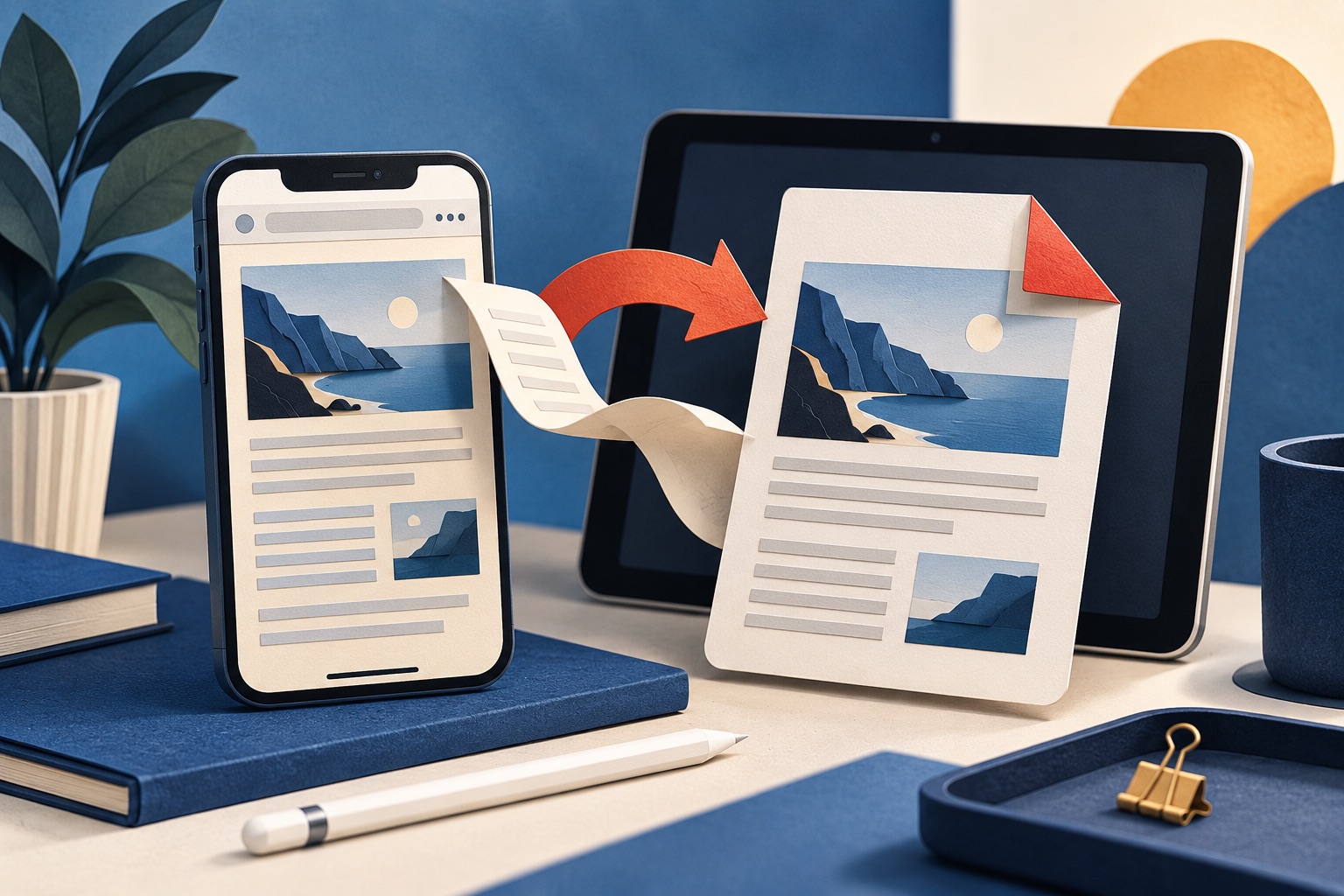
iPhone বা iPad-এ webpage PDF করতে browser-এর Share menu থেকে Print বা Save to Files workflow ব্যবহার করা যায়। iOS version ও browser অনুযায়ী ধাপ বদলায়। Safari Reader view article text সহজ করে দিতে পারে, যদি page সমর্থিত হয়। PDF save হওয়ার আগে preview-তে page count, image এবং content সম্পূর্ণ আছে কি না দেখুন।
iPhone বা iPad-এ webpage PDF করতে browser-এর Share menu থেকে Print বা Save to Files workflow ব্যবহার করা যায়। iOS version ও browser অনুযায়ী ধাপ বদলায়। Safari Reader view article text সহজ করে দিতে পারে, যদি page সমর্থিত হয়। PDF save হওয়ার আগে preview-তে page count, image এবং content সম্পূর্ণ আছে কি না দেখুন।
Share ও print preview
Share button থেকে Print খুলুন। Preview thumbnail-এ page দেখুন এবং প্রয়োজন হলে paper range ঠিক করুন। iOS-এ preview থেকে PDF খোলা বা share করার gesture version অনুসারে আলাদা হতে পারে। Files-এ save করার পরে folder ও filename স্পষ্টভাবে নির্বাচন করুন।
Reader view ও dynamic page
Reader control দেখা গেলে text size ও background ঠিক করুন। Account dashboard, search result বা dynamic feed সম্পূর্ণ article-এর মতো capture নাও হতে পারে। Page load শেষ হওয়ার জন্য অপেক্ষা করুন এবং original page-এর সঙ্গে output তুলনা করুন।
Share করার আগে check
PDF খুলে link, page order ও readability দেখুন। iCloud বা অন্য cloud folder-এ sync হলে access permission যাচাই করুন। ব্যক্তিগত account page PDF-এ রয়ে যেতে পারে। প্রয়োজন না হলে file secure folder-এ রাখুন এবং public sharing বন্ধ রাখুন।
iCloud folder share করা থাকলে PDF অন্য family member বা colleague-ও দেখতে পারে। Save destination বাছার আগে folder permission দেখুন। Screen-এ preview এবং downloaded file-এর page count মিলিয়ে নিন; preview থেকে save করা হয়েছে বলেই সব পৃষ্ঠা ঠিক আছে ধরে নেবেন না।
Files app-এ location service বা sync status দেখতে পারেন। Offline অবস্থায় file খুলে page render হচ্ছে কি না পরীক্ষা করুন। PDF প্রয়োজন না থাকলে duplicate copy তৈরি না করে original bookmark বা webpage link-ও রাখতে পারেন।
iPhone-এ PDF save করে Files-এ খুলে content পরীক্ষা করুন। merge-pdf
iPhone-এ PDF save করে Files-এ খুলে content পরীক্ষা করুন।
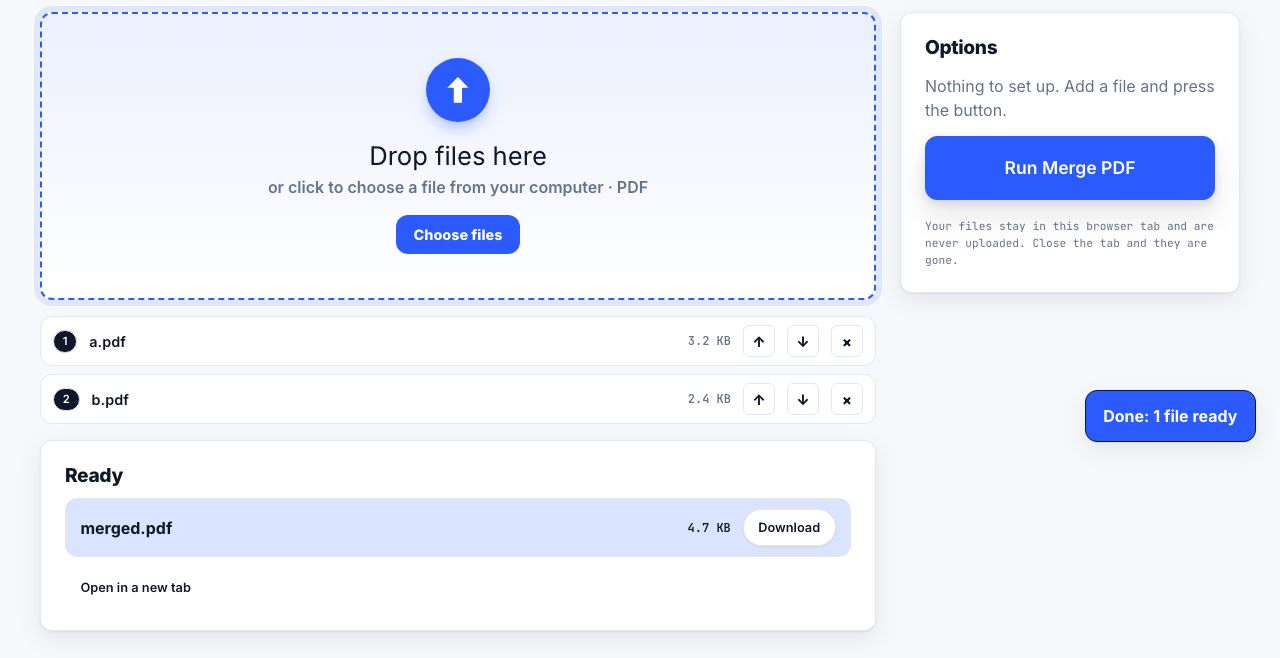
iPhone-এ PDF save করে Files-এ খুলে content পরীক্ষা করুন। →Merge PDFএই গাইডটি বাংলায়। লিংক থেকে খোলা টুলের ইন্টারফেস এখনো ইংরেজিতে।
সাধারণ প্রশ্ন
iPhone-এ webpage PDF করার built-in উপায় আছে?
Safari বা অন্য browser-এর share/print flow-এ PDF save option থাকতে পারে; iOS version দেখুন।
Safari Reader সব page-এ কাজ করে?
না। Page article হিসেবে শনাক্ত না হলে Reader control অনুপস্থিত থাকতে পারে।
PDF কোথায় save হয়েছে বুঝব কীভাবে?
Files app-এ chosen folder খুলে file name ও page preview যাচাই করুন।