Como salvar uma página da web como PDF no iPhone e iPad
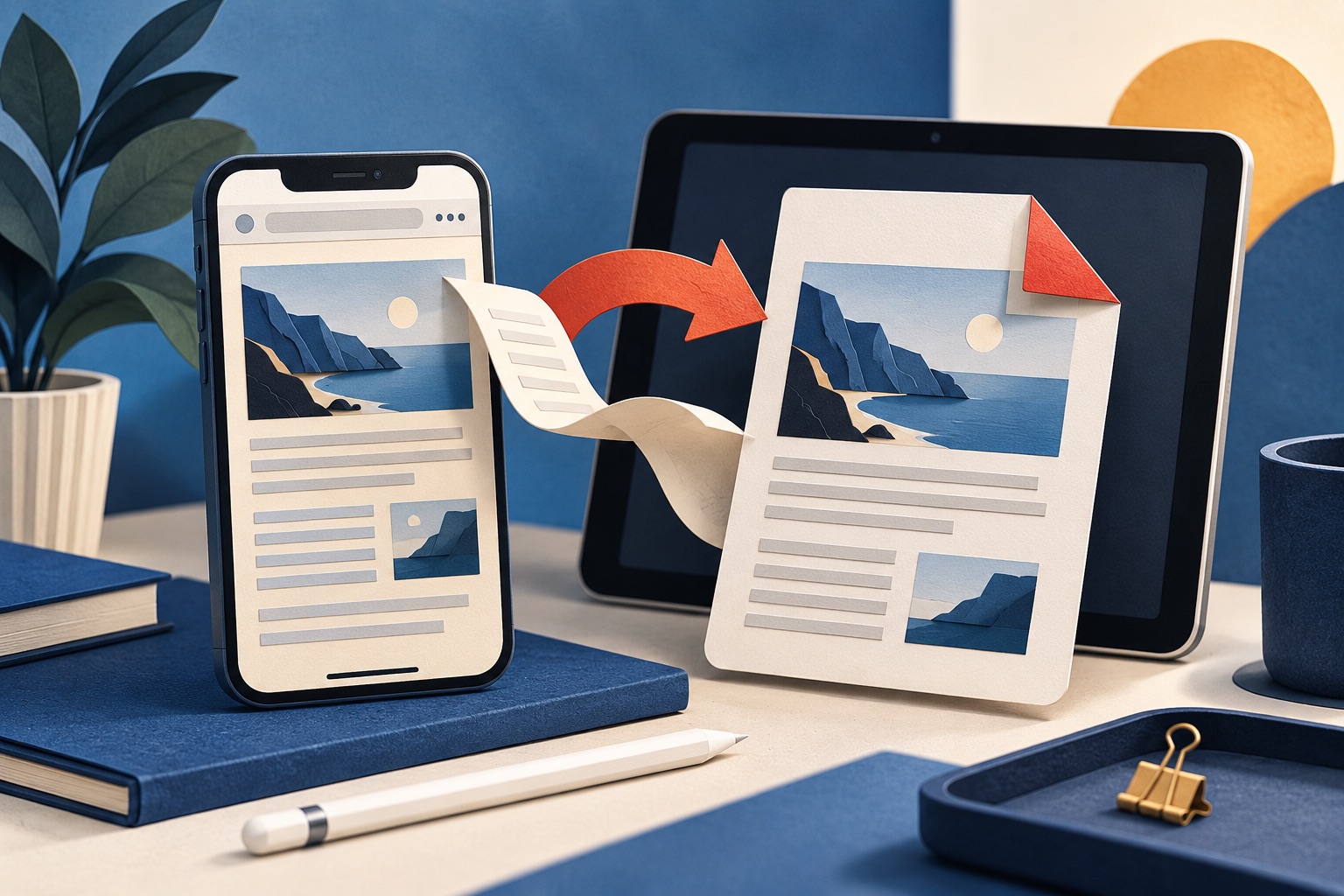
No iPhone e iPad, abra a página em Safari, toque no botão Compartilhar, toque em Opções abaixo do título da página, escolha PDF e toque em Salvar em arquivos. Para obter uma cópia perfeita, faça uma captura de tela, toque na miniatura, mude para página inteira e salve o PDF.
O iOS oferece três PDFs diferentes da mesma página da web, e eles são arquivos genuinamente diferentes. Um é o texto do artigo refluído para leitura, um é a página exatamente como ela é renderizada e o outro é um trabalho de impressão paginado. Escolher o caminho errado é o motivo pelo qual as pessoas acabam com um PDF cheio de anúncios ou com metade da página faltando.
Método 1: Compartilhar planilha → Opções → PDF (melhor para texto)
- Abrir a página no SafariEsta rota é somente para Safari. O Chrome e o Firefox no iOS não o expõem.
- Toque no botão CompartilharO quadrado com uma seta para cima, na parte inferior da tela do iPhone e na barra de ferramentas do iPad.
- Toque em OpçõesEle fica diretamente abaixo do título da página e do nome do site, na parte superior da planilha de compartilhamento, mostrando a configuração atual, geralmente Automático. É fácil passar despercebido porque parece um rótulo em vez de um botão.
- Escolher PDFQuatro opções aparecem: Automático, Leitor de PDF, PDF e Arquivo da Web. PDF captura a página conforme renderizada. Reader PDF captura o artigo simplificado e é aquele que você normalmente deseja.
- Toque em Concluído e em Salvar em arquivosEscolha iCloud Drive ou No meu iPhone, renomeie o arquivo e toque em Salvar.
Método 2: captura de tela da página inteira (melhor para layout)
Esta é a opção mais confiável e quase ninguém sabe que ela existe. Ele captura toda a página de rolagem, não apenas o que está na tela, e entrega um PDF real. Os equivalentes para desktop são abordados em fazer uma captura de tela de página inteira.
- Fazer uma captura de tela normalPressione Botão lateral + Aumentar volume em dispositivos Face ID ou Home + Botão lateral em dispositivos Touch ID.
- Toque na miniaturaEla aparece no canto inferior esquerdo por cerca de cinco segundos. Toque nele antes que desapareça.
- Mudar para página inteiraDuas guias ficam na parte superior do editor: Tela e Página inteira. Toque em Página inteira. Uma faixa rolável à direita mostra todo o documento.
- Cortar ou marcarArraste as alças na faixa direita para cortar a parte superior e inferior. Use as ferramentas de caneta, marca-texto e texto para fazer anotações antes de salvar.
- SalvarToque em Concluído → Salvar PDF em arquivos. As capturas de página inteira só podem ser salvas como PDF, nunca em Fotos, e é por isso que a opção é lida dessa maneira.
Método 3: pinçar a visualização da impressão (o truque antigo)
Antes do iOS 13 adicionar o menu Opções, todos usavam isto: Compartilhar → Imprimir e, em seguida, pinçar para fora na miniatura de visualização da página. A visualização se expande para um visualizador de PDF completo e o botão Compartilhar no canto permite salvá-lo. Ele ainda funciona e é a única maneira de obter um PDF paginado no iOS, com quebras de página reais em Carta ou A4, o que importa se alguém imprimir o arquivo mais tarde.
| Você quer… | Método | Resultado |
|---|---|---|
| Um artigo limpo e legível | Compartilhar → Opções → Leitor de PDF | Somente texto, links mantidos, arquivo pequeno, sem anúncios |
| A página exatamente como parece | Captura de tela de página inteira | Pixel preciso, uma página alta, sem texto selecionável |
| Algo que você imprimirá no papel | Compartilhar → Imprimir → pinçar | Quebras de página adequadas em Carta ou A4 |
| Uma cópia que funciona offline para sempre | Compartilhar → Opções → Arquivo da Web | arquivo .webarchive, somente Safari, mantém imagens e CSS |
| Para anotar antes de salvar | Página inteira captura de tela → Marcação | Escrita à mão, realces e caixas de texto |
Para onde o arquivo realmente vai
Salvar em arquivos oferece o iCloud Drive, que sincroniza com o seu Mac, onde a caixa de diálogo de impressão da área de trabalho oferece mais controle e No Meu iPhone (permanece no dispositivo, não sobrevive backup, a menos que você faça backup do dispositivo). Se você tocar no ícone Livros na planilha Compartilhar, o PDF será importado para o Apple Books, onde receberá uma posição de leitura, marcadores e destaques, e será sincronizado entre seus dispositivos. Os livros são o melhor local para documentos longos que você lerá; Arquivos é o melhor local para recibos e registros.
Chrome, Firefox e Edge no iOS
Todo navegador iOS usa o mecanismo WebKit da Apple, mas apenas o Safari obtém o menu Opções → PDF. No Chrome para iOS, toque em ⋯ → Imprimir e use o mesmo truque de pinçar. Firefox e Edge se comportam da mesma maneira. O método de captura de tela de página inteira é exclusivo para Safari, portanto, para qualquer coisa importante, vale a pena abrir o link no Safari primeiro.
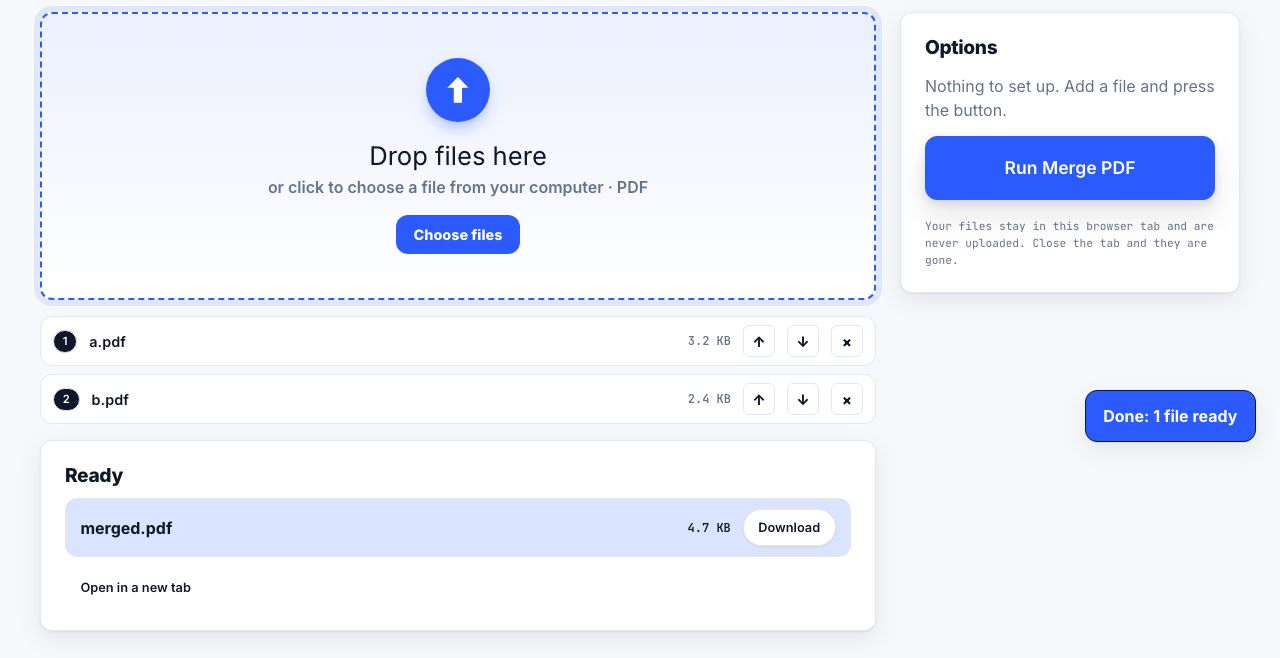
Salvou cinco páginas de um artigo longo separadamente? Mescle-os em um documento no seu navegador. merge-pdf
Limpando a página antes de salvar
O equivalente móvel de uma visualização para impressão é o Safari Reader: toque no ☰ menu de páginas à esquerda da barra de endereço e escolha Mostrar Reader. Salve no Reader e o PDF contém o artigo, títulos e fotos, sem navegação e sem espaços de anúncios. Se o Reader não estiver disponível, a impressora de páginas da web também funciona no Safari móvel e permite excluir blocos tocando neles. Se o resultado ainda for pesado, execute compress PDF antes de enviá-lo por e-mail.
Este guia está em português. A interface da ferramenta aberta pelo link ainda está em inglês.
Perguntas frequentes
Por que não consigo encontrar as opções na planilha de compartilhamento?
As opções só aparecem no Safari e apenas para páginas da web. Ele fica diretamente abaixo do título da página, no topo da planilha, acima da linha de ícones do aplicativo, e diz “Opções>” com o modo atual próximo a ele. Se você estiver compartilhando de outro aplicativo, ele não estará lá.
Como faço para salvar uma página da web como PDF no iPad?
Exatamente como no iPhone. O botão Compartilhar está na barra de ferramentas superior em vez da barra inferior, e a miniatura da captura de tela da página inteira aparece no canto inferior esquerdo após pressionar o botão superior e Aumentar volume juntos ou Command+Shift+3 com um teclado conectado.
Posso salvar uma página da web como PDF sem Safari?
Sim, usando Compartilhar → Imprimir e pinçando na visualização, que funciona no Chrome, Firefox e Edge para iOS. Você perde as opções Reader PDF e Full Page, ambas recursos do Safari.
O PDF do iPhone mantém os links clicáveis?
O Share sheet PDF e o Reader PDF mantêm links como anotações clicáveis. A captura de tela da página inteira não, porque é uma imagem agrupada em um contêiner de PDF.
Como faço para diminuir o tamanho do PDF salvo?
Use o Reader PDF em vez do PDF simples, que elimina as imagens pesadas e os criativos de anúncios. Se ainda for grande, execute o arquivo em um compactador antes de enviá-lo por e-mail.
Merge PDF · Todas as ferramentas · Todos os guias em português · English guides