Cómo guardar una página web como PDF en iPhone y iPad
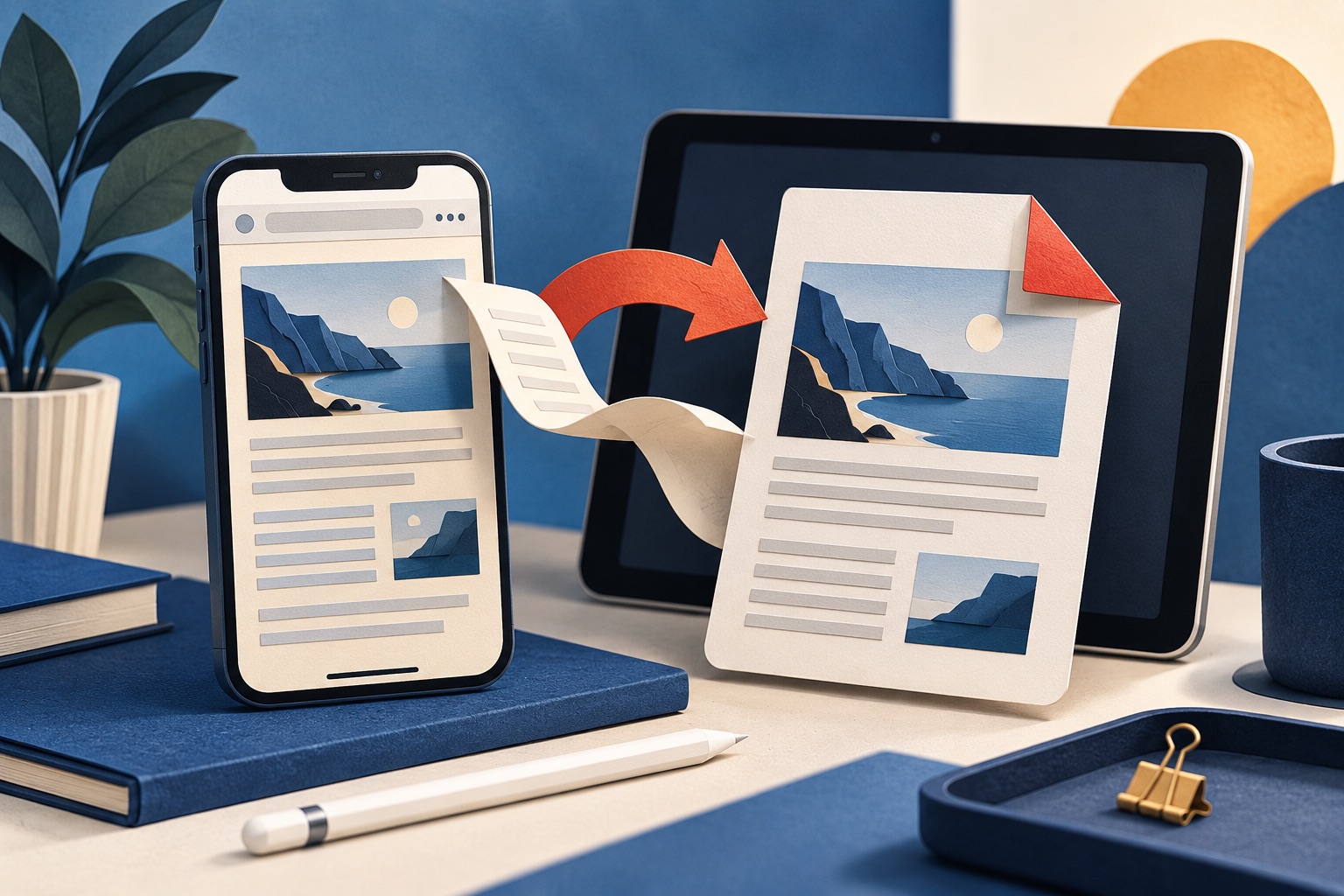
En iPhone y iPad, puedes guardar o imprimir páginas desde Safari, aunque las acciones y nombres cambian entre versiones de iOS. Una página web puede tener contenido que no aparece en la vista de impresión, especialmente si carga imágenes o secciones al desplazarse. Antes de guardar, revisa la vista previa y elige un lugar donde puedas encontrar el archivo después.
En iPhone y iPad, puedes guardar o imprimir páginas desde Safari, aunque las acciones y nombres cambian entre versiones de iOS. Una página web puede tener contenido que no aparece en la vista de impresión, especialmente si carga imágenes o secciones al desplazarse. Antes de guardar, revisa la vista previa y elige un lugar donde puedas encontrar el archivo después.
Prepara la página en Safari
Abre la página legítimamente accesible y espera a que cargue. Desplázate por el contenido largo para activar imágenes diferidas. Si hay un modo de lectura o impresión del sitio, compara la salida con la vista normal. No intentes guardar contenido detrás de restricciones que no tienes permiso para usar.
Usa compartir o imprimir
Abre el menú de compartir y busca las acciones de impresión, PDF o guardar que ofrezca tu sistema. En algunas versiones, la vista previa puede expandirse o compartirse como documento. Los pasos cambian, por lo que revisa la interfaz actual de tu dispositivo. Elige Archivos o una ubicación segura adecuada.
Comprueba páginas y extensión
Abre el resultado y confirma que el artículo no se haya cortado, que las imágenes estén visibles y que el texto sea legible. Comprueba páginas largas y enlaces. Si necesitas una captura completa, usa la función disponible para ese sitio, pero recuerda que una imagen no conserva texto seleccionable.
Protege y organiza la copia
Nombra el archivo con fecha o fuente, especialmente si lo usarás para referencia. Las páginas de cuentas pueden contener datos personales, así que revisa permisos de sincronización y destinatarios antes de compartir. Elimina descargas temporales cuando ya no hagan falta y conserva la URL original para volver a consultar.
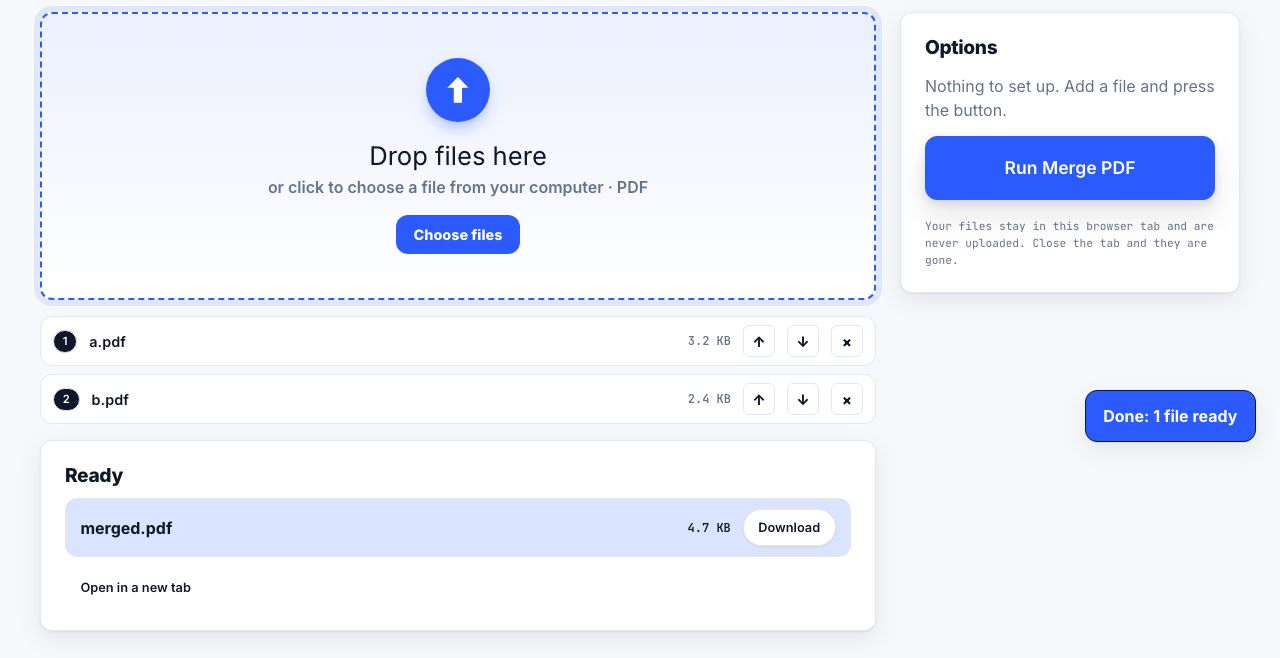
Organiza páginas guardadas en PDF después de verificar la copia en iPhone o iPad. merge-pdf
Organiza páginas guardadas en PDF después de verificar la copia en iPhone o iPad.
Organiza páginas guardadas en PDF después de verificar la copia en iPhone o iPad. →Merge PDFEsta guía está en español. La interfaz de la herramienta que se abre desde el enlace todavía está en inglés.
Preguntas frecuentes
¿Cómo convierto una página de Safari a PDF?
Usa las opciones de compartir o imprimir disponibles en tu versión de iOS y revisa la vista previa.
¿Puedo guardar toda una página larga?
Depende del sitio y de las opciones del dispositivo; comprueba si existe captura de página completa.
¿Dónde queda el PDF guardado?
El destino depende de la acción elegida; confirma la carpeta en Archivos u otra app.
Merge PDF · Todas las herramientas · Todas las guías en español · English guides