Lưu trang web thành PDF trên iPhone và iPad
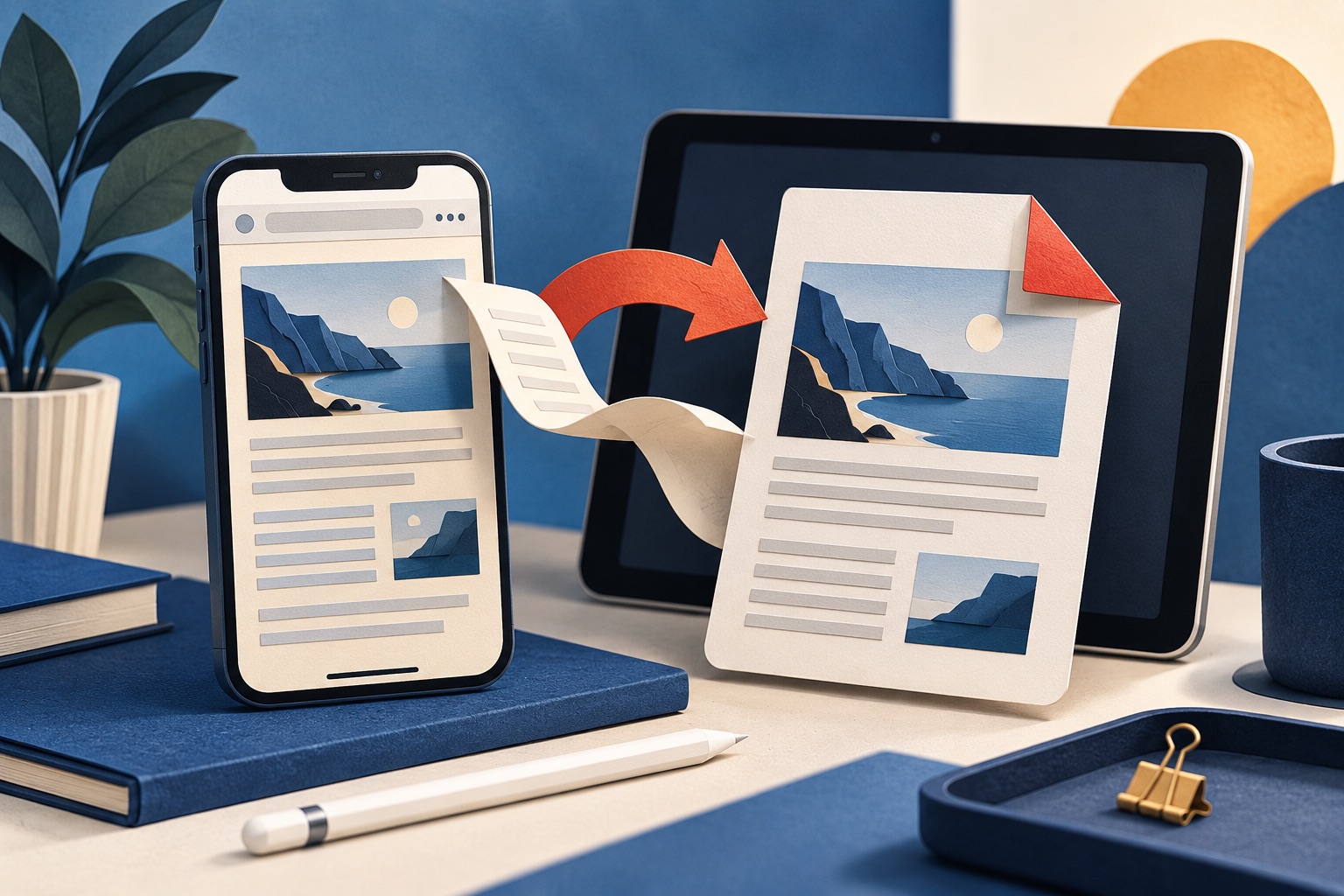
iPhone và iPad có thể lưu trang web để đọc ngoại tuyến hoặc chia sẻ dưới dạng PDF. Trên Safari, mở trang, chạm nút Chia sẻ và xem các tùy chọn bên dưới tiêu đề trang. Nếu có định dạng PDF, chọn nó rồi lưu vào ứng dụng Tệp. Tên menu thay đổi theo phiên bản iOS, vì vậy hãy kiểm tra biểu tượng và phần xem trước thay vì dựa vào một đường dẫn menu cố định.
iPhone và iPad có thể lưu trang web để đọc ngoại tuyến hoặc chia sẻ dưới dạng PDF. Trên Safari, mở trang, chạm nút Chia sẻ và xem các tùy chọn bên dưới tiêu đề trang. Nếu có định dạng PDF, chọn nó rồi lưu vào ứng dụng Tệp. Tên menu thay đổi theo phiên bản iOS, vì vậy hãy kiểm tra biểu tượng và phần xem trước thay vì dựa vào một đường dẫn menu cố định.
Lưu qua menu Chia sẻ
Mở đúng URL, đợi nội dung và hình ảnh quan trọng tải xong, rồi chạm Chia sẻ. Chọn PDF nếu có, sau đó dùng Lưu vào Tệp để chọn thư mục. Trước khi hoàn tất, đặt tên tệp dễ tìm. Nếu menu không hiện tùy chọn PDF, mở thêm mục Tùy chọn hoặc thử lệnh in của Safari.
Dùng bản xem trước in
Trong menu Chia sẻ, chọn In để xem bố cục. Một số phiên bản cho phép mở rộng bản xem trước trang bằng thao tác chụm hai ngón tay, rồi chia sẻ hoặc lưu tệp PDF. Xem số trang, phần bị cắt và nội dung ở cuối trang. Nếu trang dài, cuộn bản xem trước để chắc chắn những phần cần thiết đều được đưa vào.
Ảnh chụp Toàn trang và giới hạn
Khi chụp màn hình trong Safari, có thể xuất hiện lựa chọn Màn hình hoặc Toàn trang. Toàn trang thường tạo tài liệu dài, hữu ích cho trang hướng dẫn hoặc biên nhận, nhưng không giống bản PDF giữ lại văn bản và liên kết theo cách của lệnh in. Đừng dùng ảnh chụp để thay thế hồ sơ gốc có chữ ký hoặc dữ liệu tương tác.
Kiểm tra tệp trước khi chia sẻ
Mở PDF trong Tệp hoặc một trình đọc khác. Xác nhận tiêu đề, văn bản tiếng Việt, hình, liên kết và trang cuối đều đúng. Trang yêu cầu đăng nhập có thể chỉ lưu phần đang hiển thị, không lưu thông tin ẩn hoặc nội dung sau này. Nếu gửi tài liệu có dữ liệu cá nhân, chọn kênh chia sẻ có quyền truy cập phù hợp và xóa bản sao không cần thiết khỏi thiết bị dùng chung.
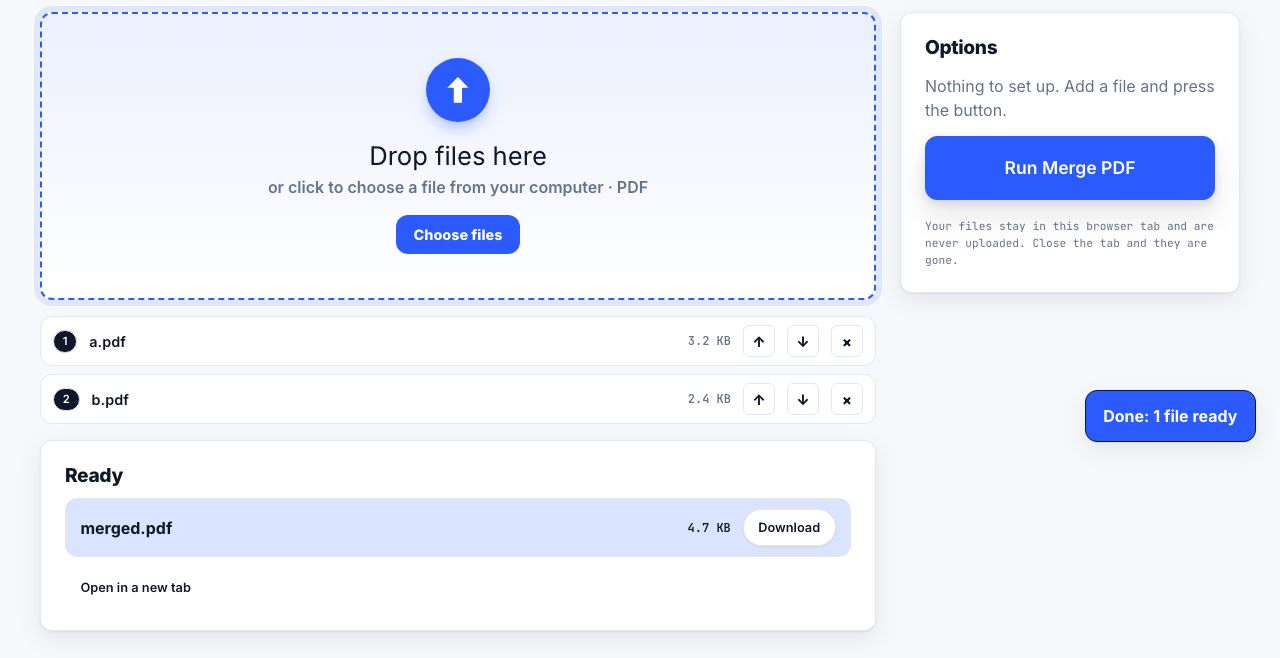
Lưu vào Tệp rồi mở lại để xác nhận bản PDF có đủ trang. merge-pdf
Lưu vào Tệp rồi mở lại để xác nhận bản PDF có đủ trang.
Lưu vào Tệp rồi mở lại để xác nhận bản PDF có đủ trang. →Merge PDFHướng dẫn này viết bằng tiếng Việt. Giao diện của công cụ mở từ liên kết hiện vẫn bằng tiếng Anh.
Câu hỏi thường gặp
Lưu trang Safari thành PDF trên iPhone thế nào?
Mở Chia sẻ, chọn Tùy chọn định dạng PDF nếu có, rồi lưu bản xuất vào ứng dụng Tệp.
Ảnh chụp Toàn trang có phải là PDF không?
Tùy phiên bản iOS, Safari có thể cho lưu ảnh chụp dài thành PDF; đó là một cách khác với bản xuất từ hộp thoại in.
PDF trên iPhone có chứa nội dung tải động không?
Chỉ nội dung đang được hiển thị và đưa vào bản xuất mới có thể xuất hiện. Hãy mở từng trang sau khi lưu.
Merge PDF · Tất cả công cụ · Tất cả hướng dẫn tiếng Việt · English guides