पढ़ाई के लिए PDF पर प्रभावी हाइलाइट और नोट कैसे बनाएं

पहले लेख को बिना निशान के पढ़ें, फिर मुख्य विचारों को सीमित रंग कोड से हाइलाइट करें और हर निशान के साथ अपने शब्दों में छोटा नोट लिखें। मूल प्रति सुरक्षित रखें।
PDF पर हाइलाइट करना तभी उपयोगी है जब निशान बाद में याद दिलाएँ कि विचार क्यों महत्वपूर्ण था। पहली बार लेख बिना रंग लगाए पढ़ें। दूसरी बार परिभाषा, प्रमाण और सवाल के लिए अलग-अलग सीमित रंग चुनें। हर हाइलाइट के पास अपने शब्दों में एक वाक्य लिखें। पूरी पंक्ति या हर अनुच्छेद रंगने से मुख्य बात अलग नहीं दिखती।
हाइलाइटिंग का सरल नियम
प्रत्येक पेज पर कुछ ही अंश चुनें। केवल वही वाक्य रंगें जो तर्क, परिभाषा या प्रमाण का आधार है। किनारे पर प्रश्न, विरोधाभास या दूसरे स्रोत से जोड़ लिखें। लेखक की बात और अपनी प्रतिक्रिया अलग रखें, ताकि दोबारा पढ़ते समय विचार का स्रोत भ्रमित न हो। परीक्षा की तैयारी में केवल रंगीन पेज पर निर्भर न रहें; नोटों से उत्तर स्वयं याद करके देखें।
PDF रीडर में टिप्पणी जोड़ें
PDF viewer में Highlight, Note या Comment उपकरण चुनें। टेक्स्ट-आधारित PDF में चयन आमतौर पर अक्षरों से जुड़ता है। यदि पेज स्कैन है तो कोई पाठ चुना नहीं जा सकता; पहले OCR चलाकर searchable text बनाना होगा। OCR के बाद चयन की सीमा गलत हो सकती है, इसलिए हाइलाइट को आँख से देखकर सुधारें।
टिप्पणियों को सुरक्षित रखें
कुछ रीडर बदलाव अपने आप सहेजते हैं और कुछ में Save या Export करना पड़ता है। फाइल बंद करने से पहले सेव स्थिति देखें और फिर से खोलकर कुछ टिप्पणियाँ जाँचें। सहपाठी को भेजने पर टिप्पणियाँ और लेखक का नाम भी फाइल में जा सकते हैं। साझा करने से पहले metadata और comments नीति के अनुसार हटाएँ या flatten करें। मूल लेख की साफ प्रति अलग रखें।
पढ़ने में समस्या आए तो
हाइलाइट टूल निष्क्रिय हो तो PDF पासवर्ड-संरक्षित या commenting के लिए सीमित हो सकती है। अनुमति के बिना सुरक्षा हटाने का प्रयास न करें। स्कैन पेज पर OCR की जरूरत हो सकती है, लेकिन खराब छवि में पहचान गलत हो सकती है। उद्धरण लेने या अध्ययन सामग्री प्रकाशित करने से पहले पेज से शब्द मिलाएँ और स्रोत का संदर्भ बनाए रखें।
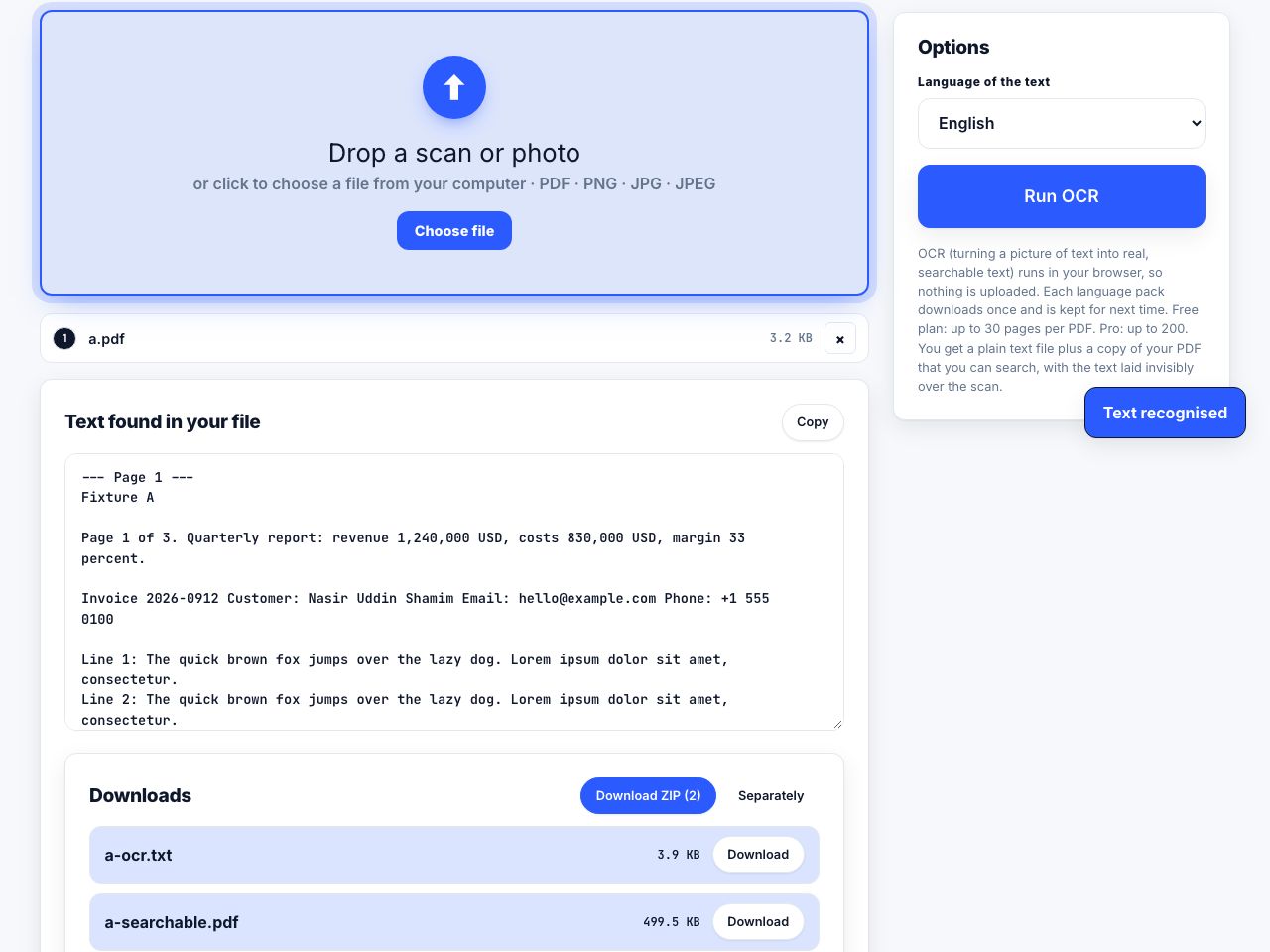
OCR PDF स्कैन में खोज योग्य टेक्स्ट जोड़ सकता है। परिणाम को मूल पेज से मिलाएँ। यह टूल सर्वर पर फाइल प्रोसेस करता है, इसलिए निजी शोध दस्तावेज़ पर उपयोग से पहले नीति जाँचें।
स्कैन PDF को खोज योग्य बनाएं। ocr-pdf
यह गाइड हिन्दी में है। लिंक से खुलने वाले टूल का इंटरफ़ेस अभी अंग्रेज़ी में है।
अक्सर पूछे जाने वाले सवाल
PDF में टेक्स्ट हाइलाइट नहीं हो रहा, क्यों?
पेज स्कैन की छवि हो सकती है या PDF टिप्पणी की अनुमति न देता हो। स्कैन पर OCR आजमाएँ और दस्तावेज़ की अनुमति जाँचें।
पढ़ाई के PDF नोट कैसे व्यवस्थित रखें?
कुछ तय रंगों का अर्थ रखें, हर हाइलाइट के साथ अपने शब्दों में नोट जोड़ें और फाइल नाम में विषय या तारीख लिखें।
क्या हाइलाइट की गई PDF मूल लेखक को बदलती है?
टिप्पणियाँ PDF में अतिरिक्त annotations जोड़ती हैं। साफ मूल प्रति रखें और साझा करने से पहले metadata तथा टिप्पणियाँ जाँचें।