PDF फ़ॉर्म को स्क्रीन पर भरें और हस्ताक्षर करें

पहले फ़ॉर्म का प्रकार देखें। खाली जगह पर क्लिक करने से टेक्स्ट कर्सर आए तो यह interactive AcroForm है और आप फ़ील्ड में लिख सकते हैं। कुछ न हो तो PDF सपाट स्कैन हो सकती है; उसके ऊपर टेक्स्ट बॉक्स रखें। भेजने से पहले भरे हुए मान flatten करें।
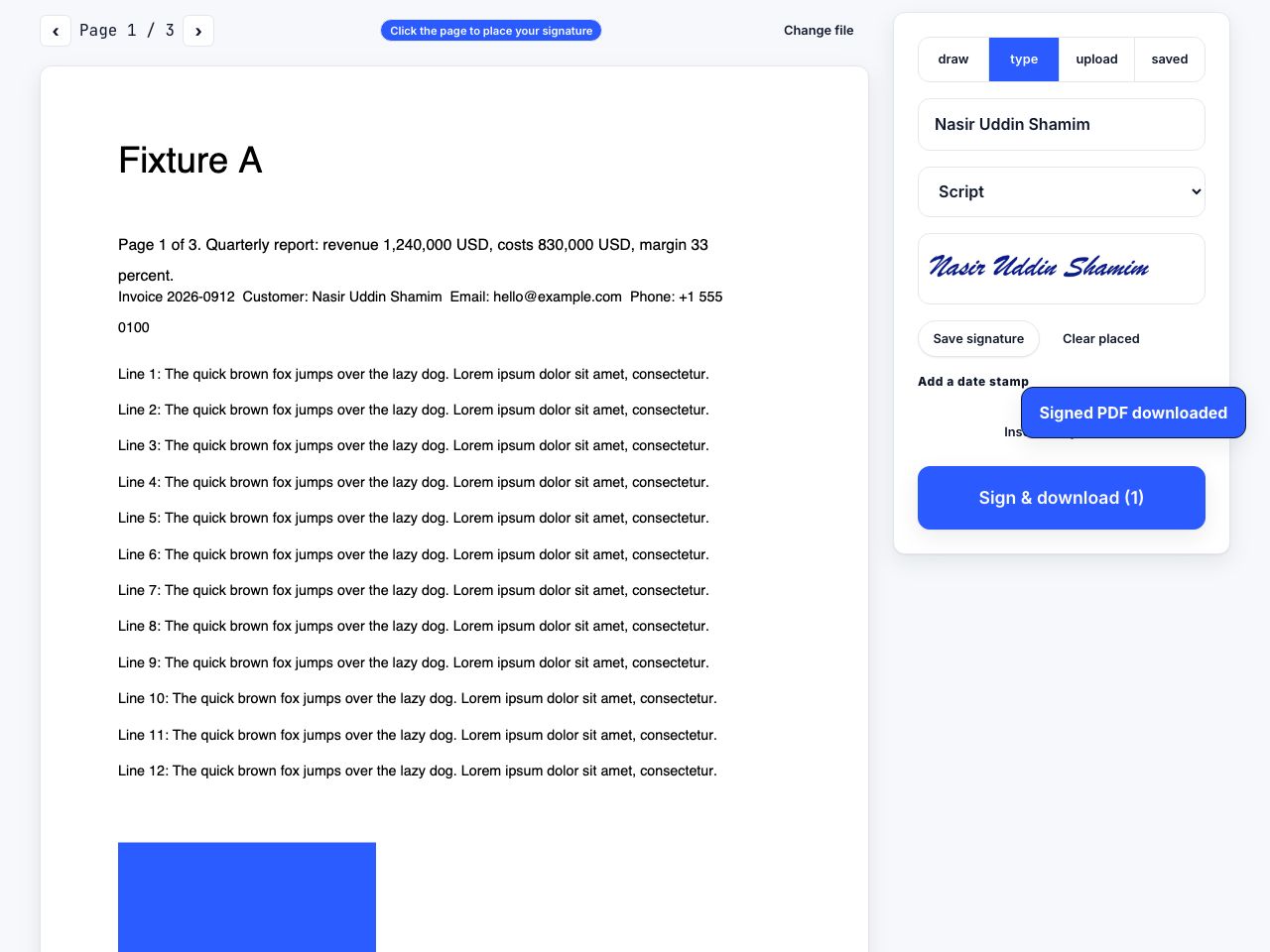
PDF फ़ॉर्म कभी इंटरैक्टिव फ़ील्ड वाला होता है और कभी केवल स्कैन की गई छवि। तरीका चुनने से पहले खाली खाने पर क्लिक करें। यदि टेक्स्ट कर्सर दिखे तो फ़ील्ड में टाइप करें। यदि कुछ न हो तो ऊपर free text box डालना पड़ सकता है। फ़ॉर्म पूरा होने के बाद हस्ताक्षर, तारीख और सभी पेज जाँचें।
फ़ॉर्म का प्रकार पहचानें
AcroForm में टेक्स्ट बॉक्स, चेकबॉक्स और हस्ताक्षर फ़ील्ड होते हैं। खाली स्थान पर क्लिक करके देखें और Tab से अगले फ़ील्ड पर जाएँ। यदि पेज की जगह केवल एक छवि है तो यह सपाट स्कैन है। कुछ PDF XFA फ़ॉर्म भी होते हैं जिन्हें सभी ब्राउज़र नहीं दिखाते। फ़ॉर्म काम न करे तो भेजने वाले से मानक या flat प्रति माँगें।
इंटरैक्टिव फ़ॉर्म भरें
फ़ील्ड में लिखें, चेकबॉक्स चुनें और Tab से क्रमवार आगे बढ़ें। तारीख का प्रारूप, जरूरी फ़ील्ड और dropdown मान ध्यान से देखें। फ़ॉर्म सेव करने के बाद बंद करके फिर खोलें, ताकि मान सचमुच सहेजे गए हों। यदि viewer फ़ील्ड न दिखाए तो ब्राउज़र बदलें या फ़ाइल डाउनलोड कर उपयुक्त PDF ऐप में खोलें।
सपाट PDF पर लिखें
Free text box को खाली रेखा के ऊपर रखें। पेज को लगभग 150 प्रतिशत ज़ूम करके अक्षर आधार रेखा से मिलाएँ, फिर फ़ॉन्ट आकार आसपास के पाठ से मिलाएँ। लंबे उत्तर के लिए बॉक्स पर्याप्त चौड़ा रखें। तारीख और हस्ताक्षर को सही लाइन पर रखें। डाउनलोड करके सभी पेज खोलें, क्योंकि कुछ व्यूअर टेक्स्ट ओवरले अलग तरह दिखा सकते हैं।
आम समस्याएँ
फ़ील्ड में टाइप न हो तो PDF सपाट स्कैन या XFA हो सकती है। XFA अक्सर Adobe LiveCycle से बने फ़ॉर्म होते हैं और दूसरे रीडर उन्हें सही नहीं दिखा सकते। फ़ॉर्म का फ़ॉन्ट बदलकर लेआउट न बिगाड़ें। यदि प्राप्तकर्ता को फ़ील्ड दिखाई न दें तो filled values flatten करें। दस्तावेज़ संपादन-सुरक्षित हो तो मालिक से अनुमति लें।
Flatten क्यों जरूरी हो सकता है
कुछ फ़ॉर्म मान अलग field layer में रहते हैं। प्राप्तकर्ता का PDF viewer उस परत को न दिखाए तो फ़ॉर्म खाली लग सकता है। Flatten प्रक्रिया मानों को पेज में शामिल कर देती है, जिससे अलग व्यूअर और प्रिंटर पर दिखने की संभावना बढ़ती है। बाद में फ़ील्ड संपादित करना कठिन हो सकता है, इसलिए पहले editable मूल और अंतिम प्रति दोनों रखें।
वापस भेजने से पहले
- हर फ़ील्ड, चेकबॉक्स, तारीख और हस्ताक्षर जाँचें।
- फ़ाइल को बंद करके फिर खोलें और भरे मान देखें।
- Flatten करने के बाद सभी पेज तथा टेक्स्ट पढ़ें।
- सही प्राप्तकर्ता को सुरक्षित माध्यम से फ़ाइल भेजें।
- अपने रिकॉर्ड के लिए मूल तथा अंतिम प्रति सुरक्षित रखें।
फ़ॉर्म भरें, हस्ताक्षर जोड़ें और भेजने से पहले परिणाम जाँचें। sign-pdf
यह गाइड हिन्दी में है। लिंक से खुलने वाले टूल का इंटरफ़ेस अभी अंग्रेज़ी में है।
अक्सर पूछे जाने वाले सवाल
फ़ील्ड के बिना PDF में कैसे टाइप करूँ?
पेज के ऊपर free text box रखें, ज़ूम करके खाली रेखा पर संरेखित करें और फ़ॉन्ट आकार मिलाएँ। भेजने से पहले परिणाम flatten करके देखें।
ब्राउज़र PDF फ़ॉर्म क्यों नहीं भर पा रहा?
यह XFA फ़ॉर्म हो सकता है जिसे ब्राउज़र viewer समर्थन न देता हो। Adobe Acrobat आज़माएँ या भेजने वाले से मानक AcroForm या सपाट प्रति माँगें।
प्राप्तकर्ता को मेरा फ़ॉर्म खाली क्यों दिखता है?
भरे मान अलग form field layer में रह गए होंगे और उनके viewer ने उसे नहीं दिखाया। भेजने से पहले flatten करें और नई प्रति खोलकर जाँचें।