Cómo completar y firmar un formulario PDF

Completar y firmar un formulario PDF requiere saber si tiene campos interactivos y qué tipo de firma acepta la entidad receptora. Descarga la versión correcta, trabaja en una copia y lee las instrucciones antes de escribir. Los formularios pueden contener datos personales o financieros, por lo que también importa dónde se procesa y almacena el archivo.
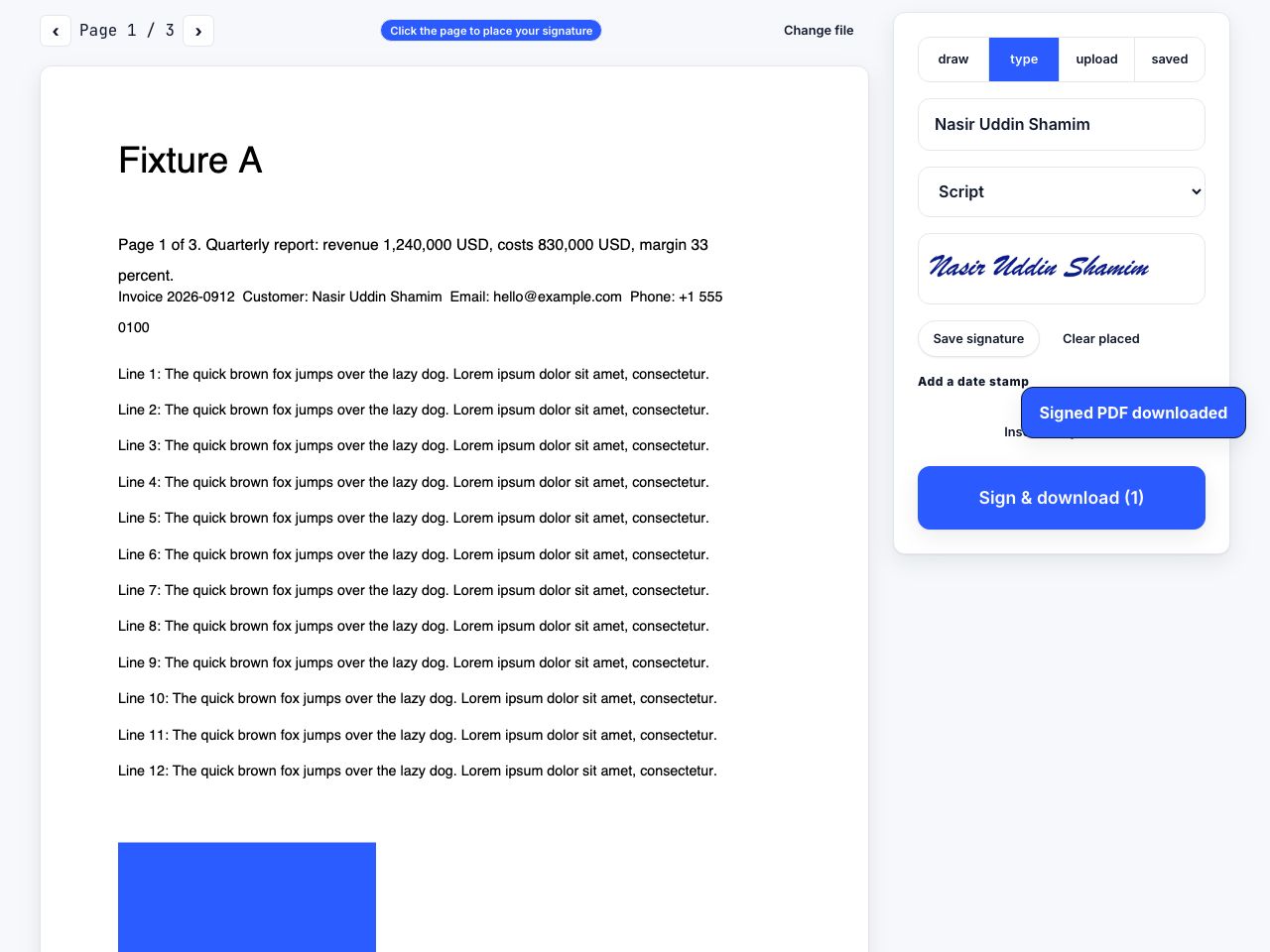
Completar y firmar un formulario PDF requiere saber si tiene campos interactivos y qué tipo de firma acepta la entidad receptora. Descarga la versión correcta, trabaja en una copia y lee las instrucciones antes de escribir. Los formularios pueden contener datos personales o financieros, por lo que también importa dónde se procesa y almacena el archivo.
Rellena los campos
Prueba los campos con el cursor o la tecla Tab. Completa nombres, fechas e identificadores con el formato pedido y verifica las casillas. Si el PDF es plano o un escaneo, añade texto en la copia y alinéalo con cuidado, sin tapar etiquetas. No modifiques información prellenada sin permiso.
Comprueba anexos y declaraciones
Revisa campos obligatorios, adjuntos, autorizaciones y declaraciones antes de firmar. Comprueba que los datos coincidan con documentos de respaldo y que el formulario esté completo en todas las páginas. Si no entiendes una cláusula o una declaración, pregunta al emisor antes de aceptarla.
Confirma la firma aceptada
Pregunta si se requiere firma manuscrita escaneada, firma electrónica o certificado digital. Sigue el orden si hay más firmantes y no cambies el contenido tras firmar. Conserva una copia del formulario sin firmar cuando esté permitido y valida la firma en un lector compatible.
Revisa y envía de manera segura
Abre el archivo final y confirma campos, páginas, texto y firma. Revisa que no queden comentarios internos o borradores. Verifica destinatario y utiliza el canal seguro indicado. Guarda constancia del envío y elimina copias temporales en dispositivos compartidos según la política correspondiente.
Completa una copia y verifica campos y firma antes de remitirla. sign-pdf
Completa una copia y verifica campos y firma antes de remitirla.
Completa una copia y verifica campos y firma antes de remitirla. →Sign PDFEsta guía está en español. La interfaz de la herramienta que se abre desde el enlace todavía está en inglés.
Preguntas frecuentes
¿Qué hago si el formulario no permite escribir?
Puede ser un PDF plano o escaneado; usa una copia y añade texto con una herramienta adecuada.
¿Puedo firmar el formulario con una imagen?
Solo si el destinatario acepta ese tipo de firma; confirma requisitos antes de enviar.
¿Cómo envío el formulario completado?
Usa el canal solicitado, verifica el destinatario y protege el archivo según su sensibilidad.
Sign PDF · Todas las herramientas · Todas las guías en español · English guides