Como preencher e assinar um formulário PDF

Primeiro descubra que tipo de formulário você possui. Se clicar em um espaço em branco produzir um cursor de texto, é um AcroForm interativo: digite nos campos e tabule entre eles. Se nada acontecer, é uma digitalização plana, então adicione caixas de texto livres na parte superior. Achate o arquivo de qualquer maneira.
Dois documentos podem parecer idênticos e se comportar de maneira completamente diferente. Um deles possui campos de formulário reais integrados e preenchidos como um formulário da web. A outra é a fotografia de um pedaço de papel sem nenhuma interatividade. Tudo sobre o fluxo de trabalho depende de qual deles você foi enviado.
Descubra qual tipo você possui
Abra o arquivo e clique no espaço em branco onde uma resposta deve ser colocada.
- Um cursor de texto piscando aparece e você pode digitar: é um AcroForm interativo. Pressionar Tab salta para o próximo campo, que é a confirmação mais rápida.
- Nada acontece e o ponteiro continua sendo uma seta: é uma página plana. Ou foi digitalizado ou exportado para PDF sem os campos.
- Um banner aparece dizendo que o documento requer Adobe Acrobat: é um formulário XFA, construído no LiveCycle Designer. Os navegadores e a maioria dos visualizadores não conseguem renderizá-los.
No Adobe Acrobat há uma verificação definitiva: Mais → Opções de formulário → Destacar campos existentes, que pinta cada campo preenchível em azul claro. Se nada ficar azul, não há campos para localizar.
| Formulário interativo (AcroForm) | Página plana ou digitalização | |
|---|---|---|
| Clicar em um espaço em branco | Gerar um cursor de texto | Não faz nada |
| Tecla Tab | Move-se entre os campos | Não faz nada |
| Como preencher | Digita diretamente no campo | Coloque caixas de texto livres no topo |
| Alinhamento | Automático, dentro do campo | Manual, você posiciona cada caixa |
| Caixas de seleção | Clique para marcar | Digite um X ou desenhe um |
| Texto pesquisável | Sim | Somente após o OCR |
| Pode ser redefinido ou recarregado | Sim, até nivelado | Não aplicável |
Preenchimento de um formulário interativo
- Abra-o em um visualizador de PDF realUse o leitor de PDF do navegador ou um visualizador de desktop. Alguns visualizadores, principalmente os anexos de e-mail embutidos, renderizam a página, mas ignoram completamente a camada do formulário.
- Primeiro percorra cada campoAntes de digitar qualquer coisa, pressione Tab repetidamente para ver quantos campos existem e onde eles estão. Os formulários ocultam rotineiramente os campos nas margens ou em uma segunda página.
- Preencha os campos de textoDigite normalmente. Se o texto desaparecer enquanto você digita, o campo tem um limite de caracteres ou um tamanho de fonte fixo definido pelo autor e sua resposta é muito longa para a caixa.
- Manusear caixas de seleção e botões de opçãoClique em uma caixa de seleção para alterná-la. Os botões de opção em um grupo são mutuamente exclusivos, selecionando um limpa o resto, o que é um comportamento pretendido, não um bug.
- Adicione a assinaturaSe houver um campo de assinatura dedicado, clique nele. Caso contrário, coloque uma imagem de assinatura na linha conforme descrito em como assinar um PDF.
- Achatar antes de enviarExportar com Flatten ativado para que as respostas se tornem parte da página em vez de permanecerem nos valores editáveis do formulário.
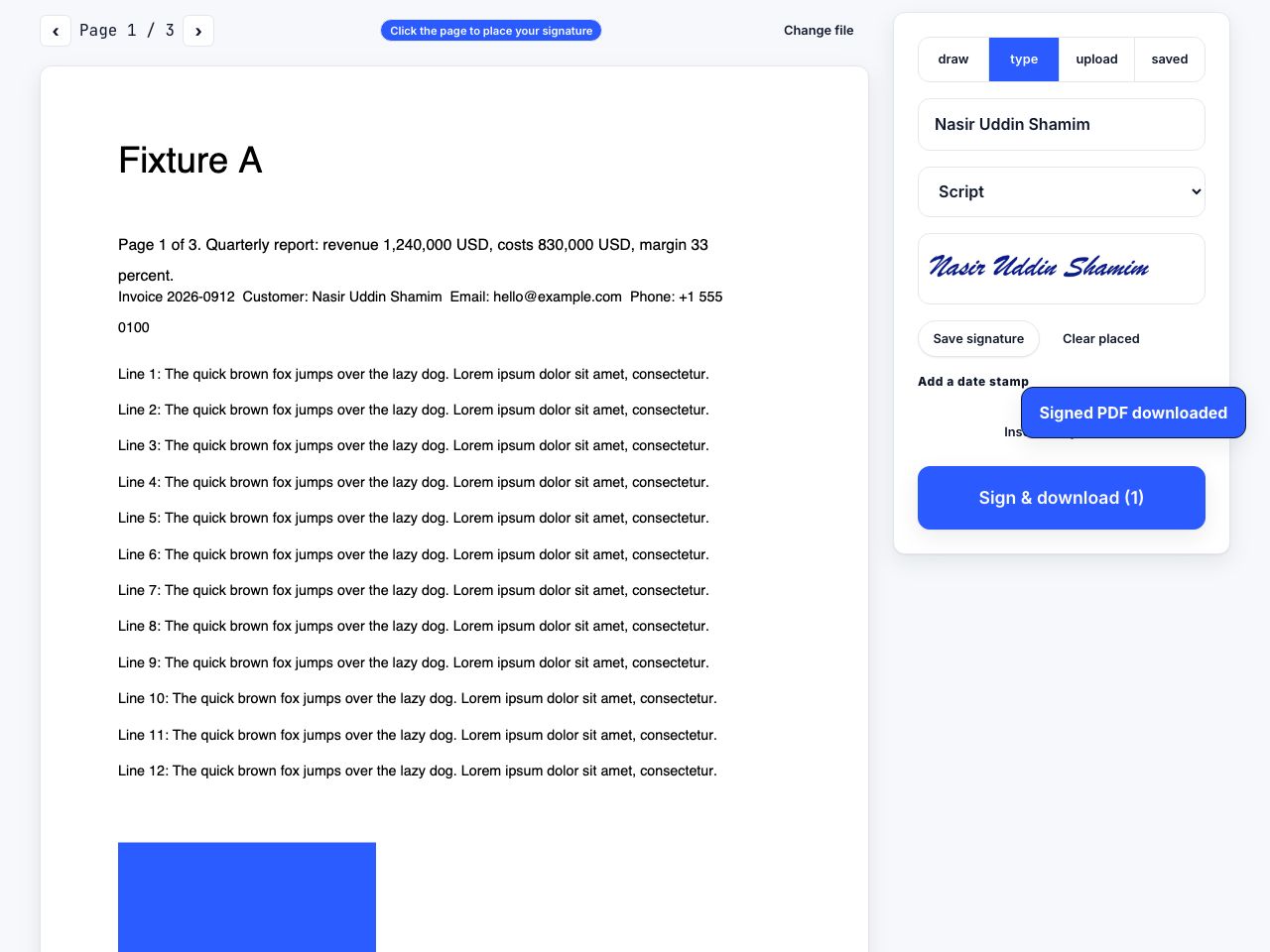
Preencha os espaços em branco, coloque sua assinatura na linha, depois nivele e download. sign-pdf
Digitando em um PDF plano
Quando não há campos, você está colocando texto em cima de uma imagem. Funciona bem; ele só precisa de um pouco de cuidado para evitar parecer obviamente colado.
- Amplie para cerca de 150 por cento para que você possa posicionar as caixas precisamente de acordo com as regras impressas.
- Adicione uma caixa de texto e arraste-a sobre o espaço em branco. Defina a linha de base do texto para ficar na linha impressa, não acima dela.
- Corresponda aproximadamente o tamanho ao formato. A maioria dos formulários impressos usa de 9 a 11 pt, então uma caixa de texto de 10 pt parece correta.
- Use uma face simples sem serifa. Tentar combinar o tipo de letra de um formulário digitalizado quase sempre parece pior do que um neutro.
- Para caixas de seleção, digite um X maiúsculo ou coloque uma pequena imagem de marca. Não tente desenhar à mão livre.
- Desça a página para não perder nenhum espaço em branco, depois diminua o zoom e verifique a folha inteira antes de exportar.
Problemas comuns
| Sintoma | Causa | Correção |
|---|---|---|
| Campos visíveis no Acrobat, invisíveis em um navegador | Formulário XFA | Abra no Acrobat ou peça ao remetente um AcroForm ou uma versão simples |
| A digitação substitui o texto em vez de inserir | Modo sobrescrever ou um campo de comprimento fixo | Clique no campo, pressione Finalizar e digite |
| O texto diminui conforme você digita | Dimensionar automaticamente a fonte em um campo pequeno | Comportamento esperado. Abrevie ou use uma caixa de texto ao lado do campo |
| As respostas desaparecem quando reabertas | O visualizador salvou uma cópia sem dados do formulário | Use Salvar como de um visualizador de PDF real e nivele |
| O destinatário vê um formulário vazio | Ele o abriu em um visualizador que ignora os valores do formulário | Achate antes de enviar. Isso resolve o problema permanentemente |
| Não é possível digitar, mas o texto é selecionável | PDF plano feito a partir de um documento de texto | Use caixas de texto na parte superior |
Achatamento e por que cada formulário precisa dele
Os valores do formulário ficam em uma camada separada da página. Até você nivelá-los, eles serão dados anexados aos campos, o que significa que três coisas podem dar errado: outro visualizador pode não renderizá-los, o destinatário pode editá-los e uma impressora pode imprimir o formulário em branco em vez de suas respostas. O nivelamento grava os valores no conteúdo da página e remove os campos, encerrando todos os três problemas de uma vez.
Execute a ferramenta nivelar no arquivo finalizado se o seu preenchedor de formulário não oferecer isso diretamente. Guarde uma cópia não nivelada para você caso precise revisar uma resposta, pois a operação não pode ser desfeita.
Antes de enviá-las de volta
Verifique a contagem de páginas, confirme se cada página que precisa de iniciais as contém e abra o arquivo exportado novamente para ver o que o destinatário verá. Se o formulário for digitalizado e o destinatário precisar pesquisá-lo, executar o OCR primeiro é uma cortesia que não custa nada.
Este guia está em português. A interface da ferramenta aberta pelo link ainda está em inglês.
Perguntas frequentes
Como faço para digitar em um PDF que não tem campos de formulário?
Adicione caixas de texto livres no topo da página. Amplie para cerca de 150 por cento, coloque uma caixa sobre cada espaço em branco, defina-a para aproximadamente 10 pt e alinhe a linha de base do texto com a regra impressa. Achate quando terminar.
Por que não consigo preencher este formulário PDF no meu navegador?
Provavelmente é um formulário XFA criado no Adobe LiveCycle Designer, que apenas o Adobe Acrobat renderiza corretamente. Abra-o no Acrobat ou peça ao remetente um AcroForm padrão ou uma versão simples que você possa digitar.
Por que o destinatário vê meu formulário em branco?
Os valores do formulário foram salvos na camada de campo e o visualizador os ignorou. Achate o documento antes de enviá-lo, o que mescla suas respostas na página para que todos os visualizadores e impressoras as mostrem.
Como faço para impedir que alguém edite minhas respostas?
Achate o arquivo. Isso converte os valores dos campos em conteúdo da página e remove os campos, para que as respostas não possam ser digitadas novamente em nenhum visualizador comum. Isso não pode ser desfeito, portanto, guarde uma cópia não nivelada.
Posso preencher um formulário PDF em um telefone?
Sim. Os formulários interativos funcionam na maioria dos visualizadores de PDF móveis, e as ferramentas baseadas em navegador lidam com formulários interativos e planos. Adicionar caixas de texto a uma digitalização plana é complicado em uma tela pequena, mas perfeitamente possível.
Sign PDF · Todas as ferramentas · Todos os guias em português · English guides