PDF में watermark, stamp या redaction: कौन सा निशान चुनें

पूरे दस्तावेज़ की स्थिति बताने के लिए watermark, किसी पेज पर स्वीकृति दर्ज करने के लिए stamp, और निजी जानकारी हटाने के लिए सत्यापित redaction चुनें। ये एक दूसरे के विकल्प नहीं हैं।
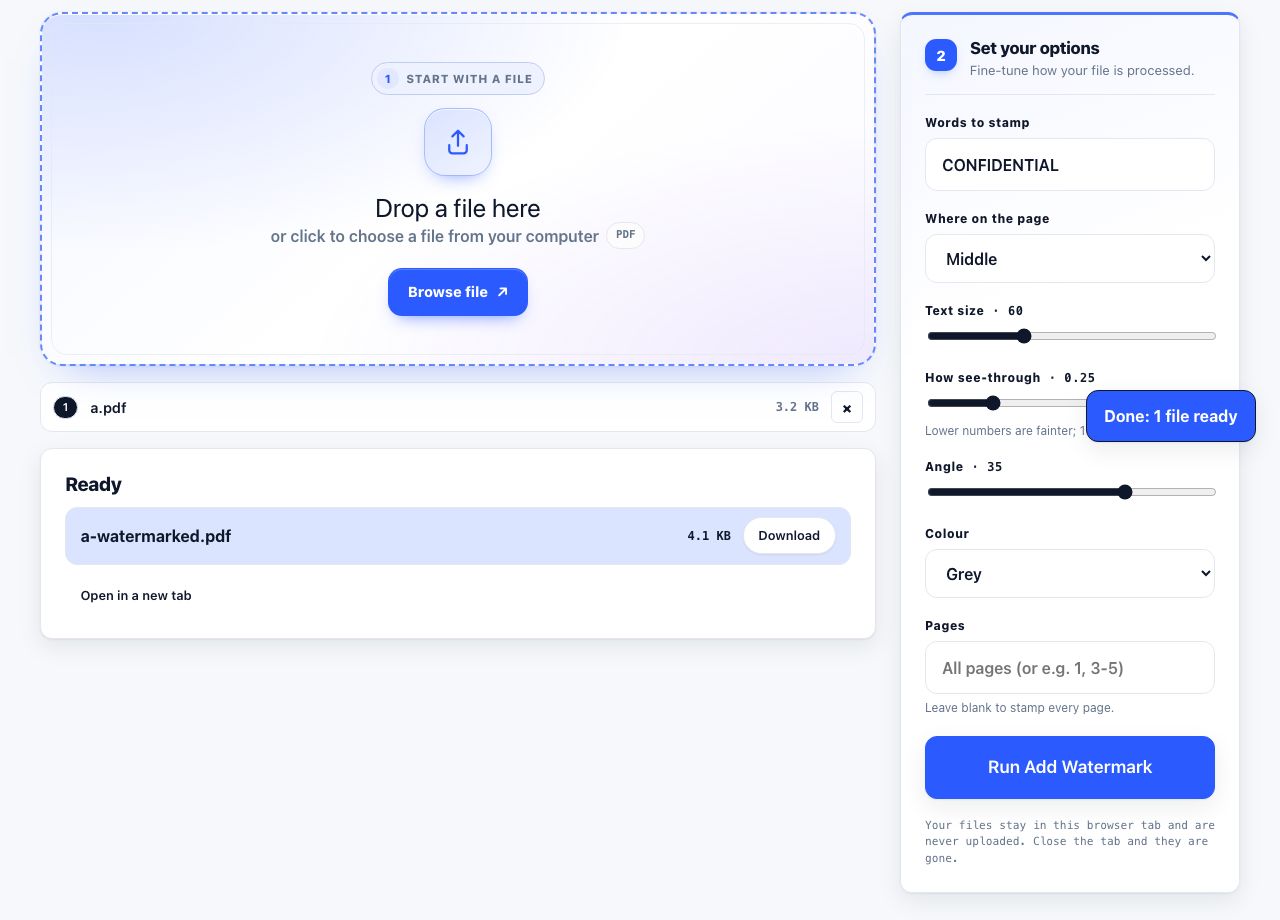
Watermark, stamp और redaction तीनों PDF पर निशान बदलते हैं, लेकिन उनके उद्देश्य अलग हैं। Watermark पूरे दस्तावेज़ की स्थिति दिखाता है, जैसे DRAFT। Stamp एक खास जगह पर घटना दर्ज कर सकता है, जैसे RECEIVED या APPROVED। Redaction संवेदनशील सामग्री को दस्तावेज़ से हटाने की प्रक्रिया है। काला बॉक्स बना देना redaction नहीं होता। सही विकल्प चुनना जानकारी और सुरक्षा दोनों के लिए महत्वपूर्ण है।
Watermark पूरे दस्तावेज़ का संकेत
Watermark आमतौर पर बड़ा, हल्का और कई या सभी पेजों पर लगाया जाता है। इससे पाठक को पता चलता है कि प्रति draft, sample या internal है। opacity इतनी रखें कि मूल सामग्री पढ़ी जाए। Watermark पहुँच नियंत्रण नहीं है और इसे हटाया जा सकता है। संवेदनशील फाइल को सुरक्षित रखने के लिए permissions या encryption की अलग नीति जरूरी हो सकती है।
Stamp किसी खास क्रिया को दर्ज करता है
Stamp छोटा और अधिक ठोस निशान हो सकता है, जिसे किसी पेज या स्थान पर रखा जाए। Approved, received या reviewed जैसे शब्द संगठन की प्रक्रिया में उपयोगी हैं। कौन लगा सकता है और क्या यह औपचारिक अनुमोदन माना जाएगा, यह कार्यप्रवाह तय करता है। दृश्य stamp अपने आप हस्ताक्षर या audit log का विकल्प नहीं होता।
Redaction सामग्री हटाने के लिए है
यदि पहचान संख्या, पता या गोपनीय अंश साझा नहीं करना है तो वास्तविक redaction tool से content हटाएँ। केवल काला आयत ऊपर रखने पर पाठ कॉपी, खोज या extraction से मिल सकता है। Apply करने के बाद PDF में उस शब्द को खोजें, टेक्स्ट कॉपी करके जाँचें और जरूरत हो तो metadata भी साफ करें। मूल प्रति सुरक्षित रखें और redacted आउटपुट को सावधानी से साझा करें।
किस जरूरत पर कौन सा तरीका
पाठक को draft स्थिति बतानी है तो watermark चुनें। किसी विशिष्ट पेज पर प्राप्ति या समीक्षा दर्ज करनी है तो stamp लें। संवेदनशील शब्द हटाने हों तो redaction करें और स्वतंत्र रूप से जाँचें। इन कार्यों को मिलाने की जरूरत हो सकती है, जैसे redacted प्रति पर CONFIDENTIAL label, पर प्रत्येक कदम का परिणाम अलग सत्यापित करें। कानूनी या नियामक रिकॉर्ड में संगठन की प्रक्रिया का पालन करें।
Add Watermark दृश्य watermark के लिए उपलब्ध है। संवेदनशील सामग्री हटाने के लिए Redact PDF का उपयोग करें और आउटपुट सत्यापित करें।
PDF पर स्थिति बताने वाला watermark लगाएँ। add-watermark
यह गाइड हिन्दी में है। लिंक से खुलने वाले टूल का इंटरफ़ेस अभी अंग्रेज़ी में है।
अक्सर पूछे जाने वाले सवाल
क्या watermark और stamp एक ही हैं?
नहीं। Watermark आम तौर पर पूरे दस्तावेज़ पर हल्का संकेत है; stamp किसी खास जगह पर घटना या स्थिति दर्ज करता है।
क्या काला बॉक्स संवेदनशील PDF टेक्स्ट को हटा देता है?
नहीं। वह टेक्स्ट के ऊपर बैठ सकता है। वास्तविक redaction करें और खोज तथा copy से परिणाम जाँचें।
क्या APPROVED stamp औपचारिक मंजूरी साबित करता है?
सिर्फ दृश्य stamp पर्याप्त न हो। संस्था की अनुमोदन प्रक्रिया, पहचान और audit रिकॉर्ड का पालन करें।