पीएनजी छवियों को पीडीएफ में कैसे बदलें
पीएनजी छवियों को पीडीएफ में परिवर्तित करने के लिए, छवियों को एक छवि-से-पीडीएफ टूल में जोड़ें, उन्हें इच्छित पृष्ठ क्रम में रखें, एक पृष्ठ आकार या फिट विकल्प चुनें, फिर पीडीएफ को निर्यात करें और उसका निरीक्षण करें। पीएनजी स्क्रीनशॉट और आरेखों के लिए अच्छा काम करता है क्योंकि यह स्पष्ट किनारों को सुरक्षित रखता है। पारदर्शी क्षेत्र पृष्ठ की पृष्ठभूमि बन सकते हैं, इसलिए इसे भेजने से पहले परिणाम की जांच करें।
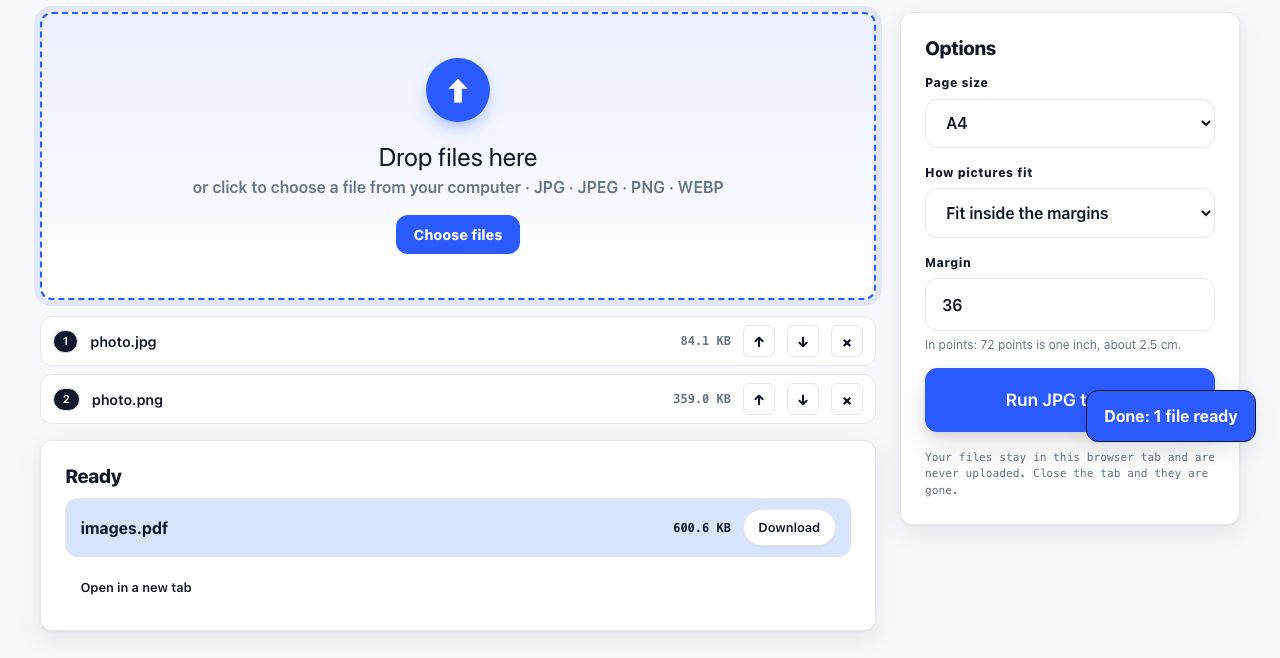
पीएनजी एक दोषरहित छवि प्रारूप है जिसका उपयोग अक्सर पारदर्शी क्षेत्रों वाले स्क्रीनशॉट, आरेख और ग्राफिक्स के लिए किया जाता है। एक पीडीएफ उन छवियों को उन पृष्ठों में बंडल कर सकता है जिन्हें प्रिंट करना, ईमेल करना या सबमिट करना आसान है। मुख्य विकल्प पृष्ठ क्रम, कागज का आकार, मार्जिन और छवि प्रत्येक पृष्ठ पर कैसे फिट बैठती है।
पीएनजी फाइलों से एक पीडीएफ बनाएं
- इमेज-टू-पीडीएफ टूल खोलेंJPG to PDF का उपयोग करें, जो PNG छवियों को भी स्वीकार करता है, और अपनी इच्छित फ़ाइलें जोड़ें दस्तावेज़।
- पेज क्रम सेट करेंफ़ाइलों को उसी क्रम में व्यवस्थित करें, जिस क्रम में वे दिखाई देनी चाहिए। फ़ाइल नाम हमेशा आपके अपेक्षित संख्यात्मक क्रम में क्रमबद्ध नहीं होते हैं, इसलिए पूर्वावलोकन की जांच करें।
- पेज फिट और आकार चुनेंसामान्य दस्तावेज़ के लिए A4 या US अक्षर का उपयोग करें। जब आप क्रॉप नहीं करना चाहते तो पूरी छवि को पृष्ठ के अंदर फ़िट करें; छवि आयामों को संरक्षित करना अधिक महत्वपूर्ण होने पर एक बड़ा पृष्ठ चुनें।
- निर्यात करें और निरीक्षण करेंपीडीएफ डाउनलोड करें, इसे रीडर में खोलें और पहले, मध्य और अंतिम पृष्ठ की जांच करें। पुष्टि करें कि छोटा पाठ सुपाठ्य है और कोई किनारा काटा नहीं गया है।
अपने ब्राउज़र में PNG और JPG छवियों को एक पीडीएफ में संयोजित करें। jpg-to-pdf
पारदर्शिता और सफेद पृष्ठभूमि
PNG में पारदर्शी पिक्सेल हो सकते हैं। एक पीडीएफ पृष्ठ में अभी भी एक पृष्ठ पृष्ठभूमि होती है, और कनवर्टर को यह तय करना होगा कि क्षेत्र कितने पारदर्शी दिखाई देंगे। यदि निर्यात के बाद कोई लोगो या स्क्रीनशॉट अलग दिखता है, तो इसे साझा करने से पहले सफेद और रंगीन दोनों पृष्ठभूमि पर पीडीएफ का निरीक्षण करें। पूर्वानुमानित प्रिंटआउट के लिए, स्पष्ट पृष्ठभूमि रंग वाली छवि का उपयोग करें।
स्क्रीनशॉट टेक्स्ट को पढ़ने योग्य रखें
पीडीएफ पेज पर रखी गई छवि, छवि ही रहती है; इसके शब्द स्वचालित रूप से चयन योग्य पाठ नहीं बनते। यदि लेबल अपठनीय हो जाते हैं तो पूरे पृष्ठ पर फ़िट करने के लिए बड़े स्क्रीनशॉट को छोटा करने से बचें। एक विस्तृत आरेख को पृष्ठों में विभाजित करें, एक लैंडस्केप पृष्ठ का उपयोग करें, या मूल छवि को पीडीएफ के साथ रखें। यदि पीडीएफ को खोजने योग्य पाठ की आवश्यकता है, तो ओसीआर एक अलग कदम है और पहचानने में त्रुटियां हो सकती हैं।
| छवि प्रकार | अच्छा डिफ़ॉल्ट | देखें |
|---|---|---|
| स्क्रीनशॉट या आरेख | पीएनजी रखें; बिना काटे पेज पर फ़िट करें | नीचे स्केल करने के बाद छोटे लेबल |
| फ़ोटो | तुलनीय दृश्य गुणवत्ता पर JPG अक्सर छोटा होता है | बार-बार हानिपूर्ण पुन: एन्कोडिंग |
| पारदर्शी लोगो | लोगो के अनुरूप पृष्ठ पृष्ठभूमि का उपयोग करें | पारदर्शी पिक्सेल सफेद के रूप में प्रस्तुत हो सकते हैं |
| स्कैन किए गए कागज | कागज से मेल खाने वाला पृष्ठ आकार चुनें | रोटेशन, तिरछा और बड़ा मार्जिन |
फोटो के लिए यदि वर्तमान वर्कफ़्लो उस प्रारूप को स्वीकार नहीं करता है, तो iPhone से HEIC परिवर्तित करें। मिश्रित बंडल के लिए, रूपांतरण के बाद छवि पीडीएफ और मौजूदा दस्तावेज़ों को मर्ज पीडीएफ के साथ जोड़ें।
एक स्क्रीनशॉट को पेपर इंच में नहीं, बल्कि पिक्सल में मापा जाता है। जब एक छोटी स्क्रीनशॉट को एक बड़ी शीट को भरने के लिए फैलाया जाता है, तो इसका टेक्स्ट नरम दिख सकता है, भले ही पीएनजी को सही ढंग से परिवर्तित किया गया हो। विस्तृत चार्ट के लिए लैंडस्केप ओरिएंटेशन को प्राथमिकता दें, और इच्छित प्रिंट आयामों के करीब एक पृष्ठ आकार का उपयोग करें। यदि आप विभिन्न उपकरणों से स्क्रीनशॉट का संयोजन कर रहे हैं, तो उनके पिक्सेल आयाम और पहलू अनुपात भिन्न हो सकते हैं, इसलिए यह मानने के बजाय कि वे सभी एक ही तरह से फिट होंगे, प्रत्येक पृष्ठ का निरीक्षण करें। जब आपको बाद में किसी भिन्न आकार के पेपर को क्रॉप करने, एनोटेट करने या निर्यात करने की आवश्यकता हो तो मूल पीएनजी को सुरक्षित रखें।
यह गाइड हिन्दी में है। लिंक से खुलने वाले टूल का इंटरफ़ेस अभी अंग्रेज़ी में है।
अक्सर पूछे जाने वाले सवाल
क्या मैं एकाधिक पीएनजी छवियों को एक पीडीएफ में बदल सकता हूं?
हां। सभी छवियां जोड़ें, उन्हें आवश्यक क्रम में व्यवस्थित करें, पृष्ठ का आकार चुनें और एक पीडीएफ निर्यात करें। पूर्वावलोकन की जाँच करें क्योंकि छवि 10 और छवि 2 जैसे फ़ाइल नाम अप्रत्याशित रूप से क्रमबद्ध हो सकते हैं।
क्या पीएनजी में पाठ पीडीएफ में खोजने योग्य हो जाएगा?
नहीं। किसी छवि को पीडीएफ में परिवर्तित करने से छवि एक पृष्ठ पर आ जाती है। शब्दों को खोजने योग्य बनाने के लिए, रूपांतरण के बाद ओसीआर चलाएं और मान्यता प्राप्त पाठ को सत्यापित करें।
मेरी पारदर्शी पीएनजी की पीडीएफ में पृष्ठभूमि सफेद क्यों है?
पीडीएफ पृष्ठों की पृष्ठभूमि होती है और कुछ रूपांतरण वर्कफ़्लो सफेद के मुकाबले पारदर्शिता को समतल कर देते हैं। जब रंग मायने रखता है तो रूपांतरण से पहले इच्छित पृष्ठभूमि को छवि में रखें।
क्या मुझे पीडीएफ में पीएनजी या जेपीजी का उपयोग करना चाहिए?
पीएनजी आमतौर पर स्क्रीनशॉट, आरेख, पाठ और पारदर्शिता के लिए बेहतर है। तस्वीरों के लिए JPG आमतौर पर अधिक कॉम्पैक्ट होता है। सामग्री के साथ प्रारूप का मिलान करें और अंतिम मुद्रित आकार में गुणवत्ता की जांच करें।