Como converter imagens PNG em PDF

Para converter imagens PNG em PDF, adicione as imagens a um ferramenta de imagem para PDF, coloque-as na ordem de página pretendida, selecione um tamanho de página ou opção de ajuste e, em seguida, exporte e inspecione o PDF. PNG funciona bem para capturas de tela e diagramas porque preserva bordas nítidas. Áreas transparentes podem se tornar o fundo da página, portanto verifique o resultado antes de enviá-lo.
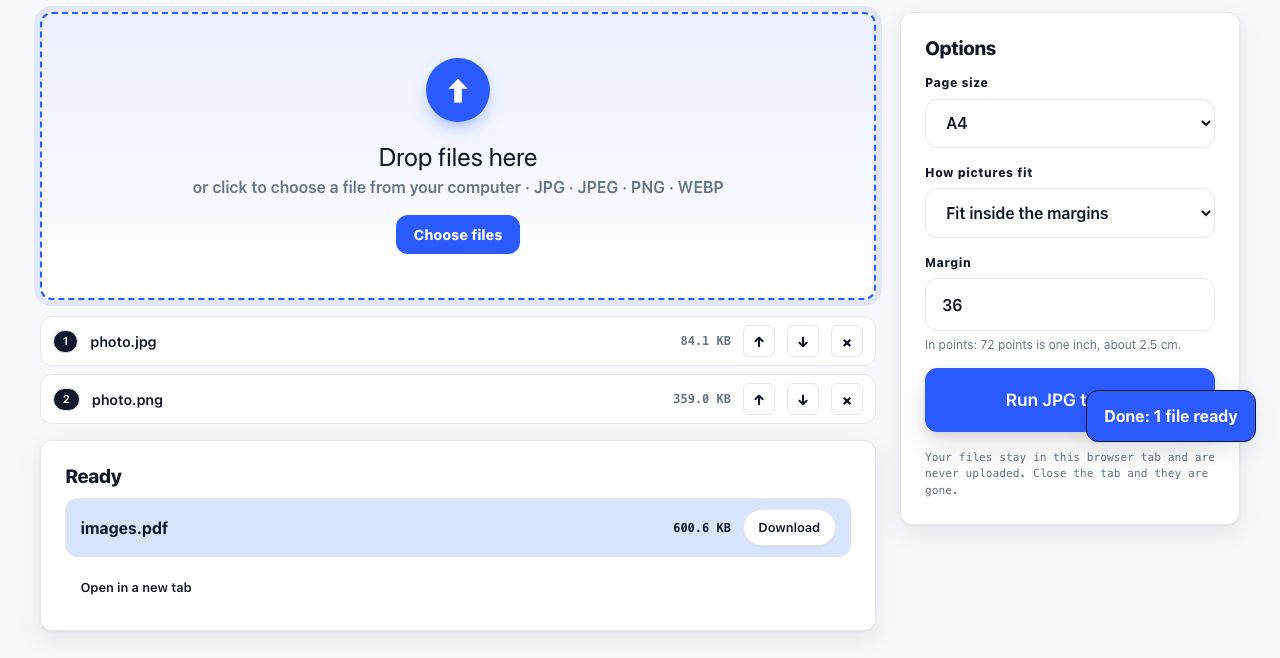
PNG é um formato de imagem sem perdas frequentemente usado para capturas de tela, diagramas e gráficos com áreas transparentes. Um PDF pode agrupar essas imagens em páginas que são mais fáceis de imprimir, enviar por e-mail ou enviar. As principais opções são ordem das páginas, tamanho do papel, margens e como a imagem se ajusta a cada página.
Fazer um PDF a partir de arquivos PNG
- Abra a ferramenta de imagem para PDFUse JPG para PDF, que também aceita imagens PNG, e adicione os arquivos desejados no documento.
- Defina a página orderOrganize os arquivos na ordem em que devem aparecer. Os nomes dos arquivos nem sempre são classificados na ordem numérica esperada, portanto, verifique a visualização.
- Escolha o ajuste e o tamanho da páginaUse A4 ou Carta EUA para um documento normal. Ajuste a imagem inteira dentro da página quando não quiser recortar; escolha uma página maior quando preservar as dimensões da imagem é mais importante.
- Exportar e inspecionarBaixe o PDF, abra-o em um leitor e verifique a primeira, a do meio e a última página. Confirme se o texto pequeno está legível e se nenhuma borda foi cortada.
Combine imagens PNG e JPG em um PDF no seu navegador. jpg-to-pdf
Transparência e fundos brancos
PNG pode conter pixels transparentes. Uma página PDF ainda tem um fundo de página e o conversor deve decidir como as áreas transparentes serão exibidas. Se um logotipo ou captura de tela parecer diferente após a exportação, inspecione o PDF sobre fundos brancos e coloridos antes de compartilhá-lo. Para uma impressão previsível, use uma imagem com uma cor de fundo explícita.
Mantenha o texto da captura de tela legível
Uma imagem colocada em uma página PDF permanece uma imagem; suas palavras não se tornam texto selecionável automaticamente. Evite reduzir uma captura de tela grande para caber em uma página inteira se os rótulos ficarem ilegíveis. Divida um diagrama amplo em páginas, use uma página paisagem ou mantenha a imagem original ao lado do PDF. Se o PDF precisar de texto pesquisável, o OCR é uma etapa separada e pode causar erros de reconhecimento.
| Tipo de imagem | Bom padrão | Fique atento a |
|---|---|---|
| Captura de tela ou diagrama | Mantenha PNG; ajustar à página sem cortar | Rótulos minúsculos após a redução |
| Fotografia | JPG geralmente é menor em qualidade visual comparável | Recodificação com perdas repetida |
| Logotipo transparente | Use um plano de fundo de página adequado ao logotipo | Pixels transparentes podem ser renderizados em branco |
| Papel digitalizado | Escolha um tamanho de página que corresponda ao papel | Rotação, inclinação e margens superdimensionadas |
Para fotos de um iPhone, converta HEIC se o fluxo de trabalho atual não aceitar esse formato. Para um pacote misto, adicione os PDFs de imagem e os documentos existentes com Merge PDF após a conversão.
Uma captura de tela é medida em pixels, não em polegadas de papel. Quando uma pequena captura de tela é esticada para preencher uma folha grande, seu texto pode parecer suave, mesmo que o próprio PNG tenha sido convertido corretamente. Prefira a orientação paisagem para gráficos largos e use um tamanho de página próximo às dimensões de impressão pretendidas. Se você estiver combinando capturas de tela de dispositivos diferentes, suas dimensões em pixels e proporções podem ser diferentes, portanto, inspecione cada página em vez de presumir que todas caberão da mesma maneira. Preserve os PNGs originais quando precisar cortar, anotar ou exportar um tamanho de papel diferente posteriormente.
Este guia está em português. A interface da ferramenta aberta pelo link ainda está em inglês.
Perguntas frequentes
Posso converter várias imagens PNG em um PDF?
Sim. Adicione todas as imagens, organize-as na ordem desejada, escolha o tamanho da página e exporte um PDF. Verifique a visualização porque nomes de arquivos como imagem10 e imagem2 podem ser classificados inesperadamente.
O texto em PNG se tornará pesquisável no PDF?
Não. A conversão de uma imagem em PDF coloca a imagem em uma página. Para tornar as palavras pesquisáveis, execute o OCR após a conversão e verifique o texto reconhecido.
Por que meu PNG transparente tem um fundo branco no PDF?
As páginas PDF têm um fundo e alguns fluxos de trabalho de conversão nivelam a transparência contra o branco. Coloque o plano de fundo pretendido na imagem antes da conversão quando a cor for importante.
Devo usar PNG ou JPG em um PDF?
PNG geralmente é melhor para capturas de tela, diagramas, texto e transparência. JPG geralmente é mais compacto para fotografias. Combine o formato com o conteúdo e verifique a qualidade no tamanho final impresso.
JPG to PDF · Todas as ferramentas · Todos os guias em português · English guides