Cómo convertir imágenes PNG a PDF

PNG suele utilizarse para capturas, diagramas, logotipos y gráficos con bordes definidos. Al convertirlo a PDF, la imagen se coloca en una página y puede cambiar de escala, orientación o fondo. Comprueba si el objetivo es conservar la transparencia, imprimir en papel o compartir una imagen dentro de un documento multipágina. Guarda los PNG originales para poder volver a exportar sin degradación.
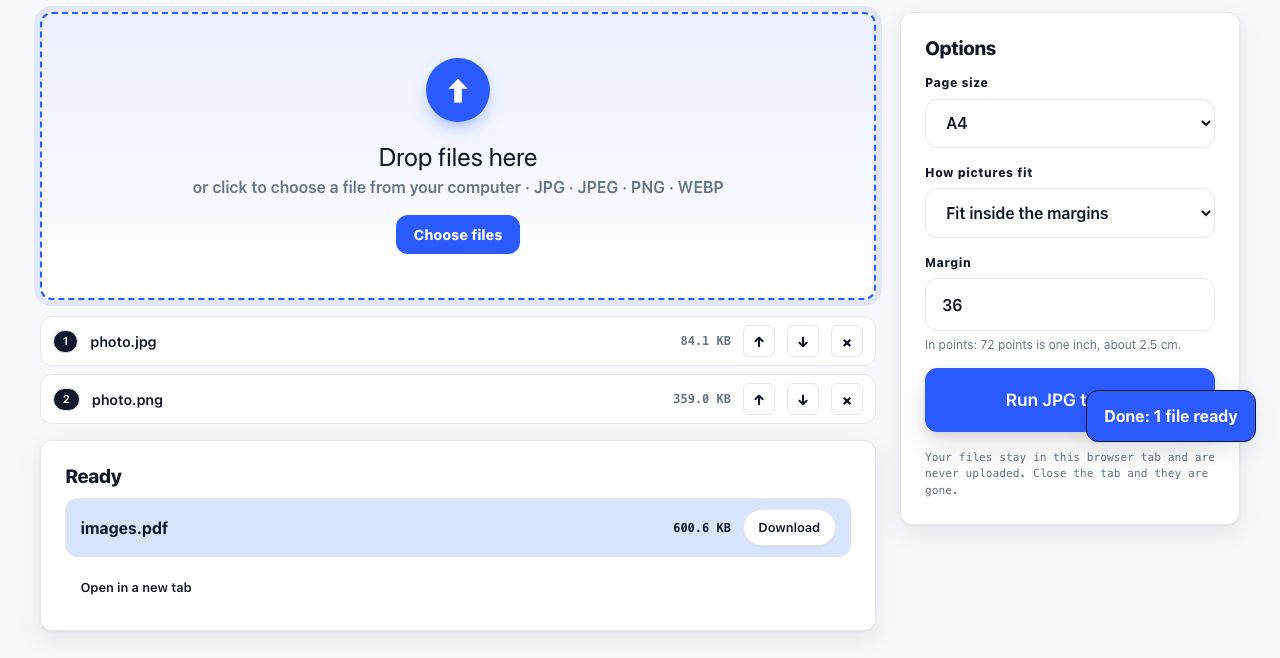
PNG suele utilizarse para capturas, diagramas, logotipos y gráficos con bordes definidos. Al convertirlo a PDF, la imagen se coloca en una página y puede cambiar de escala, orientación o fondo. Comprueba si el objetivo es conservar la transparencia, imprimir en papel o compartir una imagen dentro de un documento multipágina. Guarda los PNG originales para poder volver a exportar sin degradación.
Revisa dimensiones y transparencia
Comprueba el tamaño en píxeles y la relación de aspecto de cada imagen. Un PNG transparente puede aparecer sobre blanco u otro fondo en el PDF, según el convertidor. Si el fondo es importante, aplánalo intencionalmente antes de convertir y verifica que no se pierdan detalles. Evita estirar imágenes de baja resolución para llenar una página completa.
Elige el formato de página
Selecciona un tamaño de papel y decide entre ajustar, centrar o rellenar la página. “Rellenar” puede recortar bordes; “ajustar” conserva la imagen pero deja márgenes. Para varios PNG, configura orden y orientación individual. Si el PDF se imprimirá sin bordes, confirma que la impresora admita esa opción y que el contenido no quede fuera del área imprimible.
Evita pérdida de nitidez
PNG no añade compresión con pérdida al guardarse, pero al convertirlo la herramienta podría recomprimir o reducir resolución. Amplía el PDF para revisar líneas, texto pequeño y bordes. El vector original, si existe, suele ofrecer una salida más nítida que una captura. No uses un archivo de pantalla para impresión grande sin comprobar la resolución efectiva.
Valida y organiza el resultado
Abre el PDF en un lector distinto, comprueba fondo, páginas y orientación. Si contiene texto como imagen, no será seleccionable salvo que apliques OCR, que debe revisarse. Nombra el documento con un tema y fecha, y conserva las imágenes fuente. Antes de compartir, verifica que el archivo no tenga páginas de prueba y que el destinatario pueda acceder a él.
Convierte los PNG y comprueba transparencia y bordes en el PDF. jpg-to-pdf
Convierte los PNG y comprueba transparencia y bordes en el PDF.
Convierte los PNG y comprueba transparencia y bordes en el PDF. →JPG to PDFEsta guía está en español. La interfaz de la herramienta que se abre desde el enlace todavía está en inglés.
Preguntas frecuentes
¿La transparencia PNG se conserva en PDF?
Depende del flujo de conversión; algunas herramientas la aplanan sobre un color de fondo.
¿Puedo incluir varios PNG en un mismo PDF?
Sí, si la herramienta lo admite. Comprueba el orden y el tamaño asignado a cada imagen.
¿PNG es adecuado para texto y diagramas?
Suele mantener bordes limpios, pero la resolución original sigue determinando el detalle disponible.
JPG to PDF · Todas las herramientas · Todas las guías en español · English guides