Wi-Fi QR कोड बनाकर प्रिंट करने योग्य PDF में जोड़ें
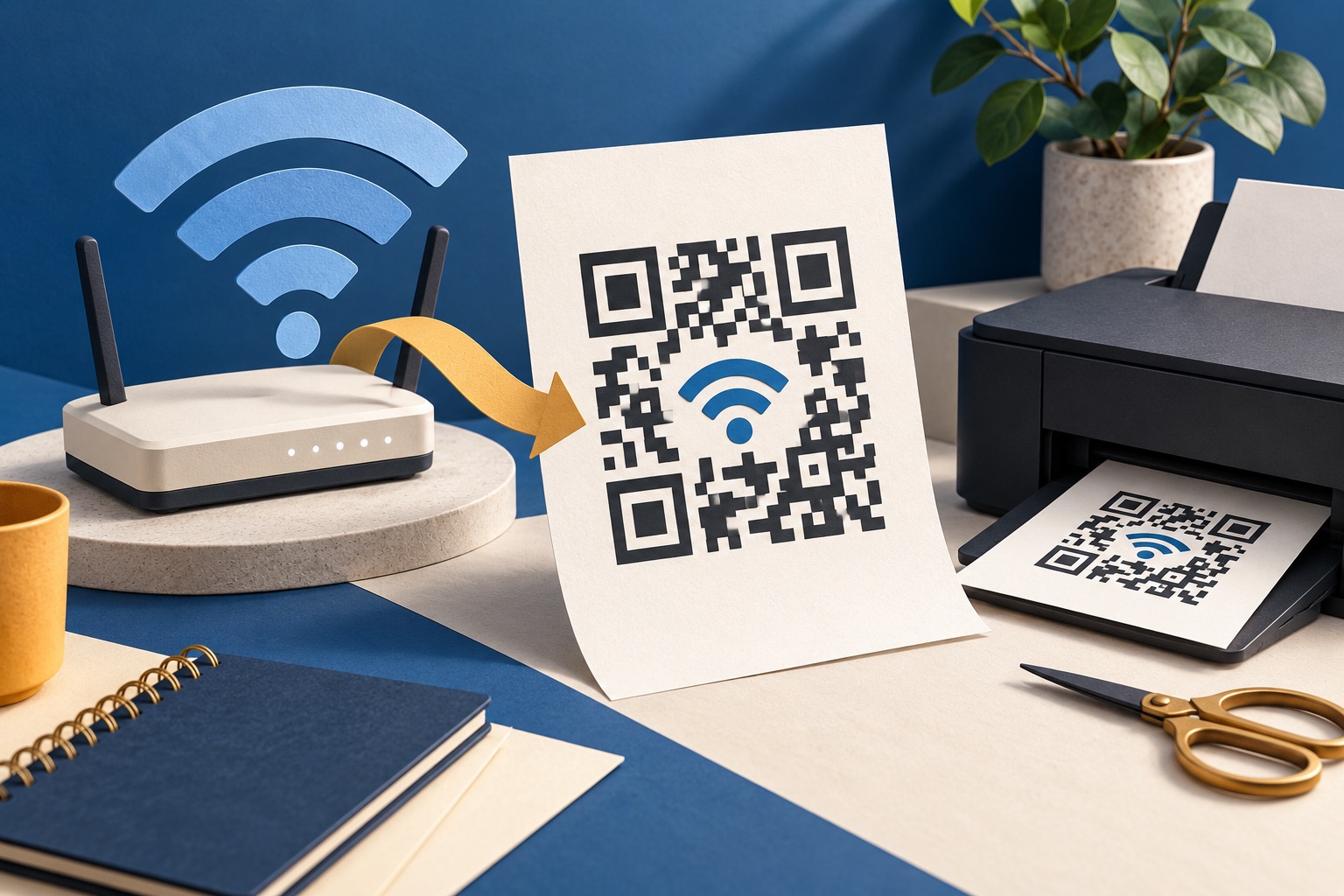
नेटवर्क नाम और सुरक्षा प्रकार चुनें, पासवर्ड QR जनरेटर में डालकर कोड डाउनलोड करें। उसे एक पेज के हैंडआउट में जोड़ें और मैन्युअल कनेक्शन निर्देश भी लिखें। कई फोन से प्रिंट स्कैन करें। जो कोड पढ़ सकता है वह नेटवर्क विवरण पा सकता है, इसलिए केवल इच्छित जगह साझा करें।
मेहमानों के लिए एक पेज का Wi-Fi हैंडआउट नेटवर्क नाम और QR कोड को साथ रखता है। कैमरा कोड पढ़े तो कनेक्शन आसान होता है, और स्कैन विफल हो तो हाथ से विवरण टाइप किए जा सकते हैं। पहले नेटवर्क सेटिंग मालिक से लें और तय करें कि कोड कहाँ रखा जाएगा।
सही नेटवर्क जानकारी से कोड बनाएं
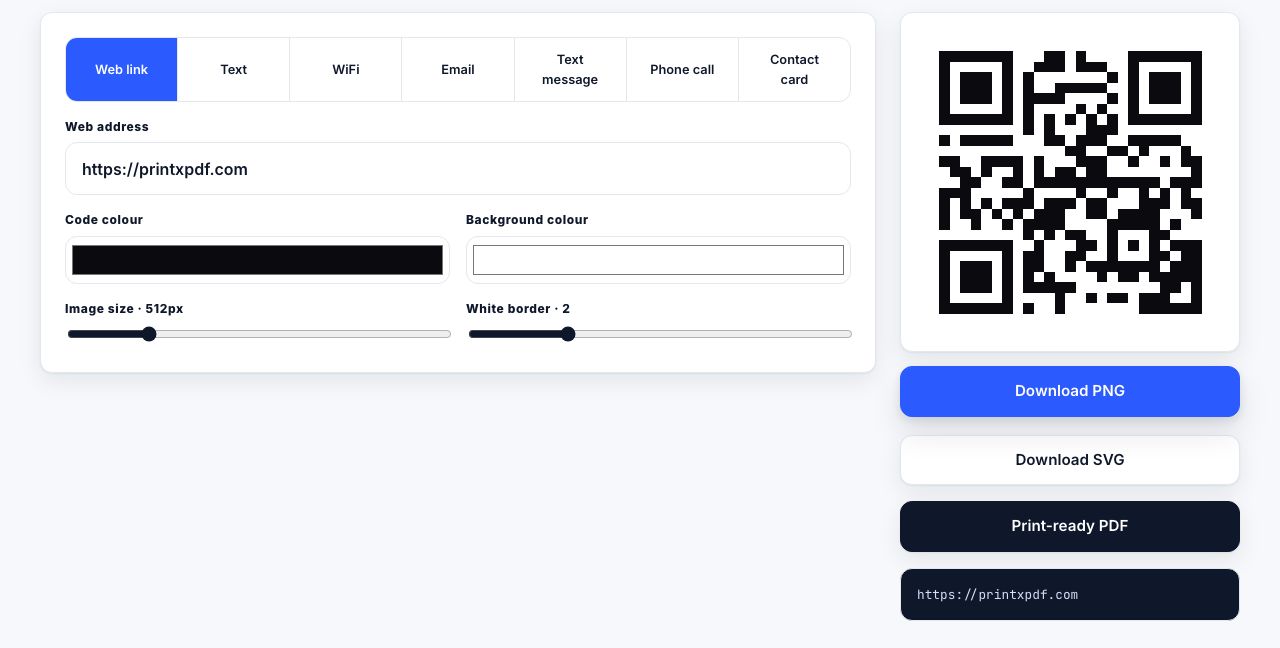
guest network का सही नाम, पासवर्ड और सुरक्षा प्रकार दर्ज करें। QR Code टूल से कोड बनाकर डाउनलोड करें। नाम में अक्षर, स्पेस और चिन्ह ठीक हों, यह जाँचें। मुख्य दफ्तर नेटवर्क या एडमिन नेटवर्क की जानकारी सार्वजनिक पन्ने पर न रखें। Wi-Fi QR पढ़ने वाला व्यक्ति उसके भीतर का नेटवर्क विवरण प्राप्त कर सकता है।
स्कैन विफल हो तो पेज फिर भी उपयोगी हो
हैंडआउट पर नेटवर्क नाम और पासवर्ड लिखने के बजाय, यदि गोपनीयता जरूरी है तो छोटा सहायता संदेश दें: स्टाफ से संपर्क करें या दिए निर्देश देखें। यदि पासवर्ड सार्वजनिक स्थान पर देना स्वीकार्य है, तो उसे स्पष्ट लिखें। नेटवर्क सुरक्षा का प्रकार और कनेक्शन समस्या आने पर किससे सहायता मिलेगी, यह बताने के लिए छोटा टेक्स्ट रखें।
QR के चारों तरफ खाली सीमा रखें, कोड को इतना बड़ा रखें कि लक्षित दूरी से स्कैन हो और हल्की पृष्ठभूमि पर गहरा रंग उपयोग करें। एक पेज पर बहुत सजावट न जोड़ें। लोगो के कारण मॉड्यूल ढक सकते हैं। नीचे मैन्युअल SSID या मदद का विकल्प हो तो उसे पढ़ने योग्य आकार में रखें।
प्रिंट परीक्षण और समस्या समाधान
एक नमूना प्रिंट करें और अलग-अलग फोन से स्कैन करें। कोड पढ़ा जाए लेकिन फोन नेटवर्क से न जुड़े तो SSID, पासवर्ड और सुरक्षा प्रकार की पुष्टि करें। नेटवर्क की सीमा से बाहर होना या डिवाइस की सुरक्षा सेटिंग भी कारण हो सकती है। कोड पढ़ा ही न जाए तो आकार, कंट्रास्ट और खाली quiet zone जाँचें। कागज़ या लेमिनेशन की चमक भी असर डाल सकती है।
पासवर्ड की पहुँच नियंत्रित करें
प्रिंटेड QR कोड की कॉपी तस्वीर लेकर कहीं भी भेजी जा सकती है। उसे वहीं रखें जहाँ इच्छित मेहमानों को पहुँच चाहिए। राउटर पर guest isolation उपलब्ध हो तो चालू करें और मेहमानों की पहुंच समाप्त होने पर पासवर्ड बदलें। पुराना हैंडआउट और डिजिटल PDF भी हटाएँ। यदि कोड सार्वजनिक हो जाए तो उसे हटाना पर्याप्त नहीं, नेटवर्क क्रेडेंशियल अपडेट करें।
अलग अतिथि नेटवर्क के लिए Wi-Fi QR बनाएं और नमूना प्रिंट जाँचें। qr-code
यह गाइड हिन्दी में है। लिंक से खुलने वाले टूल का इंटरफ़ेस अभी अंग्रेज़ी में है।
अक्सर पूछे जाने वाले सवाल
क्या कोई Wi-Fi QR से पासवर्ड पढ़ सकता है?
हाँ। सामान्य Wi-Fi QR में नेटवर्क से जुड़ने के विवरण होते हैं। कोड की कॉपी को पासवर्ड की कॉपी जैसा संवेदनशील मानें।
फोन कोड स्कैन करता है लेकिन जुड़ता नहीं, क्यों?
SSID, पासवर्ड या सुरक्षा प्रकार गलत हो सकता है, नेटवर्क दूर हो सकता है या फोन की सेटिंग असंगत हो सकती है। मालिक से विवरण सत्यापित करें।
Wi-Fi QR कोड किस आकार में प्रिंट करूँ?
स्कैन दूरी और कोड की घनता के अनुसार पर्याप्त बड़ा रखें। खाली quiet zone छोड़ें और अंतिम आकार पर असली कागज़ से कई फोन द्वारा परीक्षण करें।
QR Code Generator · सभी टूल · सभी हिन्दी गाइड · English guides