Cómo crear un QR de Wi-Fi y añadirlo a un PDF imprimible
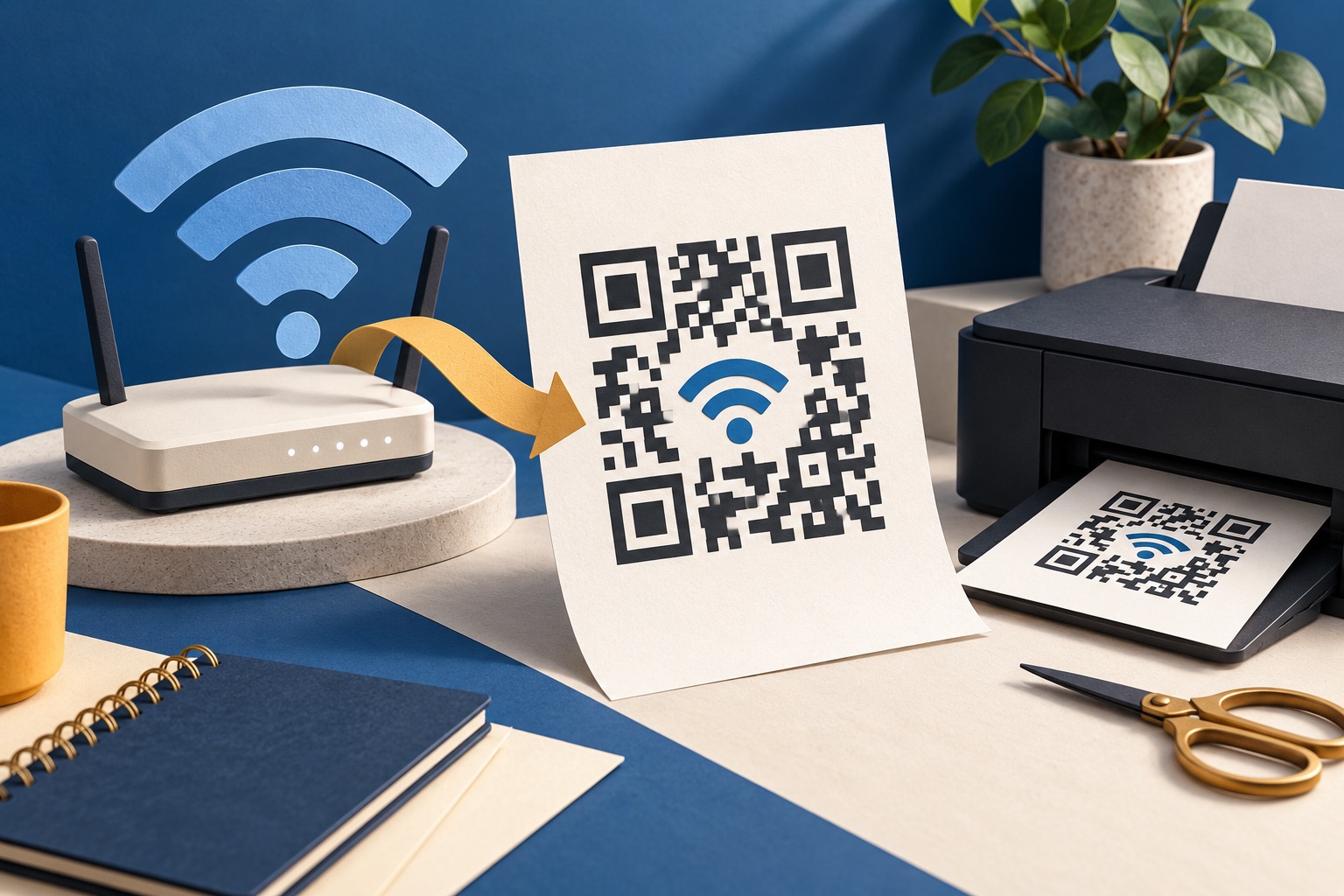
Un PDF con QR de Wi-Fi puede funcionar como tarjeta de acceso o guía de bienvenida. El documento impreso es fácil de distribuir, así que trata el código como una credencial. Confirma con el administrador que la red se puede compartir y usa una red de invitados aislada cuando sea posible. No coloques el QR de una red interna en un espacio público.
Un PDF con QR de Wi-Fi puede funcionar como tarjeta de acceso o guía de bienvenida. El documento impreso es fácil de distribuir, así que trata el código como una credencial. Confirma con el administrador que la red se puede compartir y usa una red de invitados aislada cuando sea posible. No coloques el QR de una red interna en un espacio público.
Crea el código con datos autorizados
Verifica SSID, tipo de cifrado y contraseña antes de generar. El patrón puede contener datos de conexión, por eso no subas el archivo QR a un sitio desconocido. No intentes modificar la red ni generar acceso sin autorización. Si cambian las credenciales, los carteles anteriores dejan de ser válidos y deben reemplazarse.
Diseña una hoja legible
Inserta una imagen de alta calidad y conserva proporción cuadrada. Deja zona libre, fondo claro y contraste suficiente. Añade título, nombre de red si procede e instrucciones breves. Ofrece un método alternativo a quien no pueda escanear, pero evita imprimir la contraseña junto al QR sin necesidad.
Controla cómo se distribuye el PDF
Guarda el documento en una ubicación restringida y comparte solo con el personal que prepara impresiones. No lo publiques en una web abierta si el acceso está destinado a un grupo pequeño. Retira versiones antiguas del almacenamiento compartido y limita copias. Usa la política de seguridad del sitio o negocio.
Prueba el archivo y el papel
Abre el PDF y verifica dimensiones, nitidez, márgenes y que no se haya estirado el código. Imprime una muestra y escanéala con un dispositivo que no tenga guardada la red. Confirma que conecta al SSID esperado y que los permisos de invitado funcionan. Destruye las muestras con credenciales si ya no se necesitan.
Genera un QR autorizado y valida el PDF impreso antes de compartirlo. qr-code
Genera un QR autorizado y valida el PDF impreso antes de compartirlo.
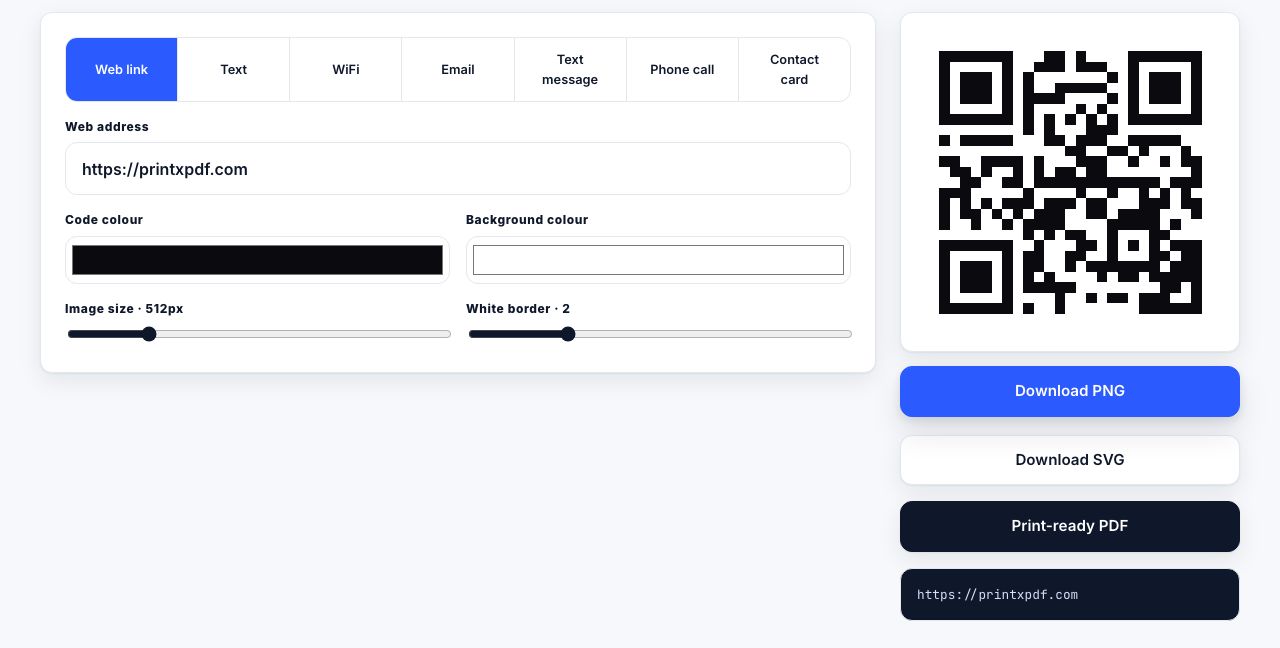
Genera un QR autorizado y valida el PDF impreso antes de compartirlo. →QR Code GeneratorEsta guía está en español. La interfaz de la herramienta que se abre desde el enlace todavía está en inglés.
Preguntas frecuentes
¿Puedo incluir el QR de Wi-Fi en un PDF?
Sí, inserta una imagen nítida y conserva espacio libre para que pueda escanearse.
¿Un PDF con QR protege la contraseña?
No. Quien pueda ver el código puede intentar conectarse a la red asociada.
¿Qué hago cuando cambia la clave?
Retira los materiales antiguos, actualiza el QR y vuelve a probar el documento nuevo.
QR Code Generator · Todas las herramientas · Todas las guías en español · English guides