Como criar um código QR de Wi-Fi e adicioná-lo a um PDF para impressão
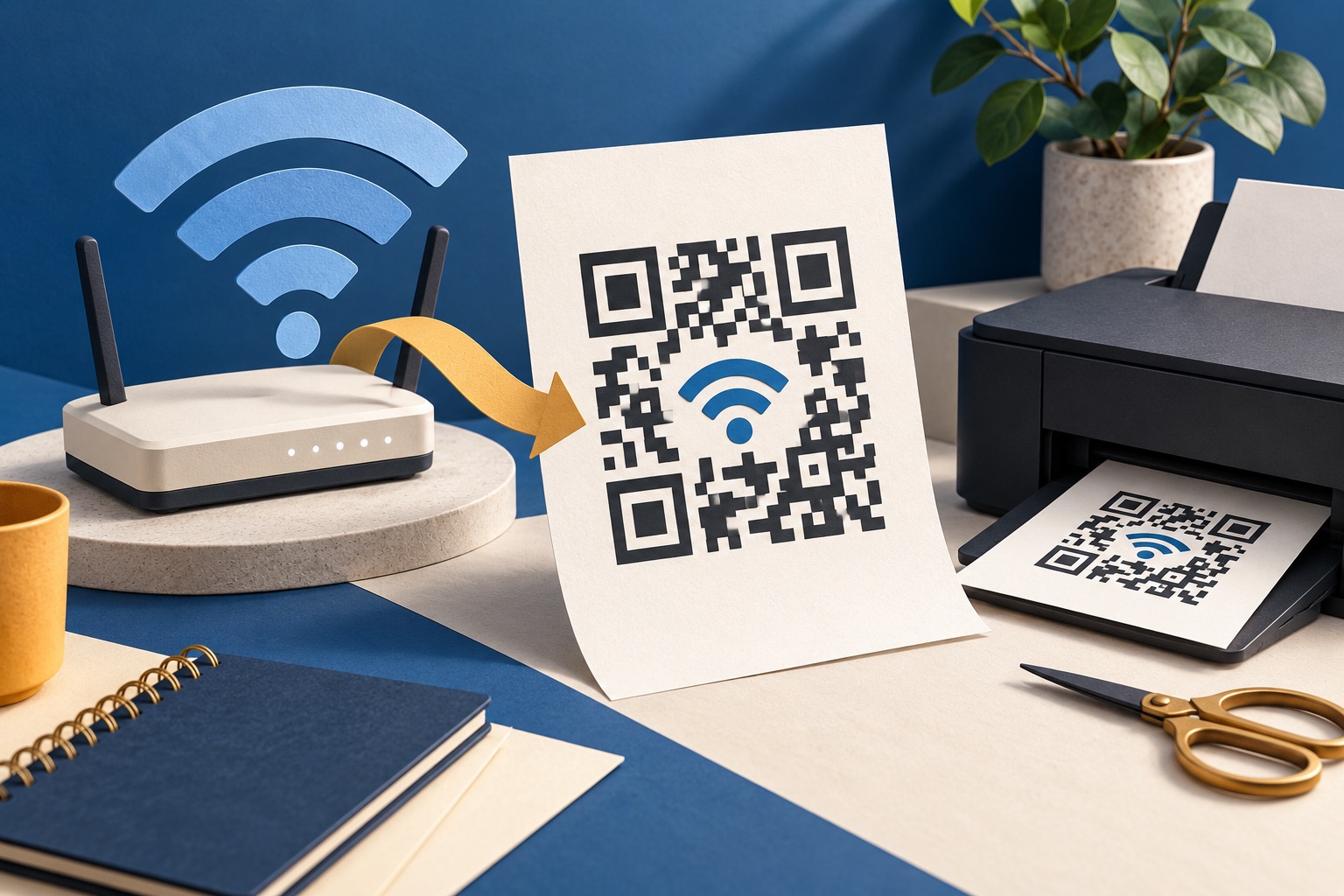
Escolha o nome da rede Wi-Fi e o tipo de segurança, insira sua senha em um gerador de QR e baixe o código. Adicione-o a um folheto de uma página com um breve substituto de conexão manual e teste a cópia impressa em vários telefones. Qualquer pessoa que puder escanear o código poderá obter as credenciais da rede, portanto, compartilhe-as apenas onde for pretendido.
Um código QR de Wi-Fi evita que os hóspedes digitem uma senha de rede longa, mas também facilita o compartilhamento dessa senha. O código geralmente contém o nome da rede, o tipo de segurança e a senha como texto legível codificado em uma carga padrão. Trate o código impresso como uma credencial, não como decoração, e evite publicá-lo em algum lugar público se a rede for privada.
Crie o código com as configurações de rede exatas
- Confirme os detalhes da redeCopie o SSID exatamente, incluindo espaços e letras maiúsculas. Confirme se a rede usa WPA/WPA2, WPA3 ou nenhuma senha com a pessoa que a gerencia.
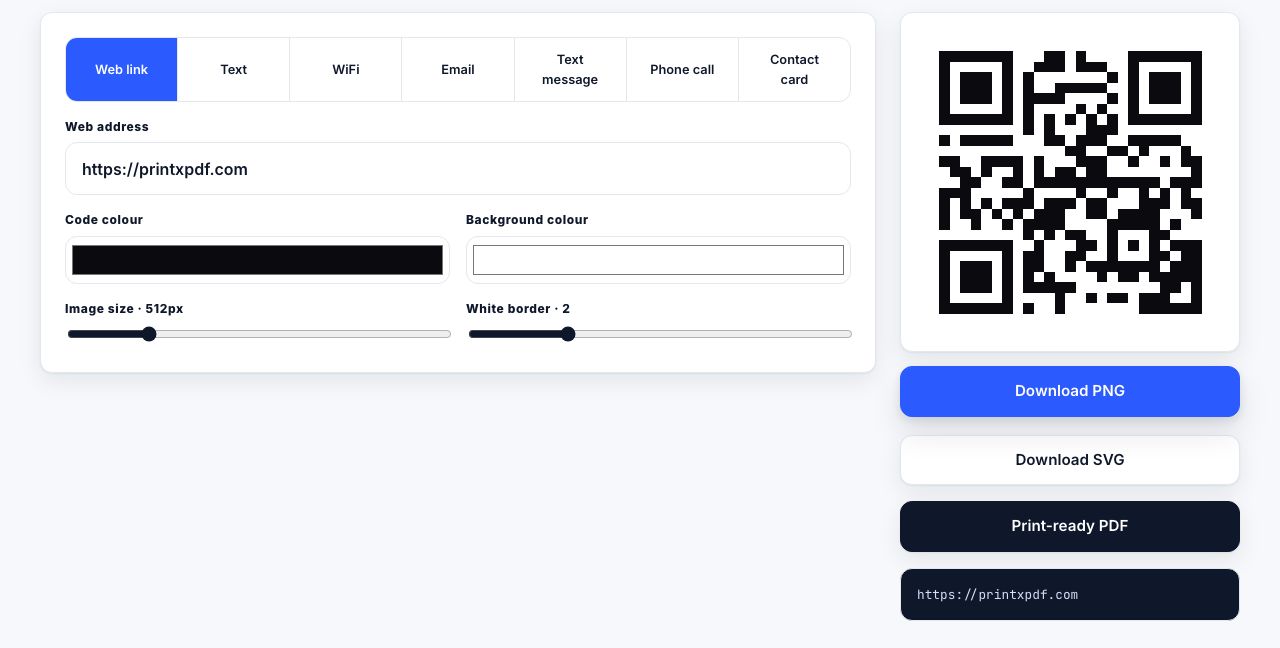
- Gere a carga útil do Wi-FiAbra o código QR do Wi-Fi, escolha Wi-Fi, insira o nome e a senha da rede e selecione a opção de segurança correta. Evite espaços à esquerda ou à direita copiados acidentalmente em qualquer um dos campos.
- Baixe uma versão nítidaBaixe o SVG vetorial se a ferramenta de layout aceitar ou use o PNG em seu tamanho de pixel original. Não aumente um pequeno código raster até que seus módulos quadrados fiquem desfocados.
- Crie o folhetoColoque o código em uma página simples com o nome da rede, uma breve instrução de digitalização e um substituto para conexão manual. Mantenha espaços em branco ao redor do código e contraste suficiente entre os módulos escuros e o fundo.
- Teste a impressão físicaImprima no tamanho real e depois digitalize-a usando pelo menos dois telefones diferentes. Experimente o código à distância que os convidados usarão e verifique se o dispositivo se conecta à rede pretendida.
Crie um código Wi-Fi em seu navegador e teste-o antes de distribuir o folheto. qr-code
Torne a página útil mesmo quando a digitalização falhar
Uma folha impressa pode ser fotografada, danificada ou digitalizada por um telefone que não consegue se conectar à rede automaticamente. Inclua o SSID e uma forma de um host autorizado fornecer a senha, mas não imprima o segredo em texto simples se o folheto puder ser visto por estranhos. Para um local público, considere uma rede de convidados separada com acesso limitado em vez de expor sua rede principal.
Se o código em si for um PNG transparente, coloque-o em uma página com um editor de documentos ou use JPG para PDF somente se você tiver convertido a arte para JPG e não precisar de transparência. Ao exportar uma imagem de página inteira para uma tela, PDF para JPG pode renderizar o folheto, embora a imagem não tenha mais texto selecionável.
Solucionar problemas de código que não pode ser verificado
Verifique se o tipo de segurança do Wi-Fi corresponde ao ponto de acesso e se a senha não contém erros de digitação. Aumente o tamanho do código impresso, restaure uma borda transparente ao seu redor e remova logotipos ou padrões que cobrem os módulos. Evite baixo contraste, brilho brilhante e superfícies curvas. Uma carga útil mais densa precisa de mais espaço; o guia de tamanho do código QR explica as dimensões da impressão e as zonas silenciosas.
Para cargas alternativas e conselhos de layout, leia como criar um código QR para impressão, escolhendo o tamanho de impressão correto e código QR Wi-Fi noções básicas. Mantenha o acesso à rede intencional e verifique o folheto finalizado em vez de confiar na visualização da tela.
Este guia está em português. A interface da ferramenta aberta pelo link ainda está em inglês.
Perguntas frequentes
Alguém pode ler minha senha de Wi-Fi no código QR?
Sim. Um código QR Wi-Fi padrão codifica os detalhes da rede necessários para a conexão. Trate uma cópia do código como uma cópia da senha.
Por que um telefone lê o código, mas não se conecta?
O SSID, a senha ou o tipo de segurança podem estar errados, a rede pode estar fora de alcance ou o telefone pode não suportar suas configurações de segurança. Verifique os detalhes com o proprietário da rede.
Qual tamanho devo imprimir um código QR Wi-Fi?
Use um tamanho que digitalize de forma confiável na distância pretendida, mantenha uma zona silenciosa e livre e teste uma impressão física. Códigos densos geralmente precisam de mais espaço do que links curtos.
QR Code Generator · Todas as ferramentas · Todos os guias em português · English guides