वेबसाइट का पूरा लंबा पेज स्क्रीनशॉट कैसे लें
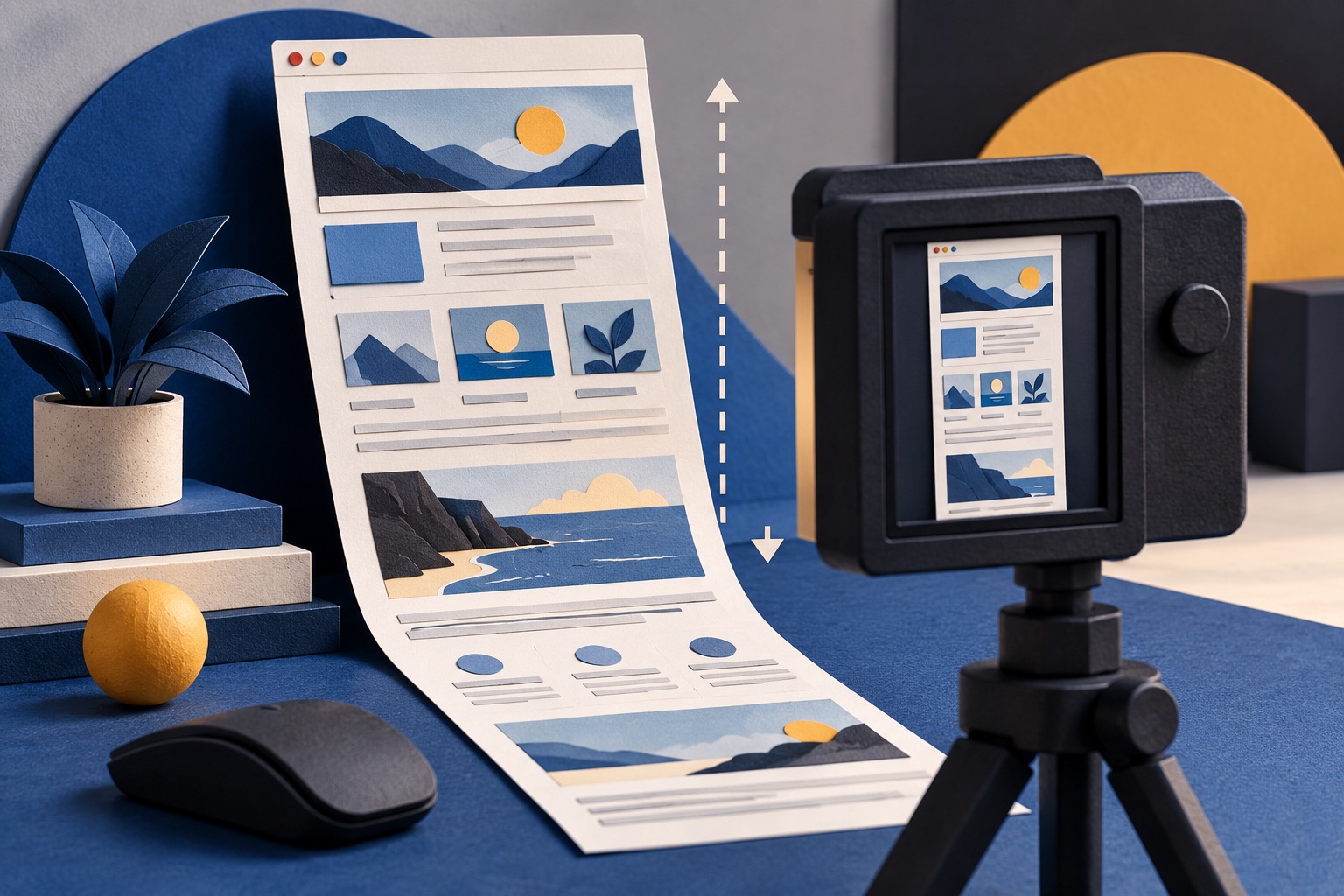
Chrome में F12 से DevTools खोलें, Ctrl+Shift+P दबाएँ, screenshot खोजें और Capture full size screenshot चुनें। Firefox तथा Edge में पेज पर दायाँ क्लिक करके Take Screenshot या Web capture विकल्प देखें। परिणाम आम तौर पर पूरा पेज दिखाने वाली लंबी PNG होती है।
सामान्य स्क्रीनशॉट केवल स्क्रीन पर दिखाई देने वाला हिस्सा पकड़ता है। लंबे लेख या पूरी साइट का प्रमाण चाहिए तो full-page capture उपयोग करें। ब्राउज़र के अनुसार यह PNG या PDF जैसा लंबा आउटपुट बनाता है। पेज पहले पूरी तरह लोड कराएँ, क्योंकि नीचे स्क्रॉल करने पर आने वाली सामग्री शुरुआती कैप्चर में छूट सकती है।
Chrome: DevTools कमांड मेनू
F12 से DevTools खोलें। Ctrl+Shift+P दबाकर कमांड मेनू में screenshot लिखें और Capture full size screenshot चुनें। Chrome पूरा पेज PNG के रूप में सहेज सकता है। एक्सटेंशन जरूरी नहीं। लंबा पेज पूरा लोड होने दें और डाउनलोड की गई छवि खोलकर शीर्ष तथा नीचे का हिस्सा देखें।
Firefox और Edge
Firefox में पेज पर दायाँ क्लिक करके Take Screenshot खोजें और पूरा पेज चुनें। Microsoft Edge में Web capture विकल्प पूरे पेज को कैप्चर कर सकता है। मेनू का नाम संस्करण के अनुसार बदल सकता है। कैप्चर से पहले पेज नीचे तक स्क्रॉल करें ताकि lazy images और अन्य सामग्री आ जाएँ।
Safari और Web Inspector
Safari में Web Inspector या स्क्रीन कैप्चर विकल्प उपलब्ध हो सकता है, लेकिन प्रक्रिया Safari तथा macOS संस्करण पर निर्भर करती है। यदि पूरा पेज कैप्चर सरलता से उपलब्ध न हो तो Print संवाद से PDF बनाना बेहतर है। वेब पेज का दृश्य लेआउट और पढ़ने योग्य दस्तावेज़ दो अलग जरूरतें हैं।
बहुत लंबे पेज पर क्या गलत हो सकता है
यदि वेबसाइट स्क्रॉल करते समय सामग्री जोड़ती है तो ब्राउज़र पूरी ऊँचाई मापने से पहले कैप्चर कर सकता है। बहुत लंबी छवि ब्राउज़र या ऑपरेटिंग सिस्टम की सीमा से कट सकती है। पेज नीचे तक स्क्रॉल करके फिर कैप्चर करें। फिर भी कटे तो PDF सहेजें या जरूरत के हिस्सों के कई स्क्रीनशॉट लें।
PNG या PDF? वे एक जैसे नहीं
PNG पेज का दृश्य रखता है, पर टेक्स्ट सामान्यतः चुना नहीं जा सकता और लंबी छवि भारी हो सकती है। PDF में टेक्स्ट खोजने योग्य और लिंक क्लिक करने योग्य रह सकते हैं, यदि ब्राउज़र प्रिंट से बनाई गई हो। यदि स्क्रीनशॉट से शब्द वापस चाहिए तो OCR चलाएँ, लेकिन परिणाम को मूल पेज से सत्यापित करें।
स्क्रीनशॉट को प्रमाण मानने की सीमा
स्क्रीनशॉट उस समय के दृश्य का रिकॉर्ड देता है, पर अपने आप यह प्रमाणित नहीं करता कि पेज प्रामाणिक है या बदला नहीं गया। महत्वपूर्ण रिकॉर्ड के लिए URL, कैप्चर तारीख और आवश्यकतानुसार स्वतंत्र वेब आर्काइव रखें। निजी खाते के पेज का स्क्रीनशॉट साझा करने से पहले व्यक्तिगत जानकारी हटाएँ।
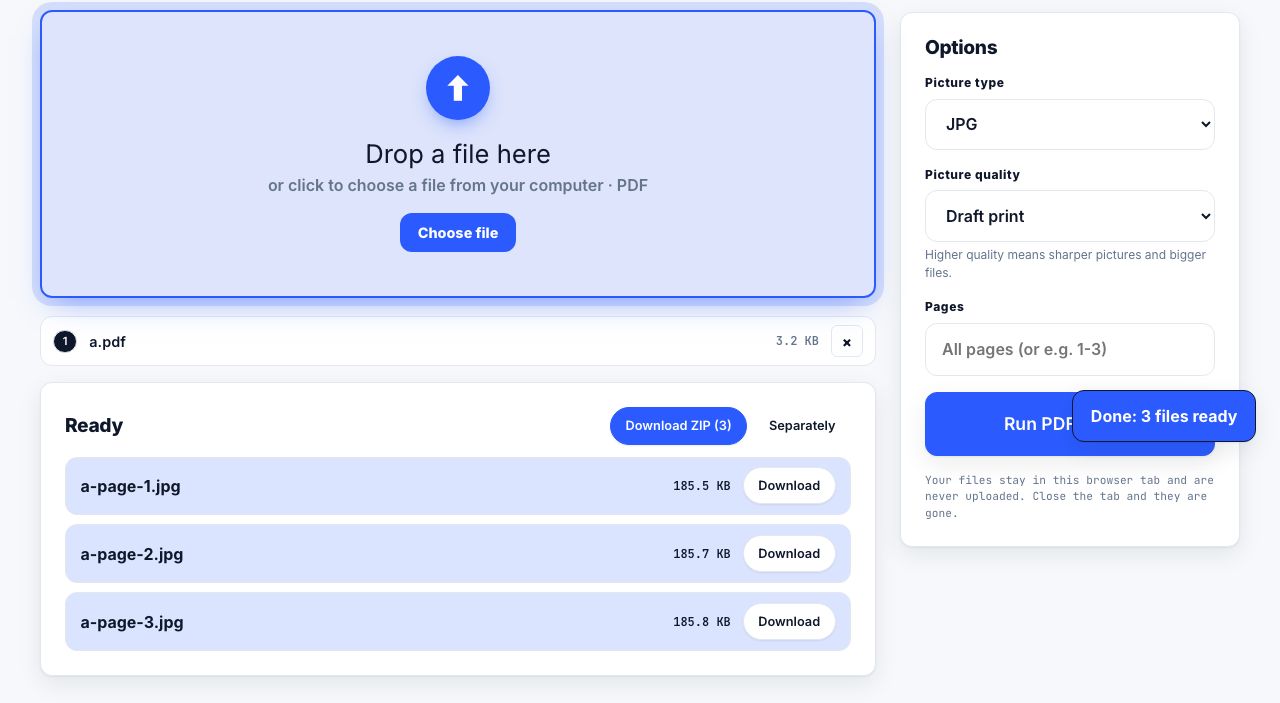
यदि PDF से किसी एक पेज की छवि चाहिए तो उसे निर्यात करें। pdf-to-jpg
यह गाइड हिन्दी में है। लिंक से खुलने वाले टूल का इंटरफ़ेस अभी अंग्रेज़ी में है।
अक्सर पूछे जाने वाले सवाल
Chrome में एक्सटेंशन बिना पूरा पेज स्क्रीनशॉट कैसे लें?
DevTools खोलें, Ctrl+Shift+P दबाएँ, screenshot खोजें और Capture full size screenshot चुनें। डाउनलोड की गई PNG खोलकर पूरी लंबाई जाँचें।
पूरा पेज स्क्रीनशॉट नीचे से क्यों कट गया?
पेज ने स्क्रॉल पर और सामग्री लोड की हो सकती है या कैप्चर ऊँचाई सीमा पार हुई हो सकती है। नीचे तक स्क्रॉल करें और फिर कोशिश करें, अन्यथा PDF सहेजें।
मेरे स्क्रीनशॉट में नेविगेशन बार कई बार क्यों दिख रहा है?
Fixed header हर स्क्रॉल हिस्से में दोहराया जा सकता है। कैप्चर से पहले उसे अस्थायी रूप से छिपाएँ या PDF तरीका आज़माएँ।