Como fazer uma captura de tela de página inteira de um site
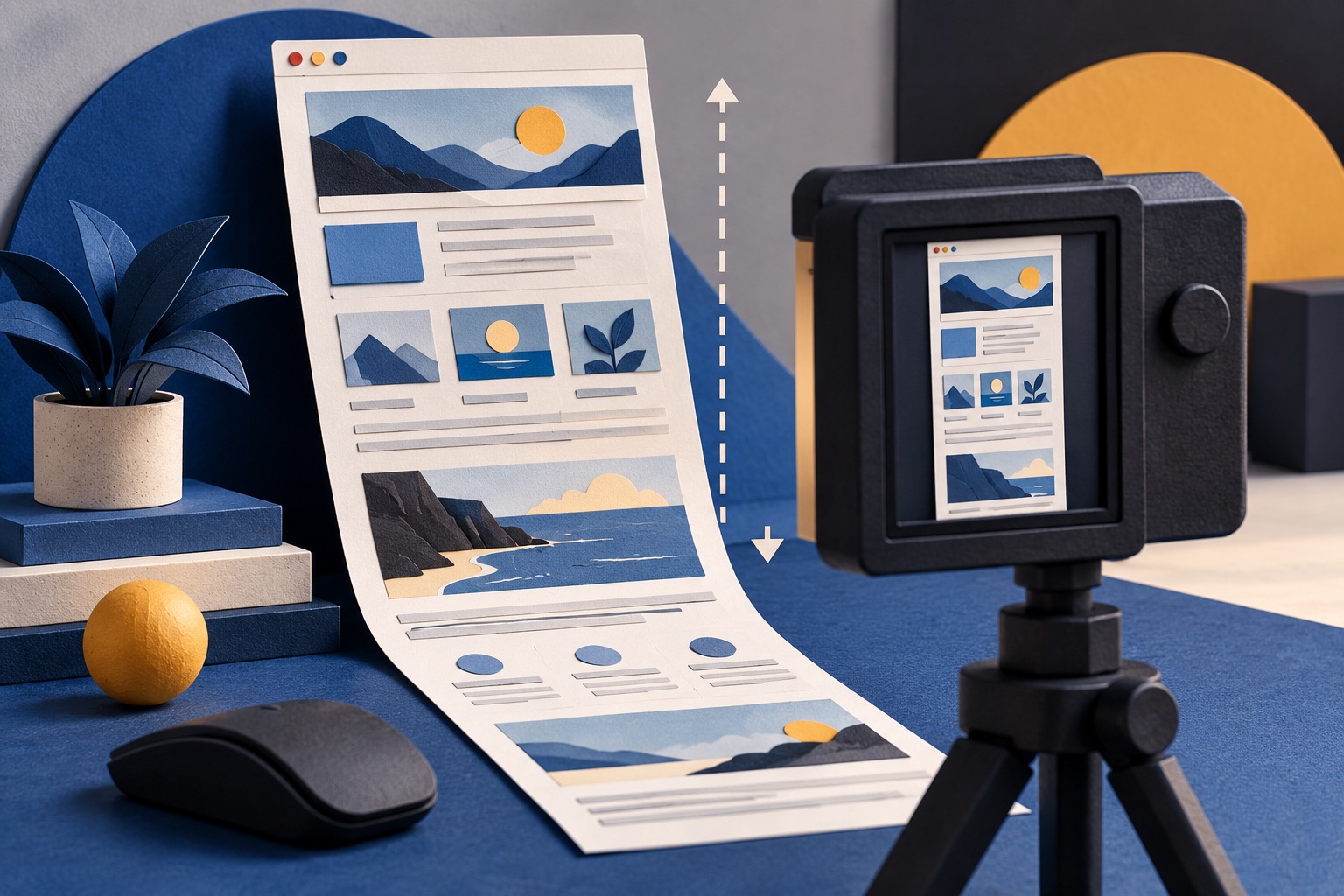
No Chrome, abra o DevTools com F12, pressione Ctrl+Shift+P, digite captura de tela e escolha Capturar captura de tela em tamanho real. Firefox e Edge estão integrados: clique com o botão direito na página e escolha Tirar captura de tela e Salvar página inteira. O resultado é um PNG alto de toda a página de rolagem.
A tecla de captura de tela do teclado captura a tela, que é a unidade errada. Uma página da web geralmente tem de quatro a dez telas de altura. Todos os principais navegadores podem capturar tudo em uma imagem, mas apenas o Firefox e o Edge colocam o recurso em algum lugar que você encontraria por acidente.
Chrome: o menu de comando do DevTools
- Role até o final da páginaAs imagens de carregamento lento abaixo da dobra ainda não foram buscadas e serão capturadas como um espaço em branco. Pressione Finalizar, espere um segundo e pressione Início.
- Abra o DevToolsPressione F12 ou Ctrl+Shift+I no Windows ou Cmd+Option+I no macOS.
- Abra o menu de comandoPressione Ctrl+Shift+P (Cmd+Shift+P no macOS). Uma caixa de pesquisa aparece na parte superior do DevTools.
- Digite captura de telaQuatro opções aparecem. Escolha Capturar captura de tela em tamanho grande. Os outros capturam a área visível, um elemento selecionado ou uma região que você arrasta.
- Encontre o arquivoO Chrome grava um PNG diretamente na sua pasta Downloads, com o nome da página. Não há caixa de diálogo para salvar.
Firefox: clique com o botão direito, não é necessário DevTools
O Firefox tem a melhor implementação dos três. Clique com o botão direito em qualquer lugar da página que não seja um link ou uma imagem, escolha Fazer captura de tela e clique em Salvar página inteira no canto superior direito. Uma visualização aparece com os botões Copiar e Baixar. Você também pode passar o mouse sobre qualquer elemento para capturar apenas aquele bloco, que o Firefox destaca com um contorno pontilhado.
Microsoft Edge: captura da Web
Pressione Ctrl+Shift+S ou use ⋯ → Captura de tela. Escolha Capturar página inteira. O Edge então abre a captura em sua própria visualização de marcação, onde você pode desenhar, copiar ou salvar. O Edge grava em downloads como JPEG por padrão, em vez de PNG, o que vale a pena saber se você se preocupa com a nitidez do texto.
Safari: Web Inspector
O Safari precisa do menu do desenvolvedor ativado: Safari → Configurações → Avançado → Mostrar recursos para desenvolvedores web. Em seguida, pressione Cmd+Option+I, abra a guia Elements, clique com o botão direito do mouse no nó <html> no topo da árvore e escolha Capture Screenshot. Isso captura todo o documento. Clicar com o botão direito em qualquer outro nó captura apenas esse elemento, o que é uma maneira rápida de obter um único cartão ou mesa.
| Navegador | Como | Formato | Notas |
|---|---|---|---|
| Google Chrome | F12 → Ctrl+Shift+P → "Capturar captura de tela em tamanho grande" | PNG | Sem caixa de diálogo para salvar, vai direto para Downloads |
| Mozilla Firefox | Clique com o botão direito → Captura de tela → Salvar página inteira | PNG | Também captura um único elemento pairado |
| Microsoft Edge | Ctrl+Shift+S → Capturar página inteira | JPEG | Abre um editor de marcação antes de salvar |
| Safari | Web Inspector → Elementos → clique com o botão direito em <html> → Capturar captura de tela | PNG | Requer o menu do desenvolvedor |
| iPhone / iPad | Captura de tela → toque na miniatura → guia Página inteira | Não pode ser salvo como uma imagem, apenas como PDF | |
| Android | Captura de tela → "Capturar mais" ou "Rolar" | PNG | Depende da aparência do fabricante |
O que dá errado em páginas altas
- Cabeçalhos fixos se repetem. Uma barra de navegação com
posição: fixaé pintada em cada um posição da janela de visualização em algumas implementações de captura, de modo que aparece cinco vezes abaixo da imagem. Exclua o elemento primeiro no DevTools ou role a página para que o cabeçalho se solte. - Retângulos em branco. Imagens de carregamento lento que nunca entraram na janela de visualização. Sempre role até o final antes de capturar.
- Truncamento em páginas muito longas. Os navegadores limitam a captura a uma altura máxima de textura, historicamente 16.384 pixels. Um feed de rolagem infinita será cortado. Capture em duas etapas ou use a rota de impressão em PDF.
- Animações congeladas no meio do quadro. Carrosséis e carregadores de esqueleto são capturados em qualquer estado em que estejam.
- Banners de cookies e balões de bate-papo. Eles fazem parte da página. Ignore-os ou remova o nó no DevTools antes de capturá-los.
PNG ou PDF? Eles não são intercambiáveis
| PNG de página inteira | Impressão em PDF | |
|---|---|---|
| Tamanho típico de arquivo | 3-8 MB | 120-300 KB |
| Texto pesquisável com Ctrl+F | Não, apenas pixels | Sim |
| Links clicáveis | Não | Sim |
| Layout preservado exatamente | Sim, pixel por pixel | Não, ele reflui para a largura do papel |
| Imprime bem | Mal, uma imagem enorme dimensionada para uma folha | Sim, quebras de página adequadas |
| Bom para | Relatórios de bugs, análises de design, prova visual | Leitura, arquivamento, compartilhamento, impressão |
Se você precisar de ambas as propriedades, capture o PNG e também salve a página como um PDF. Juntos, eles custam menos de 10 MB e cobrem cada uso posterior.
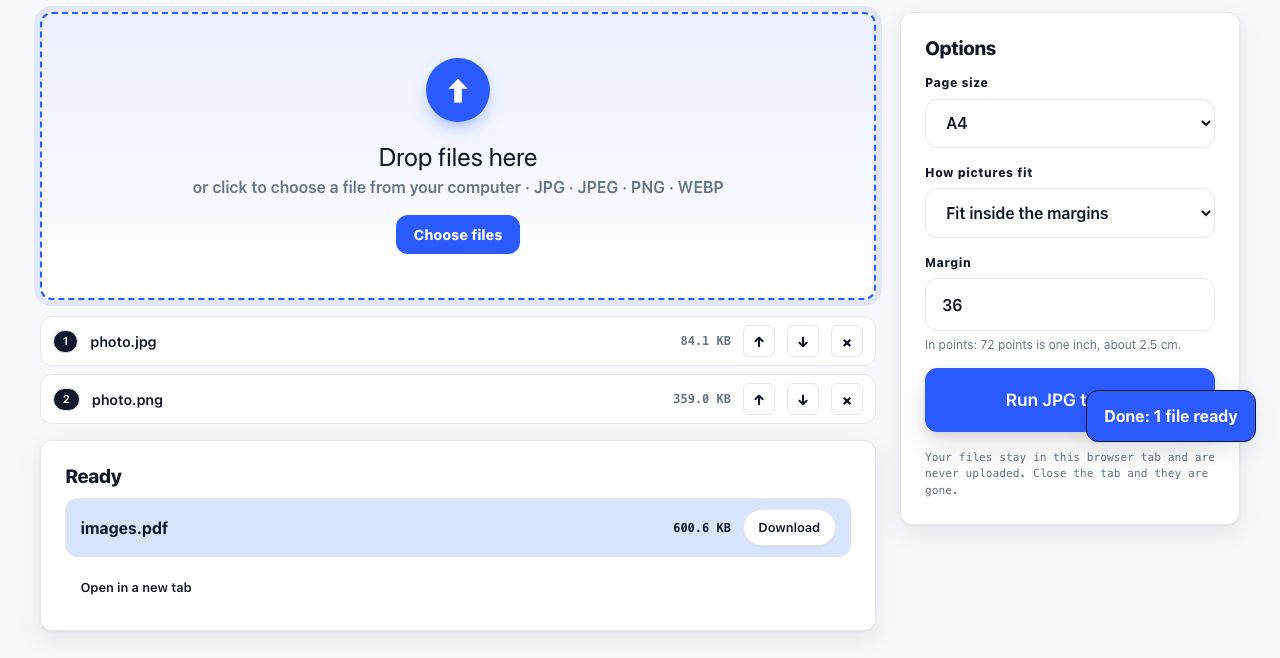
Transforme suas capturas PNG ou JPG em páginas PDF e depois combine-as em um documento. jpg-to-pdf
Tornar uma captura de tela pesquisável
Uma captura de tela é uma imagem, portanto, nada dentro dela pode ser encontrado pela pesquisa. Executá-lo através de OCR adiciona uma camada de texto invisível abaixo dos pixels: a imagem parece idêntica, mas Ctrl+F agora funciona e o texto pode ser copiado. Vale a pena fazer isso para qualquer coisa que você arquivar, porque uma pasta de capturas de tela que você não pode pesquisar é uma pasta que você nunca mais usará.
Adicione uma camada de texto pesquisável às capturas de tela e verificações sem alterar sua aparência. ocr-pdf
Capturas de tela como evidência
Uma captura de tela mostra o que você viu; ele não aparece quando você o viu e é trivialmente editável. Para obter um preço de listagem, uma mudança de política ou uma postagem excluída, combine a imagem com uma captura independente de um arquivo de terceiros para que a data não dependa da sua palavra. Isso é abordado em arquivar uma página da Web.
Este guia está em português. A interface da ferramenta aberta pelo link ainda está em inglês.
Perguntas frequentes
Como faço uma captura de tela de rolagem no Chrome sem uma extensão?
Abra o DevTools com F12, pressione Ctrl+Shift+P, digite "captura de tela" e selecione Capturar captura de tela em tamanho real. O Chrome salva um PNG da página inteira na pasta Downloads. Nenhuma extensão é necessária e isso foi integrado desde o Chrome 59.
Por que minha captura de tela de página inteira está cortada na parte inferior?
Ou a página carrega mais conteúdo conforme você rola, então o navegador mediu o documento antes que o resto chegasse, ou a página excede a altura máxima de captura de aproximadamente 16.384 pixels. Role primeiro até o final e depois capture; se ainda estiver truncado, salve como PDF.
Por que a barra de navegação aparece várias vezes na minha captura de tela?
Ela usa posicionamento fixo, por isso é pintada em cada deslocamento de rolagem dos pontos de captura juntos. Abra o DevTools, selecione o elemento do cabeçalho, pressione Delete e faça a captura de tela.
Posso fazer uma captura de tela de página inteira em um telefone?
No iPhone, faça uma captura de tela, toque na miniatura e alterne para a guia Página inteira e salve como PDF. No Android, faça uma captura de tela e toque em "Capturar mais" ou "Rolar", embora o rótulo exato dependa do fabricante.
Uma captura de tela ou um PDF são melhores para salvar um recibo?
Um PDF. É cerca de vinte vezes menor, o número do pedido pode ser pesquisado e é impresso corretamente. Faça uma captura de tela também apenas se o layout visual em si for o que você precisa provar.
JPG to PDF · Todas as ferramentas · Todos os guias em português · English guides