Chụp ảnh toàn bộ trang web đang cuộn
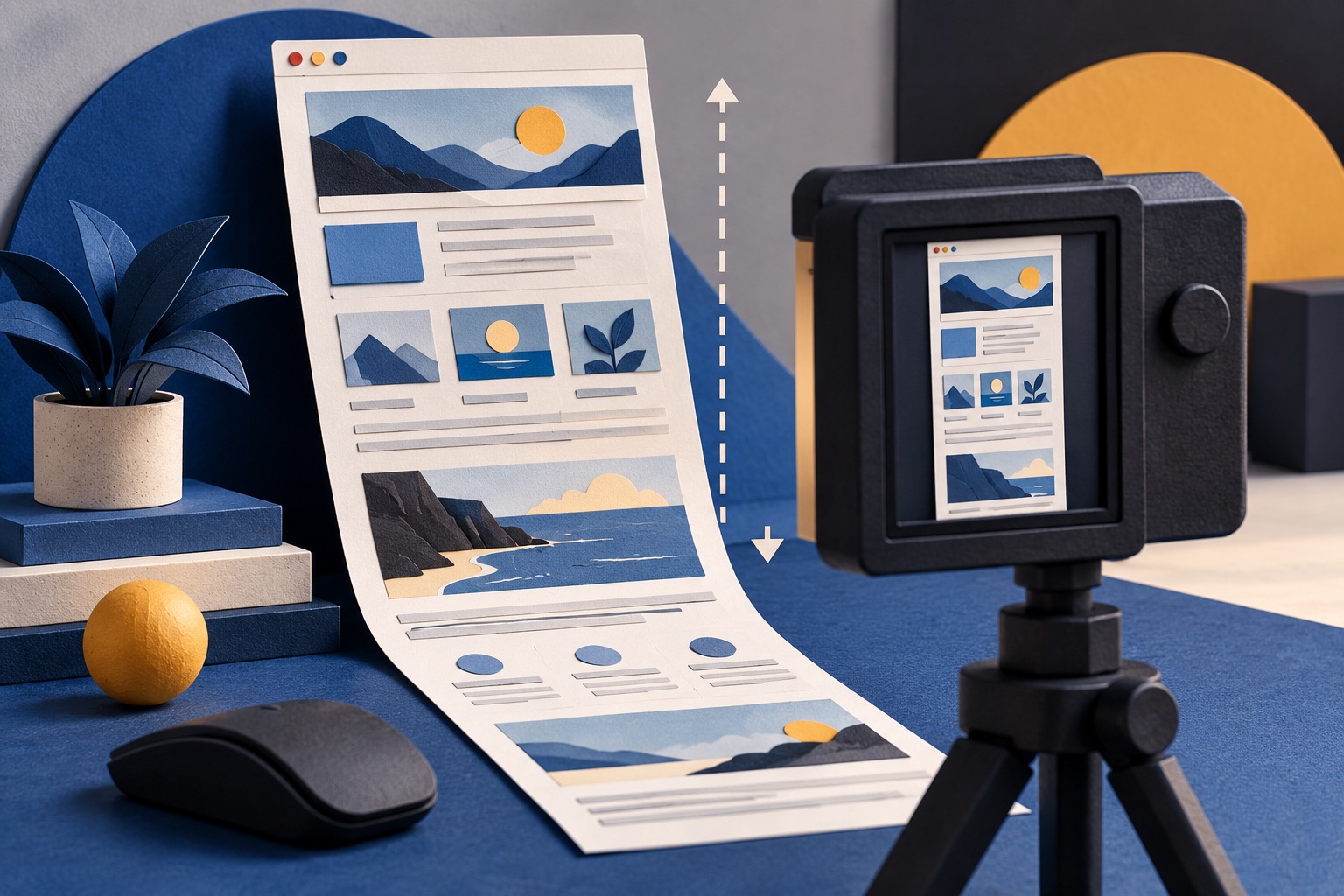
Ảnh chụp toàn trang ghi lại nhiều phần dọc của một website trong một hình ảnh dài, thay vì chỉ vùng đang nhìn thấy. Cách này hữu ích khi cần minh họa giao diện, lưu trạng thái trực quan hoặc gửi bằng chứng về bố cục. Tuy nhiên ảnh rất cao có thể khó đọc, không giữ văn bản dễ tìm kiếm và có thể bỏ lỡ nội dung chưa tải.
Ảnh chụp toàn trang ghi lại nhiều phần dọc của một website trong một hình ảnh dài, thay vì chỉ vùng đang nhìn thấy. Cách này hữu ích khi cần minh họa giao diện, lưu trạng thái trực quan hoặc gửi bằng chứng về bố cục. Tuy nhiên ảnh rất cao có thể khó đọc, không giữ văn bản dễ tìm kiếm và có thể bỏ lỡ nội dung chưa tải.
Chuẩn bị trang để chụp
Đóng banner không cần thiết, đợi hình tải xong và cuộn gần hết trang một lần để kích hoạt nội dung tải theo vị trí. Nếu trang có nội dung cá nhân hoặc tên tài khoản, xem lại trước khi chia sẻ. Trạng thái đăng nhập, popup và thanh cuộn có thể xuất hiện trong ảnh. Một số trang dùng hoạt ảnh hoặc danh sách ảo hóa nên không thể chụp chính xác bằng một lần tự động.
Chọn công cụ chụp phù hợp
Firefox và Edge thường có chức năng chụp trang tích hợp; Chrome có thể cung cấp lệnh chụp toàn kích thước qua Công cụ dành cho nhà phát triển. Giao diện thay đổi theo phiên bản và hệ điều hành. Nếu dùng tiện ích, chỉ cài từ cửa hàng chính thức, xem quyền truy cập và giới hạn quyền đọc dữ liệu trang. Không cấp quyền rộng cho một ảnh chụp đơn giản nếu không cần.
Kiểm tra hình dài
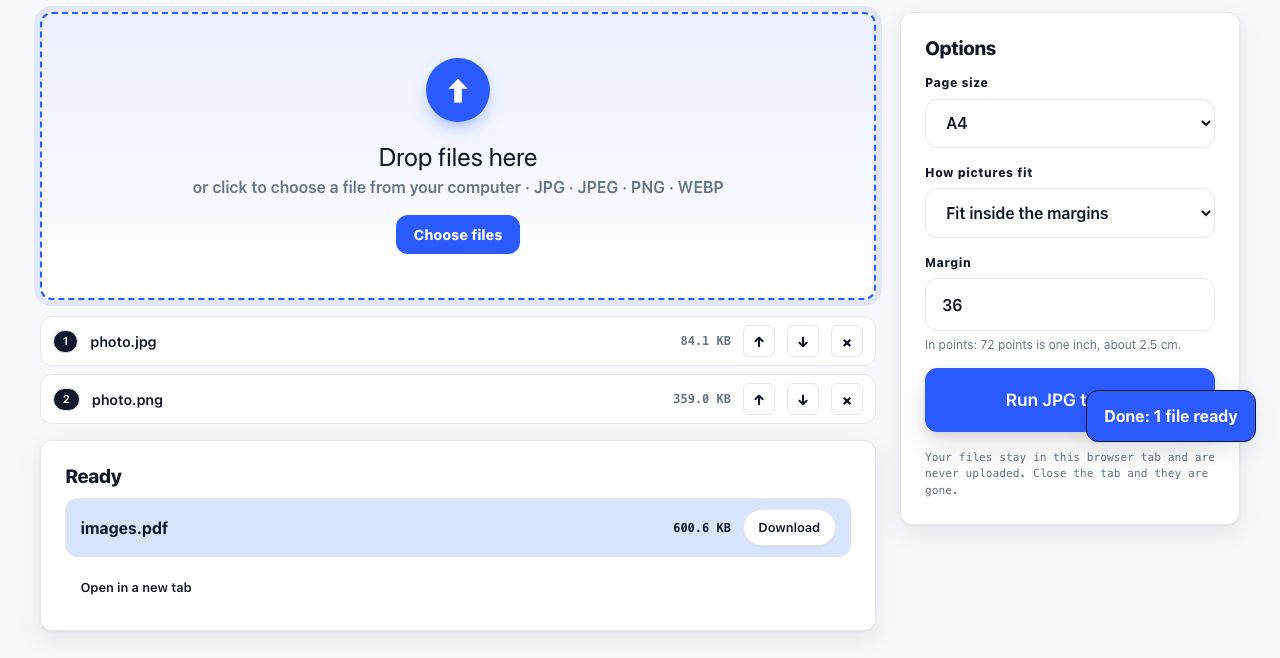
Mở ảnh ở kích thước thật để xem chữ nhỏ còn đọc được, phần đầu và chân trang có đủ, và các vùng ghép không bị lặp hoặc đứt. Dùng PNG khi chữ và giao diện cần sắc nét; JPG có thể giảm kích thước với ảnh nhiều màu nhưng gây mờ cạnh chữ. Nếu muốn in, cân nhắc chia ảnh thành trang hoặc chuyển sang PDF rồi kiểm tra ngắt trang.
Khi PDF là lựa chọn tốt hơn
Nếu bạn cần tìm kiếm, trích dẫn hoặc đọc văn bản bằng công nghệ hỗ trợ, bản PDF từ lệnh in thường hữu ích hơn ảnh dài. Ảnh chụp cho thấy giao diện tại một thời điểm nhưng không chứng minh nội dung trang sẽ không thay đổi. Với nghiên cứu, lưu URL, ngày chụp và tên trang. Với dữ liệu riêng tư, che hoặc loại bỏ thông tin nhạy cảm bằng quy trình an toàn trước khi gửi.
Chọn ảnh toàn trang khi cần bằng chứng trực quan; dùng PDF khi cần tìm kiếm văn bản. jpg-to-pdf
Chọn ảnh toàn trang khi cần bằng chứng trực quan; dùng PDF khi cần tìm kiếm văn bản.
Chọn ảnh toàn trang khi cần bằng chứng trực quan; dùng PDF khi cần tìm kiếm văn bản. →JPG to PDFHướng dẫn này viết bằng tiếng Việt. Giao diện của công cụ mở từ liên kết hiện vẫn bằng tiếng Anh.
Câu hỏi thường gặp
Chrome có chụp toàn bộ trang web được không?
Có thể dùng chức năng chụp của Công cụ dành cho nhà phát triển hoặc tiện ích được tin cậy; tên lệnh thay đổi theo phiên bản.
Ảnh toàn trang có tốt hơn PDF không?
Ảnh giữ lại hình thức trực quan, còn PDF từ lệnh in thường phù hợp hơn để tìm kiếm và chọn văn bản.
Ảnh chụp có lưu nội dung ẩn hoặc đăng nhập không?
Không nhất thiết. Nó chỉ ghi lại nội dung được hiển thị và có thể bỏ lỡ khung động hoặc vùng chưa tải.
JPG to PDF · Tất cả công cụ · Tất cả hướng dẫn tiếng Việt · English guides