如何截取完整网页长图
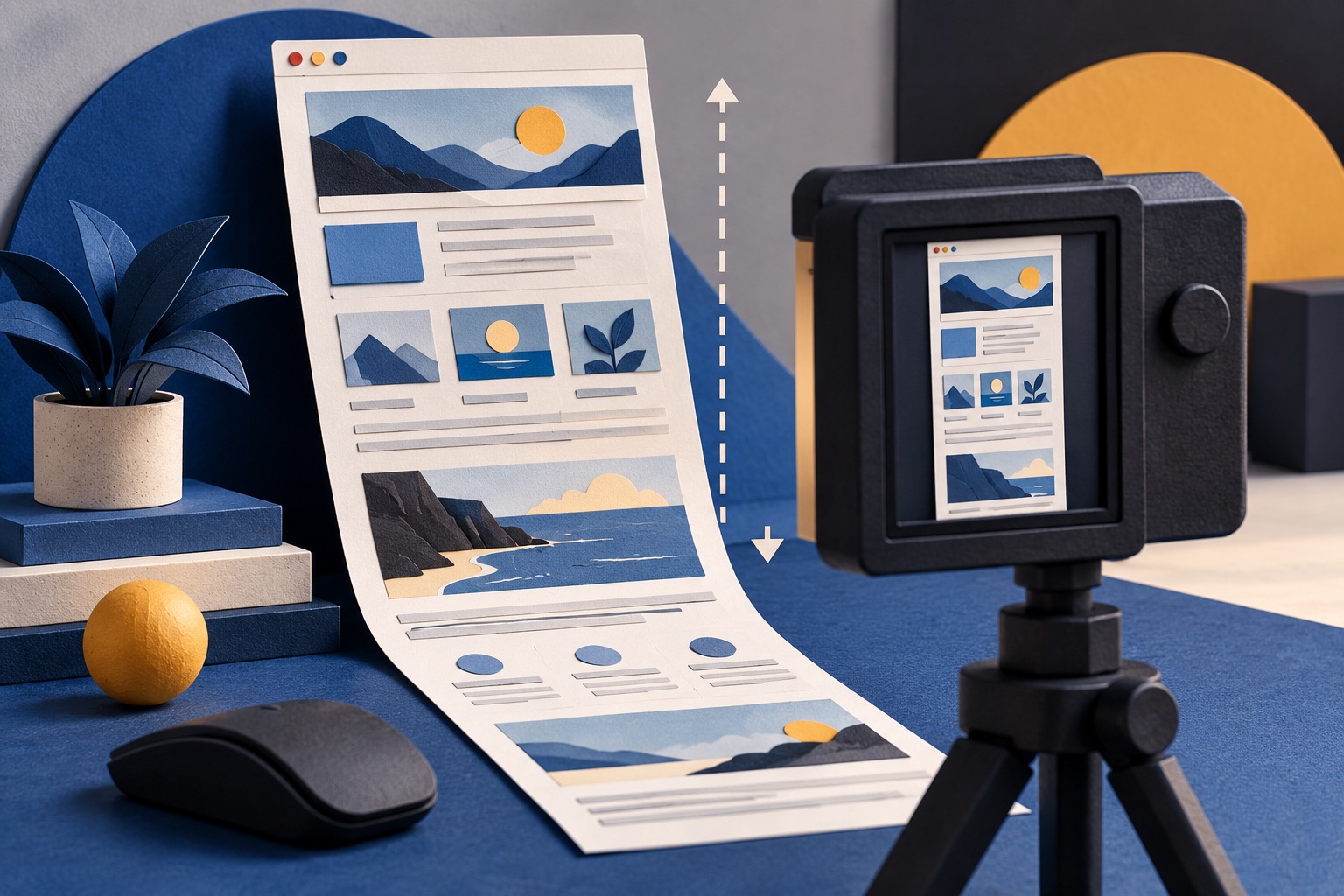
完整网页截图适合记录页面外观、布局或长篇内容,但普通截图只保存屏幕当前可见区域。浏览器开发工具、系统截图应用或扩展可能提供整页截图和滚动截图。先选择可信工具,并确认网站允许保存该内容。网页若有个人资料或账户数据,应避免把截图上传到不必要的第三方服务。
完整网页截图适合记录页面外观、布局或长篇内容,但普通截图只保存屏幕当前可见区域。浏览器开发工具、系统截图应用或扩展可能提供整页截图和滚动截图。先选择可信工具,并确认网站允许保存该内容。网页若有个人资料或账户数据,应避免把截图上传到不必要的第三方服务。
准备页面以避免遗漏
先等待字体、图片和页面组件加载。许多网站采用滚动后加载图片的方式,缓慢滚动到页面底部再回到顶部,可以触发这些元素。展开需记录的内容,关闭挡住正文的弹窗,并确认页面没有自动轮播或动态变化。整页截图可能遇到很长的页面、固定导航或跨域内容,输出结果不一定和屏幕逐像素一致。
使用合适的截图方式
如果浏览器支持整页截图,可在开发者工具或截图菜单中选择捕获完整页面。系统滚动截图通常通过连续滚动拼接图像,容易产生重复区域或接缝。对需要保留文本和链接的文章,保存为 PDF 往往比单张长图更方便搜索和打印。选择图像时确保分辨率足够,并留意工具请求的访问权限。
检查图像与隐私
截取完成后放大检查顶部、底部、表格、图片和固定元素,确认没有缺行、重复或遮挡。长图可能很大,压缩时不要让文字模糊。遮盖敏感信息时使用真正的不透明遮挡并导出扁平化副本,不要只加一个可移动的图层。分享截图前检查浏览器标签、地址栏、用户名和通知是否意外出现在画面中。
转换和归档
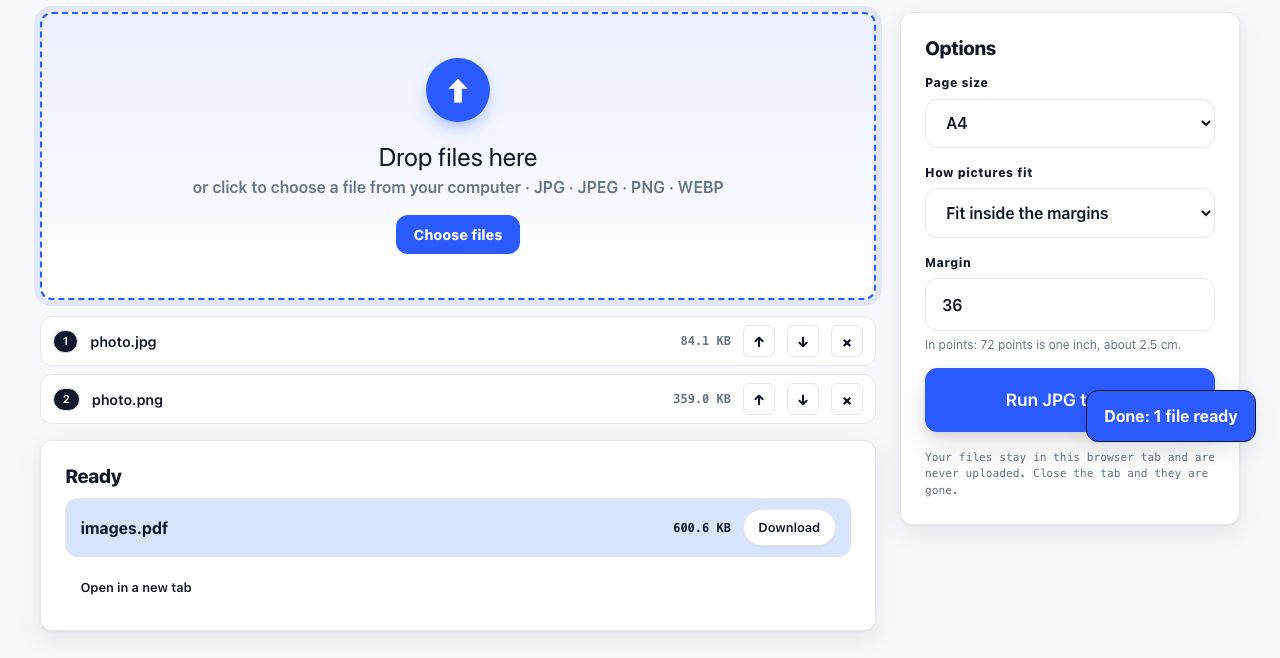
可以将截图转换为 PDF 便于多页打印,但单张长图放在标准纸张上时可能缩得很小。必要时先裁剪为合理比例,或保存为多张有重叠的图像。使用 JPG 转 PDF 工具后核对页面尺寸、方向和清晰度。为文件命名并记录来源和日期,不能把截图当作网站内容的完整文本备份。
把网页截图转换为 PDF,并检查清晰度与页面比例。 jpg-to-pdf
本指南使用简体中文。通过链接打开的工具界面目前仍为英文。
常见问题
普通截图能捕获整页吗?
通常只捕获当前视口,需使用整页截图或滚动截图功能。
延迟加载图片会出现在截图中吗?
未加载的内容可能缺失,截取前应滚动并等待页面完成。
长截图能转成 PDF 吗?
可以,将图像转换后检查清晰度和页面比例。
JPG to PDF · 查看所有工具 · 所有中文指南 · English guides